
AI 이미지 텍스트 편집기
처음부터 다시 만들지 않고 이미지 텍스트 수정하기
단어만 바꾸세요. 좋아하는 디자인은 그대로 유지됩니다.
교체 · 번역 · 재작성 · 제거
원본 디자인 파일이 없을 때도 기존 이미지를 손쉽게 변경하세요.
브라우저에서 텍스트를 감지하며, AI 편집을 선택하기 전까지는 업로드되지 않습니다. 무료 편집은 단색 패치로 원래 단어를 덮으므로 단색이나 고른 배경에서 가장 잘 작동합니다. 이 기능은 숨겨진 Photoshop 텍스트 레이어를 복구하는 것이 아니라 AI 이미지 편집 기능입니다. 모델이 요청된 영역을 다시 그려 주변 픽셀이 변경될 수 있습니다.
변경 가능한 내용 확인
작은 텍스트 변경. 완전히 새로운 목적.
항상 완전히 새로운 이미지가 필요한 것은 아닙니다. 때로는 몇 단어만 바꾸는 것으로도 디자인을 다시 유용하게 활용할 수 있습니다.
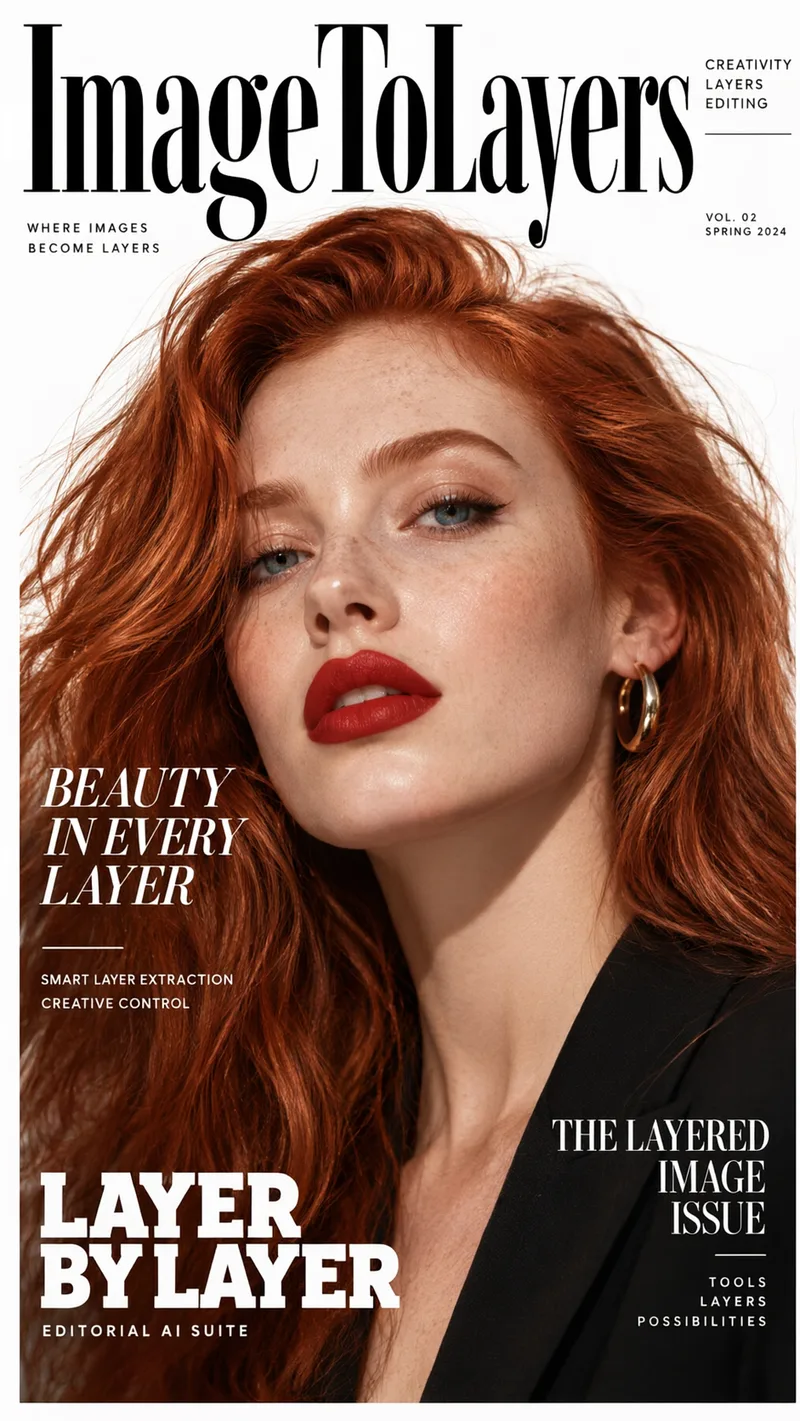
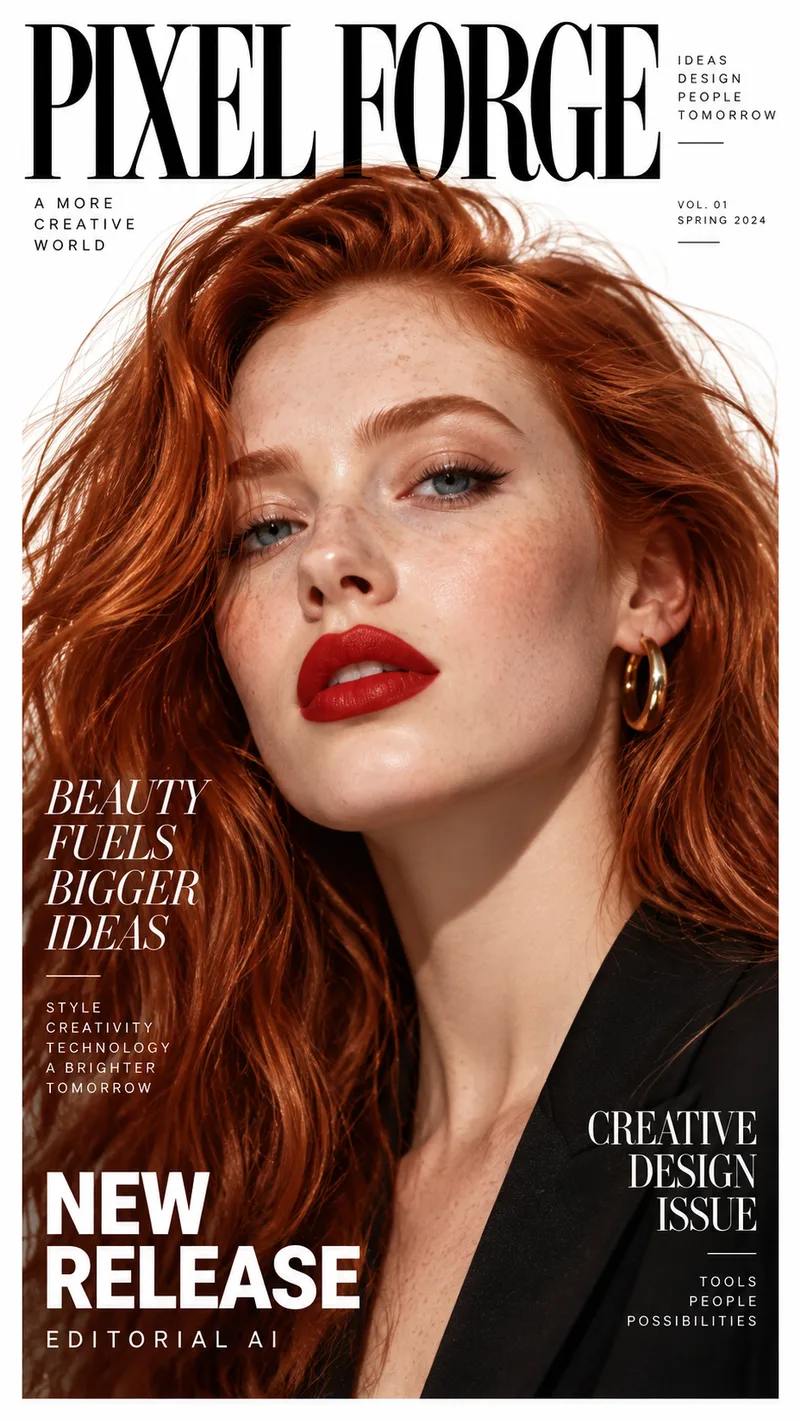
잡지 표지 이름 변경
사진과 레이아웃은 그대로 유지됩니다. 제호, 헤드라인, 작은 글씨는 다른 제목으로 다시 작성됩니다. 슬라이더를 드래그하여 원본 표지와 편집된 표지를 비교해 보세요.
변경 예시
픽셀 포지 · 아름다움은 더 큰 아이디어의 원동력 · 신규 출시
ImageToLayers · 모든 레이어 속 아름다움 · 레이어마다
구도를 유지하면서 동일한 이미지의 여러 줄 텍스트를 업데이트합니다.
결과물은 텍스트 위치, 이미지 품질, 폰트 스타일, 배경 복잡도에 따라 달라질 수 있습니다.
실제 광고 예시
광고의 모든 텍스트가 개별 레이어로 분리됩니다
완성된 광고를 배경, 사진, 그리고 개별 텍스트 레이어로 분리했습니다. 텍스트 블록을 클릭하여 문구를 수정하고 크리에이티브에 즉시 반영되는 모습을 확인하세요.
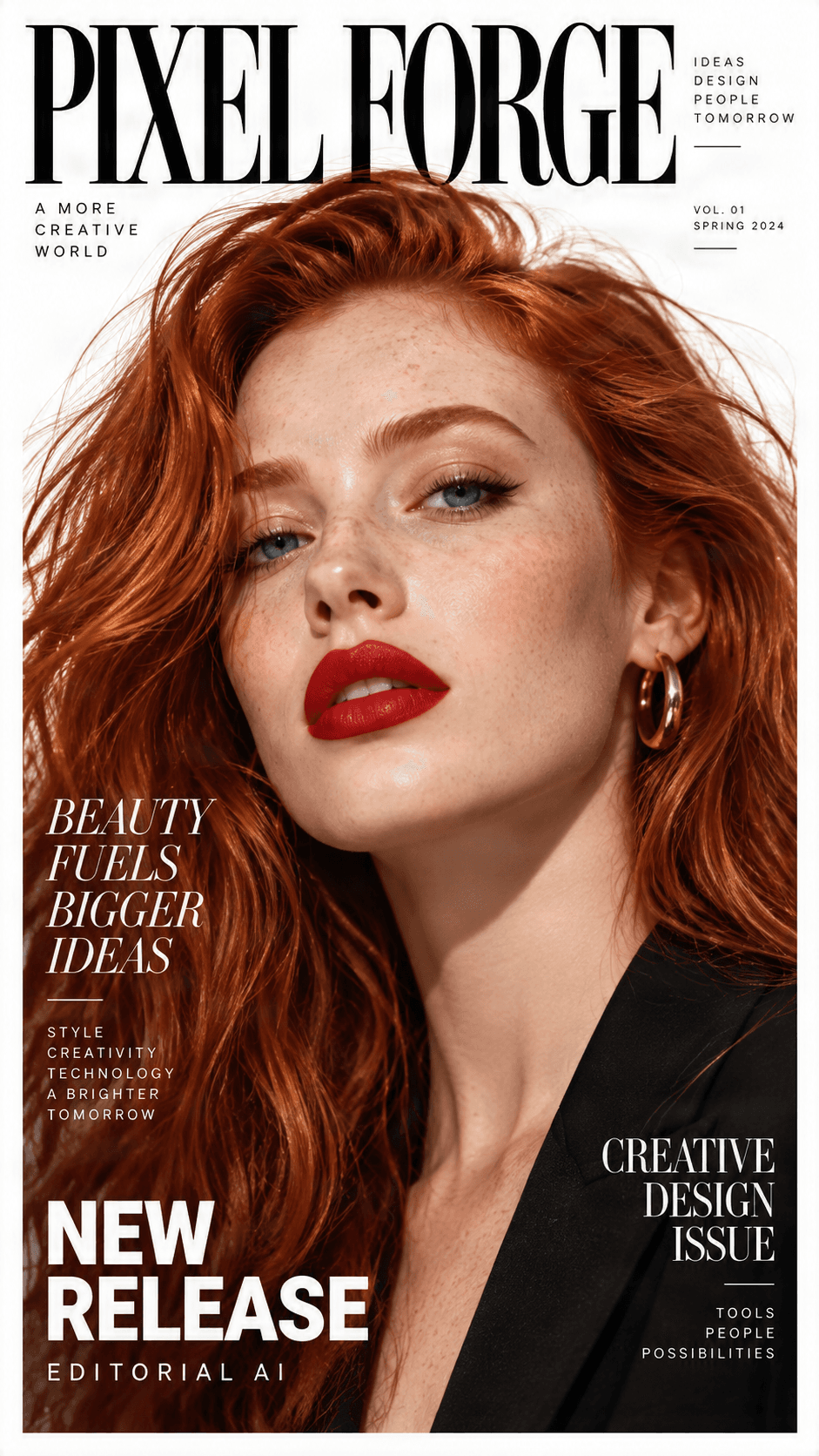
원본 광고 미리보기
감지된 텍스트, 즉시 편집 가능
텍스트 블록을 클릭하여 문구를 수정하고 광고에 바로 적용해 보세요.

NEW RELEASE
Headline / Promo label

BEAUTY FUELS BIGGER IDEAS123
Campaign headline

CREATIVE DESIGN ISSUE
Secondary subhead

PIXEL FORGE
Brand logo
Background
Clean reconstructed image
텍스트 이상의 수정이 필요하신가요?
광고를 텍스트, 이미지, 로고, 그래픽, 배경 레이어로 완벽하게 분리하세요.
우리가 해결하는 문제
이미지는 훌륭합니다. 텍스트만 빼고요.
이미 적절한 사진, 레이아웃, 색상을 찾았습니다. 하지만 한 가지 작은 문제가 있습니다. 텍스트가 잘못되었습니다.
이벤트 날짜가 변경되었을 수 있습니다. 내보내기 후에 오타를 발견했을 수도 있습니다. 또는 아름다운 디자인은 갖췄지만 글자가 잘못된 AI 생성 이미지를 다운로드했을 수도 있습니다.
보통 이를 수정하려면 디자인 편집기를 열고 기존 글자를 가린 뒤, 유사한 폰트를 찾아 모든 것이 자연스러워 보이도록 다시 작업해야 합니다.
게다가 평탄화된 JPG나 PNG 파일만 가지고 있다면 원본 텍스트를 아예 선택조차 할 수 없을지도 모릅니다.
그것이 바로 우리가 이미지 텍스트 편집기를 만든 이유입니다. 작은 수정 때문에 디자인을 처음부터 다시 만들 필요 없이, 이미 가지고 있는 이미지로 바로 작업할 수 있습니다.
원본 디자인 파일이 없으신가요?
배경을 망치고 싶지 않으신가요?
오타 수정 이상의 기능이 필요하신가요?
AI 편집은 텍스트가 선명하고 요청한 변경 사항이 구체적일 때 가장 잘 작동합니다. 폰트, 복잡한 배경, 세밀한 디테일은 추가 검토가 필요할 수 있습니다.
하나의 에디터, 네 가지 텍스트 작업
무엇을 수정하고 싶으신가요?
정확한 문구를 알고 있든, 단순히 메시지가 어색하다고 느끼든, 목표에 맞는 편집 모드를 선택하세요.
텍스트 교체
시각적 스타일은 유지하면서 문구만 변경하세요.
이름, 제목, 날짜 또는 프로모션 메시지를 업데이트해야 하나요? 기존 텍스트와 변경할 내용을 입력하세요. 폰트 스타일, 색상, 위치 및 주변 레이아웃을 최대한 일관되게 유지하도록 에디터에 요청할 수 있습니다.
최적의 용도: 헤드라인, 날짜, 라벨, 짧은 메시지 및 프로모션 텍스트.
예시: "Coming Soon"을 "Now Open."으로 바꾸기
텍스트 번역
이미지를 다른 언어로 이해하기 쉽게 만드세요.
번역본이 필요하다고 해서 그래픽 전체를 다시 만들 필요는 없습니다. 이미지 내 텍스트를 번역하고 새로운 문구가 원래 레이아웃에 어떻게 어울리는지 확인하세요.
최적의 용도: 개인 포스터, 이벤트 그래픽, 일러스트 설명서 및 다국어 소셜 콘텐츠.
예시: 영어 헤드라인을 프랑스어 또는 스페인어로 변경하기
텍스트 다시 쓰기
이미지 전체를 바꾸지 않고 메시지를 더 명확하게 다듬으세요.
가끔은 단어 자체가 틀린 것이 아니라 어색하게 느껴질 때가 있습니다. AI에게 헤드라인을 더 짧고, 친근하고, 재미있거나 이해하기 쉽게 바꿔달라고 요청하세요.
최적의 용도: 캡션, 헤드라인, 초대장, 프로모션 메시지 및 창의적인 그래픽.
예시: "We Are Launching Our Brand-New Collection"을 "Discover What's New."로 다시 쓰기
텍스트 제거
이미지는 그대로, 원치 않는 문구만 삭제하세요.
캡션, 지난 프로모션 문구 또는 장식용 텍스트가 없는 이미지가 필요하신가요? 선택한 문구를 제거하고 AI가 그 뒤의 배경을 자연스럽게 복구하도록 하세요.
최적의 용도: 오래된 헤드라인, 불필요한 라벨, 방해되는 캡션 및 재사용 가능한 아트워크.
예시: 프로모션 이미지에서 헤드라인을 제거하여 더 깔끔한 배경 만들기
간편한 이미지 텍스트 편집
이미지 내 텍스트 수정 방법
- 1
이미지 업로드
편집하려는 사진으로 시작하세요. 기존 사진, 일러스트, 스크린샷, 포스터 또는 기타 지원되는 이미지를 사용할 수 있습니다. 원본 레이어 파일은 필요하지 않습니다.
- 2
편집 작업 선택
교체, 번역, 다시 쓰기, 제거 중 하나를 선택하세요. 긴 프롬프트로 모든 변경 사항을 설명하려 하기보다, 달성하려는 목표에 맞는 작업을 선택하세요.
- 3
AI에게 수정 사항 전달
교체의 경우, 기존 문구와 새로운 문구를 제공하세요. 번역이나 다시 쓰기의 경우 원하는 결과를 설명하세요. 제거의 경우 삭제할 텍스트를 지정하세요. 기존 레이아웃을 유지하고 싶다면 디자인 보존 옵션을 사용하세요.
- 4
결과 확인
원본 이미지와 편집된 이미지를 비교하세요. 철자, 폰트 모양, 텍스트 정렬, 배경 디테일 및 주변 오브젝트를 꼼꼼히 확인하세요.
- 5
편집된 이미지 다운로드
결과가 만족스럽다면 다운로드하세요. 만약 수정이 더 필요하다면, 지시 사항을 조정하여 다시 편집해 보세요.
일상적인 크리에이티브 작업을 위해
이미지 속 텍스트 수정이 필요할 때
AI 생성 이미지의 텍스트 수정
포스터의 텍스트 변경
초대장 내용 업데이트
사진 속 텍스트 편집
소셜 미디어 그래픽 수정
제품 홍보 이미지 업데이트
스크린샷 내 텍스트 편집
아트워크에서 불필요한 텍스트 제거
선택한 디자인 스타일 유지
주변 요소는 그대로, 텍스트만 변경하세요
이미지 편집에서 가장 답답한 부분은 새로운 단어를 입력하는 것이 아니라, 그 단어가 원래 있었던 것처럼 자연스럽게 보이게 만드는 것입니다.
텍스트를 교체할 때는 전체 구성에 어울리고 주변 색상과 조화를 이루며 디자인의 자연스러움을 유지해야 합니다. 저희 AI 이미지 텍스트 편집기를 사용하면 원본의 비주얼을 최대한 보존하면서 텍스트를 수정할 수 있습니다.
AI 편집 기능이 폰트 일치, 동일한 레이아웃, 또는 픽셀 단위의 완벽한 배경 보존을 보장하지는 않습니다.
비슷한 폰트 스타일 유지
색상 및 위치 보존
배경 보호
세부 사항 확인
원하는 결과물을 얻는 방법
작은 팁으로 더 나은 결과 만들기
구체적인 단어 입력
교체하고 싶은 기존 텍스트와 새로 입력할 문구를 정확히 기재하세요. 제출 전 대소문자, 구두점, 맞춤법을 확인하세요.
작은 수정부터 시작하기
복잡한 이미지의 모든 단어를 바꾸는 것보다 헤드라인이나 라벨 하나를 수정하는 것이 결과 확인에 더 용이합니다.
새 텍스트의 길이 유지
너무 긴 문구는 원래 텍스트 박스에 자연스럽게 들어가지 않을 수 있습니다. 디자인의 균형을 위해 가급적 짧은 문구를 사용하는 것이 좋습니다.
선명한 이미지 사용
작고 흐릿하거나 압축이 심한 이미지, 혹은 스타일이 과도하게 적용된 텍스트는 AI 편집기가 해석하기 어려울 수 있습니다.
복잡한 배경 주의
머리카락, 얼굴, 패턴이 있는 직물, 반사광, 정교한 일러스트 위에 놓인 텍스트는 깔끔하게 제거하거나 교체하기 어려울 수 있습니다.
다운로드 전 비교 확인
가능하다면 확대하여 단어, 가장자리, 색상, 주변 디테일을 확인한 후 최종 결과물을 사용하세요.
나에게 맞는 작업 방식 선택
문구만 수정하시겠어요, 완전히 편집 가능한 디자인이 필요하신가요?
이미지의 텍스트를 수정하는 작업과 이미지 레이어를 복원하는 작업은 전혀 다릅니다.
이미지 텍스트 편집 기능을 사용할 때…
Image to Layers 기능을 사용할 때…
이미지 내 텍스트를 편집한다고해서 원본 폰트 파일이나 소스 디자인 프로젝트 파일이 자동으로 복원되는 것은 아닙니다.
편집 전 확인하세요
완벽함보다 신속하고 효율적인 작업을 지원하도록 설계되었습니다
AI 편집을 통해 수많은 이미지 수정 작업 시간을 대폭 절약할 수 있지만, 최종 결과물은 원본 이미지 상태 및 요청 내용에 따라 달라질 수 있습니다.
폰트 모양이 다를 수 있습니다
배경 다듬기가 필요할 수 있습니다
텍스트 인식이 다를 수 있습니다
번역 문구의 검수가 필요할 수 있습니다
중요 정보는 반드시 재확인하세요
편집 권한이 있는 이미지를 사용하세요
자주 묻는 질문
Photoshop 없이 이미지 내 텍스트를 수정할 수 있나요?
네. 온라인 AI 이미지 텍스트 편집기를 사용하면 Photoshop을 열지 않고도 이미지 속 문구를 수정할 수 있습니다. 이미지를 업로드하고 편집 작업을 선택한 뒤 결과물을 확인하세요.
JPG나 PNG 이미지의 텍스트를 변경할 수 있나요?
네, 업로더가 지원하는 이미지 형식이라면 가능합니다. JPG와 PNG 파일은 일반적으로 편집 가능한 텍스트 레이어 대신 평면화된 픽셀로 구성되어 있으므로, 편집기가 해당 영역을 재구성해야 합니다.
기존 이미지의 문구를 어떻게 교체하나요?
이미지를 업로드한 후 '교체(Replace)'를 선택하고, 원래 문구와 새로운 텍스트를 입력한 뒤 사용 가능한 보존 설정을 선택하세요. 그 다음 편집된 결과물을 생성하고 검토하면 됩니다.
원래 폰트를 유지하면서 텍스트를 변경할 수 있나요?
AI에게 원래 폰트와 최대한 유사하게 유지하도록 요청할 수 있습니다. 다만, 커스텀 폰트나 장식용, 스타일이 강한 폰트의 경우 정확한 일치를 보장하기는 어렵습니다.
배경은 그대로 유지되나요?
편집기가 주변 구성을 유지하려고 시도하지만, 생성된 편집 과정에서 주변 디테일이 일부 변경될 수 있습니다. 복잡한 배경의 경우 더욱 세심한 확인이 필요합니다.
AI가 생성한 이미지의 오타를 수정할 수 있나요?
네. 이미지 전체를 다시 생성하지 않고도 원치 않는 텍스트나 오타를 수정할 수 있습니다. AI 이미지 편집 과정에서 텍스트 오류가 발생할 수 있으므로 결과물의 철자를 꼭 확인하세요.
포스터의 텍스트를 수정할 수 있나요?
네. 본인이 소유하거나 편집 권한이 있는 포스터의 헤드라인, 짧은 설명, 날짜 및 기타 텍스트를 수정할 수 있습니다.
사진 속 텍스트를 수정할 수 있나요?
네. 사진에 보이는 문구 변경을 요청할 수 있습니다. 곡면, 기울어진 표지판, 반사광, 질감이 있는 배경이 포함된 경우 자연스럽게 재현하기가 더 어려울 수 있습니다.
이미지 속 텍스트를 번역할 수 있나요?
번역(Translate) 모드는 이미지 속 문구를 다른 언어로 변경하도록 설계되었습니다. 특히 새로운 텍스트가 더 많은 공간을 차지할 경우, 번역 내용과 외관을 모두 검토하세요.
새 단어를 일일이 입력하지 않고 텍스트를 다시 작성할 수 있나요?
네. 다시 쓰기(Rewrite) 모드는 기존 메시지의 문구나 어조를 조정하기 위한 기능입니다. 의도한 바가 정확히 전달되는지 제안된 텍스트를 반드시 확인해야 합니다.
텍스트를 교체하지 않고 제거할 수 있나요?
네. 원치 않는 문구를 교체하지 않고 지우고 싶을 때는 제거(Remove) 모드를 사용하세요. AI가 텍스트 뒤의 배경을 재구성하며, 결과는 이미지 상태에 따라 달라집니다.
한 이미지에서 여러 텍스트 영역을 수정할 수 있나요?
여러 텍스트 영역이 포함된 이미지도 작업할 수 있습니다. 한 번의 작업으로 처리할 수 있는 변경 범위는 현재 편집기의 워크플로우와 이미지 복잡도에 따라 다릅니다. 각 변경 영역을 꼼꼼히 검토하세요.
원래 텍스트가 너무 작거나 흐릿하면 어떻게 하나요?
작거나 흐릿한 글자는 정확하게 해석하기 어려울 수 있습니다. 더 선명하고 해상도가 높은 원본 이미지를 사용하면 도움이 됩니다. 직접 원본 텍스트를 수동으로 입력해야 할 수도 있습니다.
이미지의 가격이나 날짜를 변경할 수 있나요?
개인 행사 포스터나 홍보용 그래픽 등 본인의 디자인에 포함된 텍스트는 수정할 수 있습니다. 결과물의 정보가 정확한지 항상 확인하세요. 영수증, 결제 기록 또는 기타 공문서를 위조하는 용도로 편집기를 사용하지 마십시오.
원본 이미지의 색상과 레이아웃을 유지할 수 있나요?
편집기에게 원본 디자인을 최대한 유지하도록 요청할 수 있습니다. 다만 텍스트 길이, 폰트 스타일, 이미지 세부 사항의 변화가 레이아웃에 영향을 줄 수 있습니다.
텍스트를 수정하면 원래의 편집 가능한 텍스트 레이어가 복구되나요?
그렇지 않습니다. 평면화된 이미지에는 일반적으로 원래의 폰트, 텍스트 레이어 또는 디자인 기록이 포함되어 있지 않습니다. AI 이미지 편집은 보이는 결과물을 변경하는 것이며, 원본 소스 파일을 자동으로 복구하지는 않습니다.
PSD 파일을 내보낼 수 있나요?
사용 가능한 다운로드 형식은 현재 편집기의 내보내기 옵션에 따라 다릅니다. 독립적으로 편집 가능한 레이어나 PSD 워크플로우가 필요하다면 Image to Layers를 별도로 확인해 보세요.
계정을 만들어야 하나요?
편집기에 표시되는 로그인 및 사용 지침을 따르세요. 일부 편집 또는 다운로드 작업은 인증이 필요할 수 있습니다.
Edit Text in Image는 무료인가요?
현재 사용 가능한 이용 한도와 요금은 편집기 내에서 확인하세요. 비용이 발생하는 작업을 제출하기 전에 가용성, 제한 사항 및 가격이 표시되어야 합니다.
수정된 이미지를 상업적으로 사용할 수 있나요?
상업적 사용 여부는 원본 이미지에 대한 귀하의 권리, 포함된 제3자 자료, 그리고 적용되는 서비스 약관에 따라 다릅니다. 편집된 콘텐츠를 게시하거나 판매하기 전에 필요한 권한을 확보했는지 확인하세요.
수정된 텍스트가 왜 원본과 다르게 보일 때가 있나요?
AI는 원래의 폰트와 효과를 정확히 재현하기보다 유사하게 근사치를 계산할 수 있습니다. 단어 길이, 원근감, 이미지 품질, 배경 디테일의 변화도 외관에 영향을 미칠 수 있습니다.
편집 결과가 마음에 들지 않으면 어떻게 해야 하나요?
원본 텍스트와 교체할 텍스트를 확인하고, 지시사항을 더 구체적으로 작성한 뒤 작은 단위로 변경해 보세요. 스타일이 강한 글자나 복잡한 디테일이 포함된 이미지라면 추가적인 수동 편집이 필요할 수 있습니다.
이미지 속 텍스트, 이제 자유롭게 수정하세요
오타나 수정이 필요한 문구 때문에 디자인을 새로 작업할 필요가 없습니다. 이미지를 업로드하고 원하는 텍스트를 변경하여 디자인의 완성도를 높여보세요.
편집 권한이 있는 이미지라면 문구 교체, 번역, 내용 수정은 물론 불필요한 텍스트 제거까지 간편하게 해결할 수 있습니다.
Creative Toolkit Index
더 많은 AI 기능 살펴보기
Quick access to precision layer extraction, AI photo editing & asset tools.