
내장된 여백 공간
한쪽에 피사체를 배치하여 헤드라인, 서브카피, CTA 버튼이 선명하고 가독성 있게 유지됩니다.
웹 및 소셜 헤더
헤드라인과 버튼을 위한 깔끔한 여백이 포함된 선명한 16:9 웹사이트 배너, 스토어 헤더, 소셜 커버를 생성하세요.
기능
한쪽에 피사체를 배치하여 헤드라인, 서브카피, CTA 버튼이 선명하고 가독성 있게 유지됩니다.
랜딩 페이지 히어로, 쇼피파이 스토어, 디스플레이 광고에 최적화된 가로형 화면 비율을 선택하세요.
생성된 배너를 피사체와 배경 레이어로 분리하여 요소를 크기 조절하거나 재배치하세요.
최종 확정 전에 시즌별 색상, 조명 분위기, 제품 배치를 몇 초 만에 테스트해 보세요.
배너 레이아웃
방향성 프레이밍을 활용해 브랜드 텍스트와 로고를 위한 깔끔한 영역을 확보하세요.
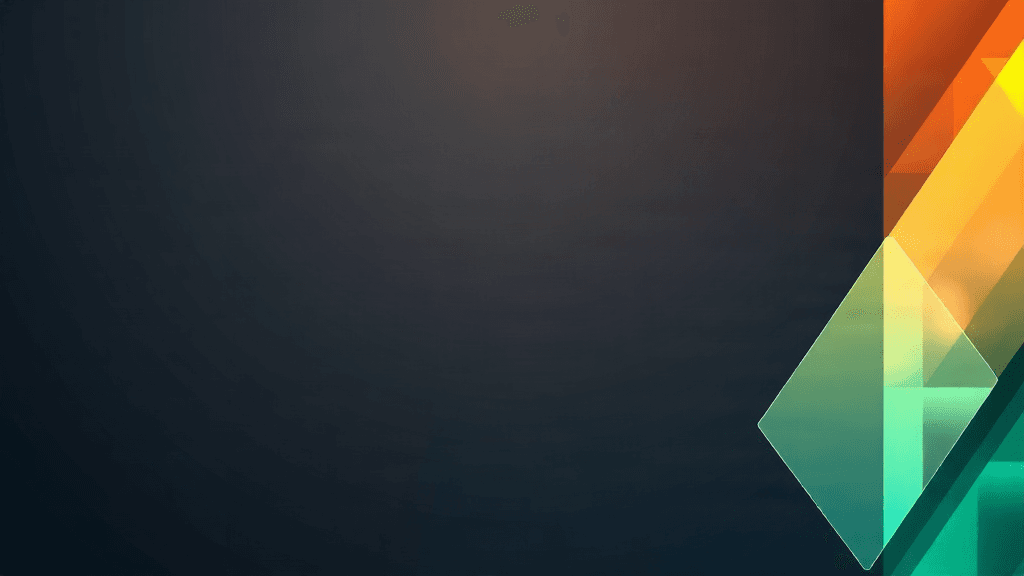
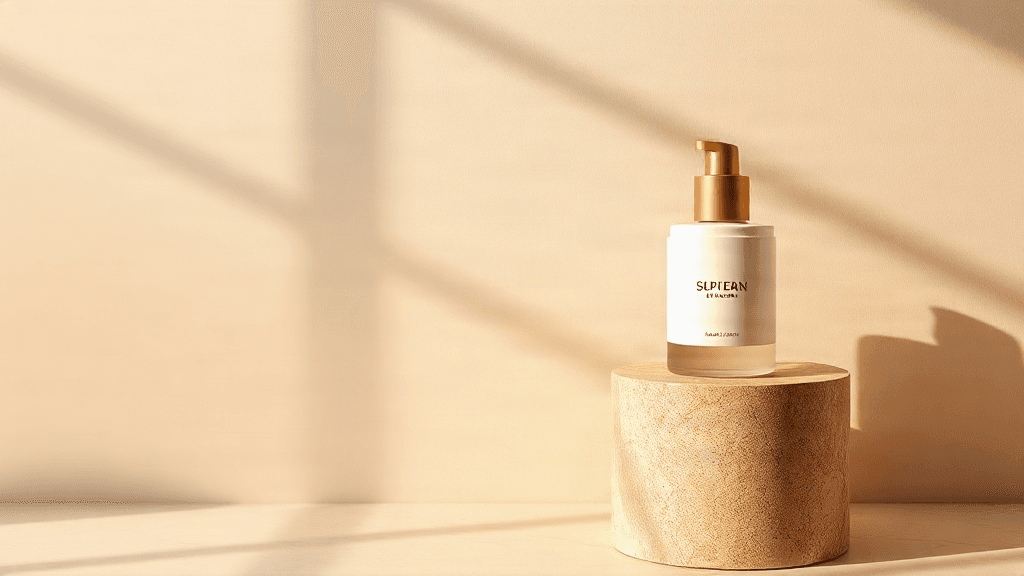
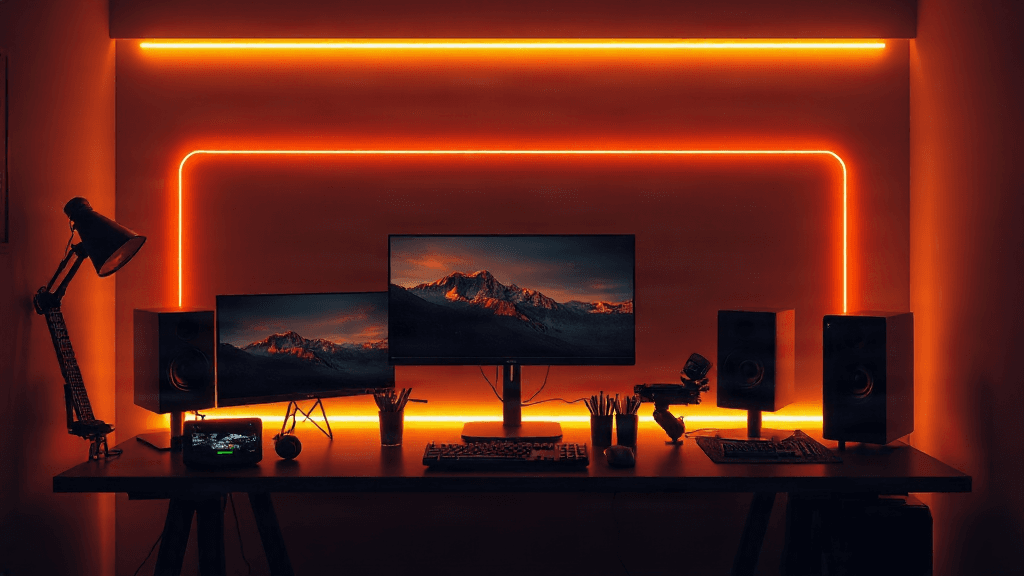
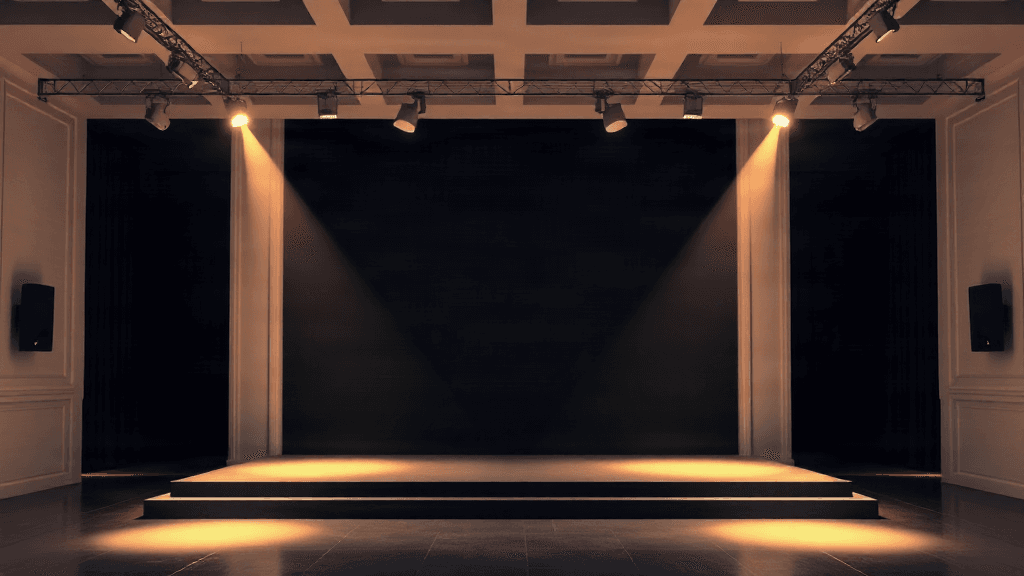
오른쪽 3분의 1에 핵심 제품을 배치하고, 왼쪽에 부드럽고 깔끔한 그라데이션을 유지하세요.
오른쪽에 브러시 처리된 알루미늄 스탠드 위의 고급 무선 헤드폰, 왼쪽에 텍스트를 위한 부드러운 중립 톤의 스튜디오 배경, 16:9
데스크톱과 모바일에서 깔끔하게 잘리는 은은한 엣지 프레이밍과 중앙 집중식 조명입니다.
해 질 녘 비 오는 창가 옆의 스타일리시한 애니메이션 작업 공간, 아늑하고 따뜻한 책상 스탠드, 와이드 16:9 채널 배너 일러스트레이션
세리프 또는 산세리프 제목과 자연스럽게 어우러지는 에디토리얼 텍스처와 추상적인 조명입니다.
따뜻한 햇살이 비치는 종이와 세라믹 질감의 에디토리얼 배너, 부드러운 방향성 그림자, 미니멀한 16:9 헤더
작동 방식
단계 01
히어로 섹션, 스토어프론트 슬라이더, 채널 헤더에 맞는 가로 비율을 선택하세요.
단계 02
시각적 피사체를 묘사하고 헤드라인이 들어갈 깔끔한 여백 위치를 언급하세요.
단계 03
배너 텍스트 편집 또는 Image to Layers에서 결과물을 열어 문구를 수정하고 오브젝트를 분리하세요.
활용 사례
별도의 스튜디오 촬영을 기다릴 필요 없이 시즌 세일 헤더와 컬렉션 배너를 런칭하세요.
일관된 조명과 브랜드 컬러로 프로필 헤더와 신규 런칭 공지를 새롭게 단장하세요.
히어로 섹션과 광고 크리에이티브 A/B 테스트를 위한 여러 시각적 훅을 빠르게 제작하세요.
다음 단계
처음부터 다시 시작할 필요 없이 헤드라인을 변경하고, 프로모션 문구를 번역하거나, 배너 그래픽을 편집 가능한 PSD 레이어로 분리하세요.
자주 묻는 질문
프롬프트에 'subject positioned on the right, clean minimal negative space on the left for text'와 같은 구도 지침을 포함하세요.
네. 'Edit Text in Banner' 도구를 사용하여 배경은 유지하면서 배너의 텍스트를 수정하거나 번역할 수 있습니다.
대부분의 웹사이트 히어로 섹션, YouTube 헤더, 프레젠테이션 슬라이드에는 16:9 비율이 가장 적합하며, 블로그 카드나 에디토리얼 헤더에는 3:2 비율이 좋습니다.
네. 생성된 이미지를 Image to Layers 또는 Ad Delayer에 넣으면 전경 오브젝트, 텍스트, 배경을 편집 가능한 PSD 레이어로 분리할 수 있습니다.
네. Image Extender를 사용하면 주요 피사체를 자르지 않고도 16:9 배너를 4:5, 1:1, 9:16 비율로 확장할 수 있습니다.
먼저 텍스트가 없는 깔끔한 여백을 생성하도록 프롬프트를 입력하거나, 나중에 'Edit Text in Banner'를 사용하여 선명한 타이포그래피를 추가 및 수정하세요.
모델에 따라 표준 또는 고해상도 출력을 선택할 수 있으며, 히어로 디스플레이용으로 완성된 배너는 Image Upscaler를 통해 최대 4배까지 업스케일할 수 있습니다.
네. 유료 플랜에서 생성된 배너는 스토어, 랜딩 페이지, 뉴스레터 및 유료 소셜 캠페인에 대한 상업적 이용 권한을 포함합니다.
관련 도구
배너 이미지 내에서 프로모션 헤드라인, 가격, 언어를 직접 수정하세요.
완성된 광고 배너를 전경, 카피, 배경 PSD 레이어로 분리하세요.
정사각형이나 세로형 사진을 자연스러운 아웃페인팅 기술로 16:9 와이드 배너 캔버스로 확장하세요.
Creative Toolkit Index
Quick access to precision layer extraction, AI photo editing & asset tools.