
깔끔한 다이컷 테두리
Cricut, Silhouette 및 인쇄 업체에서 쉽게 분리할 수 있도록 선명한 흰색 외곽선과 높은 대비의 가장자리를 생성합니다.
스티커 디자인
텍스트 프롬프트를 입력하여 인쇄나 메신저 앱에 바로 사용할 수 있는 다이컷 스티커, 키스컷 시트, 귀여운 캐릭터 데칼을 만들어보세요.
주요 기능
Cricut, Silhouette 및 인쇄 업체에서 쉽게 분리할 수 있도록 선명한 흰색 외곽선과 높은 대비의 가장자리를 생성합니다.
단일 프롬프트로 일관된 선 굵기와 색상 팔레트를 가진 4개 또는 6개 구성의 테마 스티커 시트를 제작하세요.
생성된 아트워크의 배경 제거 및 레이어 분리 기능을 사용하여 개별 투명 스티커로 내보낼 수 있습니다.
비닐 인쇄 및 디지털 스토어에 적합한 고해상도의 1:1 정사각형 배지나 세로형 팩을 렌더링합니다.
프롬프트 가이드
위의 프리셋으로 시작하거나, 샵이나 커뮤니티를 위한 프롬프트 공식을 활용해보세요.


텔레그램, 디스코드 및 문구점에서 사용하기 좋은 둥근 비율과 파스텔 톤, 풍부한 표정의 스티커입니다.
치비 레드 판다 셰프 스티커 세트, 두꺼운 흰색 외곽선, 부드러운 파스텔 셀 셰이딩, 일반 배경에 분리됨
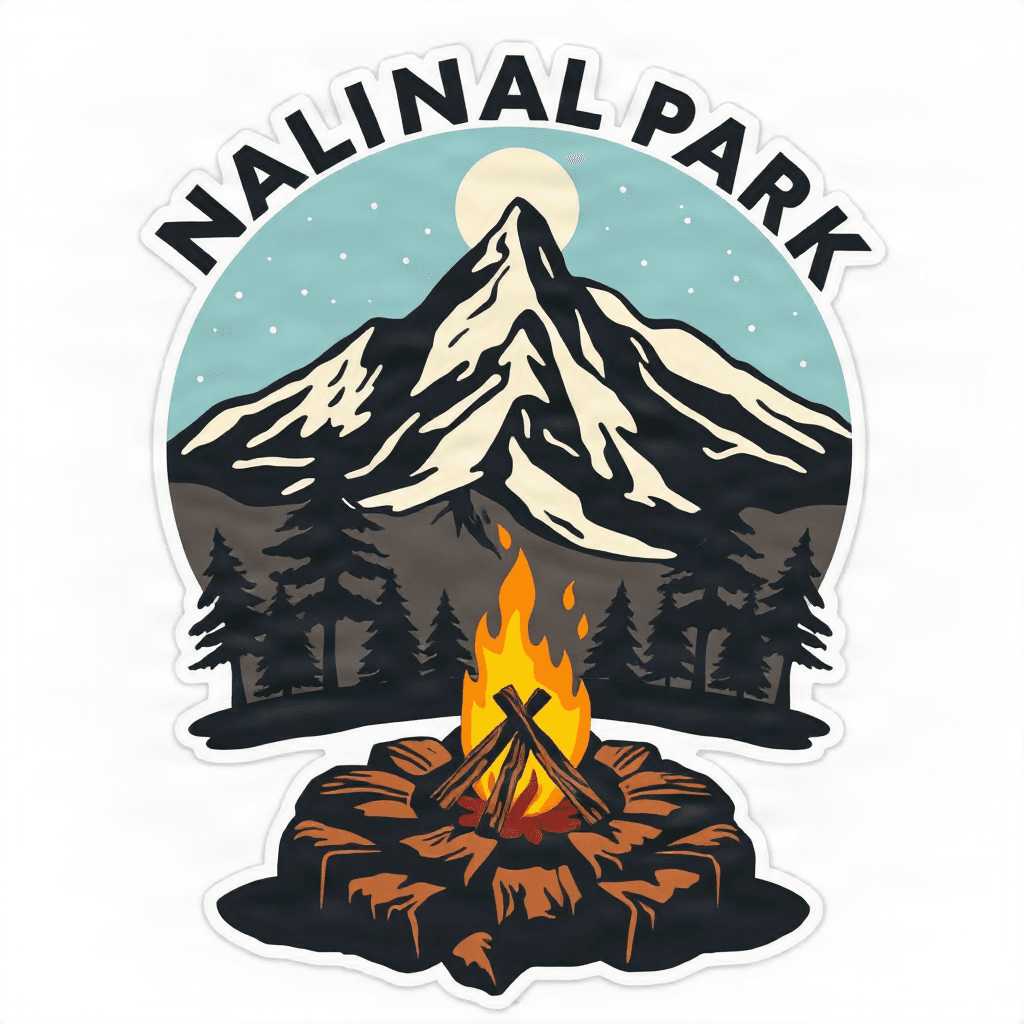
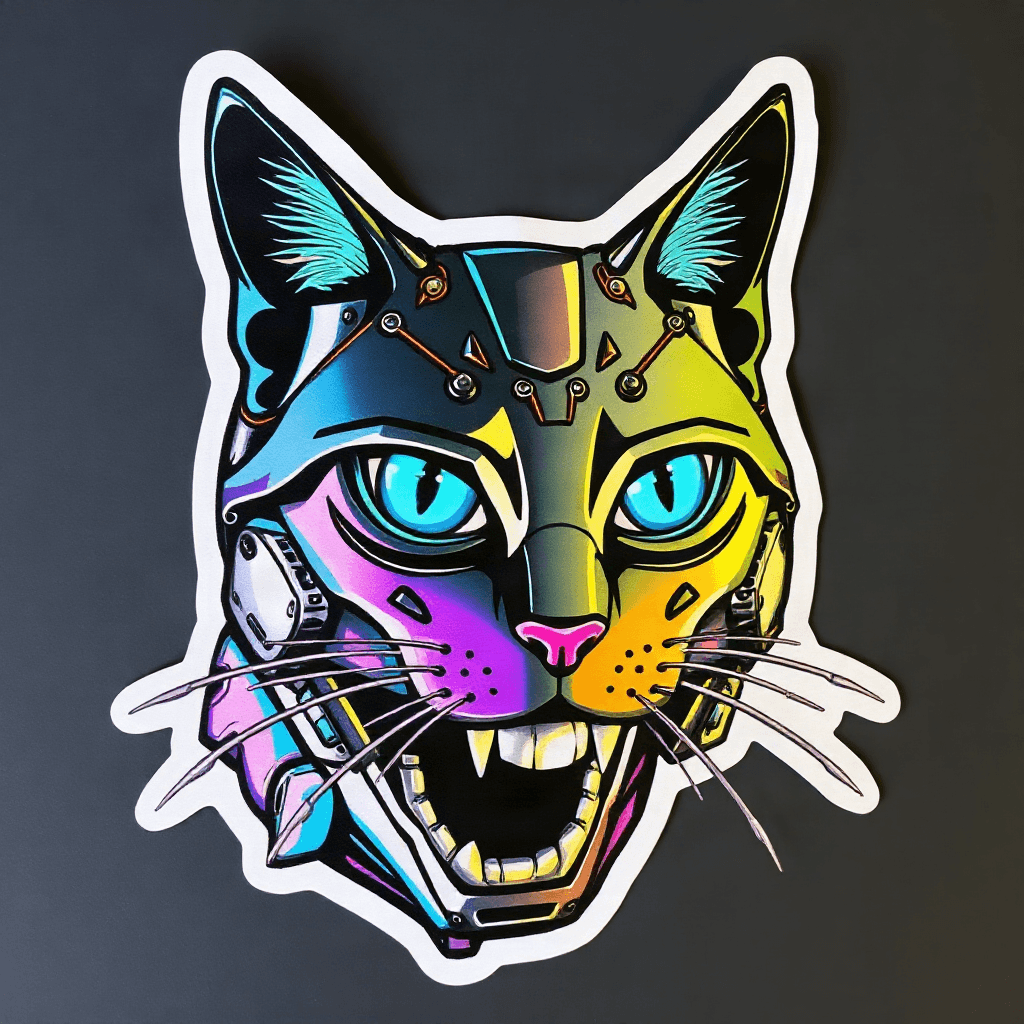
노트북 데칼, 텀블러, 포장재에 어울리는 두꺼운 잉크 라인과 채도 높은 색감의 디자인입니다.
스케이트보드 타는 개구리 비닐 스티커, 굵은 검은색 선, 생동감 넘치는 거리 색상, 흰색 다이컷 테두리
커피 로스터리, 베이커리, 부티크 포장용으로 적합한 깔끔한 타이포그래피 배지와 패키지 씰입니다.
미니멀리스트 장인 베이커리 씰 스티커, 따뜻한 크림색과 테라코타 팔레트, 깔끔한 다이컷 원형
사용 방법
단계 01
프리셋을 선택하거나 프롬프트 상자에 캐릭터, 테두리 스타일, 색상 팔레트를 입력하세요.
단계 02
1:1 비율 또는 원하는 가로세로 비율을 선택하고 깔끔한 배경 위에 고대비 아트워크를 생성하세요.
단계 03
다중 스티커 시트를 'Sticker Sheet to Layers' 도구로 보내 각 데칼을 개별 투명 PNG로 내보내세요.
활용 사례
시즌별 스티커 팩, 다이어리 아이콘, 다이컷 번들을 인쇄하기 전에 미리 프로토타입으로 제작해보세요.
일관된 캐릭터 스타일과 외곽선으로 커뮤니티 반응용 스티커 팩을 제작하세요.
브랜드 색상에 맞춘 커스텀 감사 데칼과 박스 씰을 디자인하세요.
다음 단계
수동으로 자를 필요 없이 시트의 모든 스티커를 개별 투명 PNG 및 레이어 분리된 PSD 파일로 자동 변환하세요.
자주 묻는 질문
단색 배경에서 스티커를 생성한 후, 배경 제거 또는 Sticker Sheet to Layers를 사용하여 깔끔한 투명 PNG나 레이어화된 PSD로 내보내세요.
네. 프롬프트에 스티커 개수와 단색 배경을 명시한 다음, Sticker Sheet to Layers를 사용하여 각 스티커를 개별 파일로 추출하세요.
네. 프롬프트에 'thick white die-cut border'를 포함하면 커팅 경로로 변환하거나 SVG 외곽선으로 만들기 좋은 명확한 테두리가 생성됩니다.
단일 다이컷 배지나 정사각형 스티커 시트에는 1:1 비율을, 여러 줄로 구성된 스티커 시트에는 4:5 비율을 사용하는 것이 좋습니다.
네. 유료 플랜으로 내보낸 결과물은 주문 제작 인쇄(POD), 포장용 스티커, 디지털 스티커 팩 및 클라이언트 작업물에 대한 완전한 상업적 사용 권한을 포함합니다.
스티커를 생성하고 분리한 후, 당사의 Image Upscaler를 사용하여 가장자리가 깨지지 않도록 선명도와 인쇄 해상도를 높이세요.
네. 생성된 스티커나 스티커 시트를 Sticker Sheet to Layers 또는 Image to PSD로 보내면 정리된 투명 레이어로 내보낼 수 있습니다.
프롬프트에서 'thick white die-cut outline, pastel cel shading, flat vector style'과 같은 스타일, 테두리, 팔레트 문구는 동일하게 유지하고 대상(subject)만 변경하세요.
관련 도구
생성된 시트에서 모든 스티커를 개별 투명 PNG와 정리된 PSD로 추출하세요.
깔끔한 스티커 아트를 Cricut Design Space에서 바로 사용할 수 있는 선명한 벡터 커팅 경로로 변환하세요.
클릭 한 번으로 단일 스티커의 배경을 제거하고 투명 PNG로 즉시 내보내세요.
Creative Toolkit Index
Quick access to precision layer extraction, AI photo editing & asset tools.