
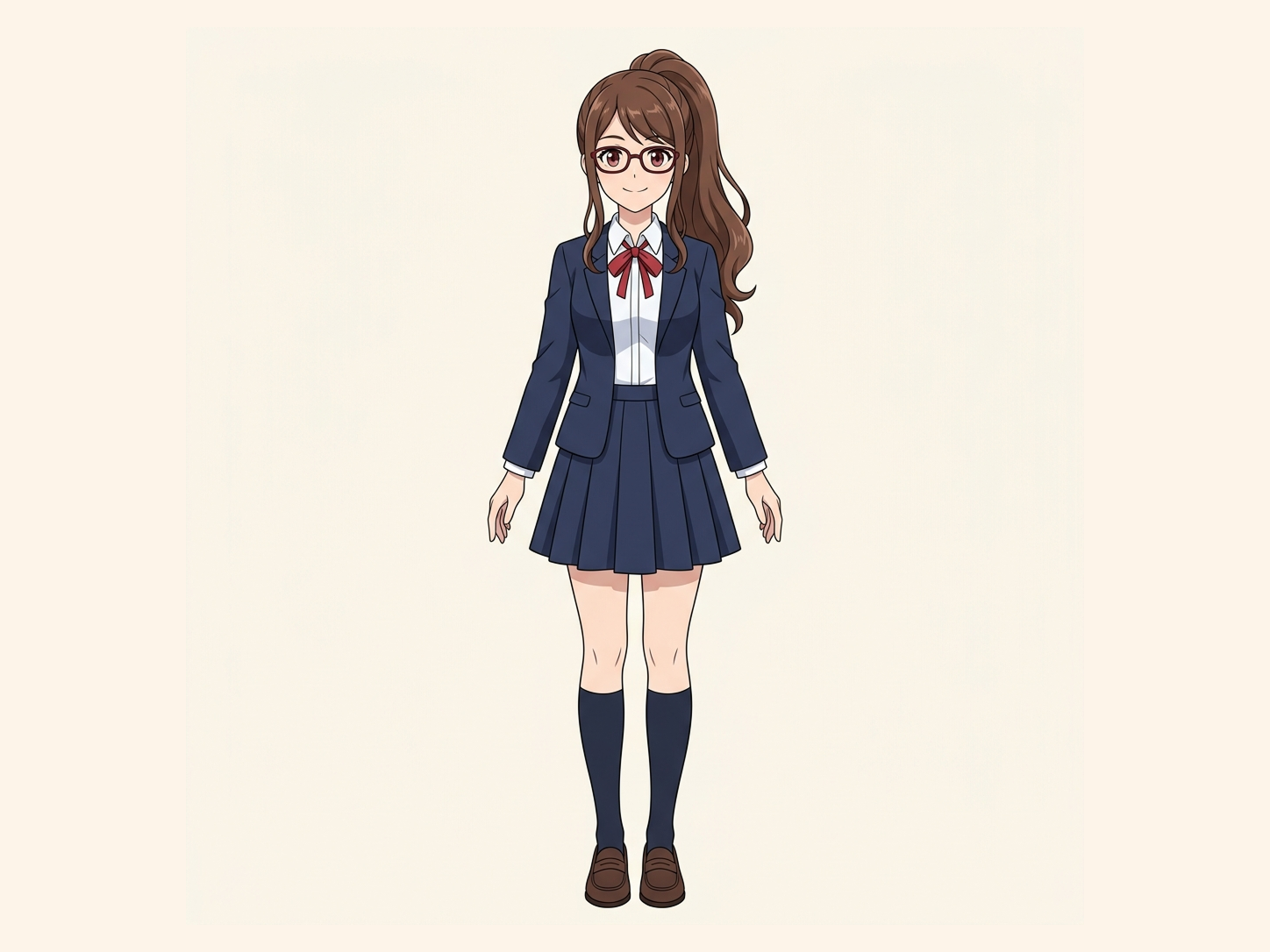
자동 객체 분리
인물, 제품, 표지판 및 전경 요소를 한 번에 투명 레이어로 분리합니다.
평면 사진을 업로드하여 피사체, 소품, 배경을 편집 가능한 레이어로 즉시 분리하세요.
Click or drag image to decompose into PSD
Foreground palm leaf
651×267 px
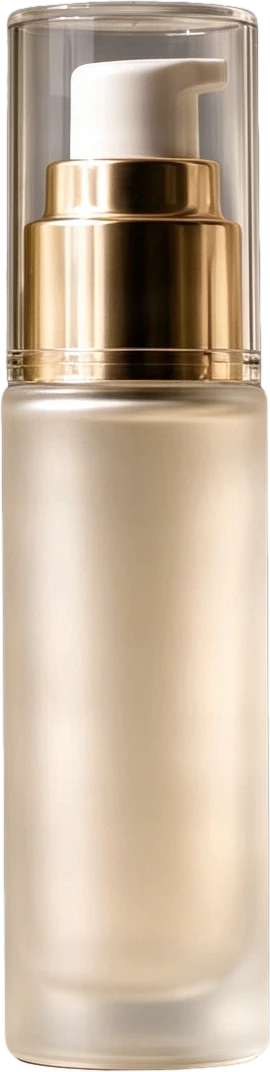
Frosted pump serum bottle
159×631 px
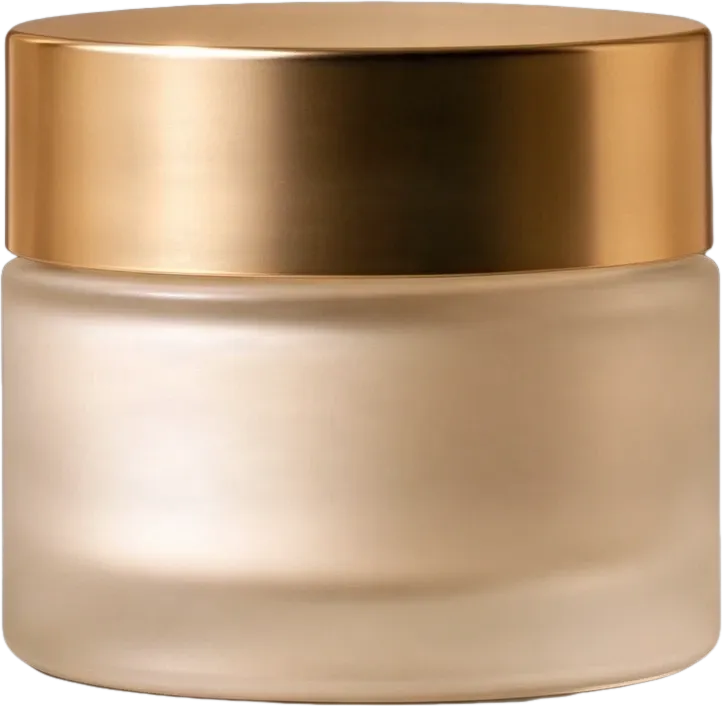
Frosted cream jar with gold lid
274×266 px
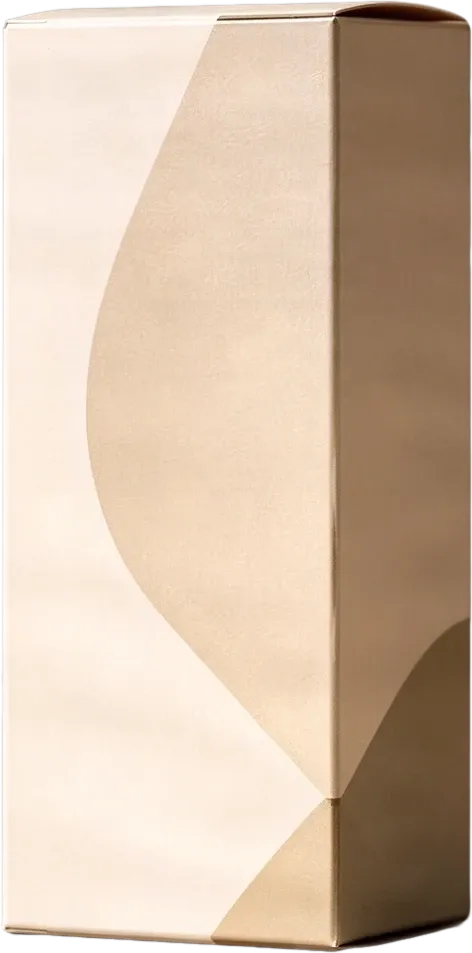
Beige product packaging box
298×602 px
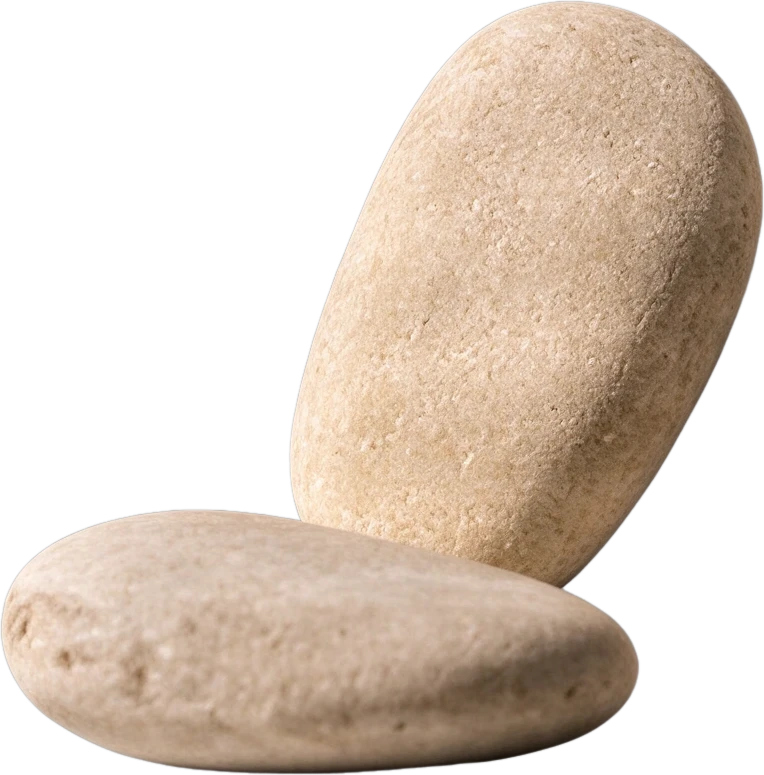
Smooth pebble group
244×247 px
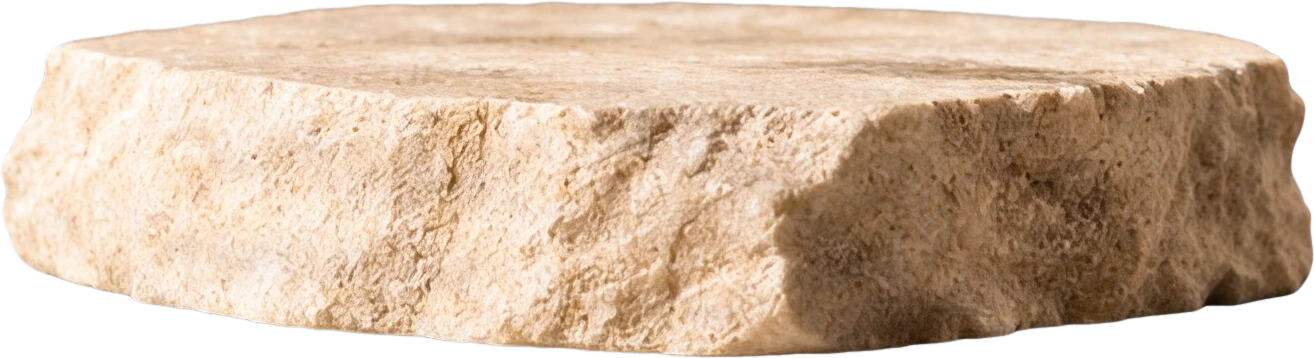
Stone display platform
536×145 px
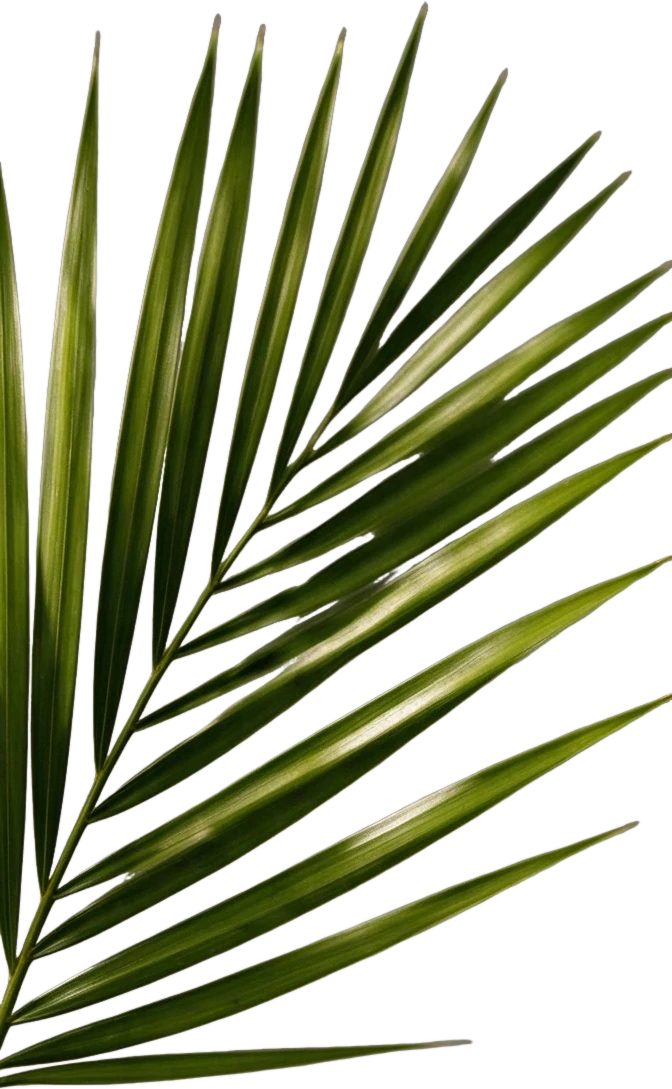
Right palm leaf
298×483 px
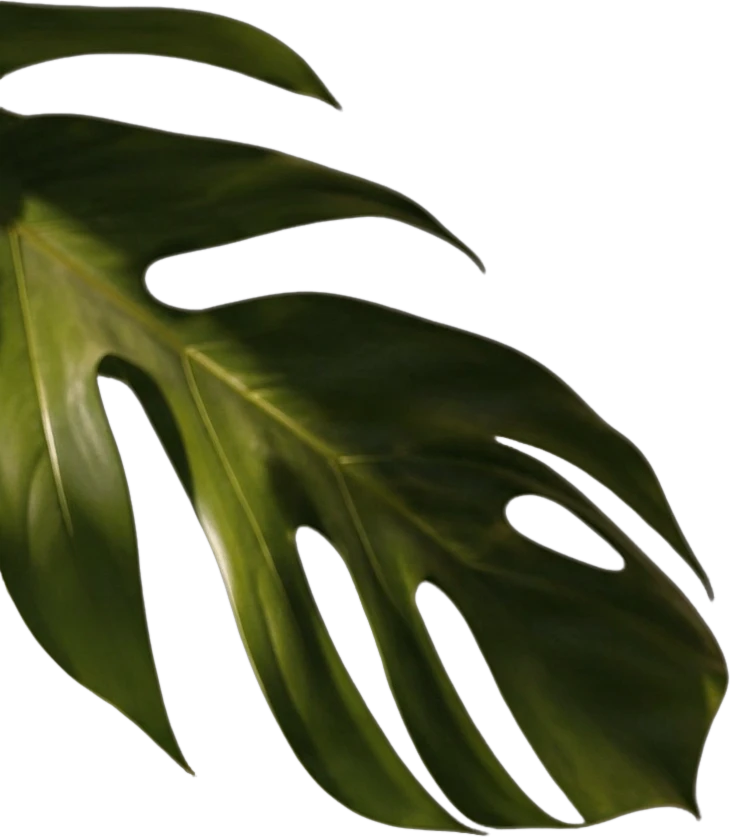
Left monstera leaf
526×603 px
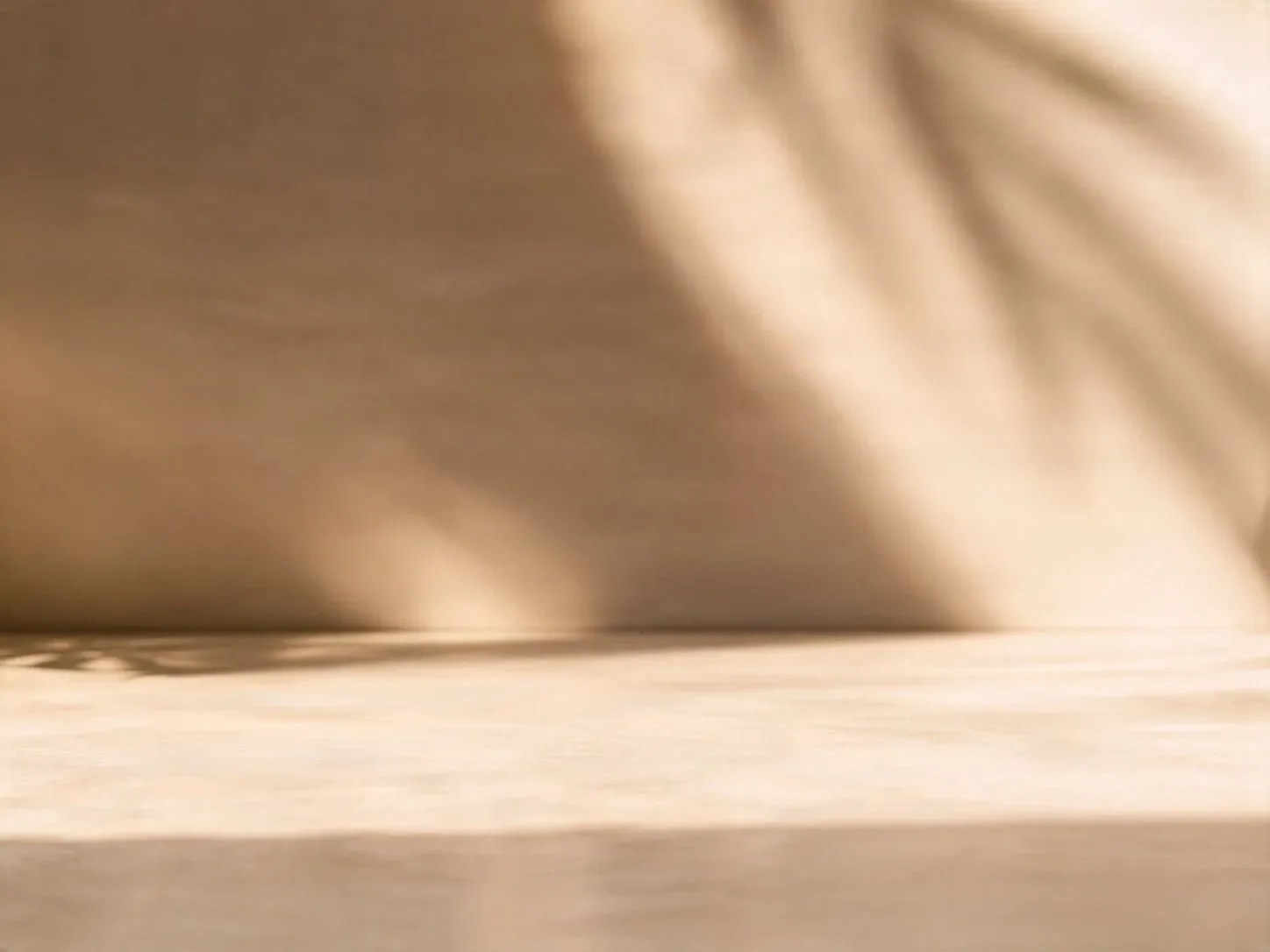
Clean background
Background
개인 파일 처리
업로드된 파일은 귀하의 계정과 연결되며 서명된 URL을 통해 전달됩니다. 완료된 작업은 수동으로 삭제할 수 있습니다.
투명 PNG 출력
세부 레이어는 감지된 각 요소를 투명 배경 위에 개별 레이어로 반환합니다.
에이전트 워크스페이스에서 레이어 결과물을 열어 요소를 정리하고, 시각적 변형을 만들거나, 동일한 프로젝트에서 작업을 계속하세요.
기능
인물, 제품, 표지판 및 전경 요소를 한 번에 투명 레이어로 분리합니다.
객체를 이동하거나 삭제한 뒤의 빈 공간을 복원하여 어색한 구멍 없이 피사체를 재배치할 수 있습니다.
추출된 각 레이어를 확인하고, 가시성을 조절하거나 배경 제거 및 세부 편집 후 내보낼 수 있습니다.
레이어 구조가 유지된 Photoshop PSD로 다운로드하거나 개별 투명 PNG 에셋으로 저장하세요.
활용 사례
단일 레이어 JPG 및 PNG 사진을 디자인, 이커머스, 모션 그래픽을 위한 유연한 다중 레이어 구성으로 변환하세요.
AI가 평면 이미지를 개별 레이어로 분리하는 과정을 확인해 보세요. 내장 에디터를 통해 브라우저에서 바로 각 레이어를 이동, 채색, 마스크 적용, 조정 및 보정할 수 있으며, 준비가 되면 레이어가 유지된 PSD로 내보낼 수 있습니다.
 08
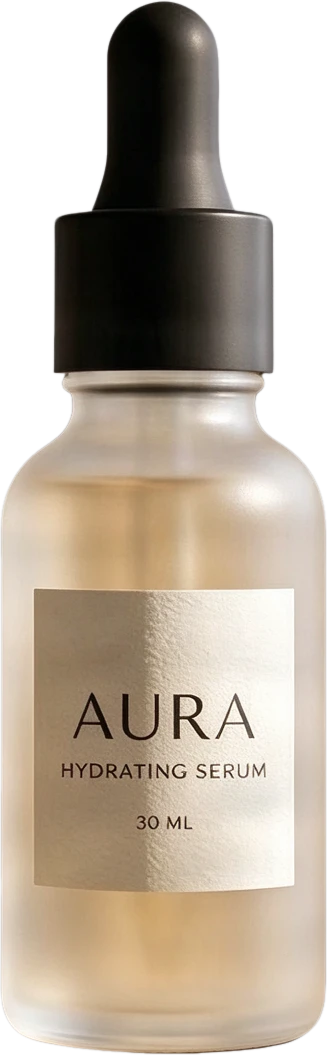
AURA serum bottle
Frosted clear serum bottle with black dropper cap and AURA typography, presented as a standalone product.
 07
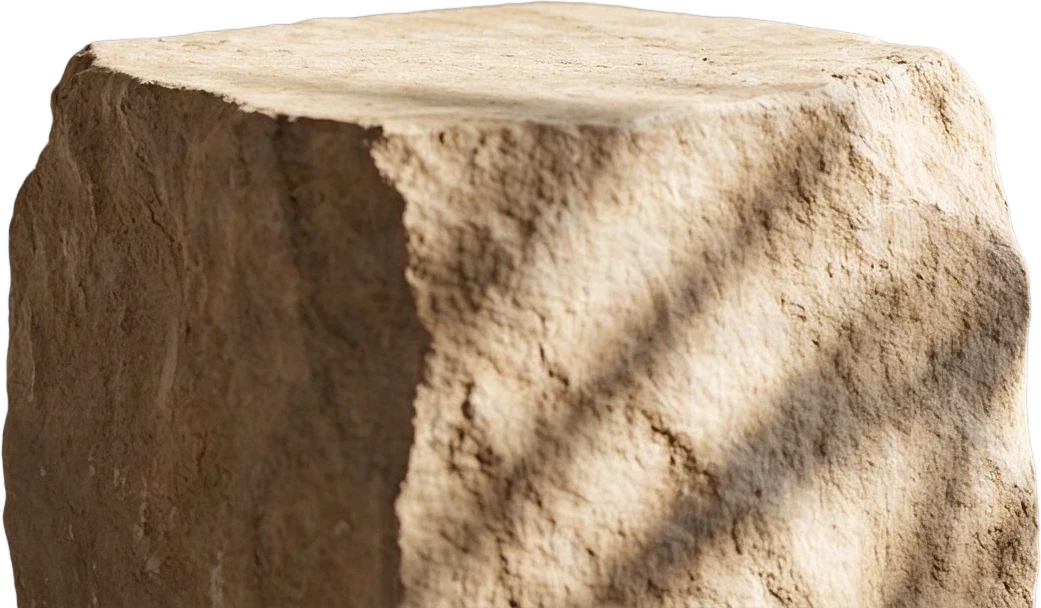
Stone display stand
 06
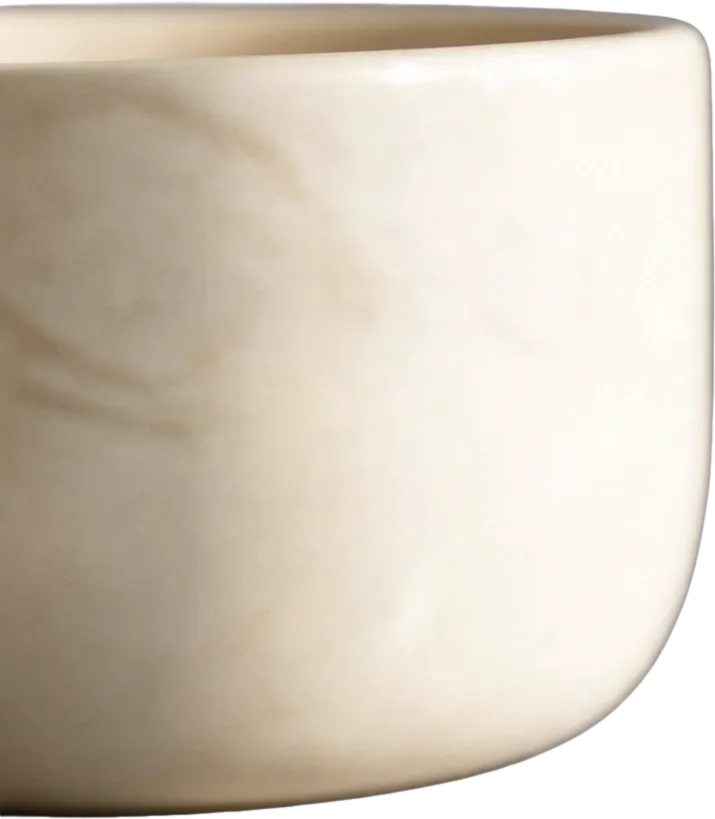
White ceramic bowl
 05
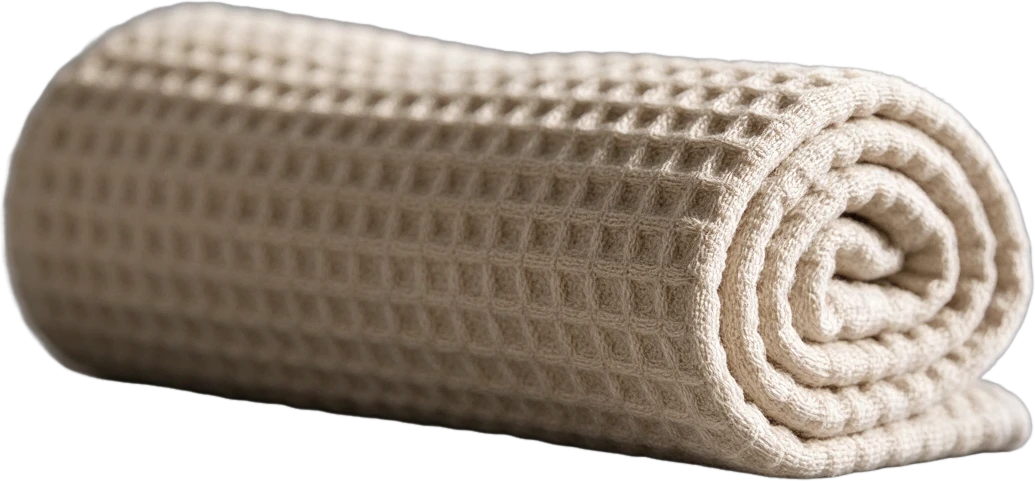
Rolled waffle towel
 04
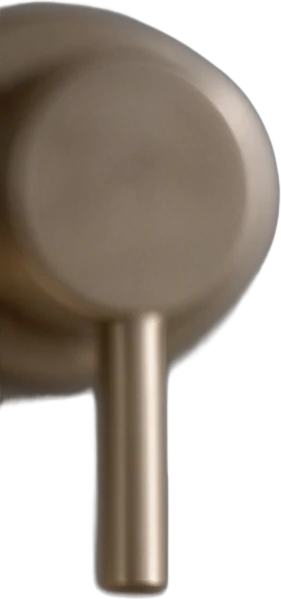
Metal faucet
 03
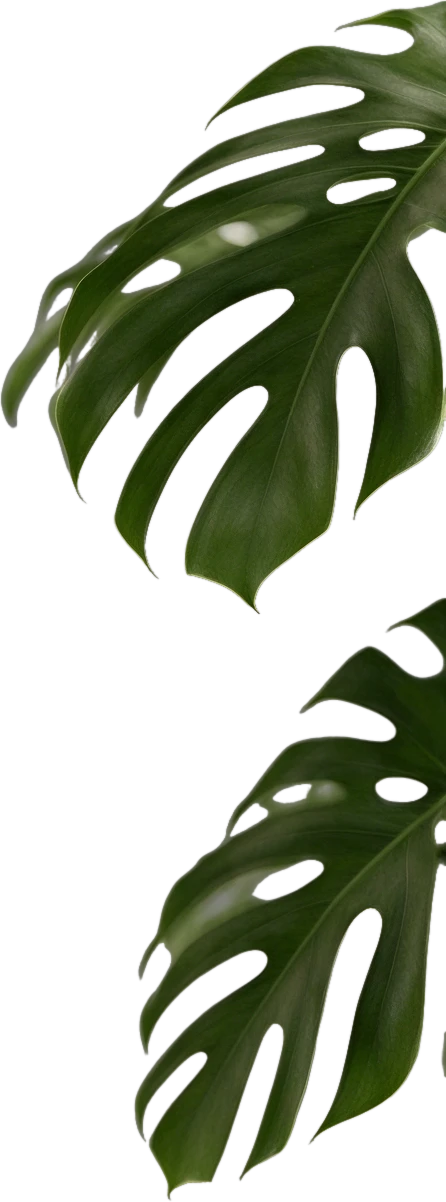
Monstera leaf
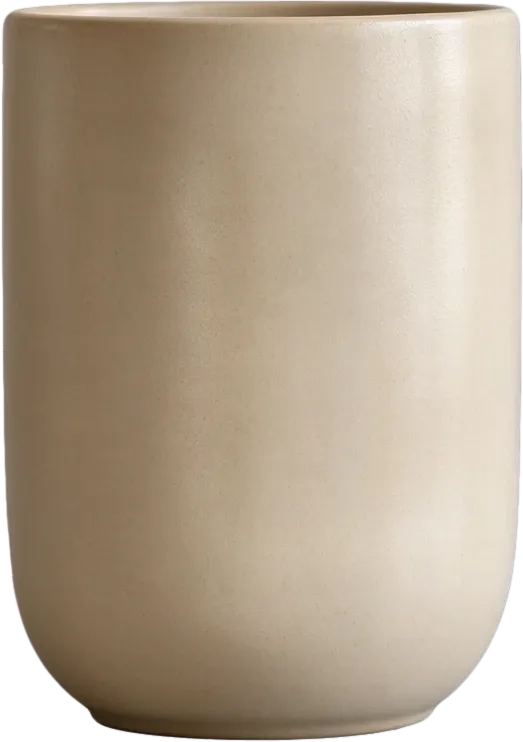 02
Beige ceramic cup
 01
Circular window decor
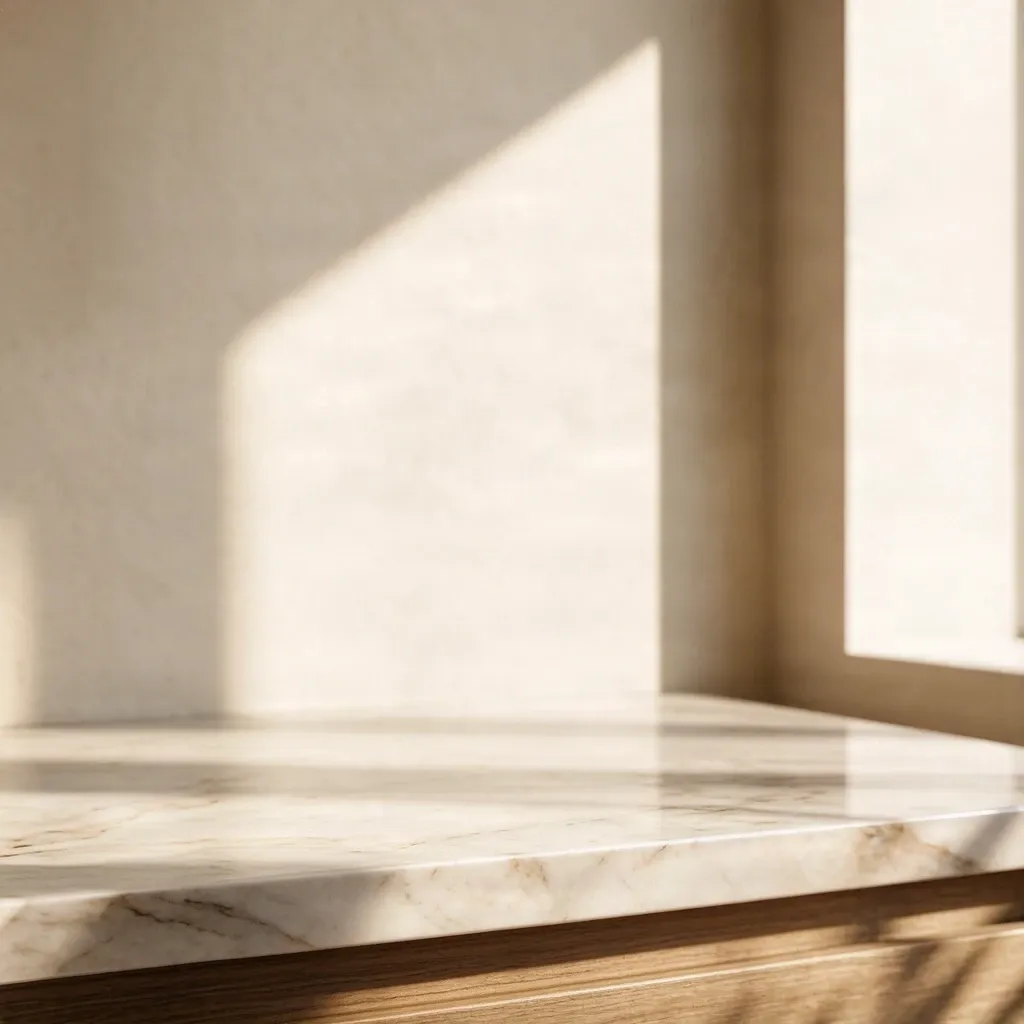 00
Inpainted background
최종 레이어
일반적인 배경 제거 툴은 단순히 배경을 투명하게 잘라낼 뿐입니다. 하지만 ImageToLayers는 피사체 뒤에 가려진 영역까지 정교하게 복원하여, 편집과 합성에 바로 활용할 수 있는 완벽한 레이어 에셋을 제공합니다.
대부분의 이미지는 60~120초 이내에 처리됩니다.
레이어 편집기 살펴보기제품, 소품, 바닥면을 분리하여 배경을 교체하거나 그림자를 조정하고 배지를 배치할 수 있습니다.
전경, 중경, 하늘 레이어를 분리하여 After Effects, Premiere, CapCut에서 깔끔하게 깊이감을 애니메이션화하세요.
머리카락이나 외곽선을 수동으로 따는 시간 대신, 미리 분리된 PSD 레이어로 클라이언트 수정 작업을 시작하세요.
작동 방식
단계 01
JPG, PNG 또는 WebP 사진을 편집기 작업 공간에 드래그하거나 샘플 이미지를 사용해보세요.
단계 02
빠른 피사체 분리를 위한 'Core Layers' 또는 정밀한 객체 누끼를 위한 'Detailed Layers'를 선택하세요.
단계 03
브라우저 편집기에서 각 레이어를 미리 보고 빠르게 조정한 뒤 PSD나 PNG 팩으로 다운로드하세요.
워크플로우 선택
두 모드 모두 동일한 사진 레이어 편집기 내에서 실행되며, 레이어화된 PSD 및 투명 PNG 파일로 내보낼 수 있습니다.
일반적인 사진, 인물 사진, 2~4개 객체 장면을 위한 균형 잡힌 분리 모드입니다.
빠른 누끼, 썸네일, 소셜 미디어 편집에 적합
복잡한 장면, 다중 객체 레이아웃 및 최종 디자인 결과물을 위한 정밀한 의미론적 분해 모드입니다.
클라이언트용 PSD, 광고 크리에이티브, 패럴랙스 장면에 적합
빠른 피사체 및 배경 분리가 필요하다면 Core Layers를, 모든 소품과 세부 요소 분리가 필요하다면 Detailed Layers를 선택하세요.
FAQ
배경 제거기는 하나의 전경 누끼만 남기고 나머지는 삭제합니다. 반면 사진 레이어 분리 편집기는 여러 개별 객체를 각각의 레이어로 분리하고 그 뒤쪽의 배경을 채워 넣습니다.
네. 내보내기 된 PSD 파일은 Adobe Photoshop, Photopea, Affinity Photo, Clip Studio Paint에서 각 개별 요소가 투명 레이어로 분리된 상태로 바로 열립니다.
컴퓨터나 모바일 기기에서 표준 JPG, PNG, WebP 사진을 직접 업로드할 수 있습니다.
네. 전경 피사체가 각자의 레이어로 분리될 때, 편집기가 가려진 배경을 자동으로 재구성하여 요소를 이동해도 빈 구멍이 남지 않도록 합니다.
선택한 모드와 장면의 복잡성에 따라 간단한 3개 레이어 분리부터 세밀한 다중 객체 분해까지 대상 레이어 개수를 설정할 수 있습니다.
네. 사진 분리가 완료되면 결과물 편집기에서 직접 각 레이어를 확인하고, 가시성을 토글하고, 잔여 배경을 제거하거나, 타겟 편집을 실행할 수 있습니다.
네. 전경, 중경, 배경을 각각 분리된 투명 PNG 또는 PSD 레이어로 내보내기 하면 After Effects나 Premiere에서 카메라 심도를 깔끔하게 애니메이션화할 수 있습니다.
업로드한 사진과 생성된 레이어 작업은 계정 워크스페이스에 연동되며 퍼블릭 갤러리에 공개되는 대신 서명된 링크를 통해 제공됩니다.
생성 작업이 실패하거나 완료되지 않으면, 사용된 크레딧이 계정 잔액으로 자동 환불되므로 설정을 조정하거나 다시 시도할 수 있습니다.
네. 모든 기능이 웹 브라우저에서 직접 실행되므로 데스크톱이나 모바일에서 사진 업로드, 개별 레이어 확인, 배경 제거, PNG 또는 레이어 PSD 다운로드를 모두 할 수 있습니다.
관련 도구
단색 일러스트, 포스터, 그래픽을 편집 가능한 Photoshop PSD 파일로 직접 변환하세요.
데스크톱 소프트웨어 없이 브라우저에서 멀티 레이어 PSD 프로젝트를 열고, 확인하고, 수정하세요.
풍경 및 인물 사진을 모션을 위한 전경, 중경, 하늘 평면으로 분리하세요.
평평한 사진을 업로드하여 피사체를 분리하고, 배경을 재구성하고, 레이어 PSD를 다운로드하세요.
Creative Toolkit Index
Quick access to precision layer extraction, AI photo editing & asset tools.