NEWGPT Image 2.6 출시 — 번거로운 재작업을 줄이고, 원하는 부분만 정교하게 편집해 보세요.

GPT Image 2.6 사용해보기

AI SHADOW BOX 레이어 분리 도구

Shadow Box 아트를 편집 가능한 레이어로 변환하세요

섀도우 박스 디자인, 사진, 일러스트를 전경, 배경, 개별 이미지 레이어로 분리하세요. 그런 다음 선택한 레이어를 SVG로 변환하여 Cricut, 레이저 커팅, 종이 공예 라이트 박스 제작에 활용할 수 있습니다.

전경과 배경 분리편집 가능한 이미지 레이어 다운로드선택한 레이어를 SVG로 변환

Shadow Box Layer Studio

3D Papercraft

Separate your artwork into editable layers for 3D shadow boxes, papercraft, and laser cut frames.

Demo Artwork:
Background
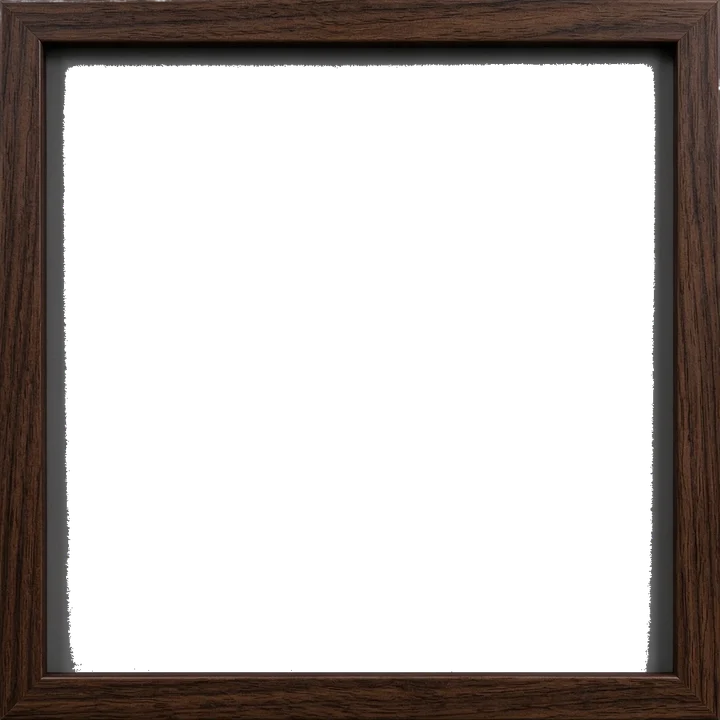
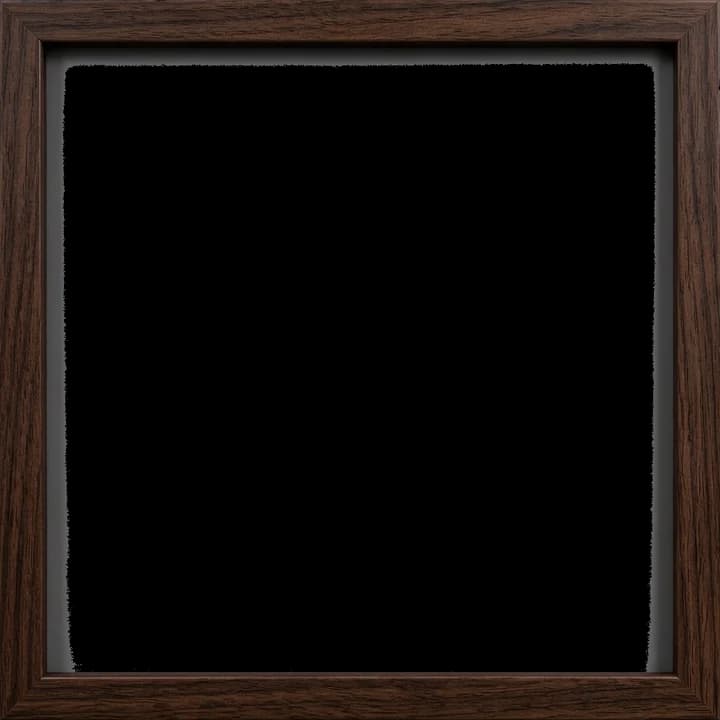
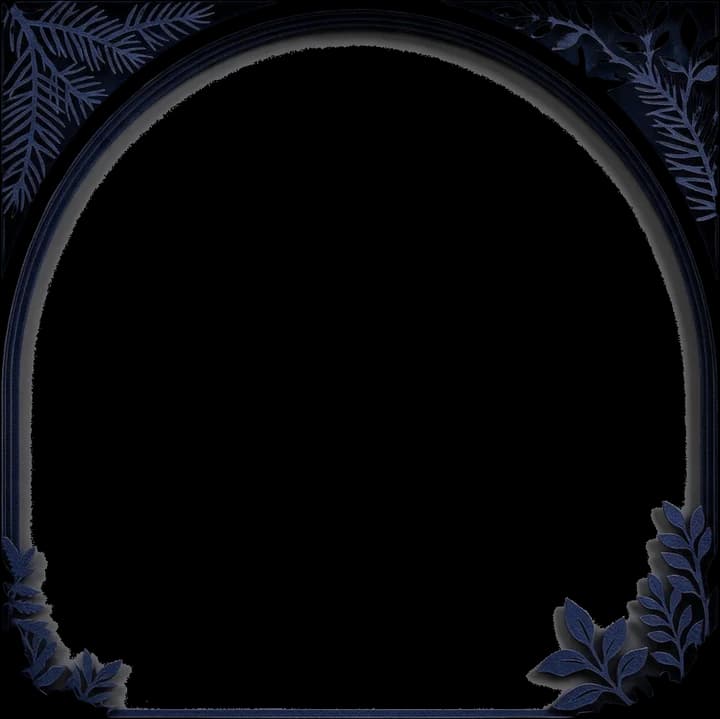
Wooden picture frame
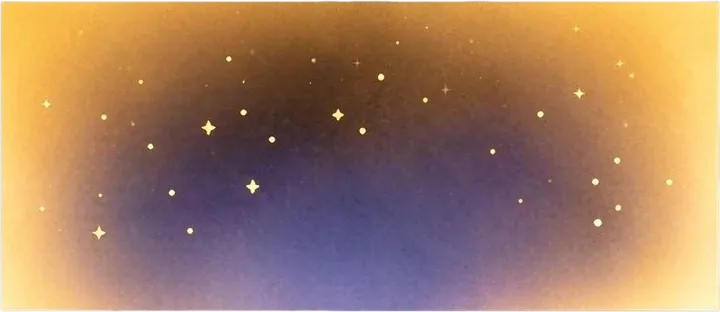
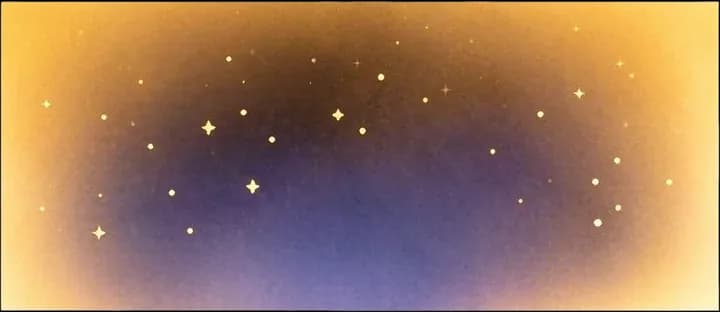
Star sky background
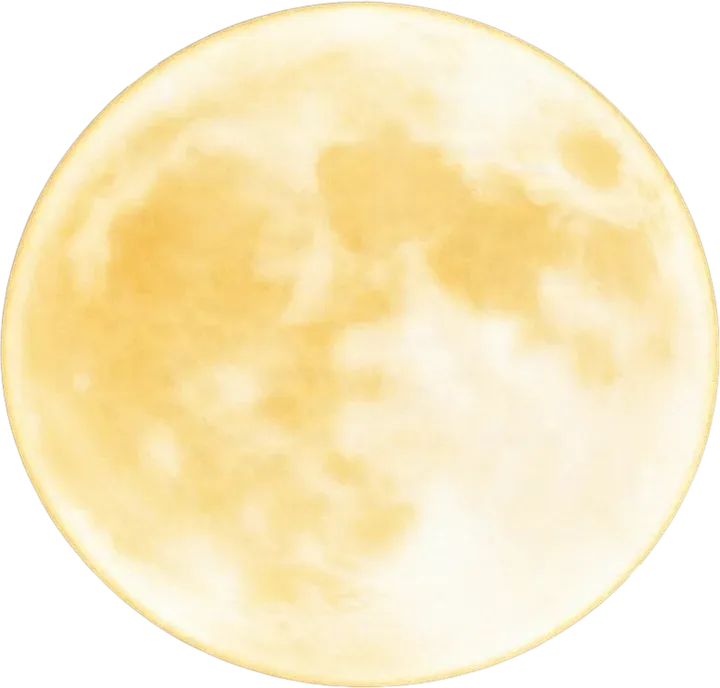
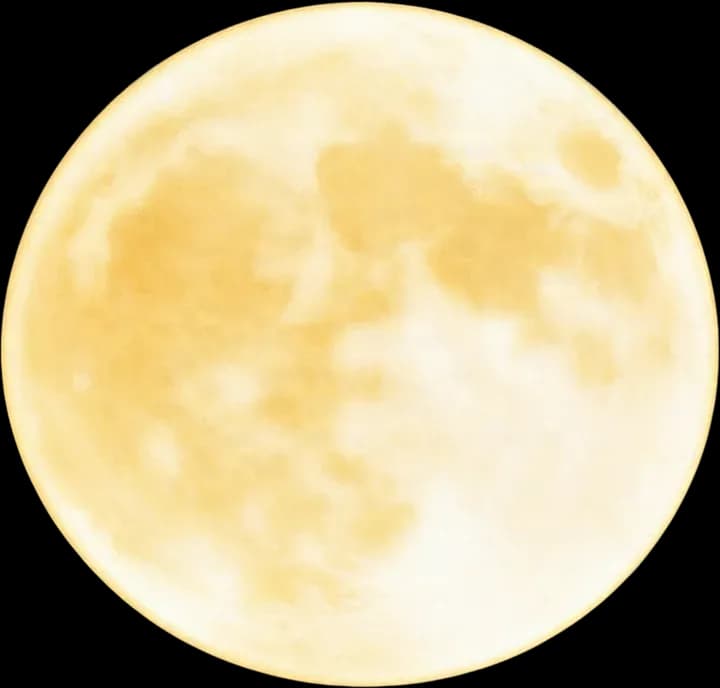
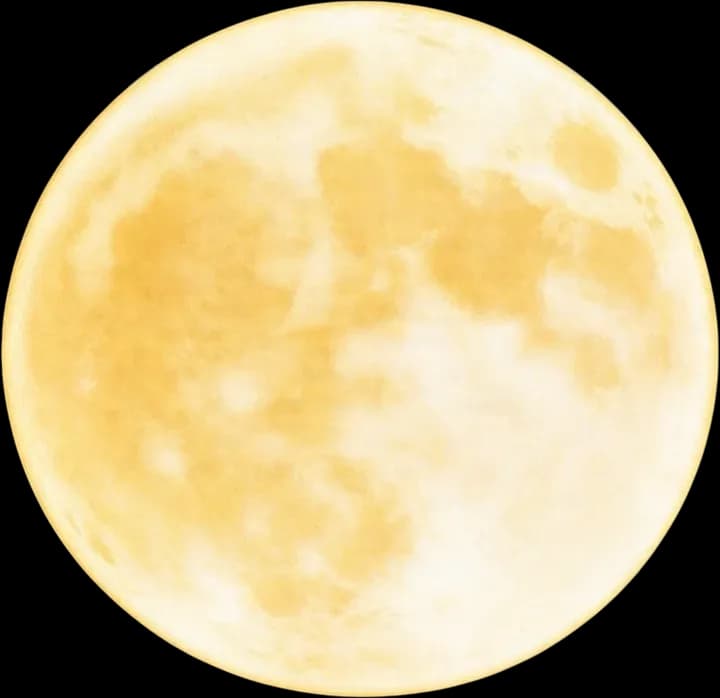
Full moon
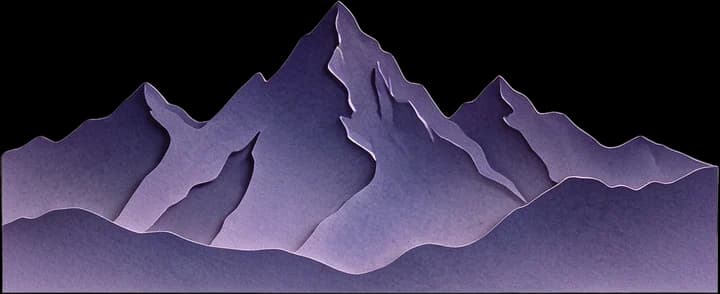
Distant mountain range
Inner frame dark blue base
Top-left plant
Top-right plant
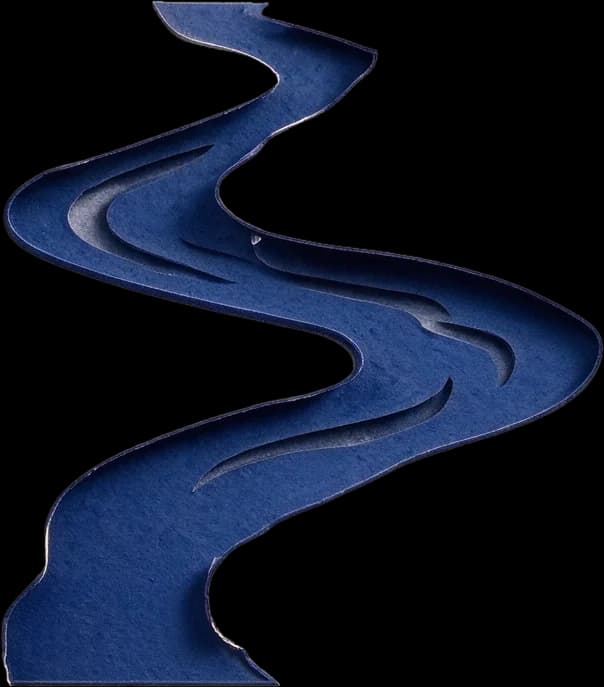
Stream
Left dark forest
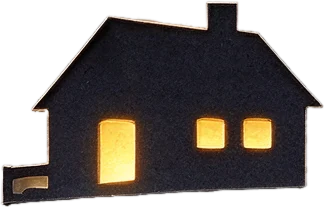
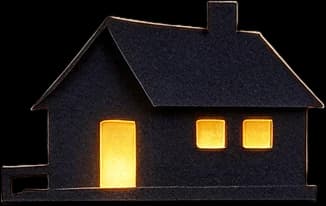
Hillside cabin
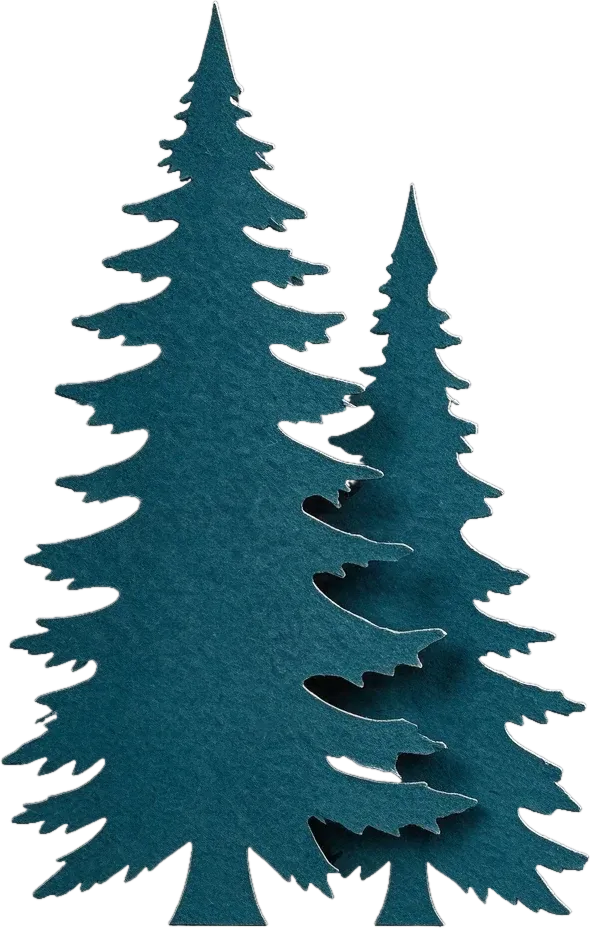
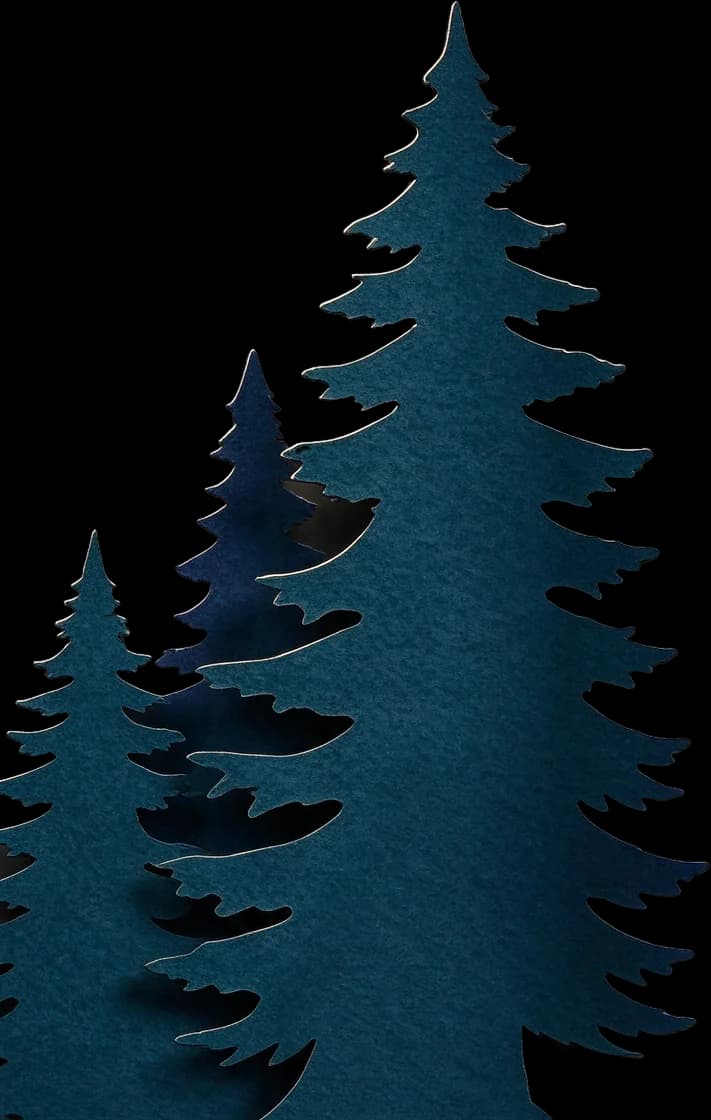
Left foreground conifer
Right foreground conifer
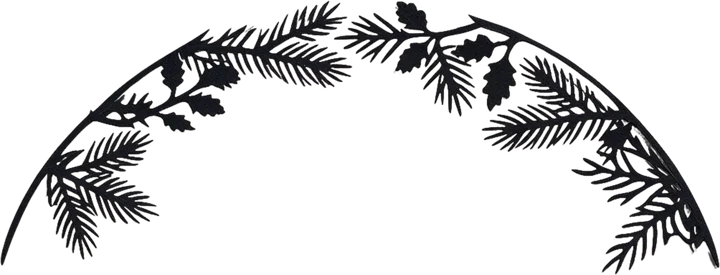
Top pine branch
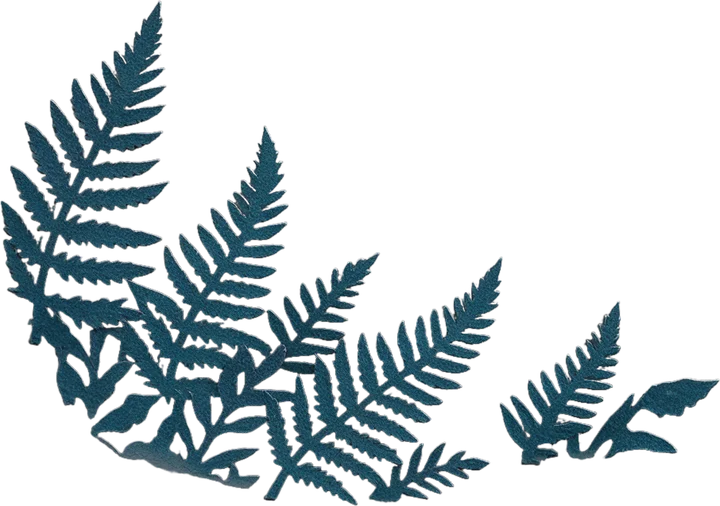
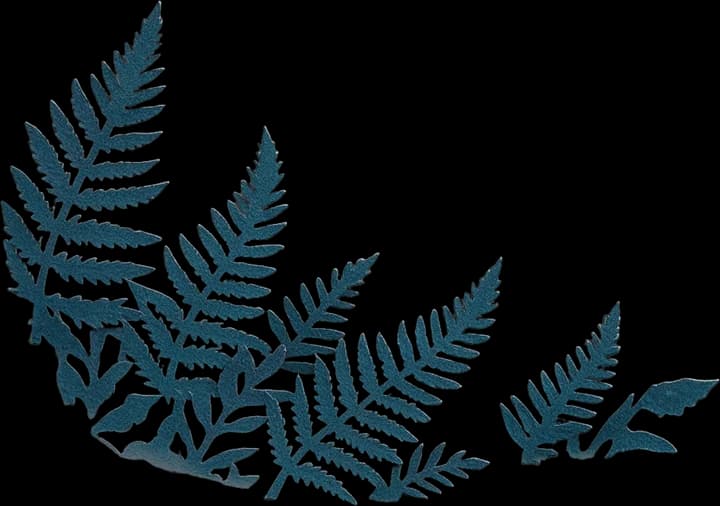
Bottom fern plant
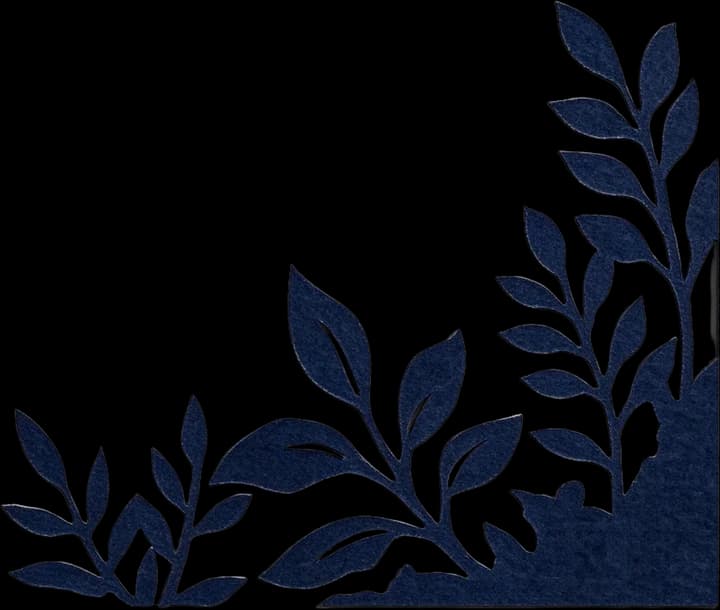
Bottom-right plant decoration
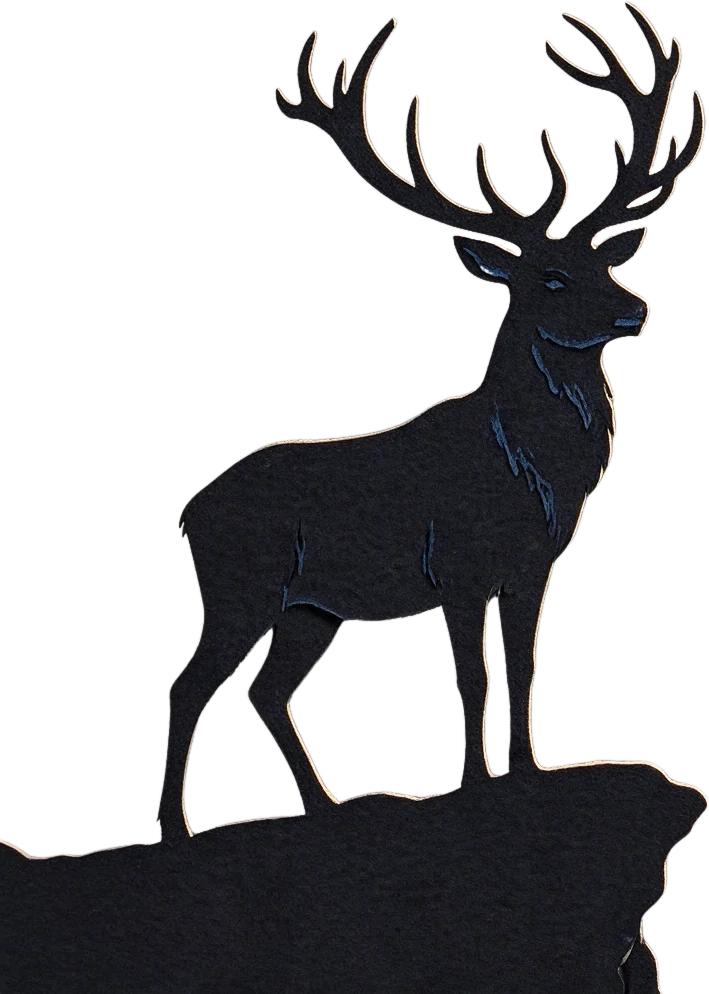
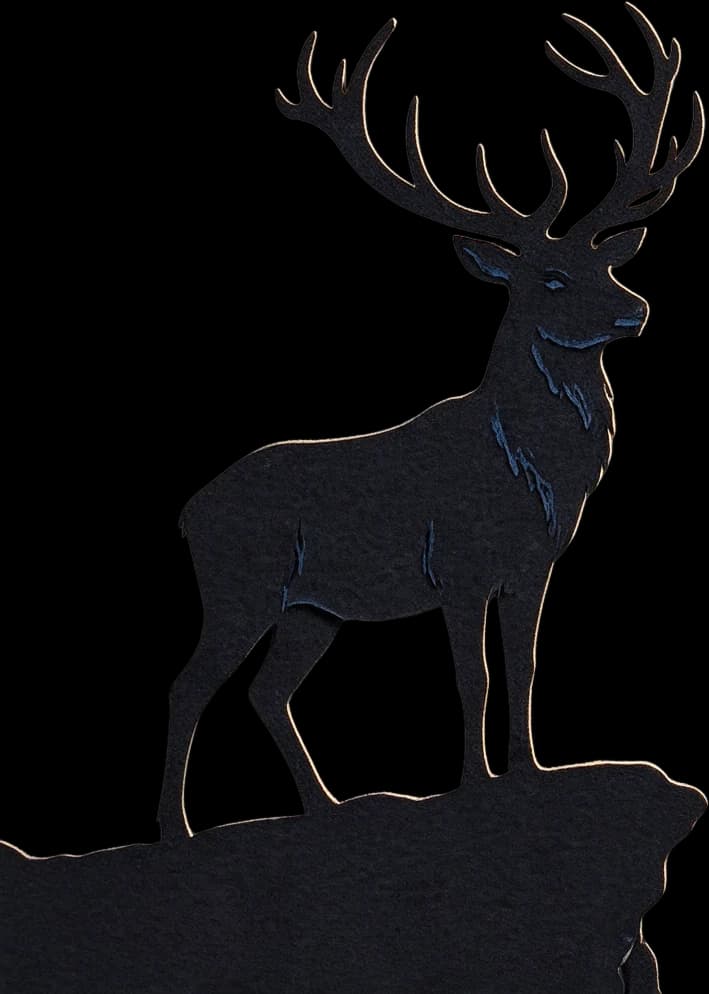
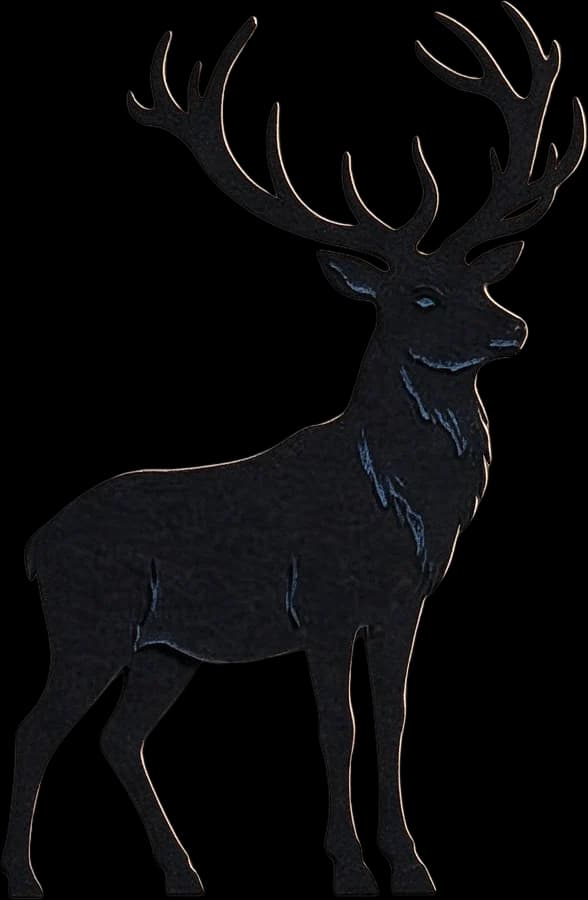
Foreground stag main
Interactive Depth Preview · Move cursor to explore layers
Explore the Separated Elements:17 layers

Visual elements separated as transparent PNG layers. In physical papercraft, these can be assembled into 4–8 cardstock cutting mats.

Your Artwork

Create Layers from Your Own Image

Upload any artwork, photo, or papercraft illustration. Our AI separates the foreground, subjects, decorations, and background into separate transparent layers.

Decomposition cost80 Credits
Lossless PNG cutouts · PSD & SVG export available on next step

개인 파일 처리

업로드된 파일은 귀하의 계정과 연결되며 서명된 URL을 통해 전달됩니다. 완료된 작업은 수동으로 삭제할 수 있습니다.

투명 PNG 출력

세부 레이어는 감지된 각 요소를 투명 배경 위에 개별 레이어로 반환합니다.

Multi-Agent Suite

에이전트 워크스페이스에서 편집 계속

에이전트 워크스페이스에서 레이어 결과물을 열어 요소를 정리하고, 시각적 변형을 만들거나, 동일한 프로젝트에서 작업을 계속하세요.

시작하려면 사진, 일러스트 또는 기존 Shadow Box 디자인을 업로드하세요.
이미지 분리: 60 크레딧. 선택적 이미지-SVG 변환: 선택 레이어당 30 크레딧. SVG 파일은 커팅 전 추가 편집이 필요할 수 있습니다.

선택 사항 SVG 단계

레이어 계획에서 제작자 친화적 SVG까지

01

이미지 업로드

사진, 일러스트레이션 또는 공예 디자인으로 시작하세요

02

레이어 생성

생성당 60 크레딧

03

적합한 레이어 선택

전경 도형, 실루엣 또는 피사체를 선택하세요

04

SVG로 변환

선택한 레이어당 30 크레딧

컷팅 전에 패스를 검토하고 지지 브릿지를 추가하거나 정리하세요.
벡터 시작점이 필요하신가요?

벡터 패스가 유용한 경우 선택한 이미지 레이어에서 계속 진행하세요.
Image to SVG에서 적절한 전경 또는 피사체 레이어를 열고 Cricut, Silhouette, 레이저 커팅 또는 레이어드 공예 디자인을 위한 벡터 곡선을 만드세요.
지원되는 결과물에서 계속 진행할 때 동일한 레이어를 다시 업로드할 필요가 없습니다.

Image to SVG는 선택 사항이며, 선택한 이미지당 30 크레딧이 별도로 부과됩니다.

SVG 변환은 선택한 레이어의 패스를 생성하며, 완전한 다중 레이어 템플릿을 자동으로 생성하지는 않습니다.

섀도우 박스 레이어 계획 생성하기

페이퍼컷 라이트 박스를 만들거나, 맞춤형 선물을 계획하거나, 공예 프로젝트를 위한 레이어드 아트워크를 준비하든, 이미 가지고 있는 이미지로 시작하세요.

아트워크를 업로드하고 상세 레이어를 선택한 후, 전면 프레임, 전경 포인트, 피사체, 원경 풍경, 또는 백라이트 하늘 레이어로 활용할 수 있는 시각적 요소를 확인하세요.

전경과 배경 분리편집 가능한 이미지 레이어 다운로드선택한 레이어를 SVG로 변환

본 도구는 공예 작업 흐름에 맞춰 이미지 레이어를 준비해 줍니다. 최종 실물 시트를 단순화하고, 연결하고, 배열하는 것은 직접 결정하세요.

레이어 분해 보기

평면 이미지를 입체적인 레이어 구조로 변환

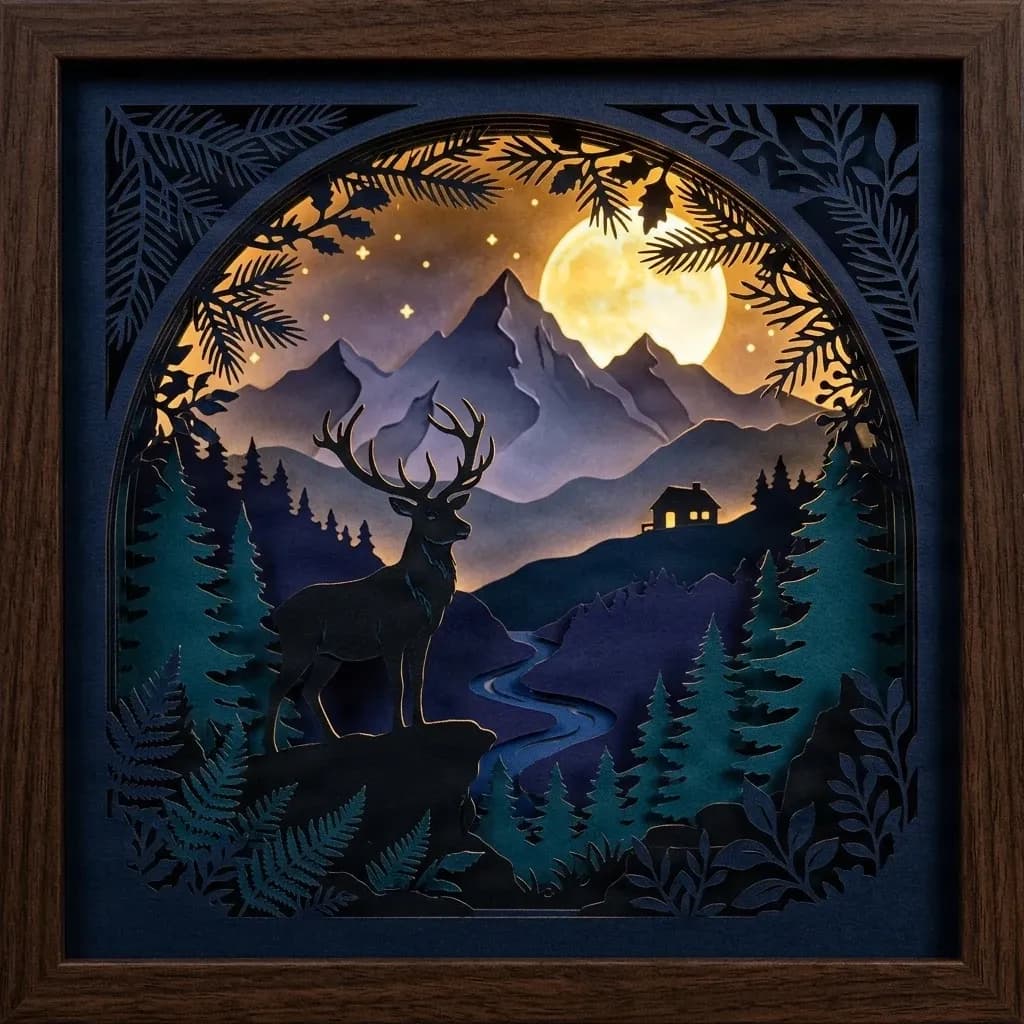
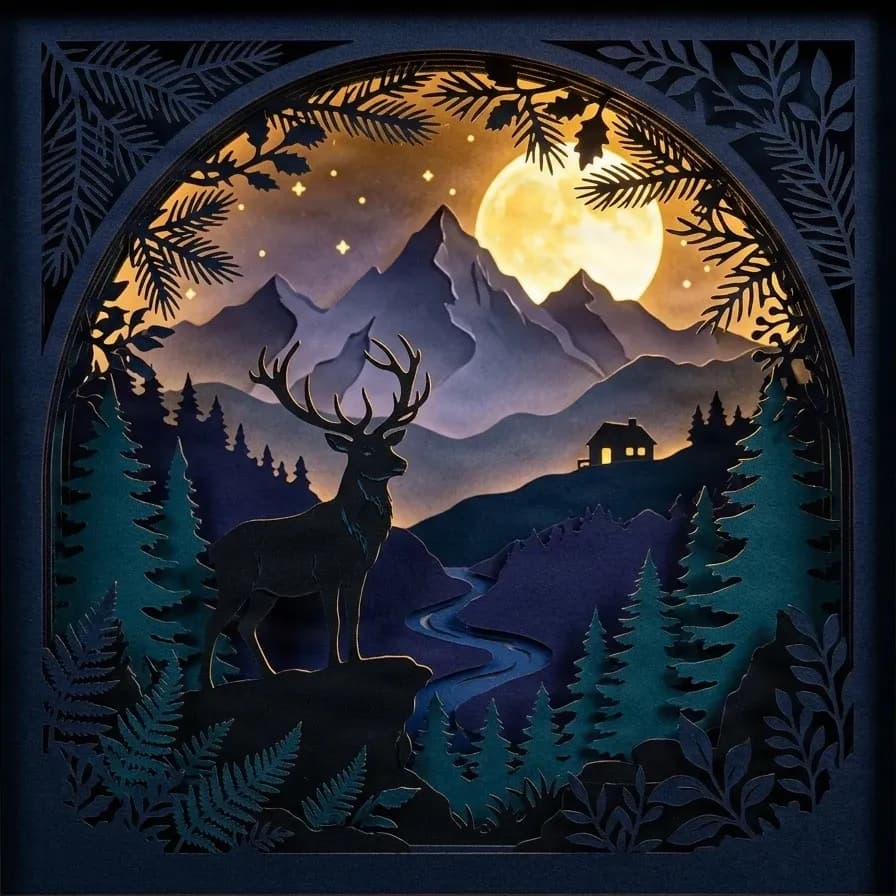
숲속 샘플 이미지는 디자이너가 찾는 시각적 지도를 보여줍니다. 장식용 전면 프레임, 전경의 나뭇잎, 주요 피사체, 원경, 그리고 배경이 되는 하늘이나 조명 레이어로 구성되어 있습니다.

사슴, 산, 달, 숲, 오두막, 프레임을 각각 살펴보고, 어떤 요소를 카드스톡 시트, 스페이서, 브리지 또는 조명 레이어로 활용할지 결정해 보세요.

프레임이 있는 숲 풍경

17개의 AI 분리 레이어
프레임이 있는 숲 풍경

전면 프레임, 전경의 나뭇잎, 사슴, 나무, 오두막, 멀리 있는 산, 빛나는 달이 포함된 숲속 장면을 살펴보세요. 각 시각적 요소를 선택하여 입체적인 레이어 구조를 이해할 수 있습니다.

이 예시의 레이어

  • Wooden picture frame

    Wooden picture frame

  • Star sky background

    Star sky background

  • Full moon

    Full moon

  • Distant mountain range

    Distant mountain range

  • Inner frame dark blue base

    Inner frame dark blue base

  • Top-left plant

    Top-left plant

  • Top-right plant

    Top-right plant

  • Stream

    Stream

  • Left dark forest

    Left dark forest

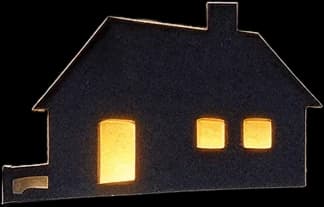
  • Hillside cabin

    Hillside cabin

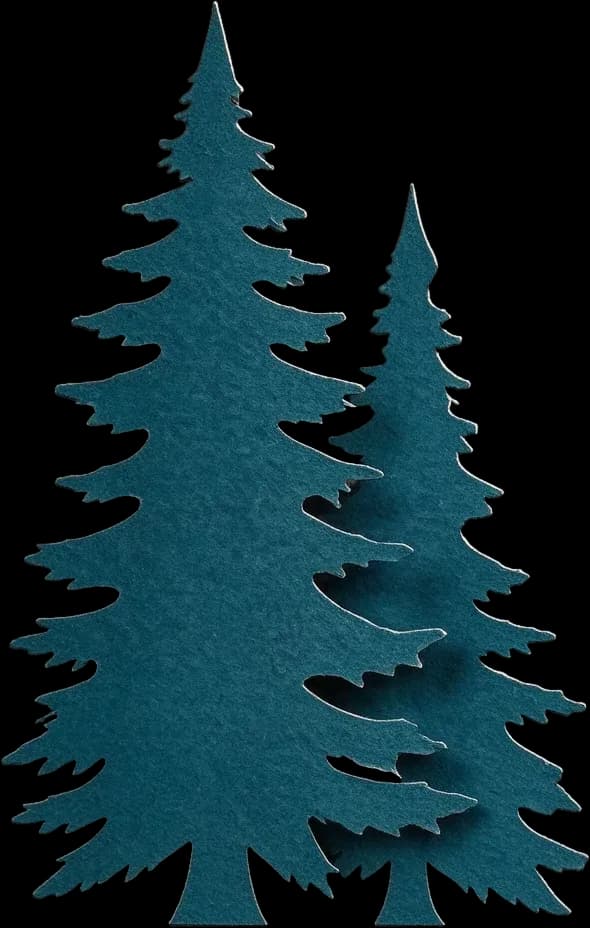
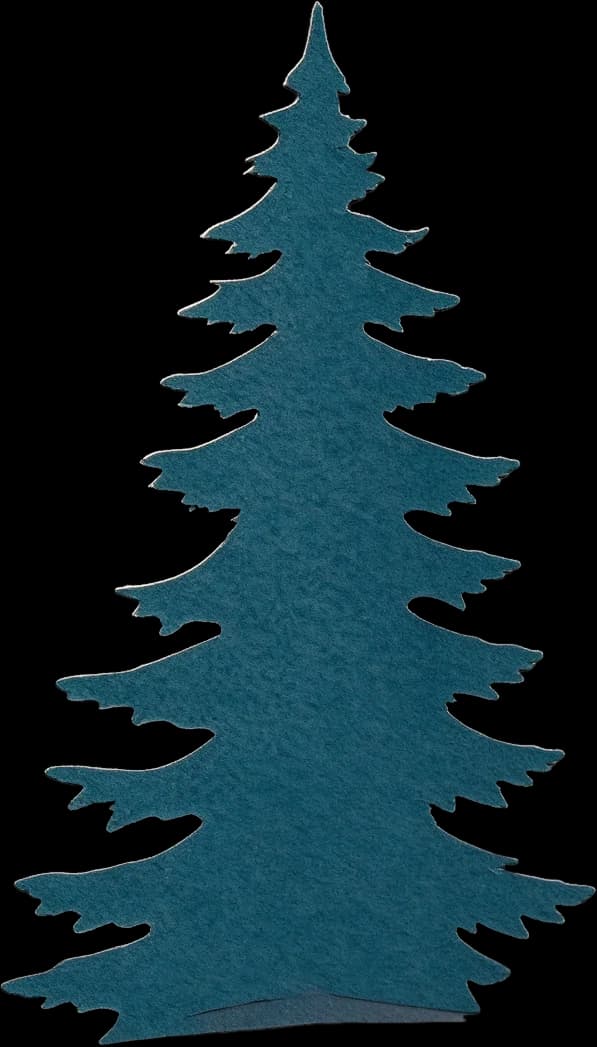
  • Left foreground conifer

    Left foreground conifer

  • Right foreground conifer

    Right foreground conifer

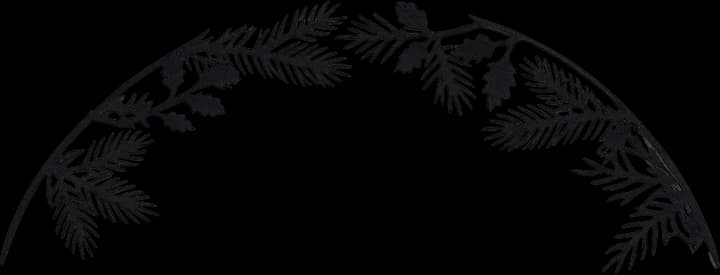
  • Top pine branch

    Top pine branch

  • Bottom fern plant

    Bottom fern plant

  • Bottom-right plant decoration

    Bottom-right plant decoration

  • Foreground stag main

    Foreground stag main

페이퍼 커팅 장면

16개의 AI 분리 레이어
페이퍼 커팅 장면

외부 프레임을 제외한 장면을 확인하고, 레이어드 페이퍼 아트 디자인의 가이드가 될 수 있는 피사체, 풍경, 하늘 요소를 검토해 보세요.

이 예시의 레이어

  • Starry sky background

    Starry sky background

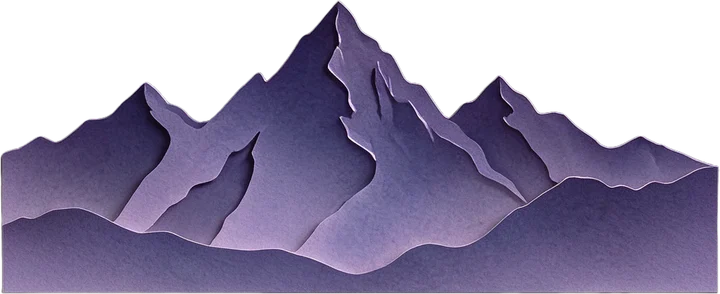
  • Purple distant mountain range

    Purple distant mountain range

  • Dark gray midground mountain range

    Dark gray midground mountain range

  • Full moon

    Full moon

  • Hilltop cabin

    Hilltop cabin

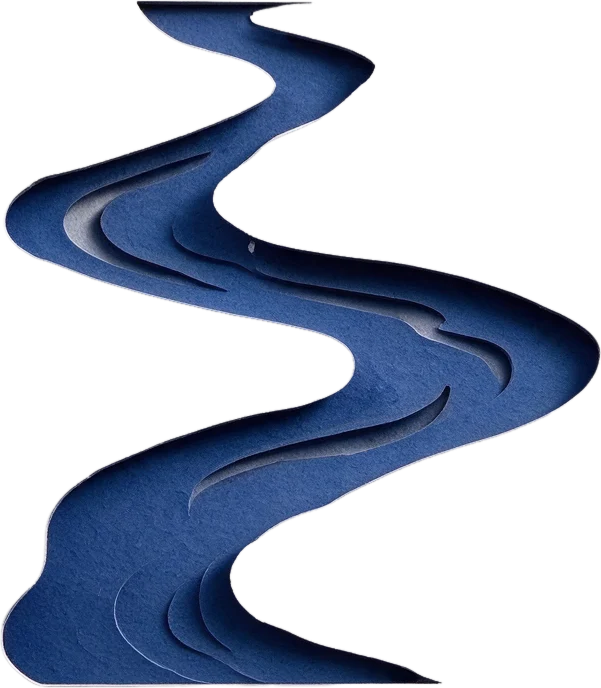
  • Winding river

    Winding river

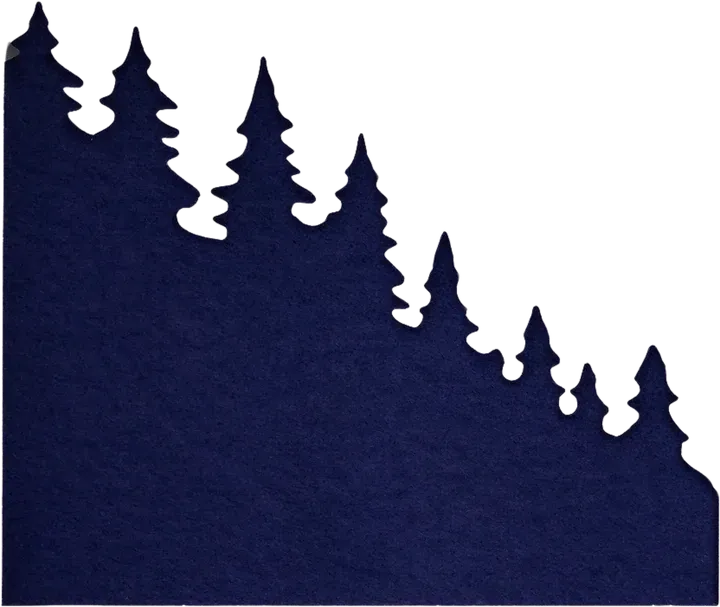
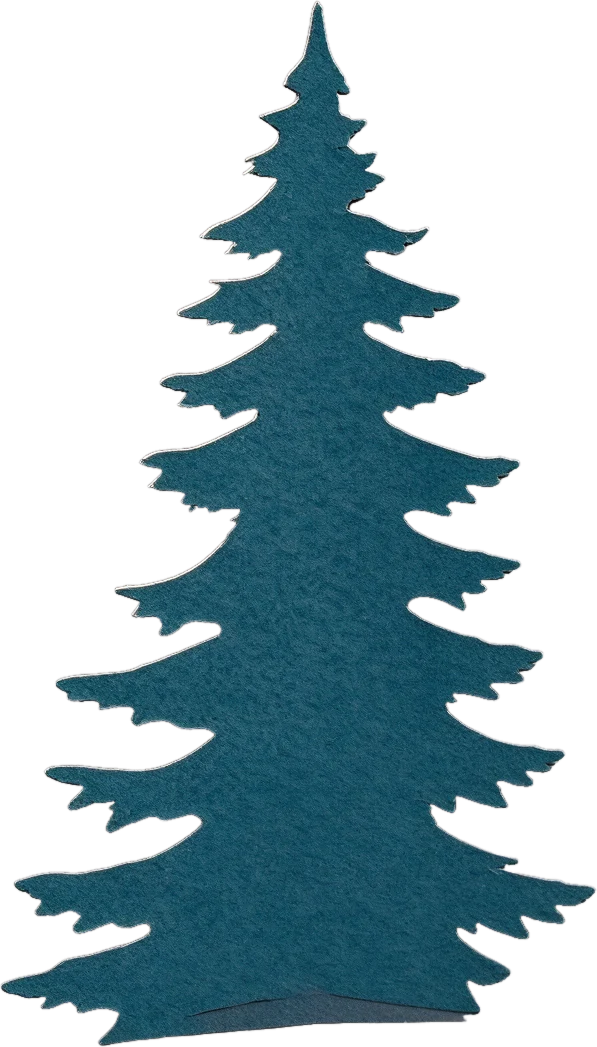
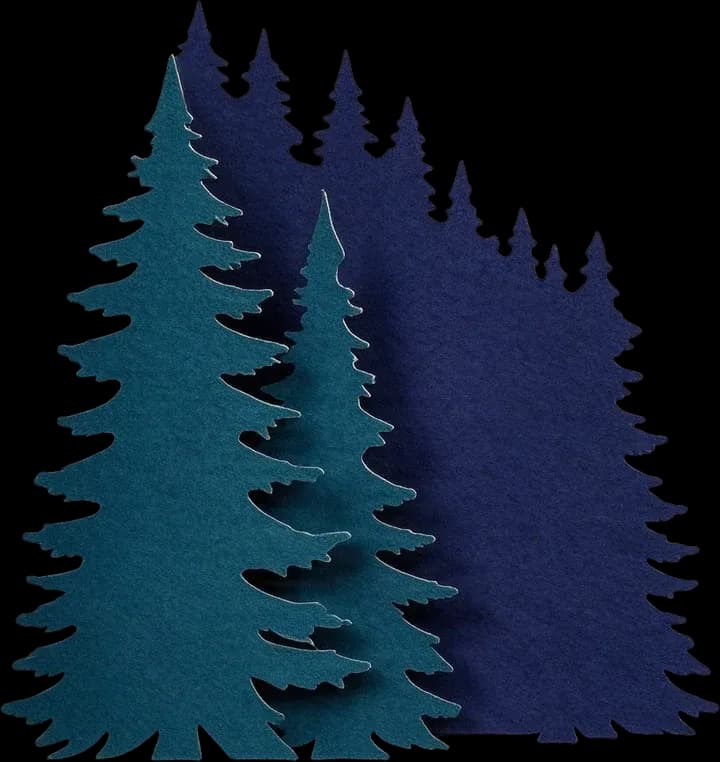
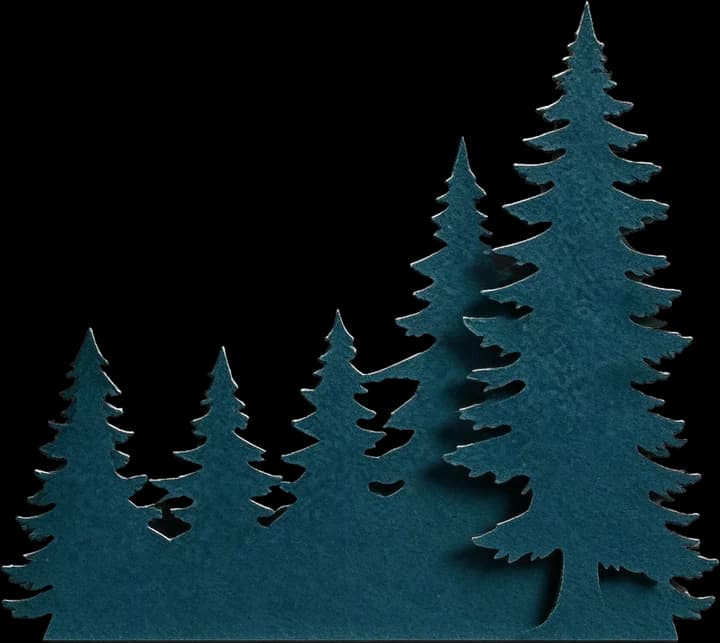
  • Left fir tree cluster

    Left fir tree cluster

  • Right fir tree cluster

    Right fir tree cluster

  • Bottom fir tree cluster

    Bottom fir tree cluster

  • Foreground stag

    Foreground stag

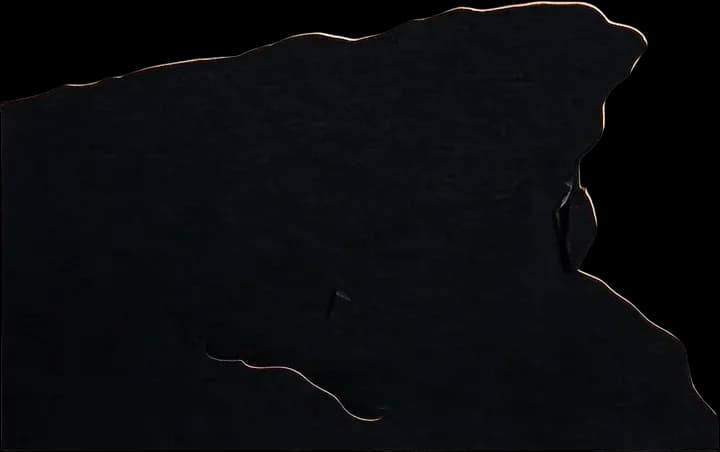
  • Stag's rocky platform

    Stag's rocky platform

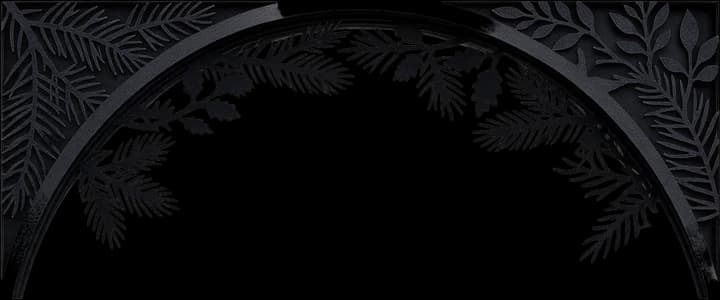
  • Top arched pine branch

    Top arched pine branch

  • Bottom fern

    Bottom fern

  • Bottom broadleaf plant

    Bottom broadleaf plant

  • Outer dark decorative border

    Outer dark decorative border

레이어를 클릭하거나 탭하여 확인하고, 레이어 맵을 가이드 삼아 카드스톡, 스페이서, 조명 배치를 결정하세요.

이 예시는 이미지 레이어 참조용이며, 기계가 검증한 커팅 템플릿이 아닙니다. 결과물, 레이어 수, 가려진 영역의 복원 정도는 이미지에 따라 다를 수 있습니다.

메이커들이 레이어 기반 시작점을 선택하는 이유

프로젝트에서 가장 지루한 작업을 건너뛰세요

모든 피사체, 나무, 프레임, 배경을 수작업으로 따는 일은 창작 과정 자체보다 더 오래 걸릴 수 있습니다. 분리된 시각 요소로 시작하여, 완성된 디자인을 다듬는 데 시간을 쏟으세요.

몇 시간에 걸친 수동 누끼 작업 건너뛰기

AI가 인식 가능한 피사체와 배경 요소를 먼저 분리하여, 처음부터 모든 외곽선을 직접 따는 대신 곧바로 디테일을 다듬을 수 있습니다.

원하는 깊이감 연출하기

전경을 앞으로 이동시키거나, 원경을 부드럽게 처리하거나, 전체 구도를 다시 만들지 않고도 앞쪽 프레임을 재설계할 수 있습니다.

소중한 사진이나 일러스트 재활용하기

의미 있는 가족사진, 반려동물 초상화, 풍경화, 일러스트를 레이어가 분리된 새로운 기념 작품 콘셉트로 재탄생시키세요.

페이퍼아트와 간격 계획하기

분리된 조각을 활용해 어떤 모양에 독립된 레이어가 필요한지, 여유 공간이나 지지대가 어디에 들어가야 할지 결정하세요.

더 넓은 편집 공간 확보하기

오브젝트가 겹칠 때 AI가 가려진 영역을 추정해 주므로, 시각 요소를 재배치하거나 단순화하는 데 더 큰 자유를 누릴 수 있습니다.

기존 메이커 워크플로에 적용하기

지원되는 이미지 레이어를 내보내기 하고, 선호하는 편집기에서 다듬은 뒤, 벡터 패스가 필요할 때 선택한 레이어를 SVG로 변환하세요.

실제 프로젝트를 위한 아이디어

의미 있는 이미지로 만드는 나만의 수제 기념품

가장 좋은 시작 이미지는 당신이나 고객에게 이미 특별한 의미가 있는 이미지입니다.

숲과 야생 동물 장면

사슴, 늑대, 새, 나무, 숲 풍경을 깊이감 있는 레이어로 분리하여 따뜻한 역광의 페이퍼 커팅 아트를 제작해 보세요.

산과 풍경 선물

산 실루엣, 강, 하늘, 여행지의 추억을 레이어드 아트워크로 변환하여 가정이나 별장, 기념일 선물로 활용하세요.

달빛과 판타지 라이트 박스

마법 같은 숲, 성, 천체 장면, 꿈결 같은 달빛 일러스트를 레이어 계획으로 구성해 보세요.

반려동물 추모 기념품

가장 아끼는 반려동물 사진에서 피사체와 배경을 분리하여 개인 맞춤형 추모 라이트 박스나 액자 선물을 만들어 보세요.

결혼 및 기념일 선물

커플 사진, 장소 일러스트, 의미 있는 풍경을 시작점으로 삼아 세상에 하나뿐인 레이어드 기념품을 제작하세요.

집, 도시 풍경 및 랜드마크

집, 스카이라인, 랜드마크, 건축 일러스트를 전경과 배경으로 분리하여 장소의 추억이 담긴 선물을 만들어 보세요.

깔끔한 커팅을 위해 제작자들은 보통 미세한 디테일을 단순화하고, 종이나 나무 조각이 분리되지 않도록 연결 부위를 추가합니다.

간편한 메이커 워크플로

단일 이미지를 레이어 기반 프로젝트 계획으로 변환

  1. 단계 1

    의미 있는 이미지 업로드

    사용 권한이 있는 사진, 일러스트레이션 또는 섀도 박스 참고 자료를 선택하세요. 피사체가 선명하고 깊이감이 잘 드러날수록 첫 결과물을 더 쉽게 다듬을 수 있습니다.

  2. 단계 2

    레이어 분할 생성

    상세 레이어를 선택하고 AI가 프레임, 전경, 피사체, 풍경, 배경을 개별 시각 레이어로 분리하도록 하세요.

  3. 단계 3

    물리적 레이어 선택

    경계를 검토하고, 어떤 조각들을 하나의 카드스탁 시트에 배치할지 결정하며, 스페이서, 브리지 또는 정리가 필요한 부분을 확인하세요.

  4. 단계 4

    다듬기, 벡터화 및 커팅

    이미지 레이어를 내보내고, 필요한 경우 적절한 조각을 SVG로 변환한 뒤 Cricut Design Space, LightBurn, Silhouette 또는 기타 메이커 도구에서 최종 커팅 패스를 준비하세요.

이미지 분리 시작하기

모든 이미지는 서로 다른 레이어 계획을 만들어냅니다. 결과물은 자신만의 공예 결정을 위한 출발점으로 활용하세요.

이미지의 느낌을 그대로 살리고 싶을 때

레이어 분리 도구: 사진을 입체적인 작품으로 바꾸는 가장 쉬운 방법

카메라를 응시하는 반려동물, 좋아하는 장소에 있는 연인, 완벽한 빛이 담긴 풍경 등 이미 마음에 쏙 드는 사진이 있으신가요?

문제는 그 평면적인 사진을 라이트 박스 안에 배치할 수 있도록 전경, 중경, 배경으로 나누는 작업입니다.

ImageToLayers는 시각적인 레이어 계획을 먼저 제공하므로, 사용자는 카드스톡 선택, 간격 조절, 커팅 경로 설정 등 선물에 정성을 더하는 디테일에만 집중할 수 있습니다.

  • 원본 구도를 유지하며 작업 가능
  • 입체감을 살릴 요소들을 한눈에 파악
  • 프레임, 피사체, 배경, 빛의 배치 계획
  • 초기 레이어 분리 작업 시간 단축
섀도우 박스 아트워크 업로드하기

메이커, 아티스트 및 판매자를 위해

다음 수제 프로젝트를 위한 더 나은 시작점

Etsy 및 디지털 디자인 판매자

새로운 레이어드 아트워크 컨셉을 개발하고 사용할 권리가 있는 디자인의 변형을 탐색하세요. 완성된 템플릿이나 공예 제품을 판매하기 전에 추가 디자인 작업을 위해 분리된 이미지 요소를 준비하세요.

Cricut 및 Silhouette 공예가

분리된 이미지 요소를 자체 레이어드 페이퍼컷 프로젝트 제작을 위한 시작점으로 사용하세요. 기계 절단 전에 추가 벡터 변환 및 절단 경로 준비가 필요합니다.

레이저 절단 애호가

선호하는 레이저 디자인 소프트웨어에서 절단 기하학을 준비하기 전에 개별 모양과 장면 요소를 탐색하세요.

맞춤 선물 제작자

개인화된 사진, 초상화, 추모 장면, 의미 있는 풍경을 레이어드 아트워크 컨셉으로 변환하여 독특한 Shadow Box 선물을 만드세요.

디지털 일러스트레이터

평면화된 아트워크에서 유연성을 복구하고 개별 주제, 장면 디테일, 배경 요소를 계속 다듬으세요.

DIY 페이퍼 아트 창작자

최종 물리적 페이퍼 레이어를 구성하기 전에 깊이와 구성을 탐색하세요.

무엇을 만들고 있는지 아세요

이미지 레이어는 시작점이지 최종 절단 파일이 아닙니다

시각적 레이어와 물리적 페이퍼 레이어가 항상 같은 것은 아닙니다.

AI 생성 이미지는 사슴, 달, 나무, 조명 효과, 배경에 대한 별도의 레이어를 포함할 수 있습니다. 하지만 완성된 페이퍼컷 라이트 박스는 연결된 모양, 적절한 치수, 재료와 호환되는 절단 경로가 필요합니다.

ImageToLayers가 도와주는 것

  • 평면화된 아트워크에서 시각적 요소 분리
  • 개별 이미지 레이어 검토
  • 전경 및 배경 디테일 탐색
  • 지원되는 편집 가능한 이미지 형식 내보내기
  • 추가 편집을 위한 아트워크 준비

물리적 절단을 위해 여전히 필요할 수 있는 것

  • 실제 사용할 페이퍼 시트 수 결정
  • 개별 모양 결합 또는 단순화
  • 닫힌 SVG 또는 기타 절단 경로 생성
  • 지원되지 않거나 떠 있는 조각 확인
  • 재료 치수 및 절단 허용 오차 설정
  • 절단 기계로 파일 테스트

이 페이지는 자동으로 기계 검증된, 절단 준비 완료된 Shadow Box 템플릿을 생성하지 않습니다. SVG 변환만으로는 물리적 디자인이 성공적으로 절단되거나 조립될 수 있음을 보장하지 않습니다.

성공적인 프로젝트를 위한 첫걸음

실제 레이어로 분리할 수 있는 이미지 선택하기

시작하기 전에 완벽한 컷 파일을 미리 준비할 필요는 없습니다. 선명한 소스 이미지만 있으면 레이어 분석 기능이 훨씬 더 정교하게 작동합니다.

식별하기 쉬운 피사체로 시작하기

사슴, 오두막, 커플, 반려동물, 집, 산맥 등은 미세한 텍스처로만 이루어진 장면보다 분석하기가 더 수월합니다.

자연스러운 깊이감 찾기

뚜렷한 전경, 중간 피사체, 먼 배경이 있으면 레이어드 카드스탁과 조명을 계획하기가 더 쉬워집니다.

선명하고 고품질의 이미지 사용하기

심한 흐림 현상, 강한 압축, 지나치게 작은 장식은 가능한 한 피하세요.

가려진 영역 검토하기

AI는 객체 뒤에 무엇이 있는지 추정할 수 있습니다. 해당 영역을 피사체 레이어 또는 컷 경로로 사용하기 전에 확인하세요.

커팅을 위한 단순화 계획 세우기

가는 나뭇가지, 작은 창문, 고립된 장식은 화면상에서는 아름다워 보이지만 종이와 나무 공예에서는 정리나 지지대가 필요할 수 있습니다.

메이커를 위한 자주 묻는 질문

Shadow Box 레이어링 FAQ

Shadow Box to Layers로 무엇을 만들 수 있나요?

사진이나 일러스트를 페이퍼 커팅 라이트 박스, 카드스탁 섀도우 박스, 기념품 또는 기타 레이어드 공예 프로젝트를 위한 시각적 레이어 설계도로 변환할 수 있습니다.

일반 사진을 사용해도 되나요?

네. 피사체가 명확하고 깊이감이 느껴지는 사진을 업로드하세요. 주요 인물, 반려동물, 건물 또는 풍경이 너무 흐릿하거나 가려져 있지 않을 때 더 좋은 결과를 얻을 수 있습니다.

Cricut이나 레이저 커팅 프로젝트에 유용할까요?

네, 시각적인 시작점으로 활용하기 좋습니다. 분리된 레이어를 사용하여 카드스탁 시트를 계획하고, 모양을 단순화하며, Cricut Design Space, Silhouette, LightBurn 또는 기타 메이커 도구에서 경로를 준비하세요.

장면의 어떤 부분을 분리할 수 있나요?

인식 가능한 전경 프레임, 피사체, 나무, 산, 건물, 달이나 하늘 요소 및 배경을 분리할 수 있습니다. 결과는 원본 이미지의 중첩 정도와 대비에 따라 달라집니다.

한 물체가 다른 물체를 가리고 있으면 어떻게 되나요?

모델이 가려진 영역을 추정하여 새로운 구성을 탐색할 수 있도록 돕습니다. 해당 픽셀은 AI가 추정한 결과물이므로, 기념품이나 커팅 디자인에 사용하기 전에 반드시 검토하시기 바랍니다.

프로젝트에 몇 개의 종이 레이어가 필요한가요?

이 도구는 최종 물리적 시트 수를 결정하지 않습니다. 시각적 요소를 분리해 주며, 원하는 깊이, 종이 재질, 간격재, 조명에 따라 나중에 레이어를 결합하거나 단순화하거나 분할할 수 있습니다.

앞에서 뒤로 가는 순서를 지정할 수 있나요?

Detailed Layers prompt에 전면 프레임, 전경 나뭇가지, 주요 피사체, 먼 산, 하늘과 같은 메모를 추가하여 가이드를 줄 수 있습니다. 생성된 순서는 이미지에 따라 달라질 수 있으므로 확인이 필요합니다.

레이어를 SVG로 변환할 수 있나요?

네. 아트워크를 분리한 후 적절한 레이어를 선택하여 Image to SVG로 진행할 수 있습니다. 이 선택적 단계는 선택한 레이어당 30 크레딧이 차감됩니다.

xTool, Glowforge 또는 LightBurn에서 레이어를 사용할 수 있나요?

해당 워크플로우의 소스 자료로 레이어를 사용할 수 있습니다. 소프트웨어에서 닫힌 경로, 치수, 브리지, 재료 설정을 준비한 다음 기기에서 디자인을 테스트하세요.

개별 레이어를 다운로드할 수 있나요?

레이어 내보내기 워크플로우는 PNG 레이어 파일을 지원하며, 이는 조각을 검사하고 편집하며 다음 공예 단계를 준비하는 데 유용합니다. 사용 가능한 내보내기 항목은 완료된 작업에 따라 다릅니다.

Photoshop이나 다른 편집기에서 계속 작업할 수 있나요?

기존 내보내기 워크플로우는 PSD 생성을 지원하므로, 호환되는 소프트웨어에서 분리된 이미지 요소를 계속 다듬은 후 최종 공예 파일을 준비할 수 있습니다.

전경 레이어는 배경이 투명하게 처리되나요?

분리가 성공적으로 이루어지면 전경 요소는 투명하게 처리될 수 있습니다. 일부 레이어에는 배경 픽셀이나 재구성된 영역이 포함될 수 있으므로 각 레이어를 검토하세요.

AI로 생성한 일러스트를 사용해도 되나요?

네, 해당 일러스트에 대한 권리나 사용 허가가 있다면 가능합니다. 완성된 섀도우 박스, 템플릿 또는 디지털 파일을 판매하기 전에 소스 이용 약관을 주의 깊게 확인하세요.

이 레이어로 만든 완성된 섀도우 박스를 판매할 수 있나요?

필요한 권리를 보유하고 있고 최종 디자인이 품질 기준을 충족한다면 상업적 워크플로우에서 레이어를 사용할 수 있습니다. 판매하기 전에 소스 라이선스를 검토하고 물리적 결과물을 확인하세요.

작은 디테일이 사라지거나 합쳐진 이유는 무엇인가요?

가는 나뭇가지, 질감, 대비가 낮은 물체, 겹쳐진 모양은 분리하기 어렵습니다. 더 선명한 이미지를 사용하거나, 프롬프트로 가이드를 주거나, 수동으로 디테일을 단순화해 보세요.

생성 비용은 얼마인가요?

Detailed Layer 분리는 생성당 60 크레딧이 사용됩니다. 시작하기 전에 비용이 표시되며, 별도의 SVG 변환은 레이어당 별도의 크레딧 비용이 발생합니다.

SVG는 자동으로 커팅할 준비가 되나요?

검토 없이 바로 기계 커팅이 가능한 SVG는 없습니다. 경로를 검사하고, 섬세한 디테일을 단순화하고, 필요한 곳에 브리지를 추가하고, 커팅 전에 치수를 확인하세요.

사진 한 장으로 시작하는 나만의 섀도우 박스 디자인

원하는 분위기를 담은 사진, 일러스트, 혹은 고객의 아이디어가 있으신가요? 시각적 깊이감을 편집 가능한 조각으로 나누는 것부터 시작해 보세요.

프레임, 피사체, 배경, 조명 레이어를 계획한 다음, 나만의 맞춤형 섀도우 박스, 페이퍼 커트 라이트 박스, 혹은 핸드메이드 선물을 위한 다음 단계를 진행해 보세요.

이미지 업로드

레이어 구성을 살펴보고, 디테일을 다듬은 뒤, 이미 의미 있는 그 이미지로 작업을 계속 이어 나가세요.

Detailed Layers는 생성당 60 크레딧이 소모됩니다.

시리즈의 다양한 도구 살펴보기

작업 중인 이미지나 프로젝트에 최적화된 워크플로우를 선택하세요.

사진 기념품

페이퍼 크래프트 및 기념품 제작