
Afbeelding naar PSD omzetten: Stap-voor-stap handleiding
Een JPG als PSD opslaan maakt de objecten erin niet onafhankelijk bewerkbaar. Deze tutorial laat zien hoe u een platte JPG, PNG of WebP uploadt, nieuwe afbeeldingslagen genereert, deze beoordeelt, een gelaagde PSD exporteert en het resultaat controleert in Photoshop of Photopea.
Op deze pagina
Direct answer
Open de Image to PSD-workflow, upload uw afbeelding, genereer en inspecteer nieuwe rasterlagen, kies vervolgens de gelaagde PSD-export wanneer deze beschikbaar is. Het resultaat is een nieuw bewerkbaar startpunt – geen herstel van het originele Photoshop-project.
Wat is het verschil tussen een PSD en een PSD met lagen?
PSD is het bestandsformaat van Photoshop. Een PSD kan nog steeds uit slechts één platte afbeeldingslaag bestaan. Een PSD met lagen bevat meerdere gegenereerde rasterlagen, waardoor je een personage kunt verplaatsen, meubels kunt verbergen of een achtergrond kunt aanpassen zonder alle andere elementen te wijzigen.
Key point
Een gegenereerde PSD met lagen is flexibeler dan een plat bitmapbestand, maar het is niet hetzelfde als het herstellen van het originele ontwerpbestand.
Original artwork

Wat heb je nodig
Zorg voor een JPG-, PNG- of WebP-afbeelding, een browser, een Image to Layers-account met voldoende credits voor de verwerking en een compatibele editor als je de PSD wilt blijven bewerken. De huidige uploader accepteert ondersteunde afbeeldingen tot 10 MB.
Tip: Gebruik het meest heldere originele bestand dat beschikbaar is. Een gecomprimeerde JPG eerst converteren naar PNG herstelt geen verloren details of originele ontwerplagen.
Afbeelding naar PSD met lagen converteren: stap voor stap
Stap 1 — Upload je afbeelding
Open de Image to PSD-workflow en selecteer de afbeelding die je wilt converteren. Bepaal wat je wilt verplaatsen, verbergen, vergroten/verkleinen of hergebruiken voordat je de generatie start.
- De kleine heks naar een andere positie verplaatsen
- De geest scheiden van de achtergrond
- De boekenplank verplaatsen
- De kamer behouden als herbruikbare achtergrond
Stap 2 — Kies instellingen voor laag-scheiding
Core Layers werkt goed voor een paar betekenisvolle groepen zoals het onderwerp, ondersteunende objecten, voorgrond en achtergrond. Detailed Layers is nuttig wanneer je meer gedetailleerde scheiding nodig hebt voor meerdere personages, rekwisieten of decoraties. Meer lagen betekenen niet altijd een beter resultaat.
Stap 3 — Genereer de afbeeldingslagen
De AI analyseert zichtbare onderwerpen, objecten en achtergrondgebieden en creëert nieuwe rasterlagen. Je hoeft niet handmatig elk object te omlijnen voordat je begint.
- Kleine heks met een paarse hoed
- Witte geest
- Groene boekenplank met decoraties
- Meubels en kamerobjecten
- Achtergrond
Stap 4 — Controleer de gegenereerde lagen
Controleer de belangrijke objecten, laagranden, groepering, transparant, gereconstrueerde achtergrondgebieden en de samengestelde compositie voordat je de export uitvoert.
Witch layer

Ghost layer

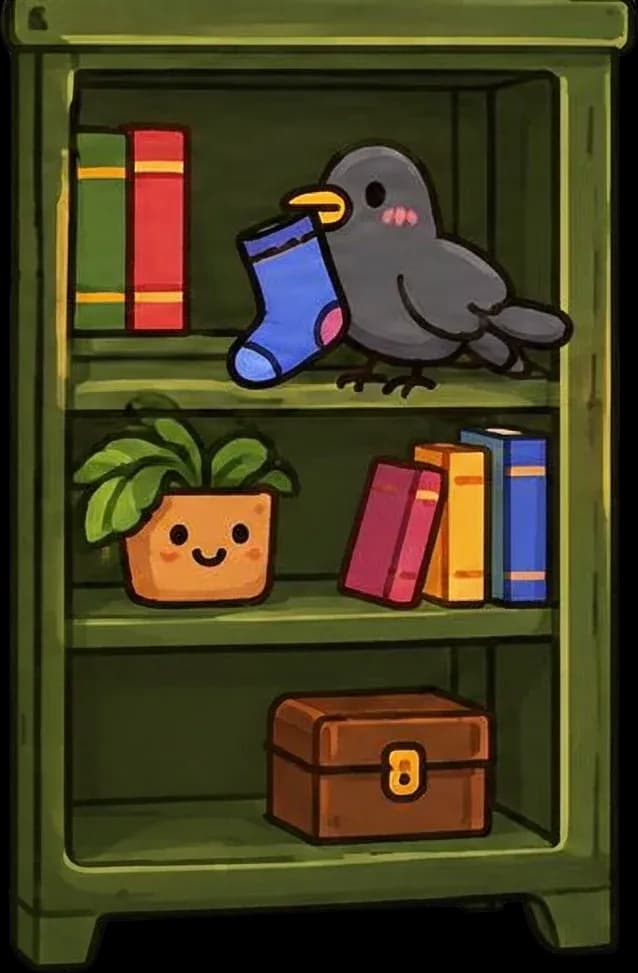
Bookshelf layer
Hoe controleer je of je PSD daadwerkelijk uit lagen bestaat
- Zoek naar meerdere afbeeldingslagen in het Lagen-paneel.
- Verberg één laag en bevestig dat alleen het bijbehorende object verdwijnt.
- Verplaats een geïsoleerd object en controleer of andere elementen op hun plek blijven.
- Inspecteer randen, transparante gebieden en achtergrondreconstructie.
- Bevestig dat de samengestelde compositie er nog steeds logisch uitziet.
Een succesvolle generatie garandeert geen perfecte lagen. Controleer de onderdelen die je wilt bewerken voordat je de PSD in een afgerond project gebruikt.
Layer review example

Stap 5 — Exporteer je PSD met lagen
Kies de ondersteunde PSD-export met lagen wanneer deze beschikbaar is. Transparante PNG's zijn handig voor individuele assets, terwijl een ZIP-pakket meerdere afbeeldingsbestanden samenvoegt.
De beschikbaarheid van export hangt af van je account of abonnement. De PSD bevat nieuw gegenereerde rasterlagen, geen native tekst, vectorpaden, slim object of bewerkingsgeschiedenis.
Stap 6 — Open de PSD en begin met bewerken
Gebruik in Photoshop Bestand → Openen en inspecteer het Lagen-paneel. Open in Photopea de PSD in je browser. Verberg één laag of verplaats één object om te verifiëren dat het document onafhankelijke controle biedt.
- De geest-laag verbergen
- De heks verplaatsen zonder de boekenplank te verplaatsen
- Een geïsoleerd object vergroten of verkleinen
- De achtergrondlaag aanpassen
- Een andere compositie maken
Wat kun je daadwerkelijk bewerken na conversie?
Een PSD met lagen geeft je controle over de gegenereerde beeldelementen, niet automatisch toegang tot elke originele ontwerpeigenschap. Je kunt een personage verplaatsen, een object verbergen, een product vergroten of verkleinen, een achtergrond aanpassen, een geschikte asset hergebruiken of kleur- en positiebewerkingen toepassen op een geselecteerde rasterlaag.
JPG naar PSD vs. PNG naar PSD vs. WebP naar PSD
JPG, PNG en WebP kunnen allemaal als bronafbeelding worden gebruikt. JPG kan compressie-artefacten bevatten, PNG kan al transparant zijn terwijl het nog steeds veel objecten combineert, en WebP is een ander ondersteund invoerformaat. Begin met het meest heldere originele bestand in plaats van formaten te converteren in de hoop op meer detail.
Wat AI-conversie van afbeelding naar PSD niet kan herstellen
- Originele bewerkbare tekstlaag, lettertypes en opmaak
- Originele vectorpaden of Illustrator-geometrie
- Slim object en ingesloten bronbestanden
- Exacte verborgen pixels achter bedekte objecten
- Originele masker, aanpassingslagen, overvloeimodus en laaggeschiedenis
Een gegenereerde PSD met lagen is een nieuw bewerkbaar startpunt — geen exacte reconstructie van het originele bronbestand.
Problemen met PSD-bestanden oplossen
- Slechts één laag: controleer of je de laaggeneratie hebt uitgevoerd en de gelaagde PSD-export hebt geselecteerd, in plaats van een platte conversie.
- Twee objecten op één laag: probeer een geschikte detailinstelling of pas verdere scheiding toe voor die gemengde laag.
- Vervormde achtergrond: inspecteer de gereconstrueerde gebieden die verborgen waren achter objecten op de voorgrond.
- Ontbrekende kleine details: gebruik een scherpere bronafbeelding en geef prioriteit aan de elementen die het belangrijkst zijn.
- Tekst is niet bewerkbaar: maak deze opnieuw aan als een native tekstlaag in je editor.
- Geen PSD-optie: controleer de exportinstellingen en de beschikbaarheid van je account of abonnement.
Begin met een platte afbeelding. Maak nieuwe lagen aan. Ga door met bewerken. Afbeelding converteren naar gelaagde PSD.
Veelgestelde vragen over Afbeelding naar PSD
Hoe converteer ik online een afbeelding naar PSD?
Upload een ondersteunde JPG-, PNG- of WebP-afbeelding, genereer en beoordeel nieuwe rasterlagen en kies indien beschikbaar de gelaagde PSD-export.
Kan ik JPG naar PSD converteren met bewerkbare lagen?
Ja. AI kan proberen om herkenbare onderwerpen en objecten te scheiden in nieuwe rasterlagen en deze te exporteren als PSD. Het herstelt echter niet het originele Photoshop-project.
Kan ik PNG online converteren naar een gelaagd PSD-bestand?
Ja. Upload een geschikte PNG en gebruik de workflow voor laaggeneeratie om een nieuw gelaagd document te maken.
Kan ik WebP naar PSD converteren?
Ja. WebP wordt ondersteund als invoerformaat in de huidige workflow.
Kan ik een afbeelding naar PSD converteren zonder Photoshop?
Ja. Je kunt online een ondersteund gelaagd PSD-bestand genereren en exporteren zonder Photoshop te installeren. Je hebt wel een compatibele editor nodig voor verdere PSD-bewerkingen.
Wordt een JPG automatisch bewerkbaar als ik deze omzet naar PSD?
Nعان. Het opslaan van een JPG in PSD-formaat houdt deze meestal plat. Objecten moeten van elkaar worden gescheiden in onafhankelijke lagen voor die bewerkingscontrole.
Zal de geëxporteerde PSD afzonderlijke lagen bevatten?
Wanneer het genereren van lagen slaagt en de ondersteunde gelaagde PSD-export is geselecteerd, bevat het document nieuw gegenereerde rasterlagen. Groepering hangt af van de bronafbeelding.
Kan AI mijn originele Photoshop-lagen herstellen?
Nee. Een platte afbeelding behoudt de originele laagstructuur of bewerkingsgeschiedenis niet. AI genereert een nieuwe interpretatie van de zichtbare afbeelding.
Kan ik tekst bewerken na het converteren van een afbeelding naar PSD?
Niet automatisch als native Photoshop-tekst. Gerasterde letters kunnen onderdeel blijven van een afbeeldingslaag, dus maak de tekst opnieuw aan als je de wording of het lettertype wilt wijzigen.
Kan ik de achtergrond scheiden van het onderwerp?
De workflow kan proberen om herkenbare onderwerpen en achtergrondgebieden te scheiden. Complex overlappende elementen en dunne randen kunnen het resultaat beïnvloeden.
Hoeveel lagen zal de PSD bevatten?
Het aantal hangt af van de afbeelding en de instellingen voor verwerking. Meer lagen leveren niet automatisch een schoner resultaat op.
Kan ik de PSD openen in Adobe Photoshop?
Ja. Een ondersteunde gelaagde PSD-export is bedoeld om verder te bewerken in Photoshop of een andere compatibele PSD-editor.
Kan ik de geëxporteerde PSD openen in Photopea?
Ja. Photopea ondersteunt PSD-bestanden en kan ondersteunde rasterlagen openen in het geëxporteerde document.
Kan ik een door AI gegenereerde afbeelding omzetten in een PSD?
Ja. Upload geschikte door AI gegenereerde kunst en maak nieuwe rasterlagen aan voor verdere bewerking. Sommige visuele details kunnen hierdoor veranderen.
Behoudt de geconverteerde PSD elke pixel perfect?
Niet noodzakelijk. Door AI gegenereerde lagen kunnen randen, texturen en gereconstrueerde gebieden veranderen. Controleer het resultaat voor definitief gebruik.
Wat is het verschil tussen een PSD en een gelaagde PSD?
PSD is het bestandsformaat. Een gelaagde PSD bevat meerdere bewerkbare lagen, terwijl een PSD slechts één platte afbeeldingslaag kan bevatten.
Kan ik afzonderlijke PNG-lagen exporteren in plaats van PSD?
Ondersteunde resultaten kunnen opties bieden voor individuele afbeeldingslagen en gegroepeerde downloads. Controleer de exportinstellingen voor jouw resultaat en account.
Kan ik een productfoto of illustratie omzetten in PSD-lagen?
Ja. Afbeeldingen met herkenbare objecten, personages, producten en achtergronden zijn geschikte startpunten, hoewel de kwaliteit afhangt van de afbeelding.
Is het online converteren van een afbeelding naar PSD gratis?
Voor AI-laaggeneeratie worden credits gebruikt. De toepasselijke generatiekosten worden weergegeven vóór de verwerking en de beschikbaarheid van PSD-export kan afhangen van je abonnement.
Wat is het beste afbeeldingsformaat om mee te beginnen?
Gebruik het duidelijkst beschikbare originele bestand. JPG, PNG en WebP worden ondersteund, maar converteren tussen formaten herstelt geen verloren details of originele lagen.
Volgende stap
Zet je afbeelding om in iets dat je kunt bewerken
Begin met een platte afbeelding, creëer nieuwe rasterlagen, controleer het resultaat en exporteer een gelaagde PSD indien beschikbaar.
Ask AI about this page
Continue exploring this page with your preferred AI assistant.