
Platte afbeelding
AI PSD-lagenherbouwer
Je Photoshop-bestand afgeplat? Exporteer de zichtbare afbeelding als PNG of JPG, en gebruik vervolgens AI om nieuwe rasterlagen te reconstrueren op basis van herkenbare onderwerpen, objecten en achtergronden.
Nieuwere PSD-uploads worden niet ondersteund. Exporteer de zichtbare afbeelding eerst als PNG, JPG of WebP.
Upload your image
JPG, PNG, WebP up to 10MB · Drag & drop anywhere

Lagen nodig voor haar, gezicht, ogen, mond, kleding of lichaamsdelen?
Laat dit leeg om Gedetailleerde lagen automatisch de belangrijkste bewerkbare elementen te laten identificeren. Of benoem de onderdelen die je wilt scheiden.
Wil je meer controle over je lagen?
Leer hoe je Gedetailleerde lagen aanstuurt met eenvoudige prompts, nuttige elementen kiest en schonere laagstructuren krijgt bij verschillende soorten afbeeldingen.
Upload een afbeelding om door te gaan
Private bestandsverwerking
Geüploade bestanden worden gekoppeld aan je account en geleverd via beveiligde (signed) URL's. Je kunt voltooide taken handmatig verwijderen.
Transparante PNG-output
Gedetailleerde lagen levert elk gedetecteerd element op als een eigen laag met een transparante achtergrond.
Open het gelaagde resultaat in Agent Workspace om elementen op te schonen, visuele variaties te maken of verder te werken aan hetzelfde project.
Open je afgevlakte PSD in Photoshop, exporteer de zichtbare afbeelding als PNG of JPG en upload die afbeelding hier om nieuwe bewerkbare lagen te genereren.
Je Photoshop-bestand afgeplat? Exporteer de zichtbare afbeelding als PNG of JPG, en gebruik vervolgens AI om nieuwe rasterlagen te reconstrueren op basis van herkenbare onderwerpen, objecten en achtergronden.
Heb je al een afgevlakte PNG of JPG? Upload deze direct. Bekijk de generatiekosten die in de werkruimte worden weergegeven voordat je verdergaat.
Scheid visuele elementen in afzonderlijke lagen en reconstrueer tegelijkertijd de achtergrond die erachter verborgen ligt.
 08
08AURA serum bottle
Frosted clear serum bottle with black dropper cap and AURA typography, presented as a standalone product.
 07
07Stone display stand
 06
06White ceramic bowl
 05
05Rolled waffle towel
 04
04Metal faucet
 03
03Monstera leaf
 02
02Beige ceramic cup
 01
01Circular window decor
 00
00Inpainted background
Definitieve lagen
Traditionele achtergrondverwijderaars creëren een transparante uitsnede. ImageToLayers reconstrueert ook het gebied dat achter het onderwerp verborgen was, waardoor je beschikt over complete assets voor bewerking en compositie.
De meeste afbeeldingen worden binnen 60–120 seconden verwerkt.
Voor en na
Het bestaande Afbeelding naar PSD-voorbeeld toont hoe één platte afbeelding afzonderlijke visuele componenten kan worden voor een nieuwe bewerkingsworkflow.
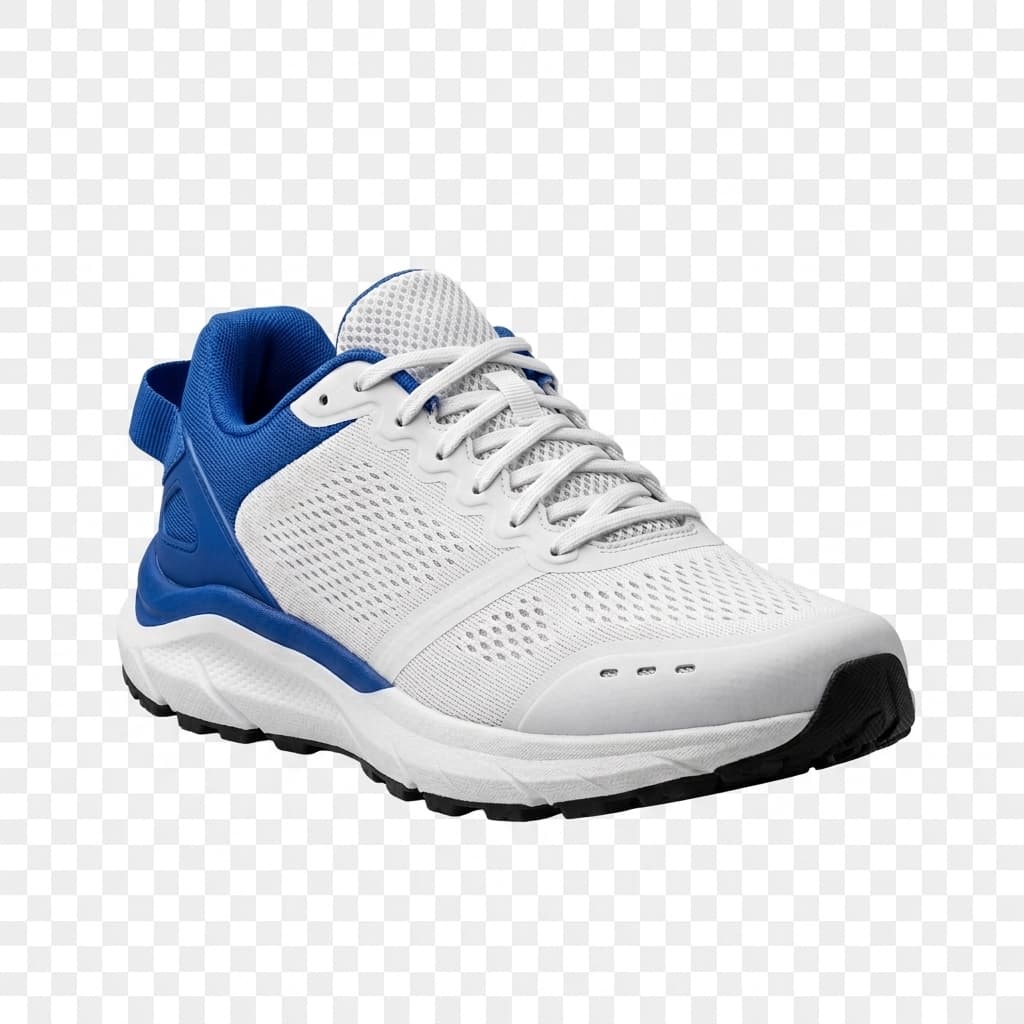
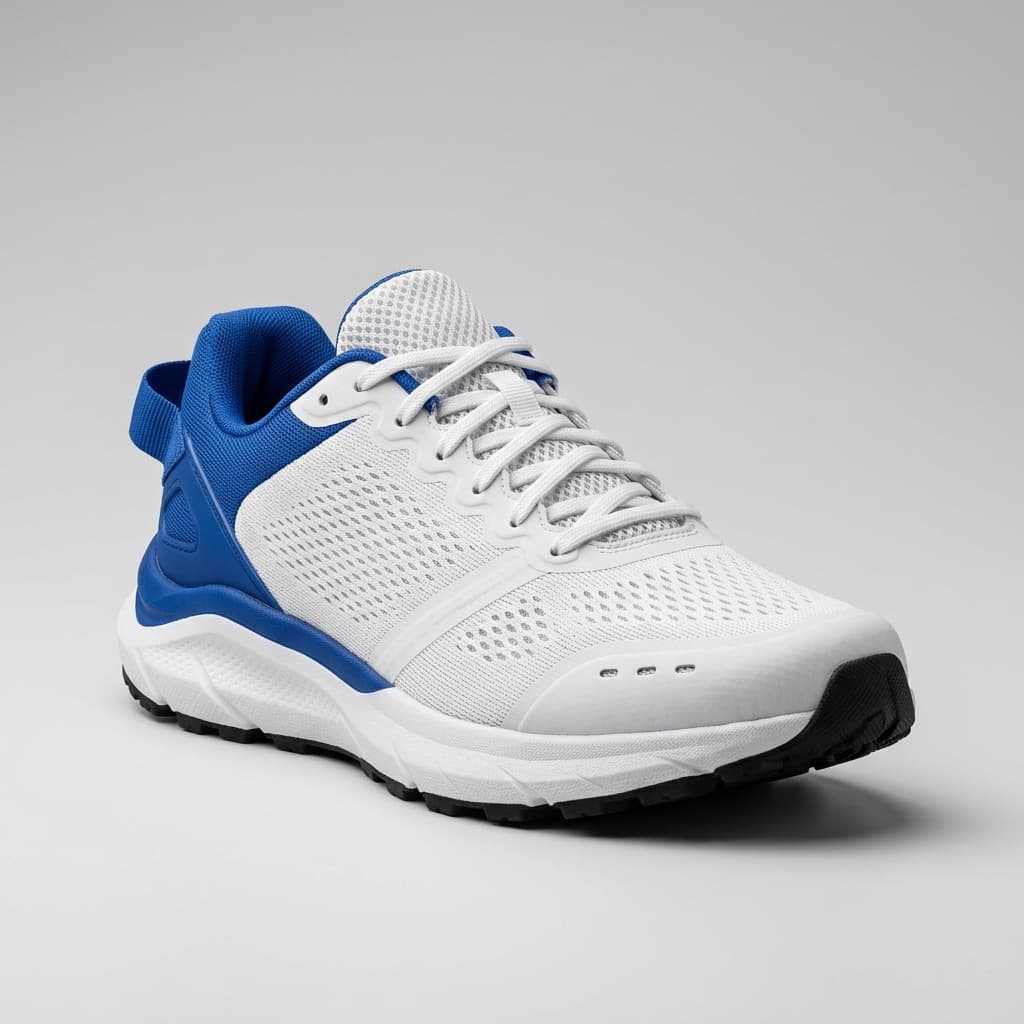
Dit hergebruikt het bestaande Afbeelding naar PSD-schoenvoorbeeld. De bronafbeelding is PNG en het demonstreert algemene AI-afbeeldingslagengeneratie – niet het herstel van de originele lagen van een daadwerkelijke PSD. Resultaten zijn afhankelijk van de geüploade afbeelding, verwerkingsmodus en objectcomplexiteit.
BEGRIJP JE OPTIES
Als je 'Afbeelding Afvlakken' in Photoshop hebt gebruikt, controleer dan eerst of de originele documentstatus nog beschikbaar is. Het herstellen van een eerdere versie heeft de voorkeur, omdat dit de daadwerkelijke originele lagen kan terugbrengen.
Photoshop Geschiedenis-statussen zijn voor de huidige geopende documentsessie. Het sluiten van het document wist de Geschiedenis-statussen. Versiegeschiedenis van clouddocumenten is beschikbaar voor in aanmerking komende Photoshop-clouddocumenten; controleer de huidige vereisten en stappen van Adobe voordat je hierop vertrouwt.
Bekijk Adobe's handleiding voor Versiegeschiedenis van clouddocumenten
HET PROBLEEM
Je hebt uren besteed aan het rangschikken van het onderwerp, tekst, objecten, schaduwen en achtergrond. Vervolgens heb je de lagen afgevlakt om de bestandsgrootte te verkleinen, een voltooide afbeelding te exporteren, of per ongeluk. Alles ziet er nog steeds goed uit – totdat iemand vraagt om het product te verplaatsen, een decoratie te verwijderen, de achtergrond te wijzigen of een personage te verplaatsen.
ImageToLayers kan helpen een nieuw bewerkbaar startpunt te creëren vanuit afgevlakte illustraties. In plaats van elk herkenbaar element handmatig te extraheren, gebruik je AI-ondersteunde scheiding om een nieuwe verzameling rasterlagen voor te bereiden.
WAAROM DE LAGEN VERDWENEN
Een Photoshop-document kan afzonderlijke lagen bevatten voor mensen, producten, typografie, vormen, maskers, effecten en achtergronden. Afvlakken combineert het zichtbare resultaat tot één afbeeldingslaag. De afbeelding kan er hetzelfde uitzien, maar de bewerkingsstructuur is niet langer aanwezig in die opgeslagen versie.
AI-LAGENRECONSTRUCTIE
De afgevlakte afbeelding bevat nog steeds zichtbare informatie. AI kan deze analyseren en proberen herkenbare elementen te identificeren – een product, persoon, rekwisiet, decoratie, voorgrondobject of achtergrond – en nieuwe afbeeldingslagen genereren voor verdere bewerking.
Je krijgt de originele lagen niet terug, maar de nieuwe structuur kan helpen bij de wijzigingen die je moet aanbrengen.
HOE HET WERKT
Bewaar een aparte kopie van je afgevlakte PSD. Exporteer de zichtbare illustratie als een hoogwaardige PNG of JPG, upload deze, genereer en inspecteer de nieuwe lagen, en exporteer vervolgens een nieuwe PSD voor verdere bewerking.
ONAFHANKELIJKE BEWERKING
Een succesvol geëxtraheerd object kan onafhankelijk bewerkbaar worden. Je kunt mogelijk een onderwerp verplaatsen, een product van formaat wijzigen, een decoratie verbergen, een personage verplaatsen, elementen opnieuw rangschikken of geselecteerde afbeeldingslagen afzonderlijk aanpassen.
Objecten kunnen gegroepeerd blijven, en complexe vormen of overlappingen kunnen handmatige verfijning vereisen.
ACHTERGRONDRECONSTRUCTIE
Een afgevlakte afbeelding toont de muur of het landschap achter een product niet. Als een uitgesneden object wordt verplaatst, kan de opening zichtbaar worden. AI kan proberen plausibele achtergrondinhoud te genereren uit omringende pixels om een nuttigere laag te creëren.
Gegenereerde achtergrondinhoud is een schatting. Het reproduceert mogelijk niet de originele verborgen details en moet vóór definitief gebruik worden geïnspecteerd.
WAT JE KUNT VERWACHTEN
Het herstellen van een eerdere PSD-versie kan de originele bewerkingsstructuur terugbrengen. AI-scheiding analyseert in plaats daarvan de zichtbare afbeelding en creëert een nieuwe weergave van de inhoud ervan. Behandel de uitvoer als een nieuw werkbestand, niet als een omkering van de originele Photoshop-bewerking.
VOOR GRAFISCH ONTWERPERS
Een klant kan vragen om een product te verplaatsen, een persoon te verplaatsen, de achtergrond aan te passen, een decoratie te verbergen, ruimte toe te voegen voor typografie, of het ontwerp aan te passen aan een andere compositie. AI-scheiding kan een nieuw werkbestand voorbereiden uit herkenbare elementen, zodat je de gevraagde wijzigingen kunt verfijnen.
GEARCHIVEERDE ONTWERPPROJECTEN
Een oude campagne-asset, banner, promotionele afbeelding of illustratie kan er nog steeds goed uitzien, zelfs als de originele PSD ontbreekt. Nieuwe, door AI gegenereerde lagen kunnen je helpen herkenbare delen van de afbeelding te hergebruiken in plaats van alles vanaf het begin opnieuw op te bouwen.
VOOR ILLUSTRATOREN
AI kan proberen herkenbare personages en objecten te scheiden van een voltooide illustratie voor een nieuwe compositie of achtergrondbewerking. Gegenereerde lagen herstellen niet de originele penseelstreken, schildergeschiedenis of native tekenapp-objecten van de artiest.
KIES DE JUISTE WORKFLOW
PSD Ontvlakken is voor iemand die een Photoshop-document heeft afgevlakt, opgeslagen, en wil weten of de originele lagen kunnen worden hersteld – of hoe een nieuwe structuur kan worden opgebouwd als dat niet het geval is. Afgevlakte Afbeelding naar PSD is voor iemand die simpelweg een platte afbeelding heeft en een gelaagd Photoshop-document wil. Afbeelding naar PSD is de algemene conversieworkflow.
BETERE RESULTATEN
AI kan alleen werken met informatie in de zichtbare afbeelding. Maak een backup, exporteer op de originele resolutie, geef de voorkeur aan PNG om extra JPEG-compressie te vermijden, kies herkenbare onderwerpen en vermijd onnodig formaat wijzigen. Controleer randen, schaduwen, overlappingen en gereconstrueerde gebieden.
REALISTISCHE BEPERKINGEN
Objecten kunnen gegroepeerd blijven, kleine details kunnen veranderen, dunne contouren kunnen opschoning nodig hebben, en complexe schaduwen scheiden mogelijk niet netjes. Tekst kan gerasterd blijven, achtergrondgebieden kunnen verzonnen details bevatten, en de nieuwe lagenorganisatie kan afwijken van de originele PSD. Beschouw het resultaat als een nieuw werkbestand.
MEER AFBEELDINGSTOOLS
Converteer ondersteunde afbeeldingen naar een nieuw gegenereerde gelaagde PSD met behulp van de hoofdworkflow.
Ontdek deze toolCreëer bewerkbare rasterlagen vanuit een platte afbeelding wanneer je het originele brondocument niet meer hebt.
Ontdek deze toolGenereer afzonderlijke visuele lagen voor bewerking, compositing en andere creatieve workflows.
Ontdek deze toolGenereer meerdere rasterlagen vanuit één platte afbeelding voor Photoshop-bewerking.
Ontdek deze toolScheid herkenbare personages, rekwisieten en achtergrondelementen van een voltooide illustratie.
Ontdek deze toolAls de originele lagen nog beschikbaar zijn via Ongedaan maken, Photoshop Geschiedenis, een eerdere versie of een backup, kun je ze mogelijk herstellen. Anders kan AI een nieuwe rasterlagenstructuur genereren vanuit de zichtbare afbeelding, maar het kan de exacte originele lagen niet herstellen.
Controleer Photoshop Geschiedenis op een status vóór het afvlakken, en controleer clouddocumentversies of backups. Als er geen gelaagde versie beschikbaar is, exporteer dan de afgevlakte afbeelding als PNG of JPG en gebruik AI-ondersteunde scheiding om een nieuwe gelaagde PSD te creëren.
De sessiegeschiedenis van Photoshop wordt niet bewaard na het sluiten van een document. Een eerdere clouddocumentversie of backup kan nog steeds helpen. Als geen van beide bestaat, kan de originele lagenstructuur verloren zijn gegaan.
Niet exact. AI kan nieuwe rasterlagen genereren vanuit de afgevlakte afbeelding, maar het kan originele tekstlagen, maskers, Smart Objects, aanpassingsinstellingen of verborgen inhoud niet betrouwbaar hercreëren.
Nee. De huidige uploadworkflow accepteert afbeeldingsformaten, geen native PSD-bestanden. Open de afgevlakte PSD in Photoshop en exporteer eerst de zichtbare afbeelding als PNG, JPG of een ander ondersteund formaat.
Open het in Photoshop en exporteer een kopie van de zichtbare illustratie als PNG of JPG met een geschikte resolutie. Houd de originele PSD ongewijzigd en upload vervolgens de geëxporteerde afbeelding naar de werkruimte.
De gegenereerde PSD kan onafhankelijke rasterafbeeldingslagen bevatten. Succesvol gescheiden objecten kunnen individueel worden verplaatst, van formaat gewijzigd, verborgen of aangepast, maar het zijn niet de originele bronlagen.
Nee. Tekst in een afgevlakte afbeelding kan gerasterd blijven. Hercreëer de tekst in Photoshop als je native bewerkbare typografie nodig hebt.
Nee. Originele Smart Object-inhoud en hun bewerkbare relaties kunnen niet worden hersteld uit alleen de zichtbare afgevlakte pixels.
Niet noodzakelijkerwijs. Overlappende objecten, kleine details en complexe composities kunnen gegroepeerde of imperfecte lagen opleveren.
AI kan proberen sommige bedekte gebieden te schatten op basis van nabije visuele informatie. Deze gegenereerde gebieden kunnen handmatige correctie nodig hebben en zijn geen herstelde originele pixels.
Je kunt nog steeds nieuwe bewerkbare rasterlagen creëren vanuit de zichtbare afbeelding, maar dat herstelt niet het originele Photoshop-document of de originele lagenstructuur.
Exporteer de zichtbare compositie als PNG of JPG en gebruik AI-ondersteunde scheiding om te proberen nieuwe rasterafbeeldingslagen te creëren.
Ja. Probeer illustraties met herkenbare personages, objecten en achtergronden. Fijne contouren en overlappende elementen kunnen handmatige opschoning nodig hebben.
Niet altijd. Scheiding kan randen, texturen of schaduwen wijzigen, en gereconstrueerde gebieden zijn schattingen. Vergelijk het resultaat met het afgevlakte origineel vóór de definitieve bewerkingen.
Ja. De ondersteunde gelaagde PSD-export is bedoeld voor verdere bewerking in Photoshop en compatibele afbeeldingseditors.
De AI-scheidingswerkruimte werkt online, maar vereist een ondersteunde afbeeldingsexport in plaats van een native PSD. Als je alleen een PSD hebt, gebruik dan eerst een compatibele applicatie om de zichtbare afbeelding te exporteren.
Nee. Inhoud die tijdens het afvlakken is verwijderd, kan niet worden hersteld uit alleen de zichtbare afbeelding. Een eerdere documentversie of backup is nodig om deze te herstellen.
Commercieel gebruik is afhankelijk van de servicevoorwaarden en je rechten op de geüploade illustratie. Controleer de gegenereerde lagen en corrigeer problemen voordat je professioneel werk levert.
Dit is een op credits gebaseerde AI-generatieworkflow. De werkruimte toont de toepasselijke kosten vóór verwerking, en exportopties zijn afhankelijk van je account.
Exporteer de zichtbare illustratie, upload deze naar ImageToLayers en bereid een nieuw gelaagd PSD voor voor verdere bewerking in Photoshop. Breng wijzigingen aan in herkenbare onderwerpen, objecten en achtergronden zonder elk element handmatig opnieuw op te bouwen.
Begin met een PNG- of JPG-export van je afgevlakte PSD. Bekijk de generatiekosten vóór verwerking.
Dit creëert nieuwe, door AI gegenereerde afbeeldingslagen. Het kan de exacte originele Photoshop-lagen, bewerkbare typografie, Smart Objects of documentgeschiedenis niet herstellen.
Creative Toolkit Index
Quick access to precision layer extraction, AI photo editing & asset tools.