
Verwijder acne uit foto's met AI
Bewerk de foto, niet uw echte huid. Resultaten zijn afhankelijk van de afbeelding en het geselecteerde gebied.
Uw foto, uw keuze wat u wilt retoucheren
Begin met uw favoriete selfie of portret. Kies voor een precieze bewerking van individuele onzuiverheden, of beschrijf de vlekken die u wilt verwijderen met Snel Verwijderen.
Selecteer de puistjes en acnevlekken die u wilt bewerken zonder de rest van uw gezicht opzettelijk te veranderen.
Een goede startkeuze voor gerichte gezichtsretouchering, vooral als u onnodige bewerkingen op onbeïnvloede huid wilt vermijden.
Image
RequiredAdd Image
Click or drag one source image here to start editing.
PNG, JPG, JPEG, or WEBP. The upload card is the primary starting point.
Een favoriete selfie, zonder die vervelende puistjes
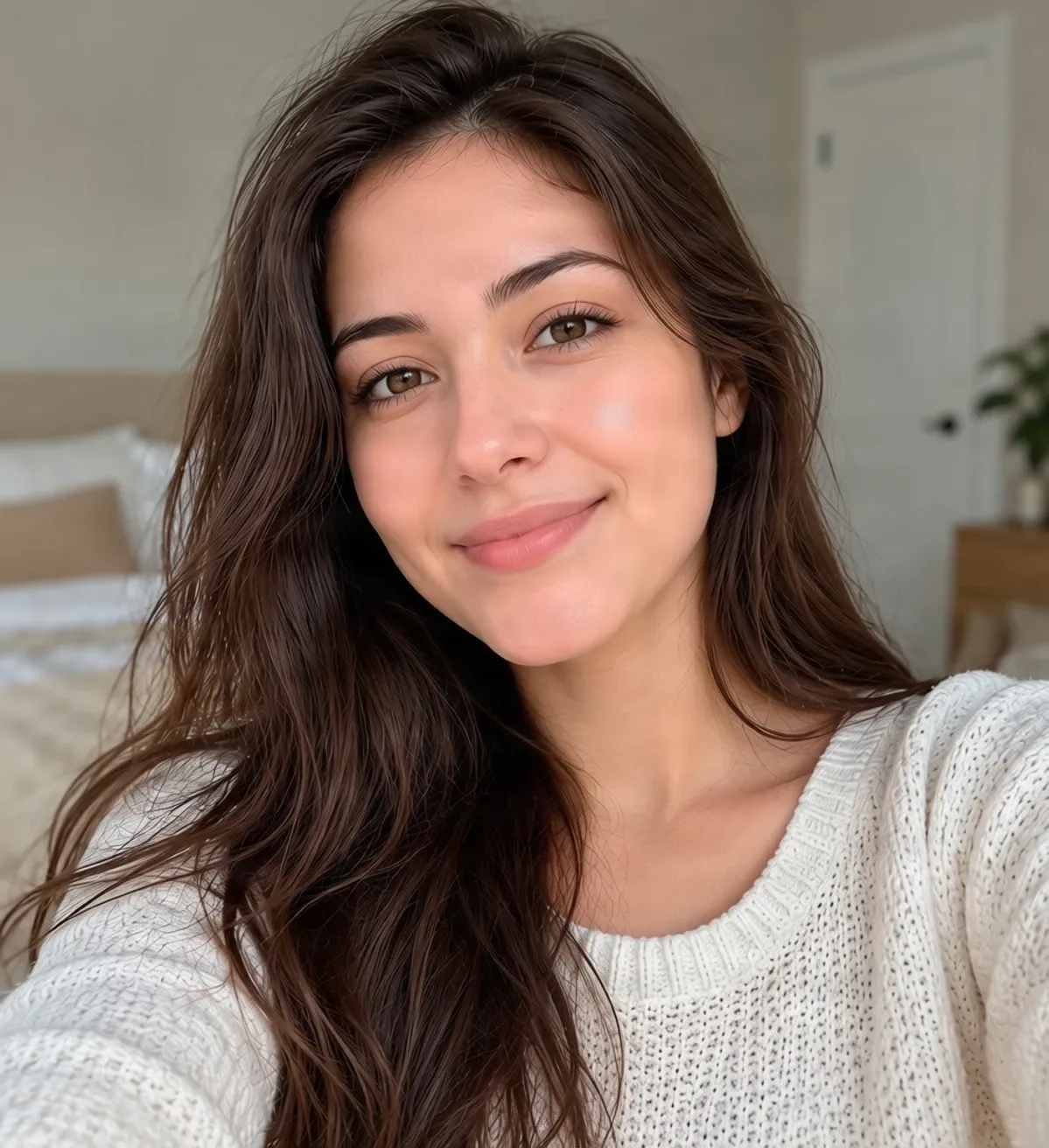
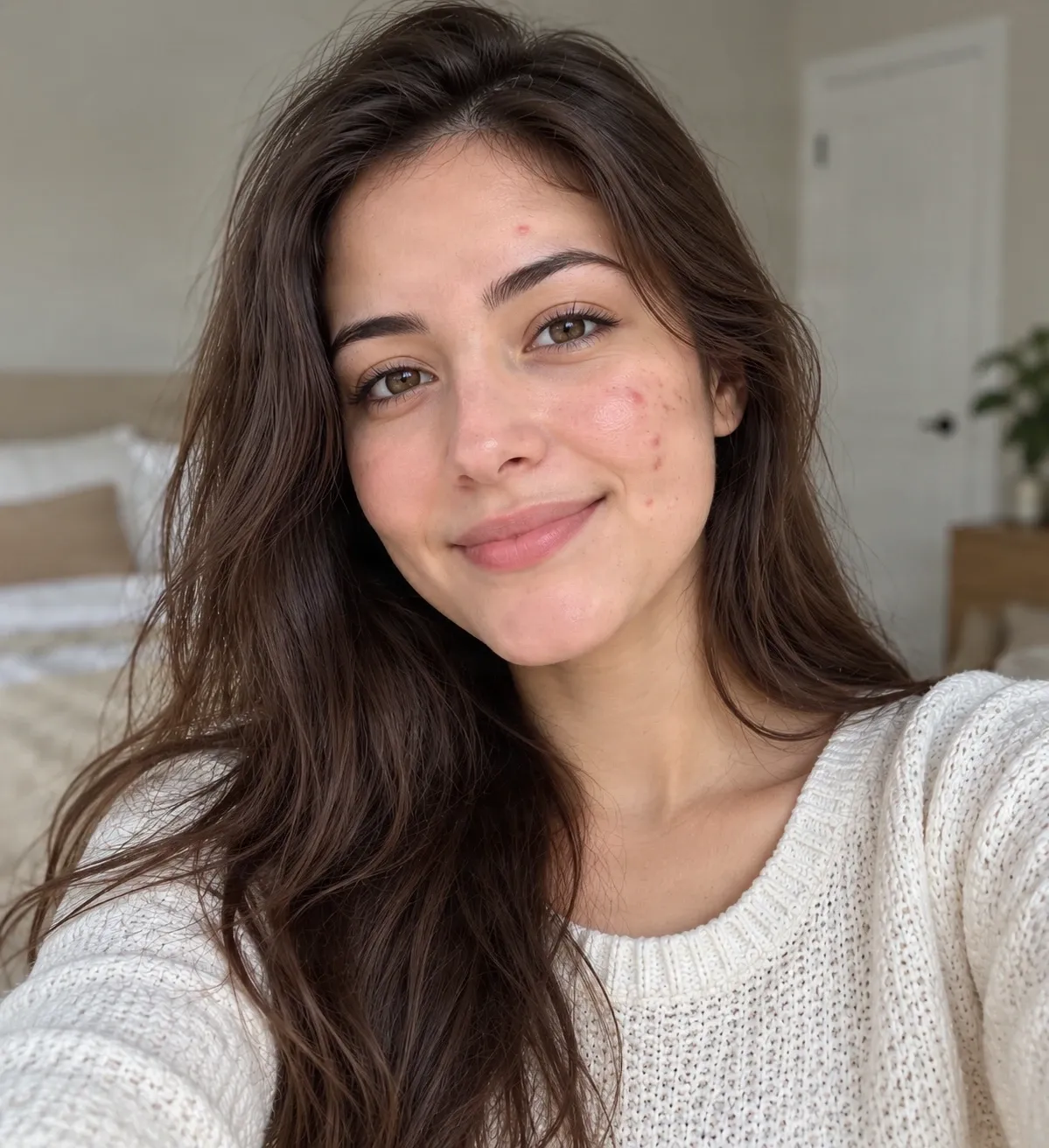
Een door AI bewerkt voorbeeld van digitale acne-retouchering. Gegenereerde bewerkingen kunnen ook omliggende huiddetails veranderen. Vergelijk de twee afbeeldingen om het resultaat te beoordelen. Het doel is om geselecteerde onzuiverheden minder zichtbaar te maken, niet om een echt gezicht in een compleet ander gezicht te veranderen.
Recente sessies
Je hebt eindelijk een selfie die je mooi vindt – de glimlach, de belichting, alles. Behalve een paar puistjes die toevallig die dag opkwamen. Upload uw foto en gebruik AI om zichtbare acnevlekken en onzuiverheden te bewerken. Selecteer de gebieden die u wilt retoucheren, bekijk het resultaat en beslis of u de bewerkte foto wilt behouden.
Bewaar het moment
U heeft geen nieuwe foto nodig vanwege een paar puistjes
Je maakt een foto op een goede dag, kijkt op de camera en merkt dat een uitbraak opvallender is dan je had verwacht. Misschien is het één puistje op je voorhoofd, een paar rode vlekjes op je wang, of een tijdelijke afleiding die je in dezelfde foto wilt verzachten.
Er is geen noodzaak om elke foto opnieuw te maken of ingewikkelde retoucheringstechnieken te leren. Werk met de foto die je al hebt, kies de zichtbare onzuiverheden die je wilt bewerken en beslis of het resultaat de look is die je wilt behouden.
Behoud de glimlach. Behoud de herinnering. Retoucheer alleen wat u kiest.
Retoucheer onzuiverheden zonder uw hele look te veranderen
Focus op individuele puistjes
Houd natuurlijke huid in focus
Bewerk een selfie die u al leuk vindt
Kies uw niveau van controle
Geen retouchering ervaring vereist
Controleer voordat u het behoudt
How to Verwijder acne uit foto's met AI
Upload uw selfie of portret
Selecteer de onzuiverheden
Laat AI de bewerking maken
Inspecteer en download
Kies hoe u uw foto wilt retoucheren
| Snel Verwijderen | Magische Gum |
|---|---|
| Beschrijf de onzuiverheden die u wilt bewerken | Selecteer individuele vlekken met Penseel |
| Geen handmatige selectie vereist | Beoordeel en verfijn het geselecteerde gebied |
| Kan een breder deel van de afbeelding beïnvloeden | Definieer een gericht gebied voor de bewerking |
Voor een paar kleine puistjes, begin met Magische Gum en inspecteer het resultaat zorgvuldig.
Natuurlijke resultaten tellen mee
Het is fotobewerking, geen huidbehandeling
Een AI acne remover verandert het uiterlijk van een digitale foto. Het behandelt geen acne, verbetert de huidgezondheid niet, of verandert hoe uw huid er in het echte leven uitziet. De editor analyseert zichtbare pixels en genereert vervangende details voor het gebied dat wordt bewerkt.
Een kleine vlek omringd door redelijk consistente huidtextuur kan een overtuigende cosmetische retouchering opleveren. Grotere gebieden, overlappende onzuiverheden, sterke schaduwen of fijne gelaatstrekken kunnen er minder natuurlijk uitzien. AI kan ook de huidskleur veranderen, normale textuur verwijderen, of nabijgelegen details onbedoeld veranderen.
Vergelijk de bewerkte versie met het origineel, vooral als het bewaren van uw werkelijke uiterlijk belangrijk is. Een natuurlijk ogende retouchering moet nog steeds op u lijken.
Waarom sommige foto's makkelijker te retoucheren zijn dan andere
Kleine, geïsoleerde vlekken
Verschillende nabijgelegen puistjes
Nabij gelaatstrekken
Diepe littekens en ongelijke textuur
Wanneer zou u acne uit een foto verwijderen?
Selfies die u wilt delen
Profielafbeeldingen
Vakantiefoto's
Foto's met vrienden
Speciale gelegenheden
Persoonlijke fotoalbums
Wat kunt u retoucheren?
Veelvoorkomende huidonzuiverheden die mensen willen bewerken
Individuele puistjes
Een zichtbare vlek op het voorhoofd, de wang of de kin kan worden geselecteerd als een klein retoucheringdoel.
Kleine acneclusters
U kunt meerdere nabijgelegen onzuiverheden selecteren, hoewel grotere of overlappende gebieden meer reconstructie kunnen vereisen.
Tijdelijke rode vlekken
Probeer zichtbare roodheid geassocieerd met een onzuiverheid te bewerken. Kleurovergangen kunnen moeilijk perfect te matchen zijn.
Vlekken in portretten
Experimenteer met lokale bewerking op zichtbare huidgebieden, terwijl u het herkenbare uiterlijk van de persoon in focus houdt.
Vlekken bij de haarlijn
Deze kunnen moeilijker zijn omdat de bewerking rekening moet houden met zowel huidtextuur als individuele haren.
Vlekken achtergelaten door uitbraken
AI kan het uiterlijk van sommige vlekken in een foto verzachten. Diepe textuurveranderingen en kenmerkende huidkenmerken zijn moeilijker nauwkeurig te reconstrueren.
Hoe acne-retouchering er natuurlijk uit te laten zien
- Gebruik een duidelijke originele foto zodat AI meer zichtbare omliggende huiddetails heeft voor context.
- Borstel alleen de vlekken die u wilt veranderen. Een kleinere selectie kan onnodige reconstructie verminderen, hoewel de editor het masker tijdens de verwerking kan uitbreiden.
- Laat gezonde huid buiten de selectie. Vermijd het borstelen van grote gebieden als u slechts een paar puistjes wilt bewerken.
- Om sproeten, moedervlekken, geboortevlekken of andere natuurlijke kenmerken te behouden, vermijd deze waar mogelijk bij de selectie.
- Controleer de ogen, wenkbrauwen en lippen om ervoor te zorgen dat deze belangrijke details herkenbaar blijven.
- Inspecteer de huidtextuur van dichtbij op overmatige gladheid, ongebruikelijke kleurovergangen of wazige plekken.
- Bewaar de originele foto zodat u deze kunt vergelijken met de geretoucheerde kopie wanneer u maar wilt.
Veelvoorkomende fouten om te vermijden
Het selecteren van het hele gezicht
Een grote selectie geeft AI meer huid om te reconstrueren en kan ongewenste gladheid of veranderingen in het gezichtsuitdrukking veroorzaken.
Elk natuurlijk huiddetail verwijderen
Poriën, sproeten en normale variatie in huidskleur dragen bij aan een realistisch portret. Een volledig uniform gezicht kan kunstmatig lijken.
Te dicht bij belangrijke kenmerken bewerken
Een onnodig grote selectie in de buurt van de ogen, lippen of haarlijn kan nabijgelegen details beïnvloeden.
Aannemen dat elk resultaat perfect zal zijn
AI-retouchering garandeert niet het behoud van elke originele pixel. Beoordeel zowel het bewerkte gebied als de rest van de foto.
Veelgestelde vragen
Hoe verwijder ik acne uit een foto?
Upload uw foto, kies Magische Gum en markeer de zichtbare puistjes of onzuiverheden die u wilt bewerken. AI probeert de geselecteerde gebieden te reconstrueren met details die passen bij de omliggende foto. Beoordeel het resultaat voordat u downloadt.
Kan AI puistjes uit selfies verwijderen?
AI-fotobewerking kan proberen zichtbare puistjes uit selfies te verwijderen. Resultaten zijn over het algemeen voorspelbaarder met kleinere onzuiverheden en een egale omringende huid dan met grote of complexe gebieden.
Kan ik acne uit een foto verwijderen zonder Photoshop?
Ja. U kunt deze online AI acne foto-editor in een browser gebruiken zonder Photoshop te installeren of professionele retoucheringstechnieken te leren.
Zal de AI acne remover mijn gezicht veranderen?
Het is ontworpen voor fotobewerking, maar AI kan soms nabijgelegen kenmerken, huidtextuur of andere delen van de afbeelding veranderen. Een kleinere selectie kan helpen onnodige veranderingen te beperken, maar het kan geen pixel-perfecte conservering garanderen.
Kan ik acne verwijderen met behoud van natuurlijke huidtextuur?
Dat is het doel van gerichte retouchering. Met Magische Gum kunt u zich richten op specifieke onzuiverheden in plaats van bewust een schoonheidsfilter voor het hele gezicht toe te passen. De gegenereerde huid kan nog steeds gladder of anders zijn dan het origineel.
Wat is de beste manier om slechts één puistje te verwijderen?
Begin met Magische Gum. Gebruik een kleine Penseelselectie rond de vlek en beoordeel het resultaat zorgvuldig. Vermijd het selecteren van meer omringende huid dan nodig is.
Kan ik meerdere puistjes uit dezelfde foto verwijderen?
U kunt meerdere zichtbare onzuiverheden markeren. Als ze een groter deel van het gezicht bedekken, moet AI mogelijk meer huid reconstrueren, wat het risico op een onnatuurlijk resultaat kan vergroten.
Werkt AI acne verwijdering op acnelittekens?
AI kan het zichtbare uiterlijk van sommige acnevlekken of littekens in een foto verzachten, maar uitgesproken littekens en ongelijke textuur kunnen uitdagend zijn. Het gegenereerde resultaat reproduceert de originele huidoppervlakte mogelijk niet nauwkeurig.
Kan ik rode acnevlekken van mijn wangen verwijderen?
U kunt proberen zichtbare rode vlekken te selecteren. AI schat een vervanging uit de omliggende huid, dus verschillen in kleur, belichting of textuur kunnen blijven bestaan.
Kan ik het gebruiken op acne op het voorhoofd en de kin?
Ja. Zichtbare puistjes op het voorhoofd of de kin kunnen worden geselecteerd voor bewerking. Wees extra voorzichtig bij wenkbrauwen, de haarlijn, lippen en andere gedetailleerde gelaatstrekken.
Is Magische Gum beter dan Snel Verwijderen voor acne?
Magische Gum geeft u directe controle over het geselecteerde gebied, waardoor het een praktische eerste keuze is voor kleine gezichtsoneffenheden. Snel Verwijderen is handig als u de voorkeur geeft aan het beschrijven van de bewerking, maar het kan een breder deel van de afbeelding beïnvloeden.
Verwijdert het mijn sproeten of moedervlekken?
AI kan sproeten of moedervlekken veranderen als ze zich in of nabij het bewerkte gebied bevinden. Om ze te behouden, vermijd het selecteren van die kenmerken en inspecteer het resultaat zorgvuldig.
Kan ik acne uit een groepsfoto verwijderen?
U kunt proberen zichtbare onzuiverheden in een groepsfoto te bewerken, maar kleinere gezichten en details met lagere resolutie kunnen natuurlijke retouchering bemoeilijken. Vermijd het selecteren van de gelaatstrekken van andere personen.
Kan ik de AI acne remover op mijn telefoon gebruiken?
De tool werkt via een webbrowser. Op een mobiel apparaat, zoom in indien nodig en beoordeel het geselecteerde gebied zorgvuldig voordat u het indient. Interacties kunnen variëren per apparaat en browser.
Behandelt het verwijderen van acne uit een foto daadwerkelijk acne?
Nee. Dit is een digitale fotobewerkingstool. Het verandert hoe onzuiverheden in een afbeelding verschijnen en behandelt of voorkomt geen acne en heeft geen invloed op uw echte huid.
Hoe kan ik zien of de bewerking er natuurlijk uitziet?
Vergelijk de bewerkte foto met het origineel. Controleer of uw ogen, wenkbrauwen, neus, mond, gezichtsvorm, huidskleur en normale textuur herkenbaar blijven. Zoek naar wazige plekken, overmatige gladheid of onverwachte veranderingen buiten het geselecteerde gebied.
Gerelateerde tools
Verwijder een bril van een foto met AI
Verwijder een bril van een foto met AI. Upload je portret, verwijder brilmonturen en lensreflecties en creëer een natuurlijk ogende foto zonder bril.
OpenEmoji's van foto's verwijderen met AI
Verwijder ongewenste emoji's en stickers van foto's met AI. Upload je afbeelding, wis de emoji-overlays en creëer online een strakkere foto.
OpenVerwijder personen uit foto's met AI
Verwijder ongewenste personen, photobombers, toeristen of voorbijgangers uit je foto's met AI. Beschrijf de persoon of selecteer deze nauwkeurig, en laat AI de achtergrond op natuurlijke wijze herstellen.
OpenUw foto, uw keuze
Behoud de foto die u mooi vindt. Retoucheer de vlekken die u niet mooi vindt.
U hoeft niet opnieuw te beginnen vanwege een tijdelijke uitbraak. Upload uw selfie, selecteer de zichtbare onzuiverheden die u wilt bewerken en ontdek een strakkere versie van uw favoriete foto.
Verwijder acne uit mijn fotoKies een gerichte bewerking, beoordeel het resultaat en download de versie die u verkiest.
Creative Toolkit Index
Ontdek meer AI-functies
Quick access to precision layer extraction, AI photo editing & asset tools.