
Emoji's van foto's verwijderen met AI
Behoud de foto waar je van houdt, zonder de emoji die je niet wilt. Upload je afbeelding, kies wat je wilt verwijderen en bekijk je bewerkte foto.
Selecteer de emoji direct op je foto en verfijn het gebied dat je wilt bewerken.
Gebruik een directe selectie voor kleine stickers of afbeeldingen dicht bij belangrijke details.
Image
RequiredAdd Image
Click or drag one source image here to start editing.
PNG, JPG, JPEG, or WEBP. The upload card is the primary starting point.

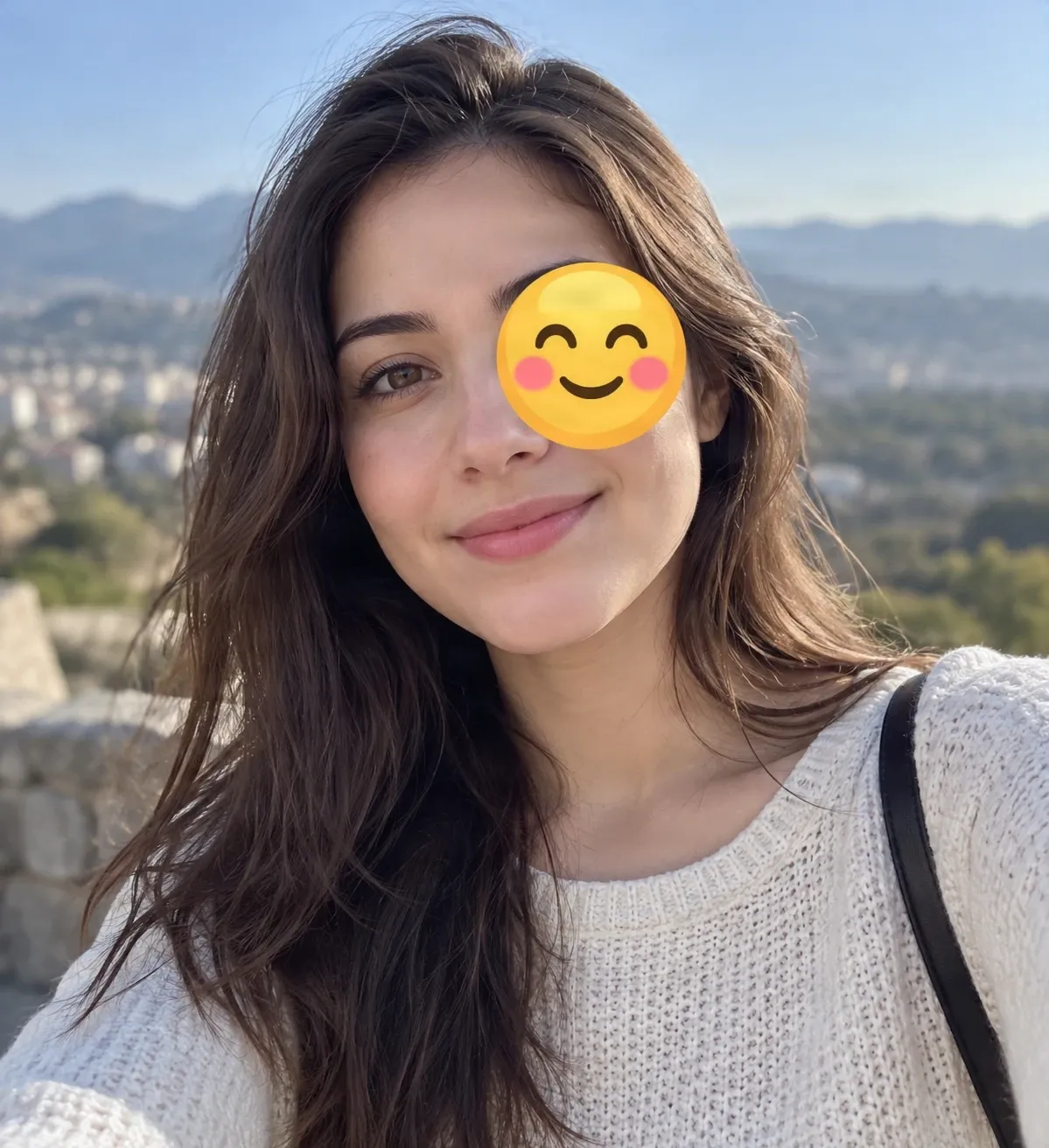
Een speciale vergelijking voor emoji-verwijdering verschijnt hier zodra zowel het origineel als de beoordeelde AI-bewerking beschikbaar zijn.
Recente sessies
Heb je een favoriete foto met een emoji of sticker die je liever niet had gehad? Upload je afbeelding en laat AI ongewenste emoji-overlays verwijderen terwijl de achtergrond er natuurlijk uit blijft zien. Of het nu gaat om een selfie, vakantiefoto of een opgeslagen foto van sociale media: je geeft hem in een handomdraai een strakkere look zonder ingewikkelde bewerkingen.
BEHOUD DE FOTO WAAR JE VAN HOUDT
Soms wil je gewoon de originele look terug
Je hebt een geweldige foto gemaakt. De glimlach is perfect, de belichting is goed en het moment is het bewaren waard. Maar ergens onderweg is er een emoji of decoratieve sticker toegevoegd.
Misschien zag het er leuk uit in een story, heb je per ongeluk een bewerkte versie opgeslagen in plaats van het origineel, of geef je simpelweg de voorkeur aan hoe de foto eruitzag zonder de extra versiering. Een AI emoji-verwijderaar geeft je een alternatief: bewerk de zichtbare sticker en creëer een strakkere versie.
Blijf die selfie, reisfoto, familiemoment of profielfoto gebruiken waar je al van houdt, zonder opnieuw te hoeven beginnen met een nieuwe foto.
Behoud je favoriete moment. Laat de extra versiering achterwege.
AI kan niet betrouwbaar herstellen wat een emoji heeft bedekt
Een emoji die aan een platte afbeelding is toegevoegd, kan de originele pixels eronder vervangen. AI kan die verborgen pixels niet betrouwbaar terughalen uit alleen de bewerkte afbeelding.
In plaats daarvan schat de AI een aannemelijke vervanging op basis van de zichtbare omgeving. Een eenvoudige muur is makkelijker te reconstrueren dan een bedekt gezicht, kleding met een patroon, tekst of een gedetailleerd object. Het resultaat kan er realistisch uitzien zonder de originele scène exact te herstellen.
Een eenvoudige manier om emoji-stickers van foto's te verwijderen
Verwijder ongewenste decoraties
Kies je niveau van controle
Houd de focus op de foto
Sla ingewikkelde bewerkingssoftware over
Maak oude foto's weer bruikbaar
How to Emoji's van foto's verwijderen met AI
Upload je afbeelding
Kies de emoji
Laat AI het gebied bewerken
Controleren en downloaden
Quick Remove of Magic Eraser?
| Quick Remove | Magic Eraser |
|---|---|
| Beschrijf de emoji of sticker die verwijderd moet worden | Selecteer het emoji-gebied direct op de afbeelding |
| Een snel startpunt voor duidelijke, geïsoleerde afbeeldingen | Meer controle voor kleine stickers en details in de buurt |
| AI identificeert het doel op basis van je instructies | Je tekent en verfijnt het bewerkingsgebied zelf |
Beide modi bewerken de zichtbare overlay. Geen van beide kan het herstel van de originele pixels eronder garanderen.
Wat beïnvloedt de resultaten van emoji-verwijdering?
Eenvoudigere gebieden
Gedetailleerde gebieden
Bedekte mensen of objecten
Verwijder emoji's van de foto's die je echt gebruikt
Selfies met emoji-stickers
Foto's opgeslagen van sociale media
Vakantie- en reisfoto's
Familie- en groepsfoto's
Outfit- en lifestylefoto's
Persoonlijke profielfoto's
BEWERK DE FOTO DIE JE HEBT
Een snel alternatief voor handmatig retoucheren van stickers
Quick Remove
Beschrijf de zichtbare emoji of sticker en laat de AI het bewerkingsgebied bepalen.
- Duidelijke emoji's
- Geïsoleerde stickers
- Eenvoudige achtergronden
Magic Eraser
Selecteer en verfijn de specifieke afbeelding die je wilt wijzigen.
- Kleine overlays
- Meerdere stickers
- Afbeeldingen bij details
Handmatige bewerkingssoftware
Retoucheer individuele gebieden zelf wanneer je volledige controle over elke pixel nodig hebt.
- Kloontools
- Laagmaskers
- Penseelretouchering
Door AI gegenereerde vervangingen zijn schattingen. Gebruik het onbewerkte origineel wanneer authenticiteit belangrijk is.
Hoe krijg je een natuurlijker ogende foto?
- Begin met een duidelijke foto: Afbeeldingen van hogere kwaliteit geven de AI over het algemeen meer zichtbare details om mee te werken.
- Selecteer alleen het noodzakelijke gebied: Neem bij Magic Eraser de sticker en de benodigde randen mee zonder onnodig objecten in de buurt te bedekken.
- Denk na over wat eronder zit: Eenvoudige achtergronden zijn meestal makkelijker in te schatten dan gezichten, handen, gedetailleerde kleding of complexe objecten.
- Inspecteer herhalende patronen: Controleer tegels, metselwerk, stoffen patronen en tekst om te zien of het gereconstrueerde gebied bij de omgeving past.
- Vergelijk voor en na: Let op veranderingen buiten het geselecteerde gebied, vooral rond mensen, belangrijke objecten en fijne details.
Veelgemaakte fouten
Verwachten dat verborgen details exact terugkomen
Een platte afbeelding bevat niet de pixels achter de sticker. Door AI gegenereerde opvulling moet niet worden beschouwd als een authentiek herstel.
Te veel van de afbeelding selecteren
Een brede selectie kan details beïnvloeden die geen deel uitmaakten van de emoji. Houd het bewerkingsgebied dicht bij de overlay.
Een grondige controle overslaan
Inspecteer randen, texturen, gezichten, tekst en objecten in de buurt voordat je de bewerkte versie gebruikt of deelt.
Veelgestelde vragen
Hoe verwijder ik een emoji van een foto?
Upload je afbeelding, beschrijf de emoji met Quick Remove of selecteer deze handmatig met Magic Eraser. De AI probeert de zichtbare afbeelding te bewerken en het gebied op te vullen met aannemelijke details. Controleer het resultaat voordat je downloadt.
Kan AI emoji-stickers van foto's verwijderen?
AI-fotobewerking kan proberen emoji-stickers te verwijderen en vervangende details te schatten. De resultaten hangen af van de grootte en locatie van de sticker en de zichtbare informatie eromheen.
Kan ik een emoji van een selfie verwijderen?
Ja. Upload een selfie en selecteer de emoji die je wilt verwijderen. Als deze haar, huid of gelaatstrekken overlapt, controleer dan het gegenereerde gebied zorgvuldig.
Kan ik een emoji verwijderen die iemands gezicht bedekt?
Je kunt proberen de zichtbare emoji te verwijderen, maar de AI kan niet precies weten hoe het verborgen gezicht eruitzag. Het kan een aannemelijk gezicht genereren dat niet moet worden beschouwd als het werkelijke uiterlijk van de persoon.
Kan AI onthullen wat er oorspronkelijk achter een emoji zat?
Niet betrouwbaar. Als de emoji in de afbeelding is verwerkt, bestaat de bedekte pixelinformatie mogelijk niet meer in dat bestand. AI kan een aannemelijke vervanging schatten, maar kan het herstel van de echte verborgen inhoud niet garanderen.
Kan ik emoji's van screenshots verwijderen?
Je kunt proberen een screenshot te bewerken. De resultaten hangen af van of de emoji een foto, tekst, interface-element of een ander type inhoud bedekt. Kleine tekst en gedetailleerde interfacegebieden kunnen moeilijk nauwkeurig te reconstrueren zijn.
Werkt het met foto's die zijn opgeslagen van Instagram of Snapchat?
Je kunt proberen social media-foto's te bewerken waarvoor je toestemming hebt om ze aan te passen. Wanneer stickers in de opgeslagen afbeelding zijn ingebed, kan de AI proberen hun zichtbare gebieden te vervangen in plaats van de originele pixels eronder te herstellen.
Kan ik meerdere emoji's van dezelfde foto verwijderen?
Je kunt meerdere emoji's beschrijven of meer dan één gebied selecteren wanneer je de beschikbare editor gebruikt. Meerdere of overlappende stickers kunnen de bewerking uitdagender maken, dus controleer elk gebied.
Verandert het verwijderen van een emoji de rest van mijn foto?
Het doel is om niet-gerelateerde delen dicht bij het origineel te houden, maar AI-bewerking kan details in de buurt of andere gebieden beïnvloeden. Vergelijk de output met je bronfoto.
Wat is beter voor het verwijderen van emoji's: Quick Remove of Magic Eraser?
Quick Remove is handig wanneer de emoji makkelijk te beschrijven is. Magic Eraser geeft je meer controle over het bewerkingsgebied en kan helpen bij kleine stickers of afbeeldingen bij belangrijke details. Geen van beide garandeert een perfect resultaat.
Kan ik een hart-emoji of smiley-sticker verwijderen?
Je kunt proberen veelvoorkomende emoji-vormen zoals hartjes, smileys, sterren en andere decoraties te verwijderen. De omliggende afbeelding en wat de emoji bedekt, zijn meestal belangrijker dan de vorm zelf.
Kan ik een emoji verwijderen zonder Photoshop?
Ja. Gebruik de online AI-ondersteunde editor zonder Photoshop of handmatige pixel-voor-pixel retouchering.
Wat gebeurt er als een emoji kleding of een achtergrond met een patroon bedekt?
De AI probeert een aannemelijke vervanging te genereren op basis van zichtbare details. Eenvoudige kleuren en texturen zijn vaak makkelijker, terwijl logo's, letters, ingewikkelde patronen en kenmerkende ontwerpen mogelijk niet nauwkeurig worden gereproduceerd.
Waarom ziet het gebied er wazig uit na het verwijderen van een emoji?
Dit kan gebeuren wanneer de emoji veel visuele informatie verbergt of fijne details bedekt. De AI schat het ontbrekende gebied in, wat er soms glad, wazig of inconsistent uit kan zien.
Wat voor soort foto werkt het beste voor emoji-verwijdering?
Duidelijke, goed belichte foto's met relatief kleine stickers en zichtbare details in de omgeving zijn over het algemeen makkelijker te bewerken. Grote emoji's die gezichten of gedetailleerde objecten bedekken, zijn uitdagender.
Kan ik de bewerkte afbeelding gebruiken als bewijs van wat de originele foto liet zien?
Nee. Een door AI bewerkte afbeelding is geen betrouwbaar bewijs van details die door een emoji werden verborgen. Gebruik voor juridische, journalistieke, identiteitsverificatie- of andere situaties die een authentiek verslag vereisen, de originele onbewerkte afbeelding en vermeld de wijzigingen.
Gerelateerde tools
Verwijder een bril van een foto met AI
Verwijder een bril van een foto met AI. Upload je portret, verwijder brilmonturen en lensreflecties en creëer een natuurlijk ogende foto zonder bril.
OpenenVerwijder personen uit foto's met AI
Verwijder ongewenste personen, photobombers, toeristen of voorbijgangers uit je foto's met AI. Beschrijf de persoon of selecteer deze nauwkeurig, en laat AI de achtergrond op natuurlijke wijze herstellen.
OpenenVerwijder ongewenste objecten uit productfoto's
Verwijder ongewenste objecten, afleidende rekwisieten en rommel achter de schermen uit productfoto's met AI. Houd je producten in de spotlight en creëer strakkere online afbeeldingen.
OpenenRUIM EEN FAVORIETE FOTO OP
Klaar om die ongewenste emoji te verwijderen?
Laat één sticker je er niet van weerhouden een foto te gebruiken waar je van houdt. Upload je afbeelding, kies de emoji die je weg wilt hebben en bekijk een strakkere versie.
Emoji van foto verwijderenBehoud je favoriete moment. Laat de extra versiering achterwege.
Creative Toolkit Index
Ontdek meer AI-functies
Quick access to precision layer extraction, AI photo editing & asset tools.