
Verwijder personen uit foto's met AI
Verwijder ongewenste personen, photobombers, toeristen of vreemden uit een foto zonder de hele afbeelding opnieuw op te bouwen. Beschrijf wie er moet verdwijnen of selecteer de persoon nauwkeurig, en laat AI het gebied erachter reconstrueren.
Begin met 'Quick Remove' voor het eenvoudig verwijderen van personen. Schakel over naar 'Magic Eraser' wanneer de persoon je onderwerp overlapt of zich voor een gedetailleerde achtergrond bevindt.
Quick Remove · Recommended
Beschrijf de persoon die je wilt verwijderen. Geen masker nodig.
Ideaal voor een duidelijk zichtbare persoon of figuur op de achtergrond die in een paar woorden te beschrijven is.
Image
RequiredAdd Image
Click or drag one source image here to start editing.
PNG, JPG, JPEG, or WEBP. The upload card is the primary starting point.
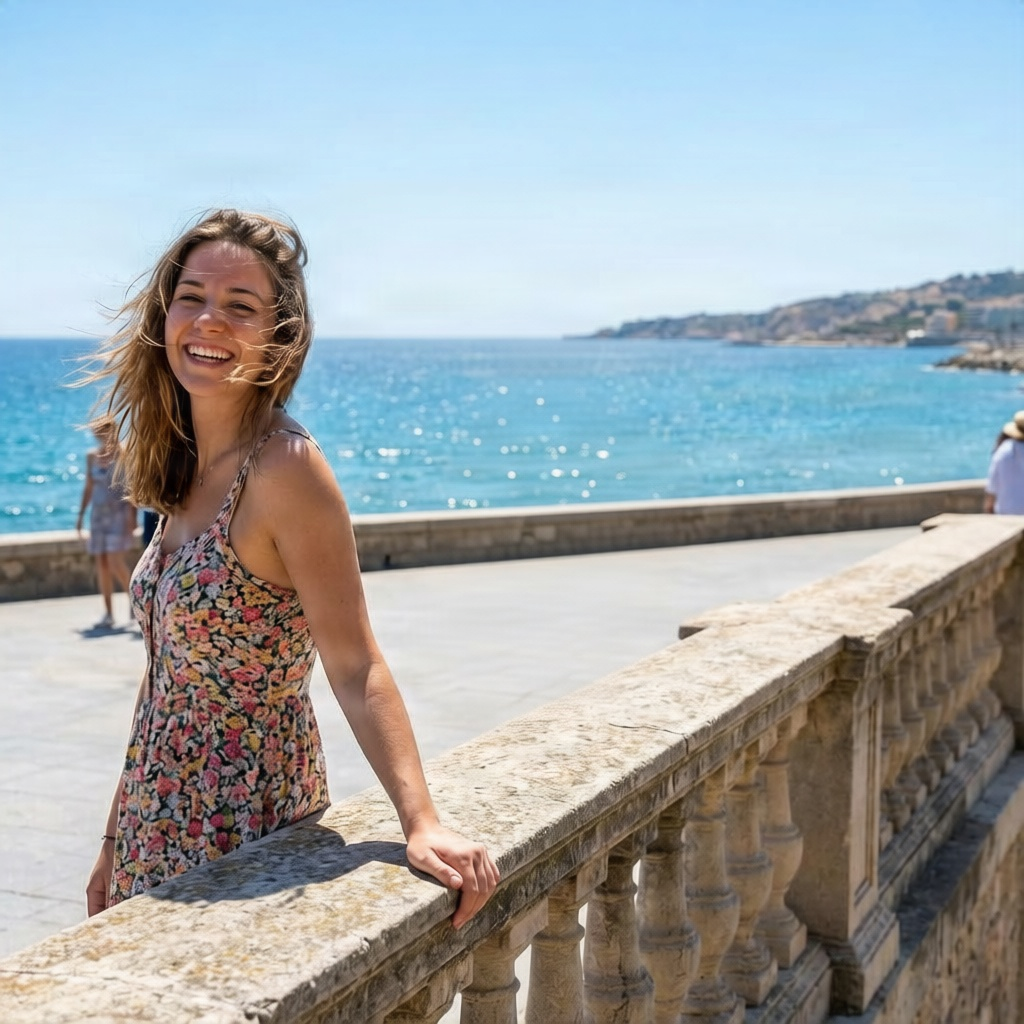
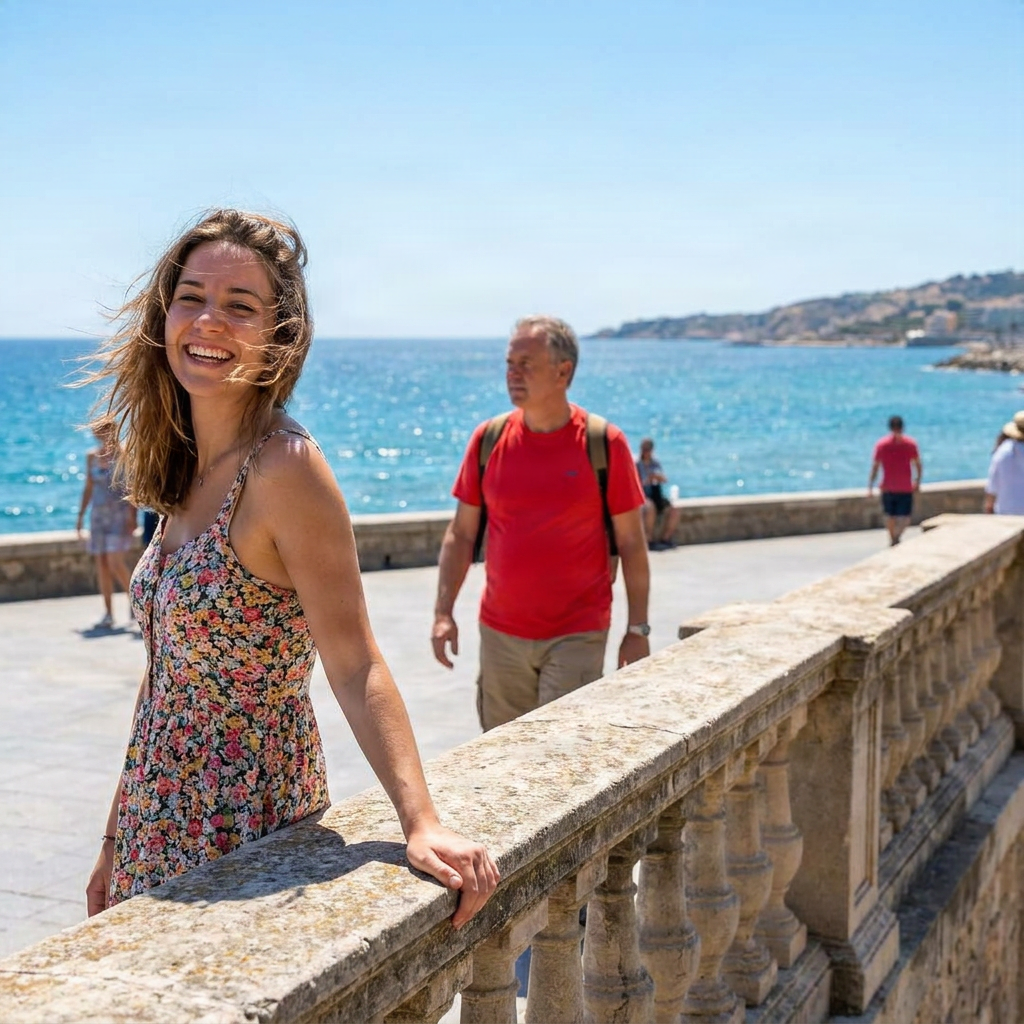
Verwijder ongewenste personen, photobombers, toeristen of vreemden uit een foto zonder de hele afbeelding opnieuw op te bouwen. Beschrijf wie er moet verdwijnen of selecteer de persoon nauwkeurig, en laat AI het gebied erachter reconstrueren.
Recente sessies
VERWIJDER PERSONEN, BEHOUD DE FOTO
Verwijder de persoon zonder de hele afbeelding opnieuw te genereren
Een storend persoon kan een verder geslaagde foto verpesten. In plaats van de afbeelding bij te snijden of de hele scène opnieuw te genereren, verwijder je alleen de ongewenste persoon en behoud je de compositie, belichting, het hoofdonderwerp en de rest van de afbeelding waar je al tevreden over bent.
ImageToLayers verwijdert de geselecteerde persoon en genereert nieuwe visuele inhoud voor het gebied dat zij bedekten, waarbij de omliggende scène als context wordt gebruikt.
Behoud de foto. Verwijder de afleiding.
AI herbouwt wat de persoon bedekte
Wanneer iemand uit een foto wordt verwijderd, kan een deel van de achtergrond verborgen zijn geweest achter hun lichaam, kleding of bezittingen.
AI gebruikt nabijgelegen kleuren, texturen, vormen, belichting, perspectief en zichtbare scène-structuur om een geloofwaardige reconstructie te genereren in het verwijderde gebied.
Het resultaat is nieuw gegenereerde inhoud. Het is geen herstel van de exacte originele pixels die achter de persoon verborgen waren.
Wat voor soort personen kun je uit een foto verwijderen?
Photobombers
Toeristen & menigten
Vreemden op de achtergrond
Voorbijgangers
Storende elementen bij evenementen
Mensen rondom producten
How to Verwijder personen uit foto's met AI
Upload een foto met de persoon die je wilt verwijderen
Beschrijf de persoon
Verfijn de selectie voor lastige foto's
Zorg dat alleen de ongewenste persoon is geselecteerd
Laat AI verwijderen en herbouwen
Inspecteer het gereconstrueerde gebied
Verfijn als de scène complex is
Quick Remove of Magic Eraser?
| Quick Remove | Magic Eraser |
|---|---|
| Beschrijf de persoon | Selecteer de exacte persoon |
| Geen masker nodig | Bekijk en verfijn de selectie |
| Beste voor duidelijke achtergrondpersonen | Beste voor overlappingen en lastige randen |
| Snelste workflow | Meer controle |
| Aanbevolen startpunt | Gebruik wanneer precisie belangrijk is |
Begin eenvoudig. Schakel alleen over naar precisie als de foto dat vereist.
Wanneer personen verwijderen uitdagender is
Grote persoon op de voorgrond
Sterke overlapping
Gezichten & handen die elkaar raken
Complexe architectuur
Veelvoorkomende redenen om personen uit foto's te verwijderen
Reisfoto's
Portretten
Vastgoed & interieur
Productfotografie
Architectuur
Sociale & persoonlijke foto's
KIES DE JUISTE TOOL
Een persoon verwijderen of de hele achtergrond verwijderen?
Persoon verwijderen
Gebruik deze tool wanneer je de bestaande scène wilt behouden, maar één of meer ongewenste personen wilt verwijderen.
Achtergrond verwijderen
Gebruik de achtergrondverwijderaar wanneer je het hoofdonderwerp wilt isoleren en de volledige achtergrond wilt verwijderen.
Behoud de scène, verwijder een persoon → Person Remover. Behoud het onderwerp, verwijder de scène → Background Remover.
KIES DE JUISTE TOOL
Verwijder de persoon zonder de scène bij te snijden
Persoon verwijderen
Met AI-personenverwijdering behoud je het originele kader en reconstrueer je alleen het lokale gebied.
Bijsnijden
Bijsnijden kan een ongewenste persoon verwijderen, maar verandert ook je compositie en kan landschappen, architectuur, producten of andere nuttige details wegsnijden.
Tips voor schonere verwijdering van personen
- Beschrijf de persoon duidelijk wanneer er meerdere mensen zichtbaar zijn.
- Gebruik Magic Eraser voor overlappende personen of gedetailleerde achtergronden.
- Neem de hele ongewenste persoon op in de selectie.
- Controleer haar, vingers, kledingranden en gedragen voorwerpen.
- Houd het hoofdonderwerp buiten de selectie.
- Neem verbonden schaduwen alleen op als ze ook moeten verdwijnen.
- Verwacht meer reconstructie wanneer de verwijderde persoon een groot deel van de scène bedekt.
- Controleer herhalende patronen, tekst, architectuur en fijne geometrie zorgvuldig.
Common Mistakes
Te vaag zijn
“Verwijder iemand” is te vaag. Probeer in plaats daarvan: “Verwijder de persoon met de rode jas achter het hoofdonderwerp.”
Slechts een deel van de persoon selecteren
Schoenen, haar, tassen of handen buiten het masker laten kan zichtbare resten achterlaten.
Ook het hoofdonderwerp selecteren
Verfijn overlappingen zorgvuldig zodat de persoon die je wilt behouden wordt uitgesloten.
De exacte verborgen achtergrond verwachten
AI genereert een geloofwaardige reconstructie op basis van zichtbare context; het kan geen exacte onzichtbare pixels ophalen.
Frequently Asked Questions
Kan ik een persoon uit een foto verwijderen met AI?
Ja. Je kunt de ongewenste persoon beschrijven met Quick Remove of nauwkeurig selecteren met Magic Eraser, en vervolgens de AI het gebied laten reconstrueren.
Kan ik mensen van de achtergrond verwijderen?
Ja. Vreemden op de achtergrond, toeristen, voorbijgangers en photobombers zijn veelvoorkomende toepassingen.
Kan ik meer dan één persoon verwijderen?
Ja. Je kunt meerdere personen beschrijven of de personen selecteren die je wilt verwijderen. Complexe groepen kunnen soms makkelijker in kleinere, gerichte bewerkingen worden aangepakt.
Kan ik een photobomber verwijderen?
Ja. Quick Remove is een goed startpunt wanneer de photobomber makkelijk te identificeren is.
Kan ik toeristen van een reisfoto verwijderen?
Ja. AI kan geselecteerde toeristen of voorbijgangers verwijderen en een geloofwaardig vervolg van het zichtbare landschap genereren.
Herstelt de AI de exacte achtergrond achter de persoon?
Nee. Het gebied dat door de persoon werd verborgen, wordt gereconstrueerd met nieuw gegenereerde inhoud op basis van de omliggende scène. Het is geen herstel van de originele verborgen pixels.
Moet ik de persoon handmatig selecteren?
Niet altijd. Begin met Quick Remove door te beschrijven wie er moet verdwijnen. Gebruik Magic Eraser wanneer je nauwkeurige controle nodig hebt.
Wanneer moet ik Magic Eraser gebruiken?
Gebruik Magic Eraser wanneer de ongewenste persoon je onderwerp overlapt, voor een gedetailleerde achtergrond staat of wanneer een nauwkeurig verfijnde verwijderingsrand nodig is.
Kan ik iemand verwijderen die een ander aanraakt?
Ja, maar dichte overlappingen zijn uitdagender. Gebruik Magic Eraser en verfijn de selectie zorgvuldig rond de persoon die je wilt behouden.
Kan ik een persoon verwijderen zonder de achtergrond te verwijderen?
Ja. Deze workflow is ontworpen om de bestaande scène te behouden en alleen het gebied te reconstrueren dat door de verwijdering van de persoon is beïnvloed.
Kan ik een schaduw samen met de persoon verwijderen?
Ja. Neem de schaduw op in de selectie wanneer deze duidelijk bij de verwijderde persoon hoort en samen met hen moet verdwijnen.
Verandert de rest van mijn afbeelding?
De verwijdering is gericht op het doelgebied. De omliggende afbeelding biedt context voor de reconstructie.
Welke afbeeldingsformaten worden ondersteund?
JPG, PNG en WebP worden ondersteund.
Kan ik mensen van productfoto's verwijderen?
Ja. Je kunt mensen op de achtergrond, tijdelijke assistenten, handen of andere ongewenste menselijke elementen verwijderen wanneer deze geen deel uitmaken van het uiteindelijke productbeeld.
Wat als ik na de verwijdering meer bewerkingen nodig heb?
Je kunt doorgaan met de AI Photo Editor van ImageToLayers of andere bewerkingstools voor extra opschoning en aanpassingen.
Related Tools
Remove Unwanted
Verwijder objecten, draden, rommel, mensen en andere afleidingen van foto's.
OpenRemove Power Lines From a Photo
Clean up utility wires, cables, and overhead lines from outdoor photos.
OpenGenerative Fill
Voeg inhoud toe, vervang of herstel inhoud binnen een geselecteerd gebied van de afbeelding.
OpenBackground Remover
Verwijder de volledige achtergrond en isoleer je hoofdonderwerp.
OpenAI Photo Editor
Ga verder met prompts, maskers, varianten en meer geavanceerde vervolgbewerkingen.
OpenFOTO OPSCHONEN
Verwijder de persoon. Behoud het moment.
Upload je foto, beschrijf of selecteer de ongewenste persoon en laat AI het gebied dat zij bedekten opnieuw opbouwen.
Verwijder een persoonBegin met Quick Remove. Schakel over naar Magic Eraser wanneer je meer controle nodig hebt.
Creative Toolkit Index
Ontdek meer AI-functies
Quick access to precision layer extraction, AI photo editing & asset tools.