
Verwijder ongewenste objecten uit productfoto's
Upload je afbeelding, omschrijf wat je wilt verwijderen of selecteer het direct, en bekijk het bewerkte resultaat voordat je het downloadt.
Selecteer de exacte objecten die je wilt verwijderen en verfijn je selectie voor het bewerken.
Handig wanneer ongewenste objecten dicht bij je product staan of de achtergrond veel fijne details bevat.
Image
RequiredAdd Image
Click or drag one source image here to start editing.
PNG, JPG, JPEG, or WEBP. The upload card is the primary starting point.
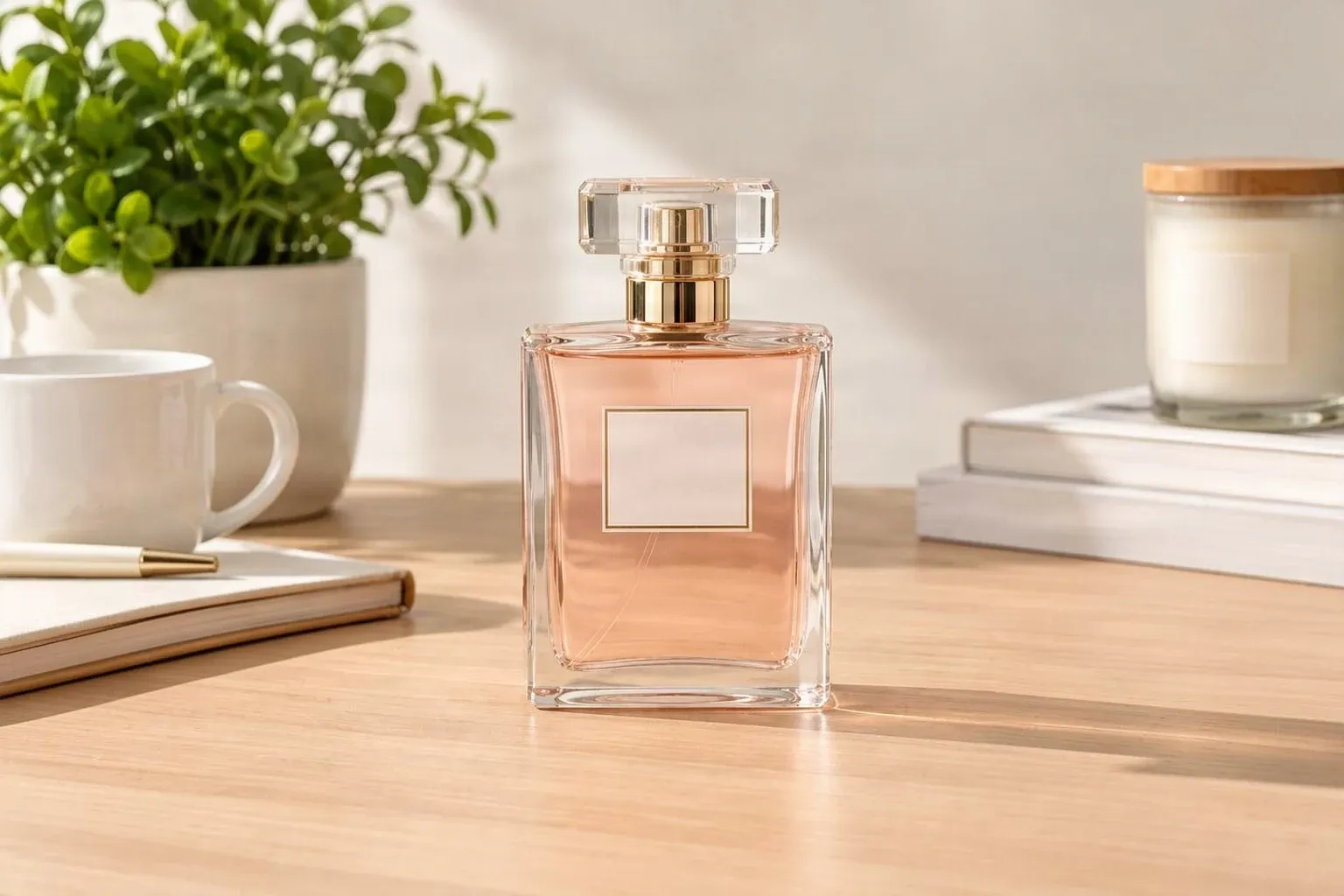
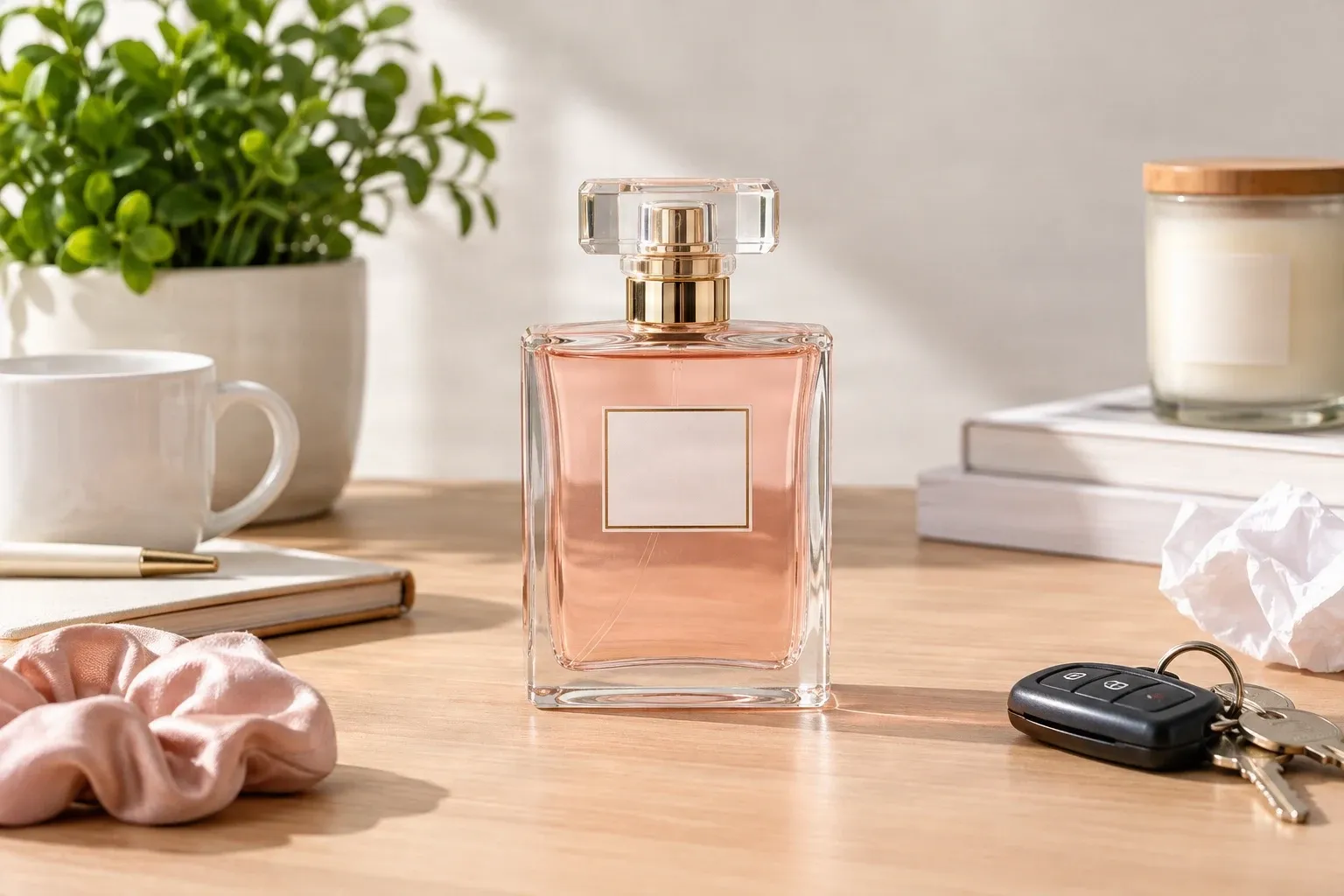
Dit voorbeeld toont een door AI gegenereerd verwijderingsresultaat. Controleer de productdetails, de gereconstrueerde achtergrond en de overgebleven schaduwen bij het vergelijken van de twee afbeeldingen.
Recente sessies
Jouw product verdient alle aandacht, niet de rommel eromheen. Verwijder afleidende rekwisieten, zwervende voorwerpen, ongewenste verpakkingen en andere objecten uit je productfoto's zonder de foto opnieuw te hoeven maken.
MINDER ROMMEL, MEER FOCUS
Zorg dat je product het eerste is dat klanten opvalt
Je hebt een geweldige foto van je product gemaakt, maar er is iets anders in het kader beland. Misschien staat er een koffiekopje op tafel, ligt er een losse kabel naast het product, staat er een extra doos in de hoek, of leidt een rekwisiet af van het artikel dat je verkoopt.
Je hoeft niet altijd een nieuwe fotoshoot te houden. Selecteer wat er niet hoort te staan en creëer een schonere versie van de foto die je al hebt. Bezoek de compositie en het product die je mooi vindt, terwijl je afleidingen eromheen verwijdert.
Of je nu een webshopvermelding voorbereidt, een productpagina vernieuwt of een promotie opzet, een eenvoudigere scène helpt klanten te focussen op wat je verkoopt.
Behoud het product. Verwijder de afleiding.
AI bouwt de ruimte achter verwijderde objecten opnieuw op
Wanneer een object wordt verwijderd, kan een deel van de achtergrond erachter verborgen zijn geweest. AI genereert een aannemelijke vervanging op basis van de zichtbare omgeving.
Eenvoudige oppervlakken zijn vaak makkelijker te reconstrueren dan complexe patronen, reflecterende materialen of objecten die het product overlappen. Selecteer zorgvuldig en bekijk het resultaat voordat je het gebruikt in een vermelding of advertentie.
Deze tool is bedoeld om ongewenste omgevingen op te schonen, en niet om het product zelf verkeerd voor te stellen.
Wat kun je verwijderen uit productfoto's?
Afleidende objecten op de achtergrond
Extra verpakkingen en dozen
Ongewenste fotorekwisieten
Kabels en losse accessoires
Rommel op het tafelblad
Objecten nabij productranden
Achtergrondafleidingen
Ongewenste items in lifestylefoto's
How to Verwijder ongewenste objecten uit productfoto's
Upload je productfoto
Kies wat je wilt verwijderen
Genereer je bewerkte foto
Controleren en downloaden
Kies hoe je je productfoto wilt opschonen
| Snel verwijderen | Tovergum |
|---|---|
| Omschrijf een ongewenst object in woorden | Selecteer een object direct op de afbeelding |
| Geen handmatige selectie vereist | Bekijk een voorbeeld en verfijn het geselecteerde gebied |
| Het best voor duidelijk identificeerbare objecten | Meer controle nabij productgrenzen |
| Handig voor eenvoudige opschoning | Nuttig voor gedetailleerde productfoto's |
Begin met Snel verwijderen voor geïsoleerde objecten. Kies Tovergum wanneer een item het product aanraakt of nabijgelegen details belangrijk zijn.
Waar te controleren voordat je je bewerkte afbeelding gebruikt
Grote geselecteerde gebieden
Productranden
Reflecterende oppervlakken
Belangrijke productinformatie
Strakkere productfoto's voor de plekken waar je verkoopt
Webshop-productvermeldingen
Shopify-productfoto's
Etsy-productfotografie
Amazon- en marketplace-afbeeldingen
Socialmedia-productfoto's
Productfotografie voor kleine bedrijven
Lifestyle-productfotografie
Promotie- en marketingafbeeldingen
BEHOUD MEER VAN DE FOTO DIE JE MOOI VINDT
Waarom AI gebruiken in plaats van bijsnijden?
De foto bijsnijden
Kan ongewenste objecten verwijderen, maar kan ook productdetails afsnijden of een ongemakkelijke compositie creëren.
De afleiding vervagen
Verbergt details maar laat een zichtbare vlek achter die nog steeds de aandacht van het product kan afleiden.
De foto opnieuw maken
Kost tijd, vooral wanneer de productopstelling, belichting of rekwisieten niet langer beschikbaar zijn.
Het object verwijderen met AI
Selecteer het object en genereer een aannemelijke achtergrond in de plaats daarvan, terwijl je meer van de originele compositie behoudt.
Je hebt niet altijd een nieuwe productfoto nodig. Soms heb je gewoon een schonere versie nodig van degene die je al hebt.
Ontvang een schonere productfoto
- Gebruik een helder, goed belicht origineel zodat de editor nuttige achtergronddetails heeft om mee te werken.
- Omschrijf het ongewenste object en waar het verschijnt bij gebruik van Snel verwijderen.
- Houd productetiketten, logo's, materialen en essentiële kenmerken buiten de selectie.
- Verfijn de Tovergum-selectie in plaats van grote gebieden onnodig te bedekken.
- Controleer reflecties en schaduwen op glas, metaal en glanzende oppervlakken.
- Controleer productranden op vervormingen of onverwachte wijzigingen.
- Bewaar de originele afbeelding en vergelijk deze met de bewerkte versie voordat je publiceert.
Veelgemaakte fouten
Te veel van de scène verwijderen
Een grote selectie kan meer achtergrondreconstructie vereisen dan nodig is. Begin met de specifieke afleiding.
Deel van het product selecteren
Als een masker het item overlapt, kunnen de omtrek of zichtbare details veranderen. Verfijn de selectie voor het genereren.
Reflecties en schaduwen negeren
Controleer reflecterende oppervlakken en behoud de natuurlijke schaduw van het product, waardoor het er realistischer uitziet in de foto.
Verwachten dat verborgen details exact terugkeren
AI genereert nieuwe inhoud waar het object was; het kan niet de exacte achtergrond herstellen die verborgen was.
De uiteindelijke beoordeling overslaan
Zoom in op de bewerkte afbeelding voor het publiceren. Een miniatuur kan artefacten rond het product verbergen.
Veelgestelde vragen
Hoe verwijder ik ongewenste objecten uit een productfoto?
Upload je foto, kies Snel verwijderen of Tovergum, en identificeer het object. De tool genereert vervangende inhoud voor het bewerkte gebied. Bekijk het resultaat voordat je downloadt.
Kan ik objecten verwijderen zonder het product te verwijderen?
Ja. Richt op het ongewenste object en houd het product buiten de selectie. Tovergum geeft je directere controle, maar controleer de uiteindelijke afbeelding op nabijgelegen wijzigingen.
Voor wat voor soort producten kan ik dit gebruiken?
Je kunt foto's van kleding, schoenen, sieraden, schoonheidsproducten, elektronica, meubels, woonaccessoires, verpakte goederen en vele andere items bewerken. Resultaten zijn afhankelijk van de afbeelding en het te verwijderen gebied.
Kan ik achtergrondrommel verwijderen van een e-commercefoto?
Ja. Je kunt ongewenste dozen, losse items, niet-gerelateerde rekwisieten en andere achtergrondafleidingen targeten. Selecteer voor complexe scènes objecten individueel of verfijn het masker.
Kan ik rekwisieten uit productfotografie verwijderen?
Ja. Verwijder geselecteerde rekwisieten die niet nodig zijn in de uiteindelijke compositie. Wees extra voorzichtig wanneer een rekwisiet het product overlapt of er een schaduw over werpt.
Zal de AI de vorm of kleur van mijn product veranderen?
Het doel is om het product te behouden terwijl de gekozen afleiding wordt verwijderd. Nabijgelegen details kunnen nog steeds veranderen, vooral rond overlappingen, dus controleer de vorm, kleur, etiketten en textuur.
Kan ik objecten verwijderen die mijn product aanraken?
Dat kun je proberen. Nauw contact maakt verwijdering uitdagender. Met Tovergum kun je de selectie verfijnen, en je dient achteraf de productranden te inspecteren.
Kan ik meerdere ongewenste objecten tegelijk verwijderen?
Ja. Omschrijf meerdere identificeerbare objecten met Snel verwijderen of selecteer meerdere gebieden in Tovergum. Elkaar overlappende objecten kunnen moeilijker natuurlijke reconstructie ondergaan.
Kan ik productfoto's voor Shopify opschonen?
Ja. Je kunt bewerkte afbeeldingen voorvoegen voor Shopify-vermeldingen en -collecties. Zorg ervoor dat de uiteindelijke foto het product nog steeds nauwkeurig weergeeft.
Kan ik deze tool gebruiken voor Etsy-productfoto's?
Ja. Het kan afleidende items rond handgemaakte goederen, accessoires, kunstwerken en andere koopwaar verwijderen. Volg het toepasselijke beleid van Etsy voor afbeeldingen en productweergave.
Kan ik een bewerkte foto gebruiken voor Amazon-vermeldingen?
Je kunt hier afbeeldingen voorbereiden, maar de vereisten van Amazon variëren per categorie en afbeeldingstype. Controleer de toepasselijke vermeldingseisen voor het uploaden.
Verwijdert de AI automatisch elk object rond mijn product?
Nee. Snel verwijderen werkt op basis van de objecten die je omschrijft, terwijl je met Tovergum gebieden kunt selecteren om te bewerken. Jij bepaalt wat er moet worden verwijderd.
Moet ik de hele achtergrond verwijderen?
Nee. Deze workflow verwijdert geselecteerde objecten terwijl deze probeert de rest van de scène op zijn plaats te laten. Gebruik een achtergrondverwijderaar als je het product wilt isoleren.
Zal het verwijderde gebied er natuurlijk uitzien?
AI probeert de omliggende achtergrond, belichting en textuur te reconstrueren. Resultaten variëren; egale oppervlakken zijn meestal eenvoudiger dan patronen, reflecties of overlappende objecten.
Kan ik schaduwen samen met ongewenste objecten verwijderen?
Je kunt een schaduw opnemen die bij een ongewenst object hoort, maar pas op dat je de natuurlijke schaduw van het product niet verwijdert.
Verbeterde deze tool de productkwaliteit of verbergt deze defecten?
Nee. Het is bedoeld om ongewenste objecten rond een product te verwijderen, en niet om productkenmerken te wijzigen of beschadigingen te verbergen. Houd productinformatie nauwkeurig voor klanten.
Heb ik Photoshop of professionele bewerkingservaring nodig?
Nee. Upload je foto en gebruik de browsergebaseerde verwijderingstools zonder een traditionele desktopeditor te hoeven leren.
Is deze tool gratis te gebruiken?
Het genereren van een bewerkte afbeelding vereist credits. De werkruimte toont de toepasselijke creditkosten voordat je begint.
Wat gebeurt er als een object een deel van het product bedekt?
AI moet mogelijk productdetails genereren die niet zichtbaar waren in het origineel. Die gegenereerde details komen mogelijk niet overeen met het echte item, dus bekijk dergelijke bewerkingen extra zorgvuldig.
Wat is het verschil tussen objectverwijdering en een achtergrondverwijderaar?
Een achtergrondverwijderaar scheidt het product van een groot deel of al zijn omgevingen. Deze tool richt zich op geselecteerde objecten terwijl deze probeert de rest van de scène op zijn plaats te laten.
Gerelateerde tools
Virtueel opruimen van vastgoedfoto's
Selecteer dozen, kleding, speelgoed en alledaagse rommel in vastgoedfoto's. Verwijder alleen de gebieden die u kiest en controleer de gereconstrueerde ruimte voordat u de foto deelt.
OpenenVerwijder riemen uit foto's met AI
Verwijder hondenriemen en lijnen uit je foto's met AI. Behoud het gezicht, de vacht en de mooiste momenten van je huisdier terwijl je storende riemen online wegwerkt.
OpenenVerwijder personen uit foto's met AI
Verwijder ongewenste personen, photobombers, toeristen of voorbijgangers uit je foto's met AI. Beschrijf de persoon of selecteer deze nauwkeurig, en laat AI de achtergrond op natuurlijke wijze herstellen.
OpenenSCHONERE FOTO'S, DUIDELIJKERE FOCUS
Geef je product de aandacht die het verdient
Upload je foto, kies wat je wilt verwijderen en creëer een schonere afbeelding die je product in het middelpunt houdt.
Objecten uit mijn productfoto verwijderenKies een bewerkingsmethode, controleer de creditkosten en bekijk het resultaat voordat je downloadt.
Creative Toolkit Index
Ontdek meer AI-functies
Quick access to precision layer extraction, AI photo editing & asset tools.