
Verwijder riemen uit foto's met AI
Upload je foto, beschrijf de riem of selecteer deze direct, en laat AI de riem verwijderen terwijl het moment behouden blijft.
Selecteer de riem direct op je foto en verfijn het gebied dat je wilt verwijderen.
Aanbevolen wanneer de riem over de vacht, halsband, het tuigje of een gedetailleerde achtergrond loopt.
Image
RequiredAdd Image
Click or drag one source image here to start editing.
PNG, JPG, JPEG, or WEBP. The upload card is the primary starting point.
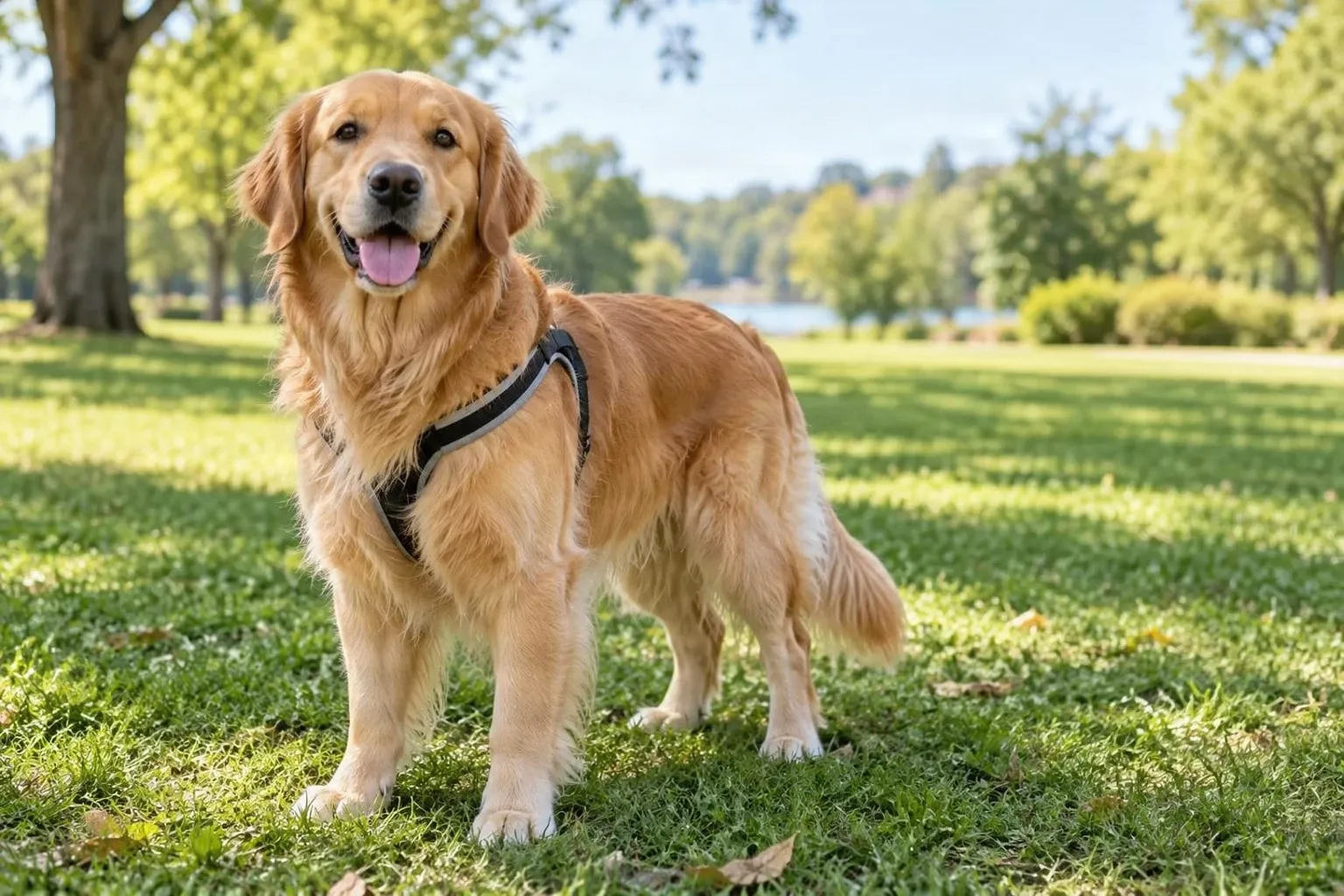
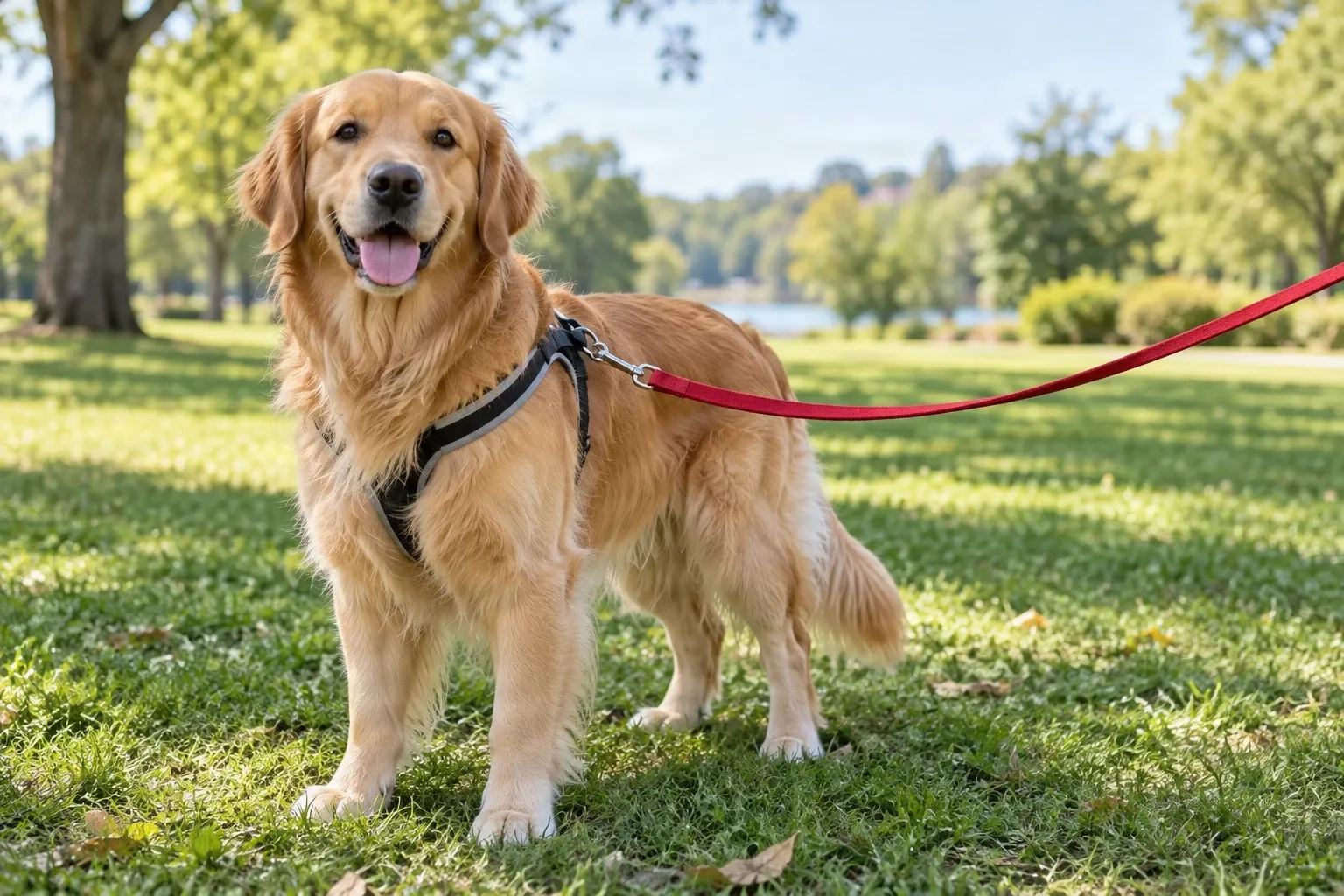
Een golden retriever geniet buiten van een zonnige dag. De riem is verwijderd terwijl de hond, het tuigje en het park scherp in beeld blijven. AI genereert het bewerkte gebied, dus controleer de randen van de vacht en de continuïteit van de achtergrond; fijne details kunnen afwijken van het origineel.
Recente sessies
Je hebt de perfecte foto van je hond gemaakt—die blije blik, het prachtige landschap of dat ene moment dat je wilt koesteren. Maar er loopt een riem dwars door de foto. Je hoeft je huisdier niet weg te snijden of de achtergrond waar je van houdt op te offeren.
BEHOUD HET MOMENT
Je favoriete huisdierfoto's verdienen een tweede blik
Soms maak je de beste foto's van je huisdier tijdens de dagelijkse wandeling. Je hond kijkt eindelijk in de camera, je puppy trekt dat schattige gezichtje of je kat zit perfect in het zonlicht—alleen jammer dat er een riem door de compositie loopt.
Een AI-riemverwijderaar helpt je om die momenten op te schonen zonder opnieuw te hoeven beginnen. Kies de riem die weg moet en de editor genereert vervangende content op die plek. Zo behoud je meer van je originele kader in plaats van delen van je huisdier of de omgeving weg te snijden.
Of je nu een ingelijst portret maakt, een profielfoto kiest of foto's deelt met familie, een schoner beeld zorgt ervoor dat je huisdier echt opvalt.
Behoud de blije blik en de herinnering. Verwijder de afleiding.
AI reconstrueert wat de riem bedekte
De originele vacht of achtergrond onder een riem is niet zichtbaar op de geüploade foto. AI genereert een geloofwaardige vervanging op basis van omliggende details; het kan geen exacte verborgen pixels of haren terughalen.
Riemen die over lange vacht, poten, gespen van tuigjes of gedetailleerde decors lopen, kunnen lastiger zijn. Controleer het bewerkte gebied zorgvuldig voordat je de afbeelding gebruikt.
Verwijder storende riemen uit diverse huisdierfoto's
Wandelriemen
Rollijnen
Lange trainingslijnen
Riemen aan tuigjes
Riemen over gras of bestrating
Riemen die buiten het kader lopen
Kattenlijnen en wandelriemen
Riemen die over je huisdier lopen
How to Verwijder riemen uit foto's met AI
Upload je huisdierfoto
Identificeer de riem
Genereer je bewerkte foto
Vergelijk en download
Kies de beste manier om de riem van je huisdier te verwijderen
| Snel verwijderen | Magic Eraser |
|---|---|
| Beschrijf de riem in woorden | Selecteer de riem direct |
| Geen handmatige selectie nodig | Verfijn het geselecteerde gebied |
| Goed voor duidelijk zichtbare riemen | Meer controle rond vacht en tuigjes |
| Handig voor eenvoudige scènes | Nuttig voor complexe achtergronden |
Begin met Snel verwijderen als de riem makkelijk te identificeren is. Schakel over naar Magic Eraser wanneer deze over vacht, poten of gedetailleerde decors loopt.
Sommige foto's hebben wat extra zorg nodig
Riemen over lange vacht
Riemen rond poten
Riemen aan tuigjes
Riemen tegen gedetailleerde achtergronden
Riemen vastgehouden door een persoon
Dunne of contrastarme riemen
Haal meer uit je favoriete huisdierfoto's
Hondenportretten
Puppyfoto's
Huisdierfotografie buiten
Social media foto's
Profielfoto's
Ingelijste portretten
Adoptie- en opvangfoto's
Professionele huisdierfotografie
BEHOUD MEER VAN DE FOTO WAAR JE VAN HOUDT
Waarom de riem verwijderen in plaats van bijsnijden?
Bijsnijden
Kan de riem verbergen, maar snijdt mogelijk ook de staart, poten of het landschap weg dat de foto juist speciaal maakt.
Vervagen
Laat een duidelijk bewerkt gebied achter en kan nog steeds afleiden van je huisdier.
Opnieuw fotograferen
Dezelfde uitdrukking, houding en belichting opnieuw krijgen is lastig, zeker met een energieke puppy.
AI-riemverwijdering
Selecteer de riem en genereer vervangende details, waardoor meer van de originele compositie behouden blijft.
Sommige momenten zijn te mooi om weg te snijden.
Tips voor een natuurlijker resultaat
- Begin met een heldere, redelijk scherpe foto zodat de grenzen van de riem makkelijk te zien zijn.
- Houd de Magic Eraser-selectie dicht bij de riem; vermijd het onnodig selecteren van grote delen van je huisdier of de omgeving.
- Inspecteer plekken waar de riem door lange of pluizige vacht loopt.
- Bescherm de halsband of het tuigje en controleer kleine clips, ringen en gespen.
- Controleer gras, bestrating, hekken, takken en andere achtergrondpatronen.
- Bewaar de originele foto zodat je deze kunt vergelijken met de bewerkte versie.
Veelgemaakte fouten
Per ongeluk het tuigje verwijderen
De riem en het tuigje kunnen op een klein punt verbonden zijn. Selecteer alleen de delen die weg moeten.
Te veel vacht selecteren
Grote selecties over het dier kunnen leiden tot onnodige reconstructie. Houd de selectie dicht bij de riem.
Kleine riemfragmenten negeren
Dunne koorden en bevestigingspunten zijn makkelijk te missen. Zoom in en controleer het volledige pad van de riem.
Perfect herstelde vacht verwachten
AI schat details die door de riem verborgen waren; het kan de exacte originele haren niet terughalen.
De achtergrond over het hoofd zien
Zoek naar onnatuurlijke lijnen, herhalende graspatronen of vage gebieden waar de riem zat.
De originele scène verkeerd voorstellen
Een bewerkte foto verandert niets aan hoe het huisdier werd beheerd tijdens de originele shoot. Gebruik accurate beschrijvingen wanneer dat onderscheid belangrijk is.
Veelgestelde vragen
Hoe kan ik een hondenriem uit een foto verwijderen?
Upload je foto, kies Snel verwijderen of Magic Eraser en identificeer de riem. AI genereert vervangende content voor het bewerkte gebied. Controleer het resultaat voor het downloaden.
Kan AI een riem verwijderen zonder mijn hond te veranderen?
Het doel is om de riem te verwijderen terwijl het uiterlijk van je hond zo dicht mogelijk bij het origineel blijft. Resultaten variëren, vooral wanneer de riem vacht, poten of lichaamsdelen bedekt.
Kan ik een riem verwijderen maar de halsband behouden?
Ja. Richt je op de riem terwijl je de halsband buiten de selectie laat. Magic Eraser is handig wanneer de riem er dicht op aansluit.
Kan ik het tuigje van mijn hond in de foto houden?
Ja. Je kunt de riem selecteren terwijl je het tuigje behoudt. Controleer bevestigingsclips en bandjes zorgvuldig, omdat nabijgelegen details beïnvloed kunnen worden.
Werkt dit ook op kattenfoto's?
Ja. De tool kan worden gebruikt op kattenfoto's en andere huisdierafbeeldingen. Resultaten hangen af van de zichtbaarheid van de riem, de achtergrond en hoeveel van het dier bedekt is.
Kan AI een rollijn verwijderen?
Je kunt proberen het zichtbare koord of de band te verwijderen. Als deze erg dun is of wegvalt in de achtergrond, biedt Magic Eraser mogelijk meer controle.
Kan ik een riem verwijderen die over de vacht van mijn hond loopt?
Je kunt deze selecteren, maar dit is uitdagender. AI genereert een benadering van de vacht die verborgen was, dus elke haar ziet er mogelijk niet exact hetzelfde uit.
Wat als de riem om de poten van mijn hond gewikkeld zit?
Gebruik Magic Eraser om de riem te selecteren terwijl je zoveel mogelijk van de poten en voeten buiten de selectie houdt. Controleer het resultaat om er zeker van te zijn dat de anatomie van je huisdier natuurlijk oogt.
Kan ik een riem uit een puppyfoto verwijderen?
Ja. Verwijder zichtbare riemen uit puppyfoto's en let extra op kleine pootjes, halsbanden en fijne vacht nabij de selectie.
Kan ik een riem verwijderen uit een foto die in een park is genomen?
Ja. AI kan vervangende content genereren waar een riem over gras, paden of ander parklandschap liep. Gedetailleerde achtergronden vereisen mogelijk extra controle.
Kan ik meerdere riemen uit één foto verwijderen?
Je kunt meerdere zichtbare riemen beschrijven of selecteren. Overlappende lijnen of meerdere dieren kunnen de bewerking uitdagender maken.
Weet de tool automatisch welke riem ik moet verwijderen?
Snel verwijderen interpreteert je geschreven beschrijving, terwijl Magic Eraser het gebied bewerkt dat je selecteert. Wees specifiek als de foto meerdere riemen of vergelijkbare banden bevat.
Wat is het verschil tussen Snel verwijderen en Magic Eraser?
Snel verwijderen gebruikt een geschreven beschrijving en vereist geen handmatige selectie. Met Magic Eraser kun je het gebied markeren en verfijnen, wat helpt wanneer de riem over vacht, een halsband of gedetailleerde achtergrond loopt.
Ziet de achtergrond achter de riem er natuurlijk uit?
AI probeert omliggende kleuren, texturen en belichting te matchen. Resultaten variëren per afbeelding en de complexiteit van het verborgen gebied.
Kan ik de bewerkte foto gebruiken voor een ingelijst portret?
Ja. Je kunt een persoonlijk portret of aandenken voorbereiden. Inspecteer de afbeelding zorgvuldig voor het printen, zeker bij een grote afdruk.
Kan ik dit gebruiken voor professionele huisdierfotografie?
Ja. Het kan deel uitmaken van een workflow voor fotobewerking. Controleer de output op kwaliteit en bewaar de originele afbeelding.
Heb ik Photoshop nodig om een riem te verwijderen?
Nee. De workflow draait in je browser. Beschrijf de riem of selecteer deze direct zonder desktop-fotobewerkingssoftware te gebruiken.
Is AI-riemverwijdering gratis?
Het genereren van een bewerkte afbeelding vereist credits. De werkruimte toont de bijbehorende creditkosten voordat je begint.
Is de bewerkte foto exact hetzelfde, behalve de riem?
Niet noodzakelijkerwijs. AI genereert content waar de riem zat, en fijne details in de buurt kunnen afwijken. Vergelijk het resultaat nauwkeurig voordat je het deelt.
Kan ik deze tool gebruiken voor andere ongewenste objecten in huisdierfoto's?
Ja. De editor kan ook andere ongewenste objecten verwijderen. Gebruik voor algemene fotobewerking de tool Ongewenste objecten verwijderen.
Gerelateerde tools
Verwijder ongewenste objecten uit productfoto's
Verwijder ongewenste objecten, afleidende rekwisieten en rommel achter de schermen uit productfoto's met AI. Houd je producten in de spotlight en creëer strakkere online afbeeldingen.
OpenenVerwijder personen uit foto's met AI
Verwijder ongewenste personen, photobombers, toeristen of voorbijgangers uit je foto's met AI. Beschrijf de persoon of selecteer deze nauwkeurig, en laat AI de achtergrond op natuurlijke wijze herstellen.
OpenenVirtueel opruimen van vastgoedfoto's
Selecteer dozen, kleding, speelgoed en alledaagse rommel in vastgoedfoto's. Verwijder alleen de gebieden die u kiest en controleer de gereconstrueerde ruimte voordat u de foto deelt.
OpenenMAAK DE FOTO OVER JE HUISDIER
Behoud het blije moment. Verwijder de riem.
Upload je foto, kies de riem die weg moet en creëer een schonere foto die het bewaren waard is.
Verwijder riem uit mijn fotoKies Snel verwijderen of Magic Eraser. Controleer de creditkosten en het bewerkte resultaat voor het downloaden.
Creative Toolkit Index
Ontdek meer AI-functies
Quick access to precision layer extraction, AI photo editing & asset tools.