
Verwijder toeristen uit foto's met AI
Maak een drukke bezienswaardigheid, strand- of vakantiefoto schoon zonder uren te besteden aan bewerken. Bekijk de gegenereerde achtergrond voordat je deze downloadt.
Beschrijf de toeristen of mensen op de achtergrond die je wilt verwijderen. Geen masker nodig.
Een goed uitgangspunt voor duidelijk zichtbare toeristen die los staan van je hoofdonderwerp.
Image
RequiredAdd Image
Click or drag one source image here to start editing.
PNG, JPG, JPEG, or WEBP. The upload card is the primary starting point.
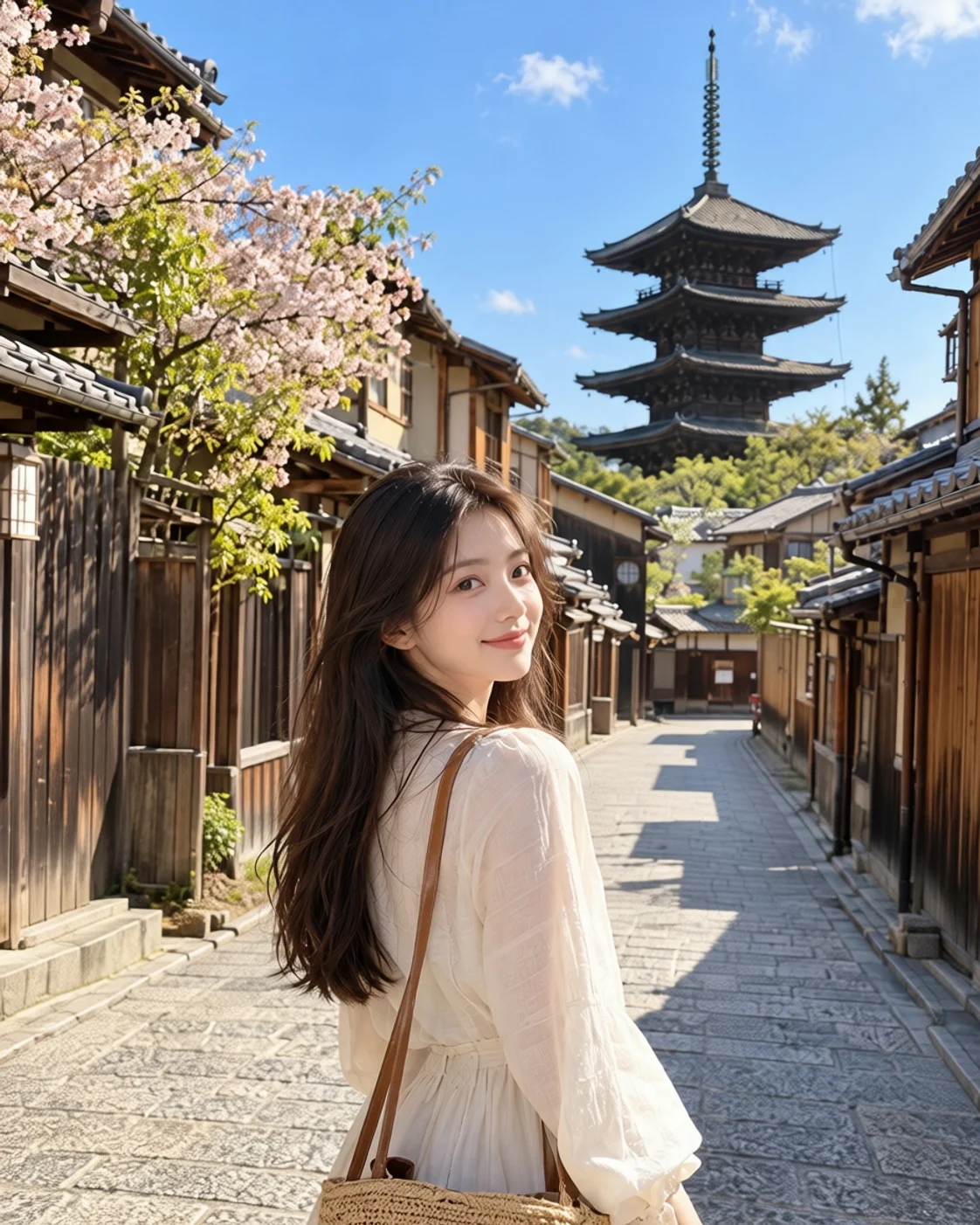
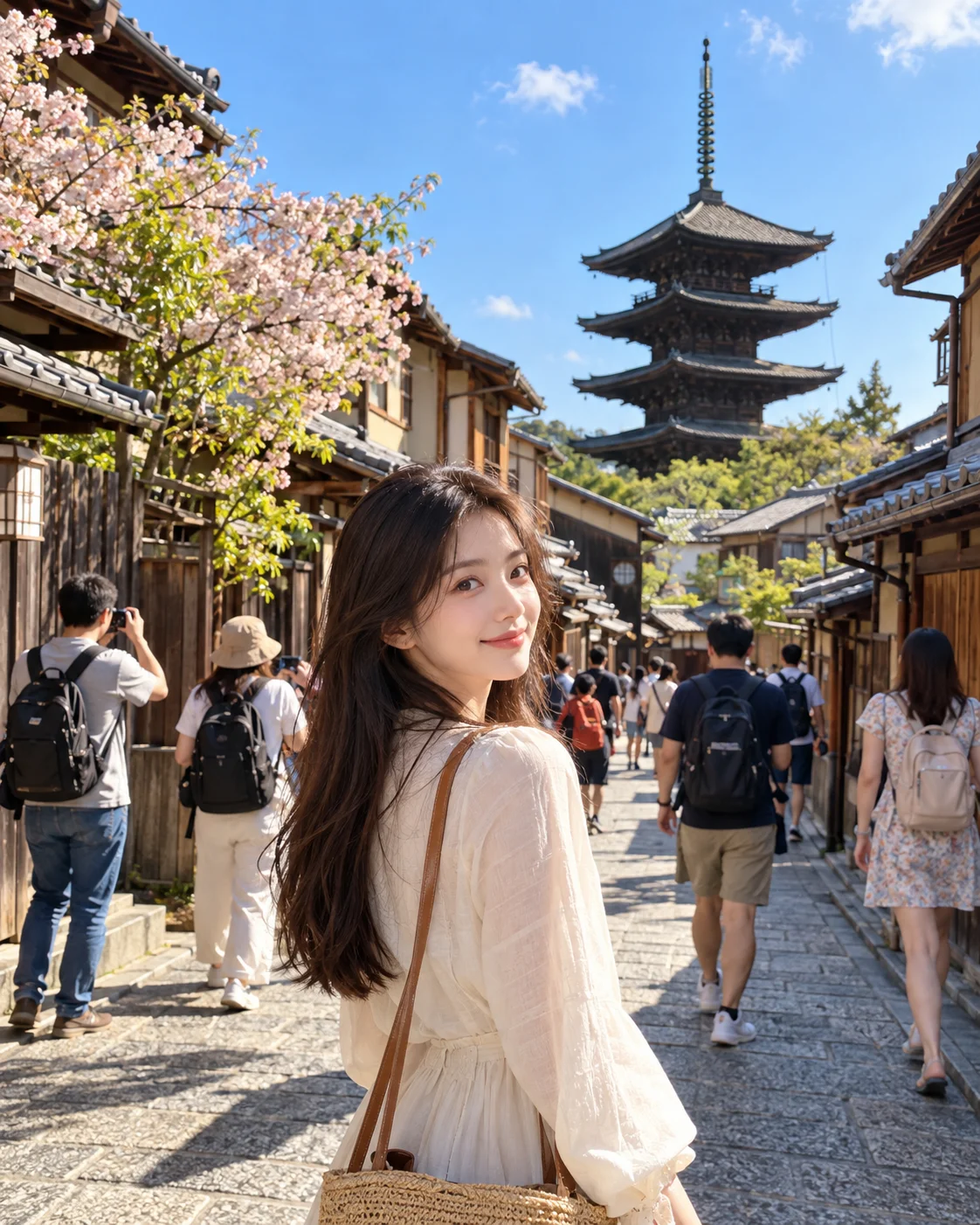
Eindelijk die perfecte vakantiefoto gemaakt, blijken er vreemden op de achtergrond te staan? Verwijder ongewenste toeristen uit je foto's met AI en leg de focus weer terug op de mensen, plekken en herinneringen die er toe doen.
Recente sessies
Eindelijk die perfecte vakantiefoto gemaakt, blijken er vreemden op de achtergrond te staan? Verwijder ongewenste toeristen uit je foto's met AI en leg de focus weer terug op de mensen, plekken en herinneringen die er toe doen.
Voor & Na-voorbeelden
Het voorbeeld naast de tool laat zien hoe toeristen op de achtergrond zijn verwijderd; de galerij hieronder is gemaakt met de algemene 'Remove Unwanted'-tool. In elk geval regenereert de AI de gebieden achter de verwijderde personen, waardoor het landschap en de fijne details licht kunnen afwijken van het origineel.


Sleep de schuifregelaar om de originele en bewerkte afbeelding te vergelijken.
BEHOUD HET UITZICHT. LAAT DE DRUKTE ACHTER.
Dol op de foto. Niet op de fotobombers.
Je bent eindelijk bij die beroemde bezienswaardigheid aangekomen. De belichting is perfect, maar mensen die achter je lopen en een menigte rond het monument leiden de aandacht af van het moment. Je hoeft het landschap niet weg te snijden of je vakantiefoto opnieuw te maken.
Beschrijf de ongewenste toeristen met Snel verwijderen, of selecteer ze met Tovergum voor meer controle. De editor verwijdert het geselecteerde gebied en genereert nieuwe visuele inhoud om dit op te vullen, met de omliggende scène als context.
Maak meer ruimte voor de reisherinneringen die je wilt bewaren.
AI genereert wat er achter de menigte verborgen was
Wanneer toeristen een gebouw, pad, strand of ander landschap bedekken, zijn die originele pixels niet zichtbaar op de foto.
Na verwijdering genereert AI vervangende afbeeldingsinhoud op basis van de zichtbare omgeving. Grote mensenmassa's, overlappende personen en complexe architectuur vereisen meer reconstructie en moeten mogelijk zorgvuldig worden gecontroleerd.
Vakantiefoto's opschonen zonder opnieuw te beginnen
Vreemden uit de achtergrond verwijderen
Geniet van schonere foto's van bezienswaardigheden
Vrienden en familie in de foto houden
Drukke straten en uitzichtpunten opschonen
Afleidende achtergrondgebieden reconstrueren
Foto's voorbereiden om te delen of af te drukken
How to Verwijder toeristen uit foto's met AI
Upload je reisfoto
Beschrijf of selecteer wie je wilt verwijderen
Voer de verwijdering uit en controleer
Download wanneer je tevreden bent
Snel verwijderen of Tovergum voor toeristen?
| Snel verwijderen | Tovergum |
|---|---|
| Beschrijf toeristen op positie of uiterlijk | Selecteer de personen direct in de afbeelding |
| Geen masker nodig | Bekijk en verfijn de selectie |
| Beste voor duidelijke achtergrondbezoekers | Beste voor overlappingen en gedetailleerde randen |
| Snelste manier om te beginnen | Meer controle over wat er wordt verwijderd |
Begin met een beschrijving voor eenvoudige verwijderingen; gebruik selectie wanneer de scène meer controle vereist.
Wanneer het verwijderen van toeristen lastiger is
Grote mensenmassa's
Mensen overlappen je groep
Gedetailleerde bezienswaardigheden
Toeristen bedekken het hoofdnoitzicht
Waar kun je een AI-toeristenverwijderaar gebruiken?
Beroemde bezienswaardigheden
Stranden en kustgezichten
Stadstraten en oude centra
Parken en tuinen
Berg- en natuurreizen
Vakantieportretten en groepsfoto's
BEHOUD HET LANDSCHAP
Waarom toeristen verwijderen in plaats van ze bij te snijden?
Bijsnijden
Kan ongewenste bezoekers verbergen, maar kan ook de bezienswaardigheid of het landschap waarvoor je reisde wegsnijden.
Vervagen
Verzacht details maar laat vaak zichtbare vormen achter die nog steeds afleiden van de foto.
Handmatig retoucheren
Biedt gedetailleerde controle, maar kan veel tijd en bewerkingservaring kosten.
AI-toeristenverwijdering
Verwijdert geselecteerde personen en genereert inhoud om het gebied op te vullen met behoud van het bestaande kader.
Gegenereerde achtergronddetails kunnen afwijken van het origineel, vooral waar een menigte een groot of complex gebied verborg.
Tips voor betere resultaten bij het verwijderen van toeristen
- Begin met een heldere, scherpe foto zodat de scène en de randen gemakkelijker te beoordelen zijn.
- Geef aan welke mensen moeten blijven wanneer je foto zowel reisgenoten als vreemden bevat.
- Begin met gescheiden achtergrondtoeristen voordat je een dichte, overlappende menigte probeert.
- Controleer gezichten, handen, hekken, borden, herhalende patronen en architectonische lijnen na verwijdering.
- Bekijk de uiteindelijke afbeelding voordat je deze deelt of afdrukt; verborgen pixels worden gegenereerd, niet hersteld.
Veelgemaakte fouten
Een vage beschrijving gebruiken
Beschrijf de positie, kleding of een ander zichtbaar detail wanneer er meerdere mensen op de foto staan.
Slechts een deel van een persoon selecteren
Neem de hele ongewenste persoon en eventuele bezittingen mee die daarmee moeten verdwijnen.
Mensen opnemen die je wilt behouden
Verfijn de selectie rond familie en vrienden zodat ze buiten het te verwijderen gebied blijven.
Exacte verborgen achtergronden verwachten
AI genereert een aannemelijke opvulling uit zichtbare context; het kan geen pixels herstellen die nooit zijn vastgelegd.
Veelgestelde vragen
Kan AI toeristen van mijn foto's verwijderen?
Ja. Beschrijf ongewenste toeristen met Snel verwijderen of selecteer ze met Tovergum. AI verwijdert het doelgebied en genereert vervangend landschap; resultaten hangen af van de foto en hoeveel achtergrond er verborgen is.
Kan ik toeristen op de achtergrond verwijderen maar mezelf behouden?
Ja. Geef aan welke achtergrondmensen weg moeten en houd je eigen onderwerp buiten de selectie. Duidelijke scheiding tussen jou en de toeristen maakt bewerken over het algemeen einfacher.
Kan ik meerdere mensen van één foto verwijderen?
Je kunt je op meerdere personen richten. Een paar afzonderlijke bezoekers zijn meestal gemakkelijker netjes te verwijderen dan een dichte, overlappende menigte.
Werkt dit bij drukke toeristische attracties?
Het kan helpen bij foto's van monumenten, pleinen en bezienswaardigheden. Als een menigte een groot deel van de scène bedekt, moet er meer achtergrond worden gegenereerd, dus inspecteer het resultaat zorgvuldig.
Houdt de AI mijn gezicht en uiterlijk hetzelfde?
Het doel is om de geselecteerde personen te bewerken terwijl de rest van de foto intact blijft. Houd jezelf buiten het doelgebied en controleer de afgewerkte afbeelding op onbedoelde wijzigingen.
Kan ik vreemden uit een familievakantiefoto verwijderen?
Ja. Beschrijf of selecteer de vreemden die je wilt verwijderen en zorg ervoor dat je familieleden en vrienden die je wilt behouden uitsluit.
Kan ik alle mensen uit een landschapsfoto verwijderen?
Je kunt proberen alle zichtbare mensen te targeten. Wanneer ze een groot deel van het landschap bedekken, moet de gegenereerde achtergrond mogelijk nauwkeuriger worden gecontroleerd.
Kan ik precies kiezen welke toeristen ik wil verwijderen?
Gebruik Tovergum om de personen die je wilt targeten te selecteren en te verfijnen. Snel verwijderen is ook beschikbaar wanneer een korte beschrijving ze duidelijk identificeert.
Wat als een toerist mijn onderwerp overlapt?
Schakel over naar Tovergum en verfijn de selectie rond de overlapping. Nauw contact kan lastig zijn, dus controleer de rand van het onderwerp na generatie.
Herstelt de AI de exacte achtergrond achter een toerist?
Nee. Het verborgen gebied wordt nieuw gegenereerd uit de omliggende visuele context; de exacte originele pixels zijn niet beschikbaar.
Kan ik toeristen verwijderen van strandfoto's?
Ja. Je kunt geselecteerde personen op stranden of aan het water targeten. Controleer het gereconstrueerde zand, water en schaduwen op visuele consistentie.
Kan ik toeristen verwijderen van foto's van bezienswaardigheden?
Ja. Het kan geselecteerde bezoekers rond gebouwen en attracties opruimen. Gedetailleerde structuren zoals hekken, borden en ramen hebben mogelijk extra inspectie nodig.
Welke afbeeldingsformaten kan ik uploaden?
De editor ondersteunt JPG-, PNG- en WebP-afbeeldingen.
Verandert het verwijderen van een menigte de rest van mijn foto?
De bewerking richt zich op het doelgebied en gebruikt de omliggende scène als context. Controleer de volledige afbeelding om eventuele wijzigingen buiten het beoogde gebied op te sporen.
Wat moet ik doen als het resultaat er nog steeds druk uitziet?
Pas de beschrijving of selectie aan en voer nog een bewerking uit. Je kunt een complexe menigte ook in kleinere, gerichte gebieden verwijderen en elk resultaat controleren.
Gerelateerde tools
Persoon uit foto verwijderen
Verwijder een specifieke persoon, fotobomber of vreemde uit een afbeelding.
OpenenKabels uit foto verwijderen
Ruim kabels en bovenleidingen op uit reis- en buitenfoto's.
OpenenOngewenste objecten verwijderen
Ontdek de volledige werkruimte voor het opschonen van foto's.
OpenenJE REISFOTO, OPGESCHOOND
Behoud het uitzicht. Laat de drukte achter.
Upload je favoriete reisfoto, richt je op de toeristen die je niet wilt en bekijk de gereconstrueerde scène.
Mijn reisfoto opschonenDe editor toont de creditkosten voordat je iets genereert.
Creative Toolkit Index
Ontdek meer AI-functies
Quick access to precision layer extraction, AI photo editing & asset tools.