
Converter Imagem em PSD Editável: Fluxo de Trabalho
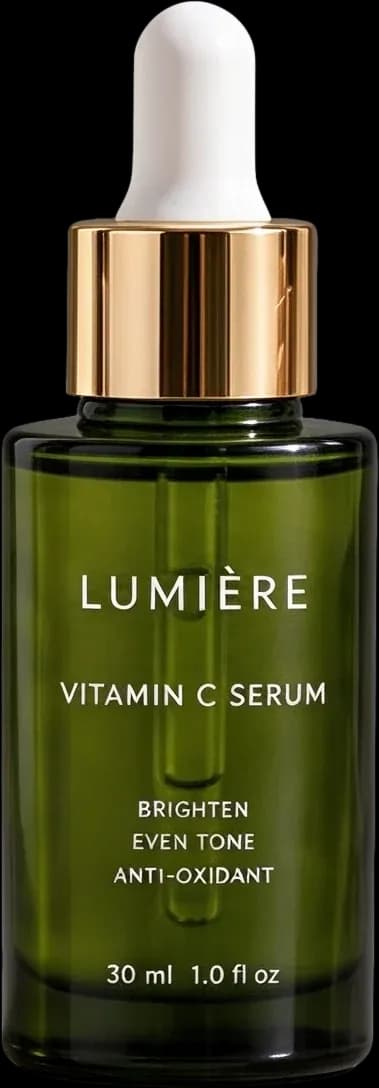
Você tem um JPG ou PNG finalizado, mas uma pequena alteração de design exige mover um objeto, remover um elemento decorativo ou abrir espaço para um título. Este tutorial usa uma composição real de skincare para mostrar como camadas rasterizadas por IA transformam uma imagem estática em um ponto de partida flexível para edição em PSD.
Nesta página
Por que uma Pequena Edição Pode Ser Difícil em uma Imagem Plana
Uma composição de produto finalizada pode conter garrafas, potes, frutas, sombras e um tampo de mesa em uma única superfície achatada. Se você tiver apenas o JPG ou PNG, não poderá clicar em um objeto e ocultá-lo como uma camada normal. Primeiro, você precisa de uma nova estrutura de camadas e um plano para as áreas que estavam ocultas atrás de cada objeto.
- Mover a garrafa de sérum para mais perto do centro
- Remover uma laranja do primeiro plano
- Reposicionar o pote de hidratante
- Criar espaço vazio para um título
- Manter o restante da composição reconhecível
Original skincare composition

O Que Muda Quando Sua Imagem Tem Camadas?
Um PSD com camadas armazena diferentes elementos visuais separadamente. Um arquivo gerado pode conter uma garrafa de sérum, um rolo facial, folhas decorativas e o fundo como elementos raster independentes. Isso não restaura o arquivo de design original, mas oferece um ponto de partida mais útil para alterações na composição.
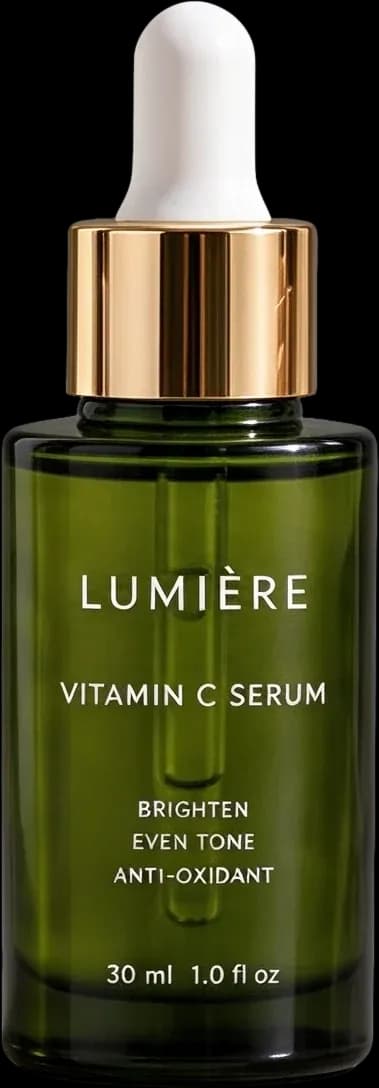
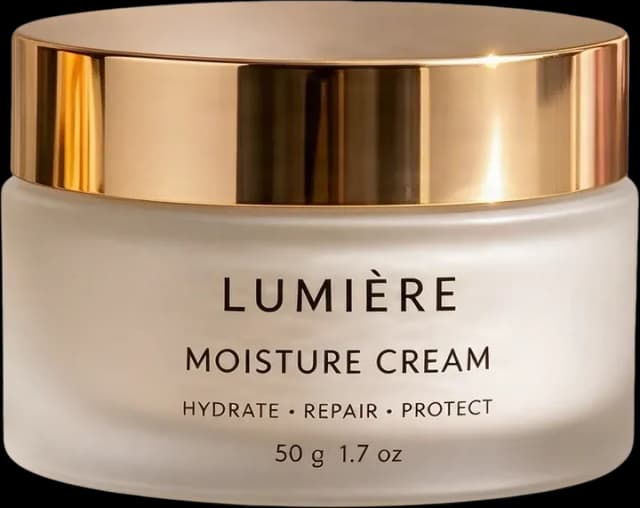
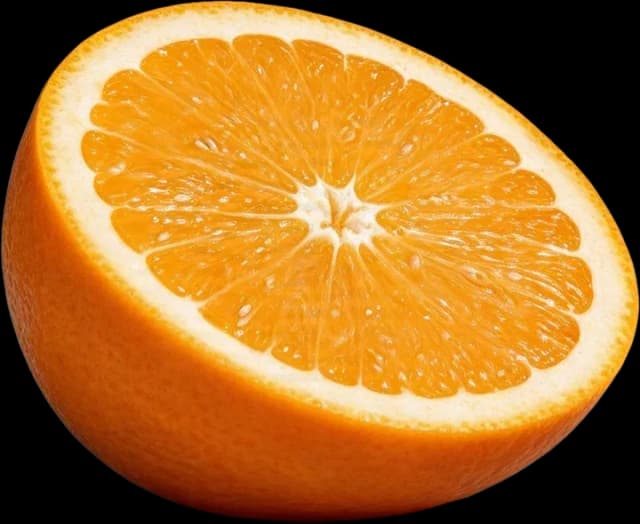
O exemplo de cuidados com a pele contém 17 ativos de camadas de imagem existentes. Eles demonstram a geração de camadas, não uma exportação de PSD verificada separadamente a partir deste artigo.
Fluxo de revisão em seis etapas
Comece com a Imagem Que Você Deseja Alterar
Abra o fluxo de trabalho Image to PSD e carregue uma imagem JPG, PNG ou WebP. Use o arquivo original mais nítido disponível e mantenha uma cópia inalterada para que você possa comparar a composição revisada com a imagem inicial.
Tip: Decida quais objetos precisam de controle independente antes de gerar. Você não precisa separar cada folha ou flor se seu objetivo for apenas mover um produto.
Escolha o Nível Certo de Detalhe das Camadas
Camadas Essenciais podem ser suficientes quando você precisa apenas de grupos principais, como produto, assunto, primeiro plano e fundo. Camadas Detalhadas são mais úteis quando produtos individuais, adereços ou decorações precisam de controle independente. A maior contagem de camadas não é automaticamente a melhor escolha.
Revise o custo de crédito antes de processar. Mais fragmentos podem tornar um documento mais difícil de revisar e organizar.
Gere e Inspecione Suas Camadas
A IA analisa produtos visíveis, decorações e regiões de fundo e cria novas camadas raster. Verifique os objetos que você pretende editar, sua transparência, seu agrupamento e as áreas que estavam originalmente ocultas atrás de objetos em primeiro plano.
- Identifique a camada principal do produto
- Verifique se os objetos decorativos são úteis
- Inspecione as bordas transparentes
- Revise as regiões de fundo reconstruídas
- Compare o resultado montado com a fonte
Exporte o PSD com Camadas
Escolha a exportação de PSD com camadas quando estiver disponível para seu resultado e conta. PSD é útil para Photoshop e editores compatíveis, enquanto ativos PNG transparentes são úteis quando você precisa apenas de um objeto isolado.
O documento exportado é novo. Ele não contém o texto nativo, caminhos vetoriais, Smart Objects ou histórico do designer original.
Abra o PSD e Experimente uma Edição Simples
Abra o PSD no Photoshop ou Photopea e encontre o painel Camadas. Oculte uma camada decorativa, mova um produto ou redimensione um objeto isolado. Verifique as bordas, sombras e o fundo sempre que um elemento mudar de posição.
- Oculte um objeto e verifique o fundo revelado
- Mova um produto sem mover o restante da composição
- Redimensione um objeto isolado e verifique sua escala
Layer review example
Crie uma Versão Alternativa do Seu Design
Mantenha o sérum e o hidratante principais, oculte a laranja e outras decorações, mova um produto para o centro e crie um novo espaço para uma camada de texto nativa. Como os ativos isolados já estão disponíveis, você pode explorar outro layout sem separar a imagem inteira novamente.
Um documento com camadas permite experimentar objetos individuais. Salve uma cópia antes de fazer alterações substanciais.
Como Saber Se Seu PSD é Realmente Útil
- Objetos independentes que você pode selecionar sem selecionar a imagem inteira
- Agrupamento lógico que corresponde às edições que você precisa
- Transparência utilizável em torno de bordas importantes
- Uma composição que permanece crível depois que um objeto se move
- Organização clara que outro designer pode entender
Problemas Comuns e Como Resolvê-los
- Dois objetos permanecem juntos: tente uma separação adicional para essa camada em vez de regenerar tudo.
- O fundo tem detalhes estranhos: refine as áreas reconstruídas em seu editor.
- As bordas parecem ásperas: use máscaras ou ferramentas de limpeza para objetos finos, reflexos e materiais transparentes.
- Há muitas camadas pequenas: agrupe ativos relacionados ou comece com uma separação mais simples.
- O texto original não é editável: crie uma nova camada de texto nativa.
- O PSD não corresponde exatamente à fonte: compare as camadas com o original e refine os elementos importantes.
Que tipos de imagens se beneficiam deste fluxo de trabalho?
Composições de produtos, cartazes, artes para redes sociais, ilustrações, artes geradas por IA, projetos criativos pessoais e designs antigos sem arquivos de origem podem se beneficiar quando seus objetos principais são reconhecíveis. Sobreposições complexas, baixa resolução e compressão pesada podem exigir mais limpeza.
A IA cria novas camadas raster a partir da imagem visível. Ela não consegue restaurar objetos de texto originais, caminhos vetoriais, objeto inteligente, pixels ocultos exatos, máscara de camadas, histórico de ajustes ou as decisões de nomenclatura e agrupamento do criador original.
FAQ: De Imagem Estática para PSD Editável
Como transformar uma imagem estática em um PSD editável?
Carregue a imagem plana, gere camadas raster úteis, revise o resultado e escolha a exportação PSD em camadas quando disponível. Em seguida, abra o arquivo em um editor compatível e teste as camadas.
Por que imagens planas são lentas para revisar?
Uma imagem plana combina produtos, texto, objetos, sombras e fundo em uma única superfície. Mover uma parte pode exigir mascarar e reconstruir tudo o que está por trás dela.
A IA pode criar camadas prontas para PSD a partir de um JPG ou PNG?
Sim. A IA pode tentar separar objetos reconhecíveis e regiões de fundo em novas camadas raster para um fluxo de trabalho de edição PSD.
O que diferencia este fluxo de trabalho de uma simples conversão de imagem?
Alterar uma extensão de arquivo apenas cria um contêiner PSD. Este fluxo de trabalho primeiro cria camadas de imagem independentes para que o PSD possa fornecer um controle de edição mais útil.
Posso mover um produto depois de criar o PSD em camadas?
Sim, quando esse produto tiver sido isolado em uma camada raster útil. Teste o resultado no painel Camadas e refine as bordas ou sombras conforme necessário.
Posso ocultar decorações da composição original?
Sim, se as decorações estiverem em camadas separadas. Desative a visibilidade da camada e inspecione o fundo que se torna visível.
Posso usar o PSD para criar outro layout?
Sim. Reposicione objetos adequados, oculte decorações selecionadas e adicione novo texto ou gráficos nativos em seu editor.
Preciso do projeto original do Photoshop?
Não. O fluxo de trabalho começa a partir de uma imagem achatada, mas cria uma nova estrutura de camadas em vez de recuperar o projeto de origem ausente.
Ainda preciso do Photoshop depois de exportar?
Você precisa do Photoshop ou de outro editor compatível para layout detalhado, retoques e edições de tipografia. O fluxo de trabalho online reduz o trabalho inicial de preparação de camadas.
Posso abrir o PSD no Photopea?
Sim. O Photopea pode abrir arquivos PSD suportados e permite inspecionar, ocultar, mover e redimensionar camadas raster suportadas.
O que acontece com o fundo oculto atrás de um objeto movido?
A IA pode reconstruir regiões cobertas usando informações circundantes. Estas são estimativas e devem ser revisadas ao mover ou ocultar elementos de primeiro plano.
Por que dois objetos ainda estão em uma única camada?
Objetos sobrepostos ou limites ambíguos podem permanecer agrupados. Tente uma separação adicional para essa camada se o fluxo de trabalho a fornecer.
Por que minhas bordas isoladas parecem ásperas?
Linhas finas, reflexos, sombras suaves, materiais transparentes e compressão podem dificultar os limites. Refine-os com máscaras ou ferramentas de limpeza.
Posso editar texto da imagem original?
Não como texto nativo automaticamente. Letras achatadas são pixels, então recrie uma nova camada de texto quando precisar alterar a redação ou as fontes.
Este fluxo de trabalho pode preservar a estrutura PSD original?
Não. Ele cria uma nova estrutura de camadas raster e não recupera as máscaras originais, objetos vetoriais, Smart Objects, modos de mesclagem ou histórico.
Que tipos de imagem funcionam bem para converter imagem estática em PSD?
Composições de produtos, pôsteres, ilustrações, gráficos sociais, imagens geradas por IA e outras obras de arte com objetos reconhecíveis são pontos de partida úteis.
Devo sempre escolher a maior contagem de camadas?
Não. Escolha a quantidade de detalhes com base nos objetos que você precisa controlar. Muitos fragmentos podem tornar o PSD mais difícil de organizar.
Posso baixar camadas PNG individuais em vez de um PSD?
Resultados suportados podem oferecer PNG transparente e downloads agrupados. Verifique os controles de export disponíveis para seu resultado e conta.
A exportação PSD tem garantia de ser idêntica à fonte?
Não. Bordas, texturas, sombras e áreas reconstruídas geradas por IA podem diferir. Compare o resultado com o original antes do uso final.
A conversão de imagem estática para PSD é gratuita?
A geração de camadas por IA usa créditos. O custo aplicável é exibido antes do processamento, e a disponibilidade da exportação PSD pode depender do seu plano ou conta.
Próximo passo
Converta Sua Imagem em PSD Editável para Mais Flexibilidade
Separe elementos importantes de suas imagens e use um editor compatível para criar novas versões de design sem reconstruir tudo do zero.
Ask AI about this page
Continue exploring this page with your preferred AI assistant.