
Separar imagem em camadas sem Photoshop | ImageToLayers
Uma imagem JPG, PNG ou gerada por IA geralmente é achatada: os personagens, objetos, camada de texto e fundo são armazenados juntos. Este tutorial passo a passo mostra como separar as partes que você realmente precisa, inspecionar o resultado, baixar camadas transparentes e continuar a edição no Photopea ou GIMP.
Nesta página
O que significa separar uma imagem em camadas?
A separação de camadas tenta criar elementos de imagem raster independentes a partir de uma imagem achatada. Em vez de mover a imagem inteira, você pode trabalhar com um personagem, um objeto, uma peça de mobiliário, um bloco de texto ou uma região de fundo separadamente.
Um exemplo real: uma ilustração com vários objetos
Para este tutorial, use a ilustração existente de um quarto com uma bruxa e um fantasma. Ela contém um personagem, um fantasma, móveis, decorações e um fundo que podem ser inspecionados como ativos visuais separados.
Original image

O que você precisa antes de começar
Você não precisa de Photoshop ou de uma mesa digitalizadora. Prepare uma imagem JPG, PNG ou WebP, um navegador, uma conta no Image to Layers com créditos suficientes para a geração e um local para salvar os arquivos exportados.
Siga o fluxo de trabalho passo a passo
Passo 1 — Envie sua imagem
Abra o Image to Layers, encontre o carregador e selecione a imagem que deseja separar. Antes de gerar, decida quais partes você realmente deseja mover, ocultar, redimensionar ou reutilizar.
- Mover a bruxa para outra posição
- Separar o fantasma do quarto
- Ajustar os móveis de forma independente
- Manter o fundo disponível para edição
Passo 2 — Escolha o nível de detalhe das camadas
Use Camadas Principais quando precisar de um pequeno número de grupos significativos. Use Camadas Detalhadas quando uma ilustração contiver vários objetos reconhecíveis que você deseja examinar de forma independente. Escolha com base nas decisões de edição, não no maior número disponível.
Passo 3 — Gere as camadas
A IA examina a imagem e tenta identificar assuntos, objetos, detalhes de primeiro plano e regiões de fundo. Quando o processamento terminar, abra o resultado e inspecione os ativos gerados.
- Bruxinha com chapéu roxo
- Personagem fantasma branco
- Estante verde com decorações
- Outros objetos do quarto
- Fundo
Passo 4 — Verifique cada camada antes de baixar
Não presuma que cada camada está perfeita. Isole as peças importantes e verifique suas bordas, transparência, agrupamento e as áreas reconstruídas atrás dos objetos removidos.
Generated layer example

O que verificar em cada camada gerada
- Bordas do objeto: procure por detalhes ausentes ou fragmentos de objetos próximos.
- Transparência: confirme se as áreas vazias estão transparentes onde apropriado.
- Fundo: inspecione as regiões reconstruídas após ocultar elementos de primeiro plano.
- Agrupamento: dois objetos próximos podem permanecer juntos e precisar de uma passagem mais detalhada.
Se uma camada ainda contiver vários itens que você precisa editar de forma independente, use uma opção de separação adicional ou edição onde disponível, em vez de executar todo o fluxo de trabalho automaticamente novamente.
Passo 5 — Baixe suas camadas transparentes
Baixe ativos PNG transparentes individuais quando quiser elementos visuais separados, um pacote ZIP quando quiser os ativos juntos, ou um PSD em camadas compatível quando sua conta e fluxo de trabalho oferecerem isso.
As camadas geradas são ativos raster. Eles não são os caminhos vetoriais originais, objetos de texto editável ou camadas do projeto de origem.
Passo 6 — Edite sem Photoshop
No Photopea, abra um PSD compatível ou use Arquivo → Abrir e Colocar para ativos PNG separados. No GIMP, use Arquivo → Abrir como Camadas. Mova, oculte, redimensione ou reordene os elementos importados e, em seguida, alinhe manualmente os ativos cortados quando necessário.
- Mover um personagem sem mover outro
- Ocultar um objeto
- Redimensionar um elemento decorativo
- Reordenar primeiro plano e fundo
- Reutilizar um ativo separado em outro projeto
Separação de camadas vs. remover o fundo
A remoção de fundo normalmente isola um único assunto em primeiro plano. A separação de camadas tenta identificar vários grupos visuais úteis, como personagens, objetos, texto, móveis e regiões de fundo.
| Objetivo | Um ponto de partida melhor |
|---|---|
| Remover um único fundo | Remover o fundo |
| Isolar vários objetos | Separação de camadas de imagem |
| Mover um personagem separadamente | Separação de camadas de imagem |
| Criar um recorte transparente de produto | Remover o fundo |
| Recuperar o histórico do arquivo de design original | Nenhuma das ferramentas pode recuperá-lo |
Para uma comparação mais aprofundada, leia o guia de remoção de fundo vs. Image to Layers.
Quais Imagens Funcionam Melhor para Separação de Camadas por IA?
Ilustrações, arte de desenhos animados, imagens geradas por IA, cenas de produtos claras, pôsteres e gráficos com limites reconhecíveis são pontos de partida úteis. Cabelo, reflexos, materiais transparentes, sombras suaves, pessoas sobrepostas e texto pequeno podem precisar de mais refinamento.
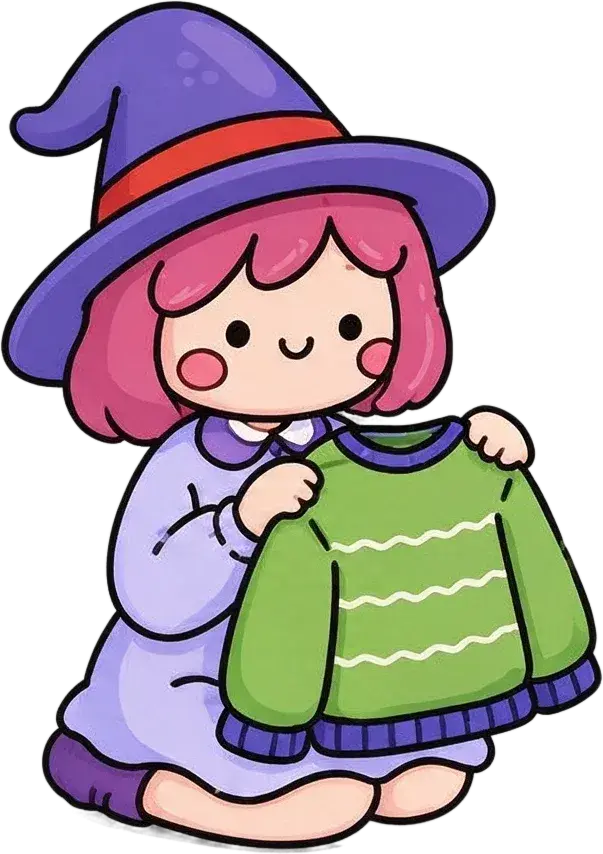

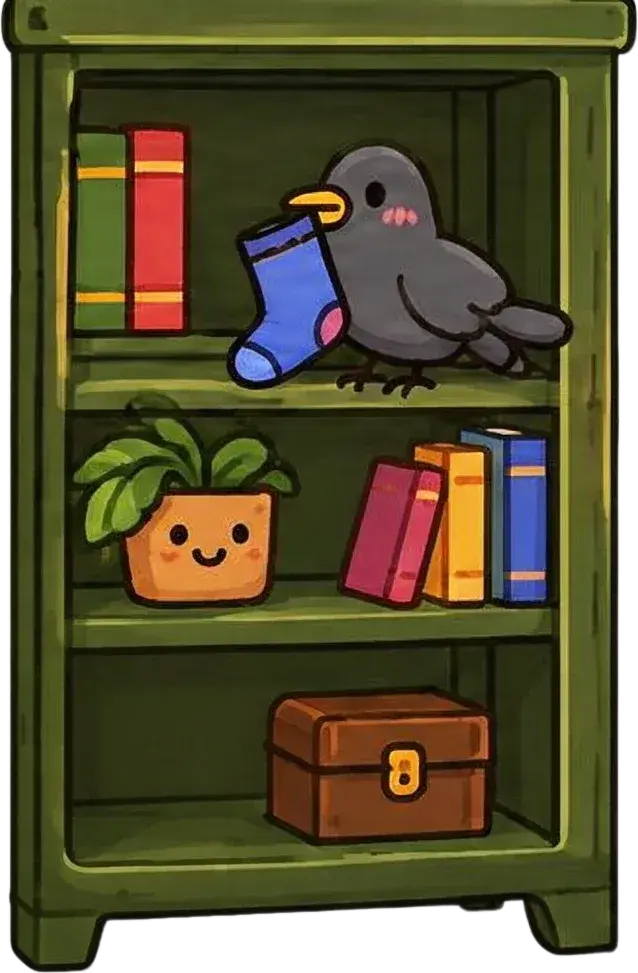
Elementos claros e limites identificáveis facilitam a revisão das camadas geradas.
E Se a IA Não Separar Tudo Corretamente?
- Dois objetos sobrepostos podem permanecer juntos. Tente uma configuração de detalhe mais adequada ou uma separação adicional.
- As bordas podem parecer ásperas em cabelos, linhas finas e artefatos de compressão. Refine-as em um editor.
- Um objeto removido pode revelar uma reconstrução plausível, mas estimada, do fundo.
- Pequenas decorações podem ser perdidas, combinadas ou simplificadas.
- Mais camadas nem sempre significam um resultado mais limpo. Comece de forma ampla, depois divida apenas os grupos que você precisa.
Avalie o resultado pela sua utilidade para completar a edição pretendida – não por cada pixel ter se tornado uma camada separada.
Você Precisa do Photoshop em Algum Momento?
Não – não para o fluxo de trabalho de separação em si. Você pode carregar, gerar, inspecionar e baixar em um navegador, e depois continuar em outro editor compatível. O Photoshop ainda pode ser útil para recursos avançados de produção, mas não é necessário para criar os ativos de camadas iniciais.
Uma imagem achatada não preserva texto editável original, formas vetoriais, máscaras, configurações de ajuste, objetos inteligentes, pixels ocultos exatos ou os nomes de camadas e histórico do criador.
Example layer asset

Um Exemplo Simples: Movendo um Personagem em uma Ilustração
Com a cena original achatada, o fantasma faz parte da imagem inteira. Após a separação bem-sucedida, você pode importar o ativo do fantasma isolado, ajustar sua posição e usar o fundo e outras camadas para construir uma composição diferente.
O valor prático da separação de camadas é a capacidade de experimentar com partes individuais em vez de recriar a ilustração inteira.
Perguntas frequentes sobre separação de camadas sem Photoshop
Posso separar uma imagem em camadas sem o Photoshop?
Sim. Um fluxo de trabalho online de separação de camadas por IA pode tentar dividir assuntos, texto e fundos em elementos raster sem a necessidade de instalar o Photoshop.
Como faço para dividir um PNG em camadas?
Faça o upload do PNG, escolha uma opção de separação disponível, gere as camadas, revise o resultado e faça o download do PNG transparente suportado ou do export agrupado.
Posso separar um JPG em camadas?
Sim. Arquivos JPG e JPEG podem ser usados como entradas. Como são achatados, a saída consiste em camadas recém-geradas em vez de originais recuperados.
Posso separar uma imagem gerada por IA em camadas?
Sim. O trabalho artístico de IA adequado pode ser analisado para identificar assuntos, objetos e elementos de fundo reconhecíveis.
Preciso saber usar o Photoshop?
Não. O processo online não exige conhecimento de Photoshop, embora uma familiaridade básica com camadas ajude ao editar os downloads.
A separação de camadas de imagem é gratuita?
O fluxo de trabalho de geração Image to Layers usa créditos. O custo aplicável é exibido antes do processamento.
Posso baixar camadas PNG transparentes individuais?
Sim. Os resultados suportados oferecem opções para baixar ativos de camadas de imagem gerados como PNGs transparentes.
Remover o fundo é o mesmo que separar uma imagem em camadas?
Não. A remoção de fundo geralmente isola um único assunto, enquanto a separação de camadas tenta criar vários elementos visuais utilizáveis de forma independente.
A IA pode recuperar as camadas originais do Photoshop?
Não. A IA analisa a imagem achatada visível e gera uma nova estrutura de camadas raster; ela não restaura o histórico exato do projeto original.
Posso separar texto de uma imagem?
A IA pode isolar o texto como um elemento visual raster, mas não recupera texto editável nativo, a fonte original ou as configurações tipográficas exatas.
Posso usar as camadas separadas no Photopea?
Sim. Abra um PSD suportado ou importe ativos PNG para o Photopea. Elementos cortados podem precisar de alinhamento manual.
Posso usar as camadas exportadas no GIMP?
Sim. O GIMP suporta a importação de arquivos de imagem como camadas para que você possa organizá-los e editá-los em um projeto.
Quantas camadas devo escolher?
Escolha com base nos elementos significativos que você precisa controlar. Uma contagem maior não garante melhores resultados.
Todo objeto se tornará uma camada separada?
Nem sempre. Objetos pequenos, sobrepostos ou visualmente conectados podem permanecer agrupados ou precisar de edição adicional.
A IA pode recuperar o fundo atrás de um objeto?
A IA pode tentar reconstruir áreas ocultas usando informações circundantes. Essas áreas são estimativas e devem ser revisadas.
Posso editar personagens separadamente após a separação de camadas?
Sim, quando os personagens foram isolados com sucesso em camadas raster independentes. Você pode movê-los, redimensioná-los, ocultá-los ou ajustá-los em um editor compatível.
Posso exportar um PSD com camadas sem o Photoshop?
Sim, quando o fluxo de trabalho e a conta selecionados suportam o export de PSD. O PSD contém camadas de imagem raster em vez de objetos de origem originais.
O que devo fazer se o resultado tiver bordas ásperas?
Inspecione a camada, tente uma imagem de origem mais nítida, se possível, ou refine a borda em um editor compatível. Áreas complexas podem precisar de limpeza manual.
Próximo passo
Comece a Editar: Separe Camadas da Imagem Facilmente
Faça o upload da imagem que você já tem, gere novas camadas, inspecione o resultado e continue criando sem o Photoshop.
Ask AI about this page
Continue exploring this page with your preferred AI assistant.