
Como Transformar Logo em Camadas Editáveis | Guia
Você tem um logo, mas o arquivo SVG, Illustrator ou PSD em camadas original desapareceu. Este guia passo a passo mostra como criar um ponto de partida editável e prático a partir de um PNG ou JPG plano, como verificar o resultado e quando um fluxo de trabalho vetorial é a melhor escolha.
Nesta página
Abra a ferramenta Logo to Layers, envie a imagem de logo mais nítida que você possui, escolha Core Layers ou Detailed Layers, gere a separação e inspecione o ícone, a camada de texto, os efeitos e o fundo antes de baixar. O resultado contém novas camadas raster; ele não restaura os caminhos vetoriais originais, fontes ou o histórico do arquivo de origem.
A IA cria novas camadas raster a partir da imagem visível. Ela não consegue restaurar objetos de texto originais, caminhos vetoriais, objeto inteligente, pixels ocultos exatos, máscara de camadas, histórico de ajustes, nomes originais ou as decisões de edição do criador.
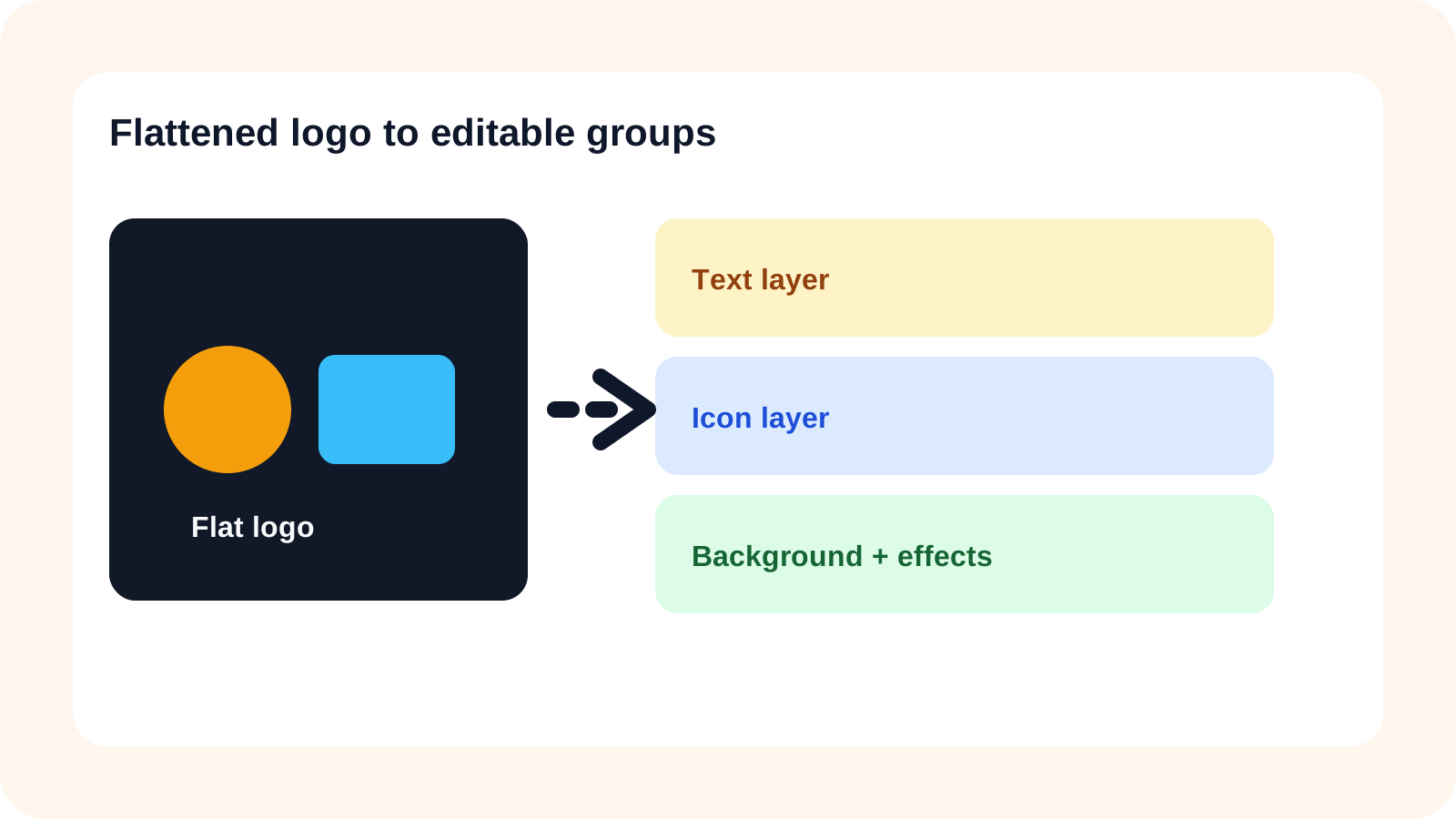
Primeiro, verifique se o seu logotipo já possui arquivos de origem editáveis
A separação por IA é um recurso de contingência para a falta de estrutura de origem, não um substituto para um arquivo vetorial mestre original. Verifique seus arquivos existentes antes de processar uma cópia rasterizada.
SVG ou arquivo de origem do Illustrator editável
Edite os caminhos vetoriais e as camadas de texto originais.
PSD com camadas
Use as camadas existentes de ícone, logotipo e fundo.
PNG ou JPG achatado
Tente a separação de camadas rasterizadas quando a origem original não estiver disponível.
Captura de tela de site
Tente encontrar um arquivo de logotipo mais limpo primeiro; capturas de tela podem conter desfoque, compressão ou conteúdo ao redor.
Logotipo muito pequeno ou danificado
Considere a recriação vetorial manual quando a geometria exata for importante.
Um PNG transparente ainda pode conter um ícone e um logotipo mesclados. A transparência ao redor de toda a imagem não é o mesmo que objetos editáveis separados.
O que um logotipo editável realmente contém?
Um logotipo pode incluir um símbolo, logotipo, slogan, formas de suporte, sombras, gradientes, brilho e um fundo. A separação de camadas por IA tenta transformar grupos visuais reconhecíveis em novos ativos rasterizados para que você possa trabalhar com as peças de forma independente.
- Símbolo ou ícone
- Logotipo e slogan
- Formas de suporte
- Sombras, gradientes e brilho
- Fundo ou emblema
NOVA: um exemplo simples de ícone e logotipo
O exemplo NOVA tem uma estrutura direta: um símbolo, um logotipo e um fundo. Isso torna mais fácil ver o que uma primeira separação útil deve realizar.
Para um logotipo simples, busque um ativo de fundo, um ativo de ícone e um ativo de logotipo. Você não precisa de cada letra ou borda com anti-aliasing como uma camada separada.
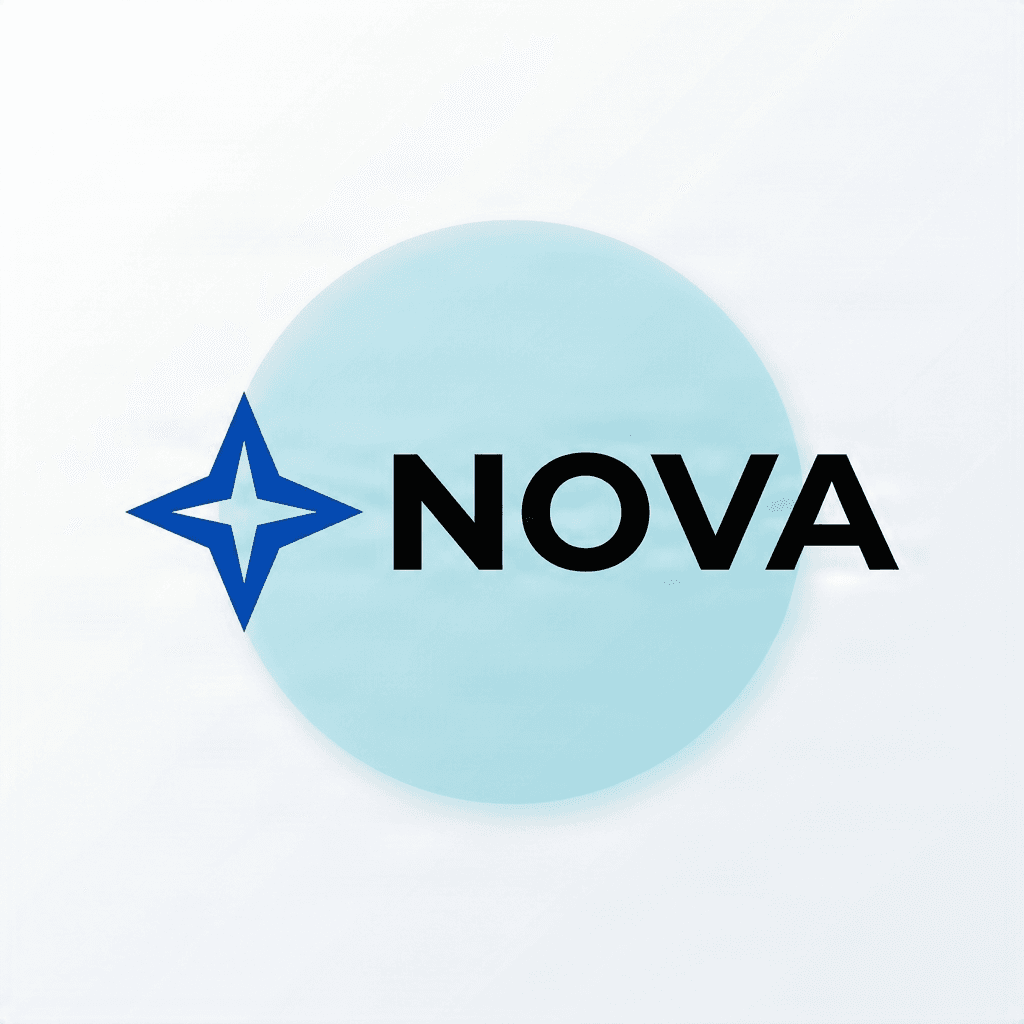
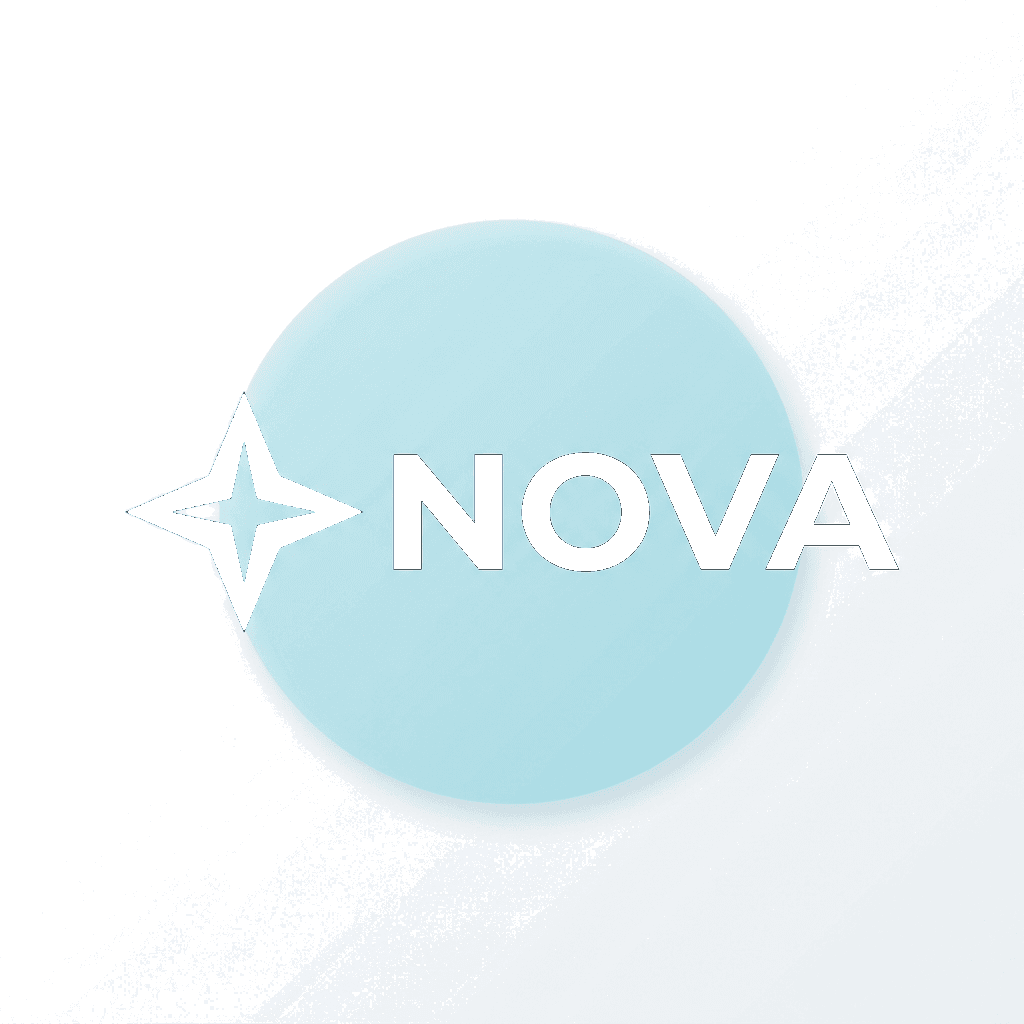
Estes exemplos de componentes preparados mostram o tipo de estrutura de três partes a ser buscada. Eles são ativos de repositório, não uma garantia de que cada geração reproduzirá o mesmo resultado.
Passo 1 — Faça o upload do logotipo achatado
Abra o Logo to Layers e faça o upload da versão JPG, PNG ou WebP mais nítida que você tiver. Mantenha uma cópia inalterada para que você possa comparar as camadas geradas com a origem.
- Use o arquivo de maior resolução disponível
- Mantenha o ícone e as letras completos dentro do quadro
- Decida se o fundo pertence ao logotipo
- Processe apenas artes que você possui ou tem permissão para usar
Se você já possui um SVG editável, inspecione esse arquivo. O fluxo de trabalho rasterizado foi projetado para casos em que a estrutura editável original está faltando.
Passo 2 — Escolha Camadas Principais ou Camadas Detalhadas
Escolha a quantidade de separação que corresponde à edição que você realmente deseja fazer. Mais camadas não são automaticamente melhores.
Camadas Principais
Camadas Principais geralmente é suficiente para uma divisão simples de ícone, logotipo e fundo. Isso mantém o resultado mais fácil de revisar e organizar.
Camadas Detalhadas
Camadas Detalhadas é mais útil quando você precisa de fitas, emblemas, molduras, formas sobrepostas, destaques ou outros efeitos visíveis de forma independente.
Se seu único objetivo é extrair o ícone do logotipo, comece de forma simples. Se vários elementos decorativos precisarem de controle separado, escolha mais detalhes e espere mais limpeza.
Verifique o custo de créditos exibido antes de gerar. Uma contagem alta de camadas não pode recuperar fontes originais ou geometria vetorial oculta.
Passo 3 — Gere e inspecione as camadas do logotipo
Quando o processamento terminar, não julgue o resultado apenas pela contagem de camadas. Teste se as peças importantes suportam a edição que você deseja fazer.
- 1.Oculte o logotipo e verifique se o ícone permanece limpo
- 2.Isole o ícone e procure por letras anexadas ou pixels de fundo
- 3.Oculte peças do primeiro plano e inspecione o fundo
- 4.Remonte as camadas e compare proporções, cores e formas
- 5.Verifique as bordas transparentes antes de fazer o download
Passo 4 — Verifique o logotipo cuidadosamente
Um logotipo separado é geralmente uma imagem rasterizada transparente contendo as letras visíveis. Ele pode ser movido, ocultado, redimensionado dentro de seus limites rasterizados ou reutilizado em uma nova composição, mas não é uma tipografia editável automaticamente.
O que um logotipo rasterizado pode fazer
- Mover ou ocultar o logotipo
- Reutilizá-lo como um ativo de imagem
- Aplicar edições de cor rasterizadas
- Colocá-lo em uma nova composição
O que ele não pode recuperar
- Digitar um nome de marca diferente na camada recuperada
- Recuperar o arquivo de fonte original
- Restaurar o kerning e o espaçamento exatos
- Garantir contornos de letras escaláveis
Se o texto ou a fonte precisarem mudar, recrie a tipografia em um editor compatível e compare-a com a arte da marca aprovada.
Passo 5 — Teste a transparência e a qualidade das bordas
Logotipos achatados frequentemente contêm pixels nas bordas que se misturam ao fundo original. Esses pixels podem se transformar em halos claros ou escuros quando um elemento extraído é colocado em um novo local.
- Visualize o ícone sobre um fundo claro
- Visualize-o sobre um fundo escuro
- Aproxime o zoom em curvas, traços finos e cantos
- Verifique o canal alfa do PNG
- Teste o ativo no tamanho de exibição pequeno pretendido
LUMI: um logotipo com gradiente mais complexo
O exemplo LUMI inclui formas semelhantes a fitas, gradientes, sombras suaves, sobreposições e letras. Esses efeitos tornam os limites menos definidos do que no exemplo NOVA.
- Formas sobrepostas podem ocultar parte de outro componente
- Gradientes possuem limites suaves em vez de uma borda clara
- Sombras e brilhos podem abranger vários elementos subjacentes
- O logotipo deve permanecer reconhecível próximo a efeitos visuais
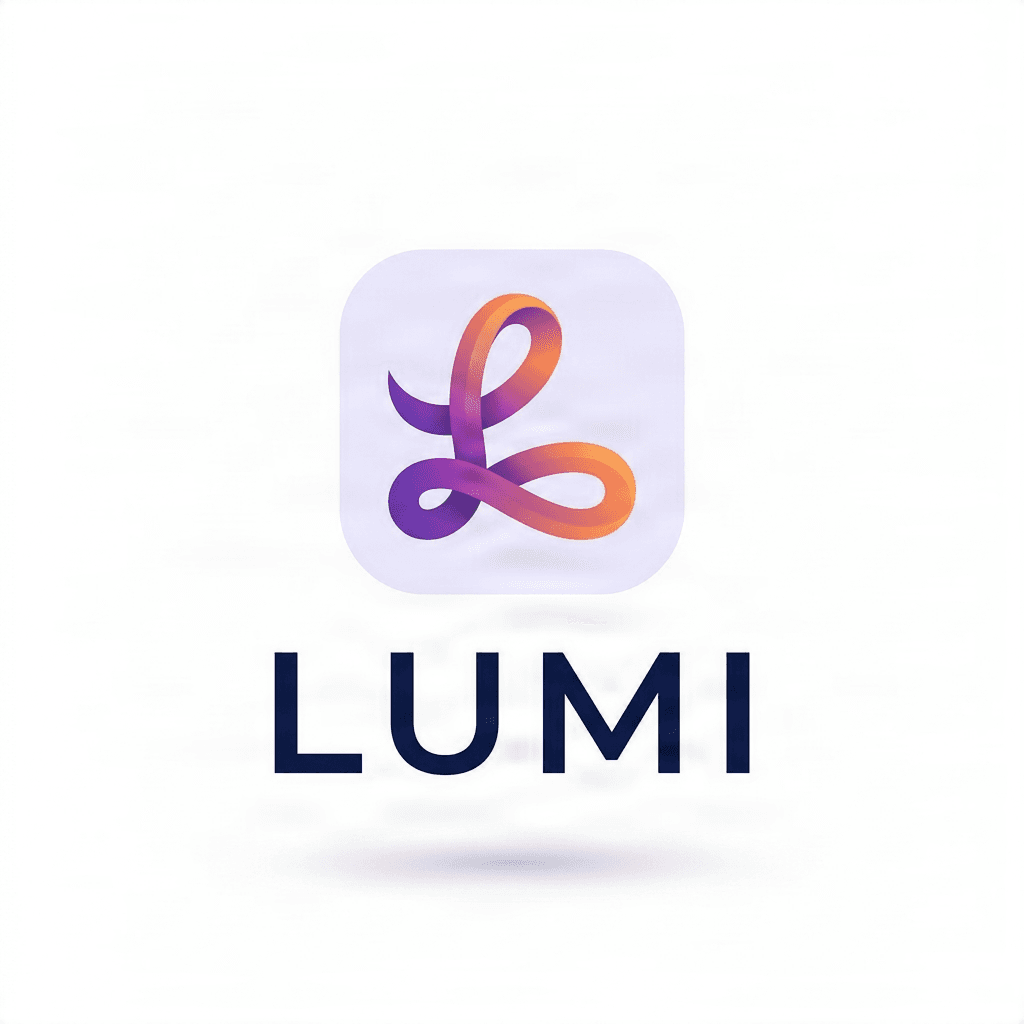

As fitas e o logotipo preparados demonstram uma estrutura de destino útil. Eles não provam que a geometria oculta ou os efeitos originais podem ser recuperados exatamente.
Problemas comuns na separação de logotipos
- Ícone e texto permanecem juntos: tente uma separação mais detalhada ou processe a camada mista novamente se o fluxo de trabalho permitir.
- O logotipo mudou: compare as formas das letras e o espaçamento com a fonte original, depois recrie a tipografia para uso oficial.
- Um halo claro ou escuro aparece: visualize o ativo em fundos contrastantes e refine a máscara ou a transparência.
- Uma fita está incompleta: a seção oculta pode nunca ter estado visível na fonte, portanto, pode ser necessária uma reconstrução manual.
- Gradientes parecem quebrados: mantenha o efeito como um ativo raster ou recrie-o manualmente em vez de forçar uma divisão fragmentada.
- O logotipo parece borrado: localize uma fonte de maior resolução ou mude para um fluxo de trabalho de reconstrução vetorial.
- Existem muitos fragmentos: agrupe camadas relacionadas ou use um modo mais simples na próxima tentativa.
Passo 6 — Baixe camadas PNG, PSD ou um pacote compatível
Escolha a saída com base no que você deseja fazer a seguir. As opções de export podem variar de acordo com o fluxo de trabalho e a conta, portanto, confirme o que a página de resultados realmente oferece.
Camadas PNG transparentes
Ideal para reutilizar um ícone, logotipo ou efeito como um ativo raster em outro design ou vídeo.
Pacote ZIP
Útil quando você deseja vários ativos de imagem gerados juntos para organização local.
PSD com camadas
Útil para fluxos de trabalho no Photoshop ou Photopea que precisam de camadas raster editáveis de forma independente.
O PSD exportado é um novo documento de edição. Ele não é uma cópia recuperada da fonte original em Illustrator, Photoshop ou SVG.
Passo 7 — Edite as camadas em um editor compatível
Abra o PSD compatível no Photoshop ou Photopea, ou importe os ativos PNG para outro editor compatível. Comece com um pequeno teste antes de fazer uma alteração oficial na marca.
- Oculte o logotipo para testar um layout apenas com ícone
- Mova o ícone acima do logotipo para testar uma composição empilhada
- Aplique uma alteração de cor raster a um componente isolado
- Exporte o ícone e o logotipo separadamente para uma sequência de movimento
Para trabalhos oficiais de marca, compare cada arranjo revisado com as diretrizes de marca aprovadas antes de publicar.
PSD vs. SVG: qual você realmente precisa?
A separação e a vetorização de logotipos resolvem problemas diferentes. Um PSD com camadas é um documento prático de edição raster; um SVG é um formato baseado em caminhos para artes escaláveis.
PSD
Escolha PSD quando precisar mover, ocultar, redimensionar, recolorir ou compor camadas raster no Photoshop ou em um editor compatível.
SVG
Escolha Logo to SVG ou arte vetorial verificada quando precisar de caminhos editáveis, escala limpa, geometria precisa, impressão, corte ou um ativo reutilizável para sistemas de design.
Explorar Logo to SVGReposicionar ícone e logotipo
PSD com camadas
Reutilizar um componente como imagem
PNG transparente
Editar pontos de ancoragem vetoriais
SVG ou fonte vetorial original
Impressão ou corte em grande formato
Arte vetorial verificada
Recuperar a fonte original automaticamente
Nenhum garante isso
Lista de verificação de qualidade do logotipo
- 1.Compare curvas, cantos, proporções e cores com a fonte
- 2.Verifique as formas das letras, espaçamento e pequenos detalhes tipográficos
- 3.Inspecione ativos isolados em fundos claros e escuros
- 4.Confirme se o ícone e o logotipo podem ser ocultados ou movidos independentemente
- 5.Teste a legibilidade no tamanho de exibição pequeno real
- 6.Abra o arquivo baixado e verifique sua estrutura de camadas ou caminhos
- 7.Compare o resultado com o arquivo mestre ou as diretrizes de marca aprovadas
Quando deixar de usar IA e recriar o logotipo manualmente?
A IA é útil quando você precisa de um ponto de partida editável e prático ou deseja explorar um layout rapidamente. A recriação vetorial manual é mais segura quando a geometria exata, a tipografia e a fidelidade à marca são inegociáveis.
A recriação manual é mais segura quando
- O logotipo se tornará um ativo mestre oficial
- O design utiliza geometria precisa ou letras personalizadas
- Um fluxo de trabalho de impressão ou corte exige caminhos vetoriais confiáveis
- A fonte é extremamente pequena, danificada ou altera detalhes importantes repetidamente
A separação por IA é útil quando
- Você precisa de um ícone para um mockup
- Você deseja testar layouts alternativos
- Você precisa de peças raster separadas para animação
- Você não possui mais a fonte em camadas e a edição visual é a prioridade
Use IA para um ponto de partida editável e prático. Use arte original verificada ou reconstrução vetorial cuidadosa quando a fidelidade exata à marca for necessária.
FAQ sobre separação de camadas de logo
Como transformar um logotipo em camadas editáveis online?
Envie um logotipo achatado para o Logo to Layers, escolha um modo de separação apropriado, gere o resultado e inspecione o ícone, o logotipo (wordmark), os efeitos e o fundo antes de fazer o export de ativos raster ou de um PSD em camadas.
Posso separar um ícone do texto de um logotipo?
Sim, quando o ícone e o texto possuem limites distinguíveis. Formas sobrepostas, letras conectadas e bordas de baixa resolução podem exigir mais limpeza ou separação manual.
Posso converter um logotipo PNG em camadas editáveis?
Sim. Um PNG achatado pode ser processado em novas camadas raster, mas o resultado gerado não é a estrutura de design editável original.
Posso separar um logotipo em JPG?
Sim. Imagens JPG e JPEG podem ser usadas, embora artefatos de compressão possam tornar textos pequenos e bordas nítidas mais difíceis de separar com precisão.
Posso usar uma captura de tela de um logotipo?
Você pode tentar usar uma captura de tela nítida quando tiver permissão para processar o logotipo, mas um arquivo de logotipo original é preferível, pois capturas de tela podem conter desfoque, compressão ou elementos da página ao redor.
O texto do logotipo se tornará uma tipografia editável?
Não. Um texto separado é uma imagem raster, não uma camada de texto nativa recuperada. Recrie o texto e a fonte em um editor apropriado quando precisar alterar o conteúdo.
A IA consegue identificar a fonte original do logotipo?
O fluxo de trabalho de separação de camadas não garante a identificação da fonte. Verifique os arquivos ou diretrizes da marca original quando a tipografia exata for importante.
Posso converter as camadas do logotipo resultante em PSD?
Sim, quando o export de PSD em camadas estiver disponível para o seu fluxo de trabalho e conta. O PSD contém camadas raster geradas para edição de imagem adicional.
A separação de camadas de logotipo cria arquivos SVG?
Não como saída principal. A separação de camadas produz ativos raster. Use o Logo to SVG ou outro fluxo de trabalho de vetorização quando precisar de caminhos SVG editáveis e revise esses caminhos quanto à precisão.
Qual é a diferença entre camadas PNG e camadas vetoriais?
Camadas PNG armazenam pixels e podem perder nitidez quando ampliadas. Camadas vetoriais usam caminhos e podem ser redimensionadas sem a mesma limitação de resolução de pixels.
O que é melhor para um logotipo: PSD ou SVG?
Escolha PSD para edição independente de imagens raster. Escolha um SVG verificado ou outra fonte vetorial para caminhos escaláveis, geometria precisa, impressão, corte e uso em sistemas de design.
Posso separar sombras e gradientes?
A ferramenta pode tentar separar efeitos, mas sombras suaves, brilhos, transparência e gradientes são mais difíceis de processar do que formas sólidas. Inspecione o resultado cuidadosamente e mantenha efeitos complexos juntos quando necessário.
Por que meu logotipo extraído tem um contorno branco?
Pixels das bordas podem ter sido misturados com o fundo original. Coloque o ativo sobre cores diferentes para identificar halos e, em seguida, refine a transparência ou a máscara em um editor.
A IA consegue reconstruir partes de um logotipo escondidas atrás de texto?
A IA pode estimar algumas regiões ocultas, mas esses pixels são gerados recentemente, em vez de serem a arte original recuperada. A reconstrução manual é mais segura quando a geometria exata é importante.
Devo usar Core Layers ou Detailed Layers?
O Core Layers é frequentemente adequado para designs simples de ícone e texto. O Detailed Layers pode ajudar quando fitas, emblemas, formas sobrepostas ou efeitos precisam de controle separado.
Um número maior de camadas é sempre melhor?
Não. Um número menor de camadas significativas é frequentemente mais fácil de usar do que um grande número de peças fragmentadas. Escolha o nível de detalhe para a edição que você precisa.
Posso criar uma versão apenas com o ícone do meu logotipo?
Sim, se o símbolo for separado com sucesso. Antes de usá-lo como uma variante oficial do logotipo, confirme se o uso apenas do ícone é permitido pelas diretrizes da sua marca.
Posso animar o logotipo após a separação?
Sim. Elementos raster isolados podem ser importados para fluxos de trabalho de animação e motion design compatíveis, embora limpeza adicional e ajustes de tempo possam ser necessários.
Posso usar o logotipo separado para impressão profissional?
Depende da arte e dos requisitos de impressão. A saída raster pode funcionar em uma resolução adequada, mas a arte vetorial verificada é geralmente preferível para escalonamento preciso, corte e produção.
Separar um logotipo me dá direitos de uso sobre ele?
Não. Separar ou transformar uma arte não estabelece propriedade. Apenas processe e reutilize logotipos que você possui ou que está autorizado a usar.
E se a IA alterar as letras ou proporções do logotipo?
Compare o resultado com a fonte e corrija as diferenças antes da publicação. Para branding oficial, não substitua a arte aprovada por uma versão gerada imprecisa.
O Logo to Layers é gratuito?
O processamento por IA utiliza créditos. Revise o custo exibido antes de gerar e verifique as opções de download ou export disponíveis para sua conta.
Próximo passo
Torne as partes do seu logotipo úteis novamente
Comece com a imagem do logotipo que você já possui, separe os elementos visuais de que precisa e escolha um fluxo de trabalho raster ou vetorial para a próxima edição.
Ask AI about this page
Continue exploring this page with your preferred AI assistant.