
Remova Objetos Indesejados de Fotos de Produtos
Faça o upload da sua imagem, descreva o que você quer remover ou selecione-o diretamente, e revise o resultado editado antes de baixar.
Selecione os objetos exatos que você deseja remover e refine sua seleção antes de editar.
Útil quando objetos indesejados estão próximos ao seu produto ou o fundo tem detalhes finos.
Image
RequiredAdd Image
Click or drag one source image here to start editing.
PNG, JPG, JPEG, or WEBP. The upload card is the primary starting point.

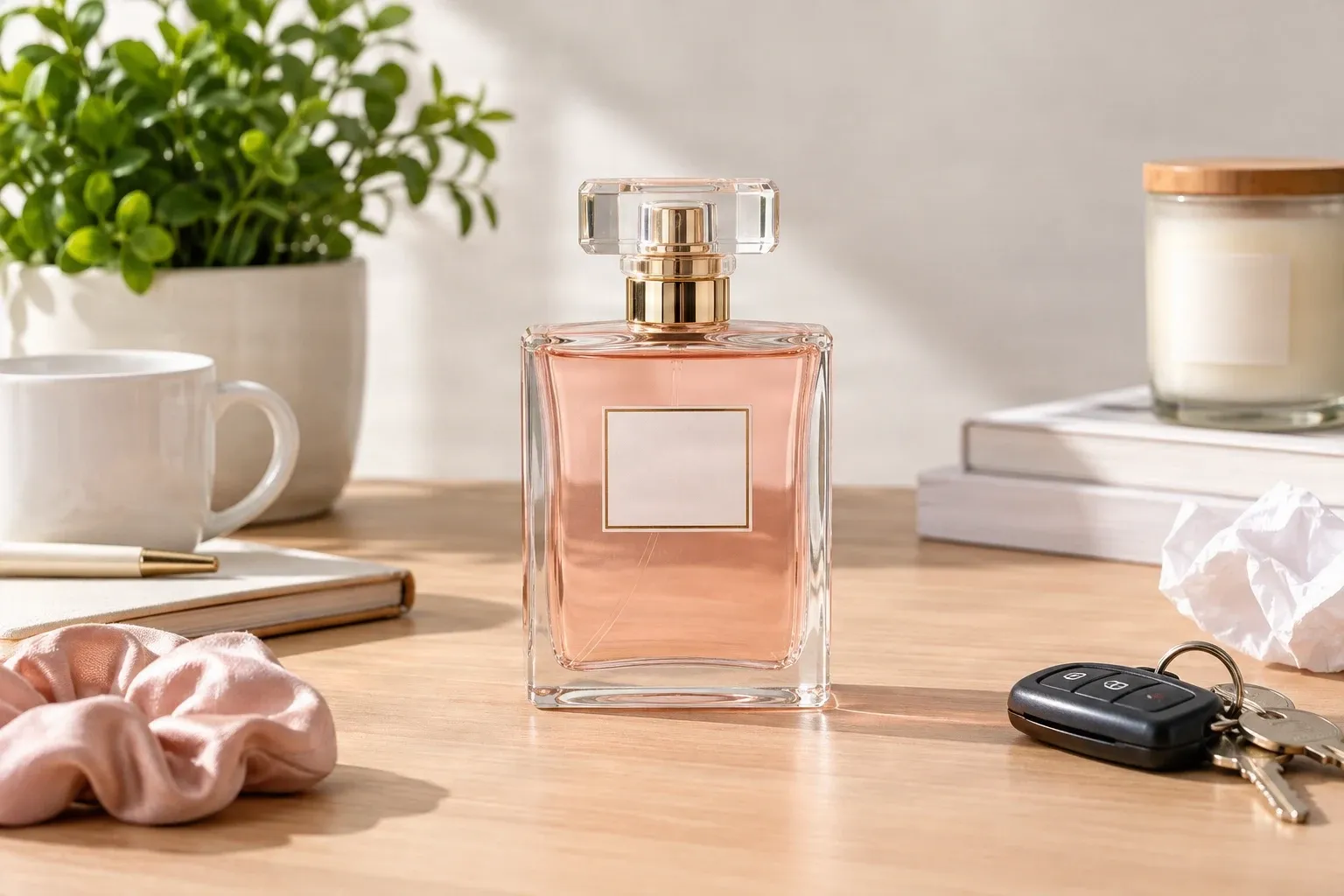
Este exemplo mostra um resultado de remoção gerado por IA. Verifique os detalhes do produto, o fundo reconstruído e as sombras restantes ao comparar as duas imagens.
Sessões Recentes
Seu produto merece atenção, não a bagunça ao redor. Remova adereços que distraem, itens soltos, embalagens indesejadas e outros objetos de suas fotos de produtos sem precisar refazer a tomada.
MENOS BAGUNÇA, MAIS FOCO
Faça do Seu Produto a Primeira Coisa que os Clientes Notam
Você tirou uma ótima foto do seu produto, mas algo mais apareceu no quadro. Talvez haja uma xícara de café na mesa, um cabo solto ao lado do produto, uma caixa extra no canto ou um adereço que distrai do item que você está vendendo.
Você não precisa sempre de outra sessão de fotos. Selecione o que não pertence e crie uma versão mais limpa da foto que você já tem. Mantenha o produto e a composição que você gosta, removendo as distrações ao redor.
Seja para preparar um anúncio em uma loja online, atualizar uma página de produto ou criar uma promoção, uma cena mais simples pode ajudar os clientes a focar no que você está vendendo.
Mantenha o produto. Remova a distração.
IA Reconstrói o Espaço Atrás dos Objetos Removidos
Quando um objeto é removido, parte do fundo pode ter sido escondida atrás dele. A IA gera uma substituição plausível com base nos arredores visíveis.
Superfícies simples são frequentemente mais fáceis de reconstruir do que padrões complexos, materiais reflexivos ou objetos que se sobrepõem ao produto. Selecione com cuidado e revise o resultado antes de usá-lo em um anúncio ou publicidade.
Esta ferramenta destina-se a limpar o ambiente indesejado, não a deturpar o próprio produto.
O Que Você Pode Remover de Fotos de Produtos?
Objetos de Fundo que Distraem
Embalagens e Caixas Extras
Adereços de Foto Indesejados
Cabos e Acessórios Soltos
Bagunça de Superfícies
Objetos Próximos às Bordas do Produto
Distrações de Fundo
Itens Indesejados em Fotos de Estilo de Vida
How to Remova Objetos Indesejados de Fotos de Produtos
Faça o Upload da Sua Foto de Produto
Escolha o Que Remover
Gere Sua Foto Editada
Revise e Baixe
Escolha Como Limpar Sua Foto de Produto
| Remoção Rápida | Borracha Mágica |
|---|---|
| Descreva um objeto indesejado em palavras | Selecione um objeto diretamente na imagem |
| Nenhuma seleção manual necessária | Visualize e refine a área selecionada |
| Melhor para objetos claramente identificáveis | Mais controle perto das bordas do produto |
| Conveniente para limpeza simples | Útil para fotos de produtos detalhadas |
Comece com a Remoção Rápida para objetos isolados. Escolha a Borracha Mágica quando um item tocar o produto ou um detalhe próximo for importante.
O Que Verificar Antes de Usar Sua Imagem Editada
Grandes Áreas Selecionadas
Bordas do Produto
Superfícies Reflexivas
Informações Importantes do Produto
Fotos de Produtos Mais Limpas para os Lugares Onde Você Vende
Anúncios de Produtos em Lojas Online
Fotos de Produtos Shopify
Fotografia de Produtos Etsy
Imagens Amazon e Marketplaces
Fotos de Produtos para Mídias Sociais
Fotografia de Produtos para Pequenas Empresas
Fotografia de Produtos de Estilo de Vida
Imagens Promocionais e de Marketing
MANTENHA MAIS DA FOTO QUE VOCÊ GOSTA
Por Que Usar IA em Vez de Cortar?
Cortando a Foto
Pode remover objetos indesejados, mas também pode cortar detalhes do produto ou criar uma composição estranha.
Desfocando a Distração
Esconde detalhes, mas deixa uma mancha visível que ainda pode desviar a atenção do produto.
Refazendo a Foto
Leva tempo, especialmente quando a configuração do produto, iluminação ou adereços não estão mais disponíveis.
Removendo o Objeto com IA
Selecione o objeto e gere um fundo plausível em seu lugar, mantendo mais da composição original.
Você não precisa sempre de uma nova foto de produto. Às vezes, você só precisa de uma versão mais limpa da que você tem.
Obtenha uma Foto de Produto Mais Limpa
- Use um original claro e bem iluminado para que o editor tenha detalhes de fundo úteis para trabalhar.
- Descreva o objeto indesejado e onde ele aparece ao usar a Remoção Rápida.
- Mantenha etiquetas de produto, logotipos, materiais e recursos essenciais fora da seleção.
- Refine a seleção da Borracha Mágica em vez de cobrir grandes áreas desnecessariamente.
- Verifique reflexos e sombras em superfícies de vidro, metal e brilhantes.
- Revise as bordas do produto em busca de distorções ou alterações inesperadas.
- Mantenha a imagem original e compare-a com a versão editada antes de publicar.
Erros Comuns
Removendo Muita Cena
Uma grande seleção pode exigir mais reconstrução de fundo do que o necessário. Comece com a distração específica.
Selecionando Parte do Produto
Se uma máscara se sobrepuser ao item, seu contorno ou detalhes visíveis podem mudar. Refine a seleção antes de gerar.
Ignorando Reflexos e Sombras
Verifique superfícies reflexivas e preserve a sombra natural do produto, que o ajuda a parecer ancorado na foto.
Esperando que Detalhes Ocultos Retornem Exatamente
A IA gera novo conteúdo onde o objeto estava; ela não pode recuperar o fundo exato que estava oculto.
Pulando a Revisão Final
Aumente o zoom na imagem editada antes de publicar. Uma miniatura pode ocultar artefatos ao redor do produto.
Perguntas Frequentes
Como removo objetos indesejados de uma foto de produto?
Faça o upload da sua foto, escolha Remoção Rápida ou Borracha Mágica e identifique o objeto. A ferramenta gera conteúdo de substituição para a área editada. Revise o resultado antes de baixar.
Posso remover objetos sem remover o produto?
Sim. Mire no objeto indesejado e mantenha o produto fora da seleção. A Borracha Mágica oferece controle mais direto, mas verifique a imagem final em busca de alterações próximas.
Com que tipos de produtos posso usar isso?
Você pode editar fotos de roupas, sapatos, joias, produtos de beleza, eletrônicos, móveis, acessórios para casa, produtos embalados e muitos outros itens. Os resultados dependem da imagem e da área a ser removida.
Posso remover bagunça de fundo de uma foto de e-commerce?
Sim. Você pode mirar em caixas indesejadas, itens soltos, adereços não relacionados e outras distrações de fundo. Para cenas complexas, selecione objetos individualmente ou refine a máscara.
Posso remover adereços de fotografia de produto?
Sim. Remova adereços selecionados que não são necessários na composição final. Tenha cuidado extra quando um adereço se sobrepõe ao produto ou lança uma sombra sobre ele.
A IA alterará a forma ou cor do meu produto?
O objetivo é preservar o produto enquanto remove a distração escolhida. Detalhes próximos ainda podem mudar, especialmente em torno de sobreposições, portanto, verifique a forma, cor, etiquetas e textura.
Posso remover objetos que estão tocando meu produto?
Você pode tentar. O contato próximo torna a remoção mais desafiadora. A Borracha Mágica permite refinar a seleção, e você deve inspecionar as bordas do produto depois.
Posso remover vários objetos indesejados de uma vez?
Sim. Descreva vários objetos identificáveis com Remoção Rápida ou selecione várias áreas na Borracha Mágica. Objetos sobrepostos podem ser mais difíceis de reconstruir naturalmente.
Posso limpar fotos de produtos para Shopify?
Sim. Você pode preparar imagens editadas para anúncios e coleções do Shopify. Certifique-se de que a foto final ainda represente o produto com precisão.
Posso usar esta ferramenta para fotos de produtos Etsy?
Sim. Ela pode remover itens que distraem em torno de produtos artesanais, acessórios, obras de arte e outras mercadorias. Siga as políticas aplicáveis de imagem e representação de produto do Etsy.
Posso usar uma foto editada para anúncios da Amazon?
Você pode preparar imagens aqui, mas os requisitos da Amazon variam por categoria e tipo de imagem. Verifique os requisitos de listagem aplicáveis antes de fazer o upload.
A IA remove automaticamente todos os objetos ao redor do meu produto?
Não. A Remoção Rápida funciona a partir dos objetos que você descreve, enquanto a Borracha Mágica permite que você selecione áreas para editar. Você decide o que deve ser removido.
Preciso remover todo o fundo?
Não. Este fluxo de trabalho remove objetos selecionados enquanto visa deixar o resto da cena no lugar. Use um removedor de fundo se quiser isolar o produto.
A área removida parecerá natural?
A IA tenta reconstruir o fundo, a iluminação e a textura circundantes. Os resultados variam; superfícies lisas são geralmente mais diretas do que padrões, reflexos ou objetos sobrepostos.
Posso remover sombras junto com objetos indesejados?
Você pode incluir uma sombra que pertence a um objeto indesejado, mas tome cuidado para não remover a sombra natural do produto.
Esta ferramenta melhora a qualidade do produto ou esconde defeitos?
Não. Ela se destina a remover objetos indesejados ao redor de um produto, não a alterar características do produto ou ocultar danos. Mantenha as informações do produto precisas para os clientes.
Preciso de Photoshop ou experiência profissional em edição?
Não. Faça o upload da sua foto e use as ferramentas de remoção baseadas em navegador sem aprender um editor de desktop tradicional.
Esta ferramenta é gratuita para usar?
Gerar uma imagem editada requer créditos. O espaço de trabalho mostra o custo de crédito aplicável antes de você começar.
O que acontece se um objeto cobrir parte do produto?
A IA pode precisar gerar detalhes do produto que não estavam visíveis no original. Esses detalhes gerados podem não corresponder ao item real, portanto, revise essas edições com especial cuidado.
Qual é a diferença entre remoção de objetos e um removedor de fundo?
Um removedor de fundo separa o produto de grande parte ou de todo o seu entorno. Esta ferramenta se concentra em objetos selecionados, enquanto visa deixar o resto da cena no lugar.
Ferramentas Relacionadas
Desocupe Fotos de Imóveis Virtualmente
Selecione caixas, roupas, brinquedos e bagunças do dia a dia em fotos de anúncios. Remova apenas as áreas que você escolher e revise o cômodo reconstruído antes de compartilhar.
AbrirRemova a Coleira de Fotos com IA
Remova coleiras e guias de pets de fotos com IA. Mantenha o rosto, a pelagem e os momentos favoritos do seu pet enquanto elimina coleiras que distraem online.
AbrirRemover Pessoa de Foto com IA
Remova pessoas indesejadas, intrusos, turistas ou desconhecidos de fotos com IA. Descreva a pessoa ou selecione-a com precisão e deixe a IA reconstruir o fundo naturalmente.
AbrirFOTOS MAIS LIMPAS, FOCO MAIS CLARO
Dê ao Seu Produto a Atenção Que Ele Merece
Faça o upload da sua foto, escolha o que você quer remover e crie uma imagem mais limpa que mantém seu produto no centro.
Remover Objetos da Minha Foto de ProdutoEscolha um método de edição, verifique o custo em créditos e revise o resultado antes de baixar.
Creative Toolkit Index
Explore mais recursos de IA
Quick access to precision layer extraction, AI photo editing & asset tools.