
Remover Pessoa de Foto com IA
Remova pessoas indesejadas, intrusos, turistas ou desconhecidos de uma foto sem precisar recriar a imagem inteira. Descreva quem deve desaparecer ou selecione a pessoa com precisão para que a IA reconstrua a área atrás dela.
Comece com a Remoção Rápida para remover pessoas de forma simples. Mude para a Borracha Mágica quando a pessoa estiver sobreposta ao assunto principal ou a um fundo detalhado.
Remoção Rápida · Recommended
Descreva a pessoa que deseja remover. Sem necessidade de máscara.
Ideal para uma pessoa claramente visível ou figura de fundo que possa ser descrita em poucas palavras.
Image
RequiredAdd Image
Click or drag one source image here to start editing.
PNG, JPG, JPEG, or WEBP. The upload card is the primary starting point.
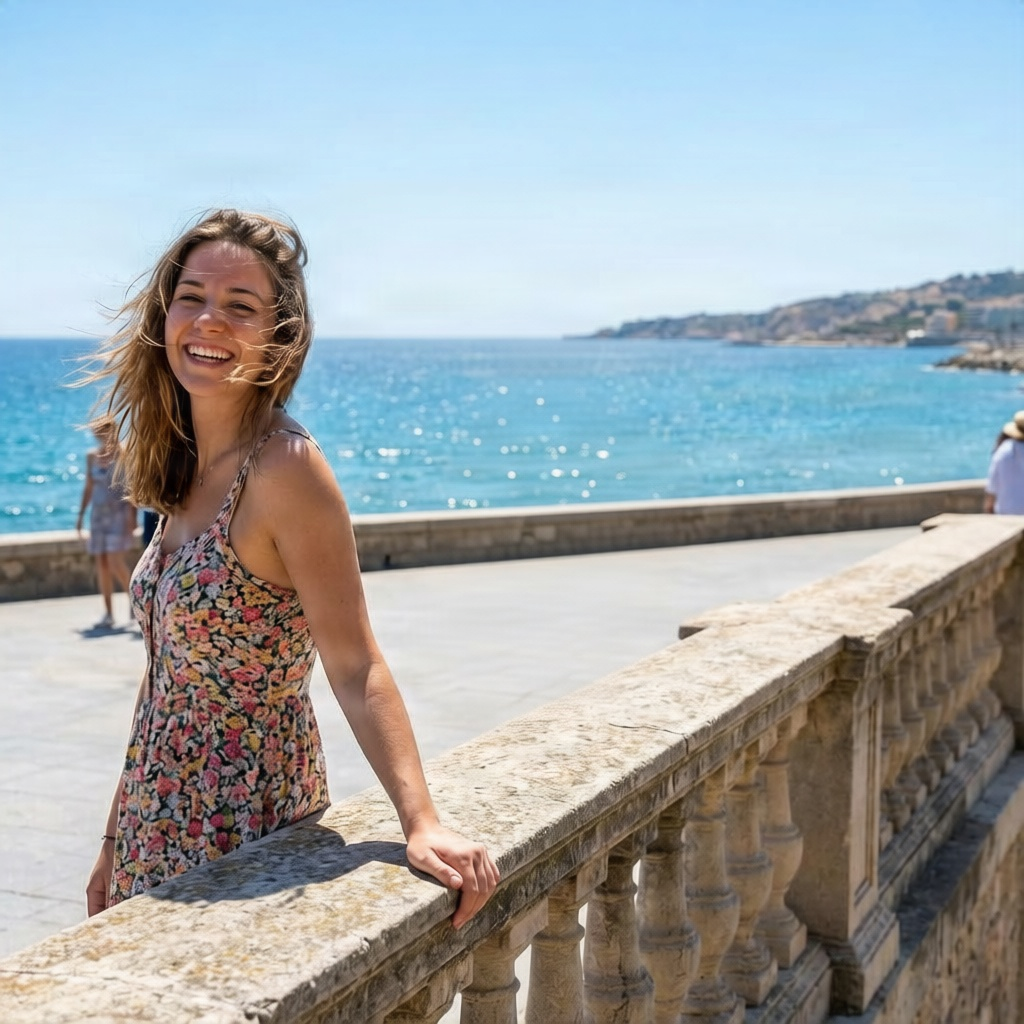
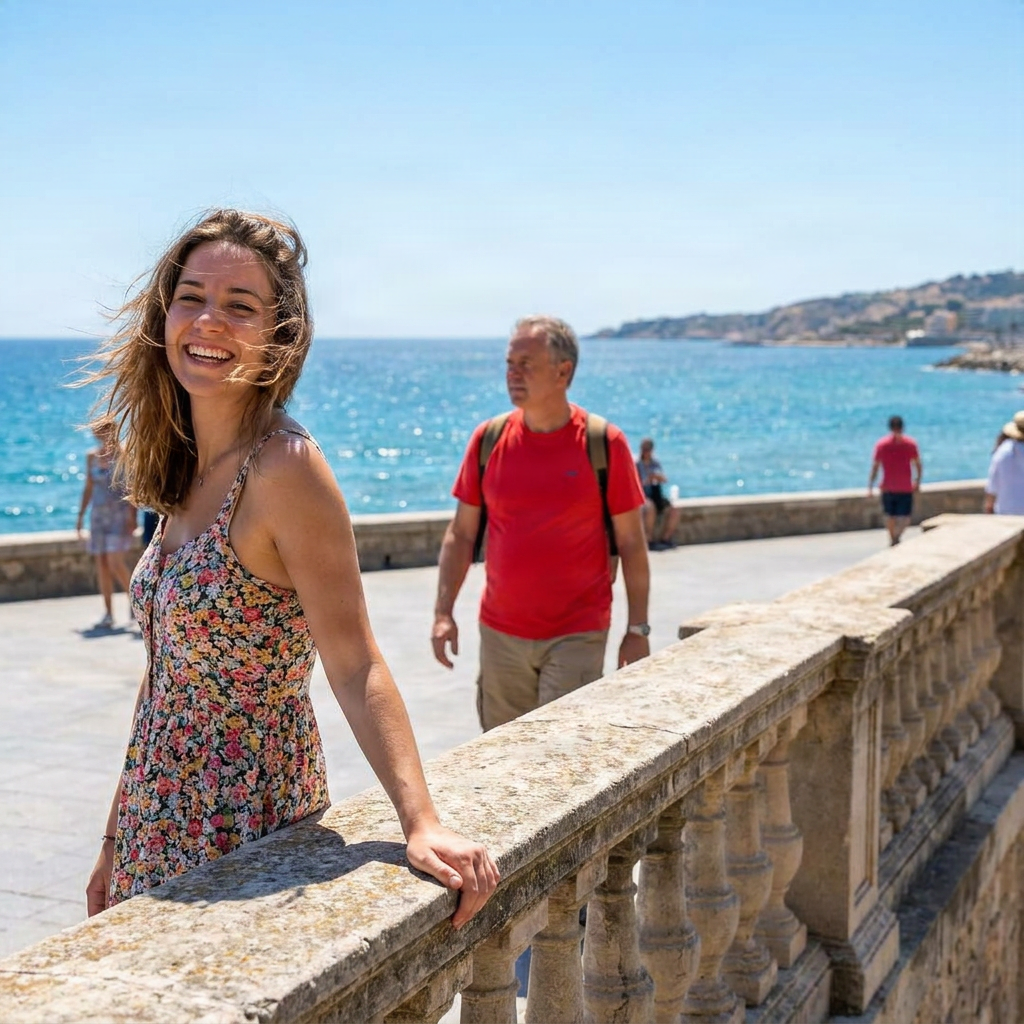
Remova pessoas indesejadas, intrusos, turistas ou desconhecidos de uma foto sem precisar recriar a imagem inteira. Descreva quem deve desaparecer ou selecione a pessoa com precisão para que a IA reconstrua a área atrás dela.
Sessões Recentes
REMOVA PESSOAS, MANTENHA A FOTO
Remova a pessoa sem recriar a imagem inteira
Uma presença indesejada pode estragar uma foto que, de outra forma, seria excelente. Em vez de cortar a imagem ou regenerar toda a cena, remova apenas a pessoa indesejada e mantenha a composição, a iluminação, o assunto principal e o restante da imagem que você já gosta.
O ImageToLayers remove a pessoa selecionada e gera um novo conteúdo visual para a área que ela ocupava, usando a cena ao redor como contexto.
Mantenha a foto. Remova a distração.
A IA reconstrói o que a pessoa estava cobrindo
Quando alguém é removido de uma foto, parte do fundo pode estar oculta atrás de seu corpo, roupas ou pertences.
A IA usa cores, texturas, formas, iluminação, perspectiva e a estrutura visível da cena ao redor para gerar uma reconstrução plausível dentro da área removida.
O resultado é um conteúdo recém-gerado. Não se trata de recuperar os pixels originais exatos que estavam escondidos atrás da pessoa.
Que tipo de pessoas você pode remover de uma foto?
Intrusos (Photobombers)
Turistas e multidões
Desconhecidos ao fundo
Pedestres e transeuntes
Distrações em eventos
Pessoas ao redor de produtos
How to Remover Pessoa de Foto com IA
Faça o upload de uma foto com a pessoa que deseja remover
Descreva a pessoa
Refine a seleção para fotos difíceis
Certifique-se de que apenas a pessoa indesejada esteja selecionada
Deixe a IA remover e reconstruir
Inspecione a área reconstruída
Refine se a cena for complexa
Remoção Rápida ou Borracha Mágica?
| Quick Remove | Magic Eraser |
|---|---|
| Descreva a pessoa | Selecione a pessoa exata |
| Sem necessidade de máscara | Visualize e refine a seleção |
| Ideal para pessoas óbvias ao fundo | Ideal para sobreposições e bordas difíceis |
| Fluxo de trabalho mais rápido | Mais controle |
| Ponto de partida recomendado | Use quando a precisão for essencial |
Comece pelo simples. Mude para a precisão apenas quando a foto exigir.
Quando a remoção de pessoas é mais desafiadora
Pessoa grande em primeiro plano
Forte sobreposição
Rostos e mãos se tocando
Arquitetura complexa
Motivos comuns para remover pessoas de fotos
Fotos de viagem
Retratos
Imóveis e interiores
Fotografia de produto
Arquitetura
Fotos pessoais e sociais
ESCOLHA A FERRAMENTA CERTA
Remover uma pessoa ou remover todo o fundo?
Remover Pessoa
Use esta ferramenta quando quiser manter a cena existente, mas remover uma ou mais pessoas indesejadas dela.
Removedor de Fundo
Use o Removedor de Fundo quando quiser isolar o assunto principal e remover todo o fundo ao redor.
Manter a cena, remover uma pessoa → Removedor de Pessoas. Manter o assunto, remover a cena → Removedor de Fundo.
ESCOLHA A FERRAMENTA CERTA
Remova a pessoa sem cortar a cena
Remover Pessoa
A remoção de pessoas com IA permite que você mantenha o enquadramento original e, em vez disso, reconstrua a área local.
Recorte
O recorte pode remover uma pessoa indesejada, mas também altera sua composição e pode cortar cenários, arquitetura, produtos ou outros detalhes úteis.
Dicas para uma remoção de pessoas mais limpa
- Descreva a pessoa claramente quando houver várias pessoas visíveis.
- Use a Borracha Mágica para pessoas sobrepostas ou fundos detalhados.
- Inclua toda a pessoa indesejada na seleção.
- Revise cabelos, dedos, bordas de roupas e objetos carregados.
- Mantenha o assunto principal fora da seleção.
- Inclua sombras conectadas apenas quando elas também devem desaparecer.
- Espere mais reconstrução quando a pessoa removida cobrir uma grande parte da cena.
- Revise cuidadosamente padrões repetidos, textos, arquitetura e geometrias finas.
Common Mistakes
Ser muito vago
“Remove someone.” é muito vago. Em vez disso, tente “Remove the person wearing a red coat behind the main subject.”.
Selecionar apenas parte da pessoa
Deixar sapatos, cabelos, bolsas ou mãos fora da máscara pode deixar vestígios visíveis.
Selecionar também o assunto principal
Refine as sobreposições com cuidado para que a pessoa que você deseja manter seja excluída.
Esperar o fundo oculto exato
A IA gera uma reconstrução plausível a partir do contexto visível; ela não consegue recuperar os pixels exatos que não estavam visíveis.
Frequently Asked Questions
Posso remover uma pessoa de uma foto com IA?
Sim. Você pode descrever a pessoa indesejada com a Remoção Rápida ou selecioná-la com precisão com a Borracha Mágica, e depois deixar a IA reconstruir a área que ela cobria.
Posso remover pessoas do fundo?
Sim. Desconhecidos ao fundo, turistas, pedestres e intrusos são casos de uso comuns.
Posso remover mais de uma pessoa?
Sim. Você pode descrever várias pessoas ou selecionar as pessoas que deseja remover. Grupos complexos podem ser mais fáceis de lidar em edições menores e mais focadas.
Posso remover um intruso (photobomber)?
Sim. A Remoção Rápida é um bom ponto de partida quando o intruso é fácil de identificar.
Posso remover turistas de uma foto de viagem?
Sim. A IA pode remover turistas selecionados ou pedestres e gerar uma continuação plausível do cenário visível.
A IA restaura o fundo exato atrás da pessoa?
Não. A área oculta pela pessoa é reconstruída com um novo conteúdo gerado com base na cena ao redor. Não se trata de uma recuperação dos pixels originais ocultos.
Preciso selecionar a pessoa manualmente?
Nem sempre. Comece com a Remoção Rápida descrevendo quem deve desaparecer. Use a Borracha Mágica quando precisar de controle preciso.
Quando devo usar a Borracha Mágica?
Use a Borracha Mágica quando a pessoa indesejada se sobrepuser ao seu assunto, estiver contra um fundo detalhado ou precisar de um limite de remoção cuidadosamente refinado.
Posso remover alguém que está tocando em outra pessoa?
Sim, mas sobreposições muito próximas são mais desafiadoras. Use a Borracha Mágica e refine a seleção cuidadosamente ao redor da pessoa que deseja manter.
Posso remover uma pessoa sem remover o fundo?
Sim. Este fluxo de trabalho foi projetado para manter a cena existente e reconstruir apenas a área afetada pela remoção da pessoa.
Posso remover uma sombra junto com a pessoa?
Sim. Inclua a sombra na seleção quando ela pertencer claramente à pessoa removida e deve desaparecer junto com ela.
O restante da minha imagem vai mudar?
A remoção é focada na área selecionada. A imagem ao redor fornece o contexto para a reconstrução.
Quais formatos de imagem são suportados?
JPG, PNG e WebP são suportados.
Posso remover pessoas de fotos de produtos?
Sim. Você pode remover pessoas ao fundo, assistentes temporários, mãos ou outros elementos humanos indesejados quando eles não fizerem parte do visual final do produto.
E se eu precisar de mais edições após a remoção?
Você pode continuar com o Editor de Fotos com IA do ImageToLayers ou outras ferramentas de edição para limpezas e ajustes adicionais.
Related Tools
Remover Indesejado
Remova objetos, fios, desordem, pessoas e outras distrações de fotos.
OpenRemove Power Lines From a Photo
Clean up utility wires, cables, and overhead lines from outdoor photos.
OpenPreenchimento Generativo
Adicione, substitua ou repare conteúdo dentro de uma área selecionada da imagem.
OpenRemovedor de Fundo
Remova todo o fundo e isole o assunto principal.
OpenEditor de Fotos com IA
Continue com prompts, máscaras, variantes e edições adicionais mais avançadas.
OpenLIMPE A FOTO
Remova a pessoa. Guarde o momento.
Faça o upload da sua foto, descreva ou selecione a pessoa indesejada e deixe a IA reconstruir a área que ela estava cobrindo.
Remover PessoaComece com a Remoção Rápida. Mude para a Borracha Mágica quando precisar de mais controle.
Creative Toolkit Index
Explore mais recursos de IA
Quick access to precision layer extraction, AI photo editing & asset tools.