
Adobe Project Hands On: AI-редактирование перетаскиванием
На конференции Adobe MAX 2026 был представлен новый способ работы с ИИ-изображениями: вместо описания правок словами вы можете манипулировать элементами изображения прямо на холсте.
На этой странице
Project Hands On — это экспериментальная исследовательская версия от Adobe Labs, а не полноценная функция Photoshop. Данная статья описывает демонстрацию Adobe и способы тестирования превью-версии. Материал не является независимым бенчмарком инструмента.
Краткий ответ: что такое Adobe Project Hands On?
Adobe Project Hands On — это экспериментальная технология редактирования изображений на базе ИИ, представленная на конференции Adobe MAX 2026.
Она анализирует изображение, распознает объекты и их визуальные свойства, а затем создает интерактивные элементы управления прямо на холсте.
Вместо того чтобы снова и снова просить ИИ сделать форму выше, шире, круглее или немного другой, вы можете настроить нужную визуальную деталь простым перетаскиванием элемента управления.
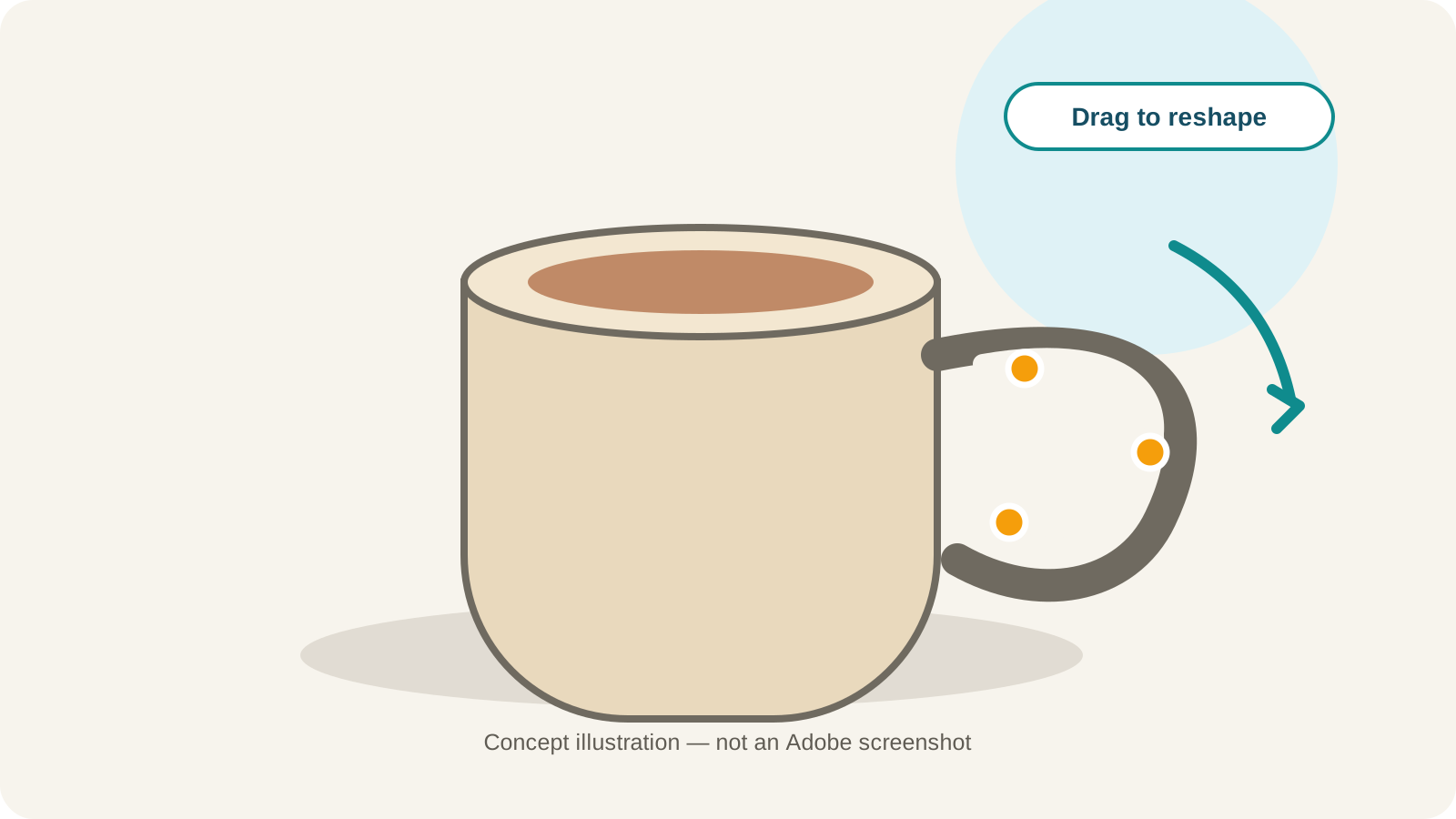
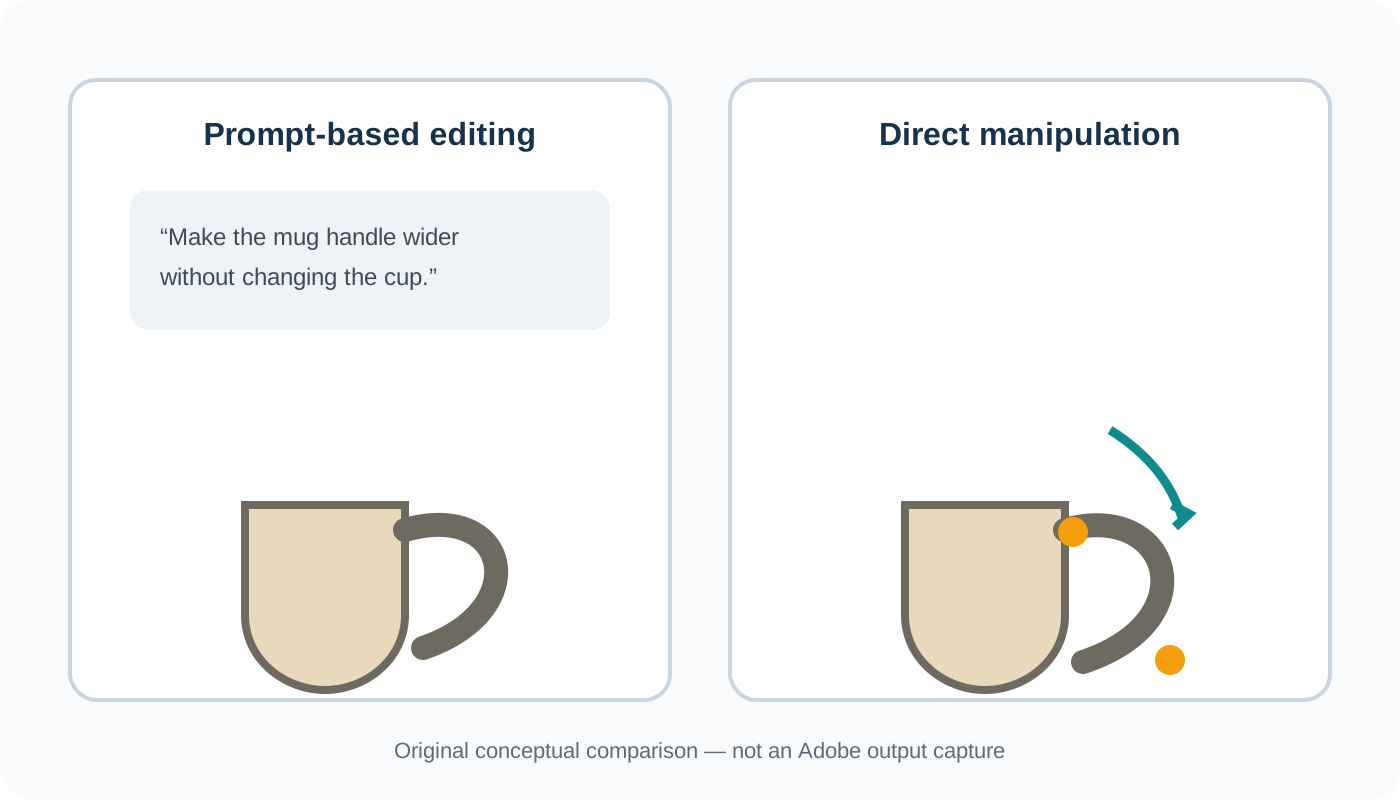
Представьте керамическую кружку с ручкой, которая кажется слишком узкой. При традиционном редактировании по текстовому запросу вам пришлось бы написать: «Сделайте ручку кружки шире, оставив саму чашку, материал, освещение и фон без изменений». Если результат не устроит, вы переписываете инструкцию и пробуете снова.
Project Hands On предлагает другой подход: ИИ определяет редактируемую часть изображения, позволяя изменять ее форму напрямую. Это шаг от описания желаемого к наглядному указанию программе на то, что именно вам нужно.
Изучить официальный превьюРисунок 1 · Концептуальная иллюстрация
Почему Adobe исследует редактирование изображений с помощью ИИ и перетаскивания?
Редактирование изображений с помощью ИИ стало невероятно гибким. Вы можете описать объект, запросить визуальную корректировку и получить новый результат. Однако точечные правки по-прежнему вызывают трудности.
Представьте, что вы создали иллюстрацию продукта. Практически все идеально: цвет, форма, освещение, композиция и фон. Вас смущает лишь одно: ручка слегка коротковата.
Вы просите редактор изображений удлинить ручку. Результат может стать лучше, но, возможно, ручка окажется слишком толстой, чашка изменит форму, или на изображении появится деталь, которой не было в оригинале. Вы пробуете второй запрос, затем третий.
Проблема не всегда заключается в способности языковой модели внести изменения. Иногда дело в интерфейсе между вашим замыслом и самой правкой.
Слова отлично подходят для объяснения идеи, но они не всегда удобны для описания геометрии. Жест перетаскивания передает суть гораздо быстрее: сдвинуть эту кривую наружу, сделать этот участок выше, потянуть этот край влево и скорректировать нужную зону с учетом окружающего пространства.
Project Hands On исследует способность ИИ преобразовывать такие прямые жесты в полезные правки изображения. Для авторов контента это открывает возможности для более точного контроля над мелкими правками, а не просто генерации новых вариантов.
- Сдвинуть эту кривую наружу.
- Сделать этот участок немного выше.
- Потянуть этот край влево.
- Скорректировать эту часть с учетом окружающего изображения.
Как работает Adobe Project Hands On?
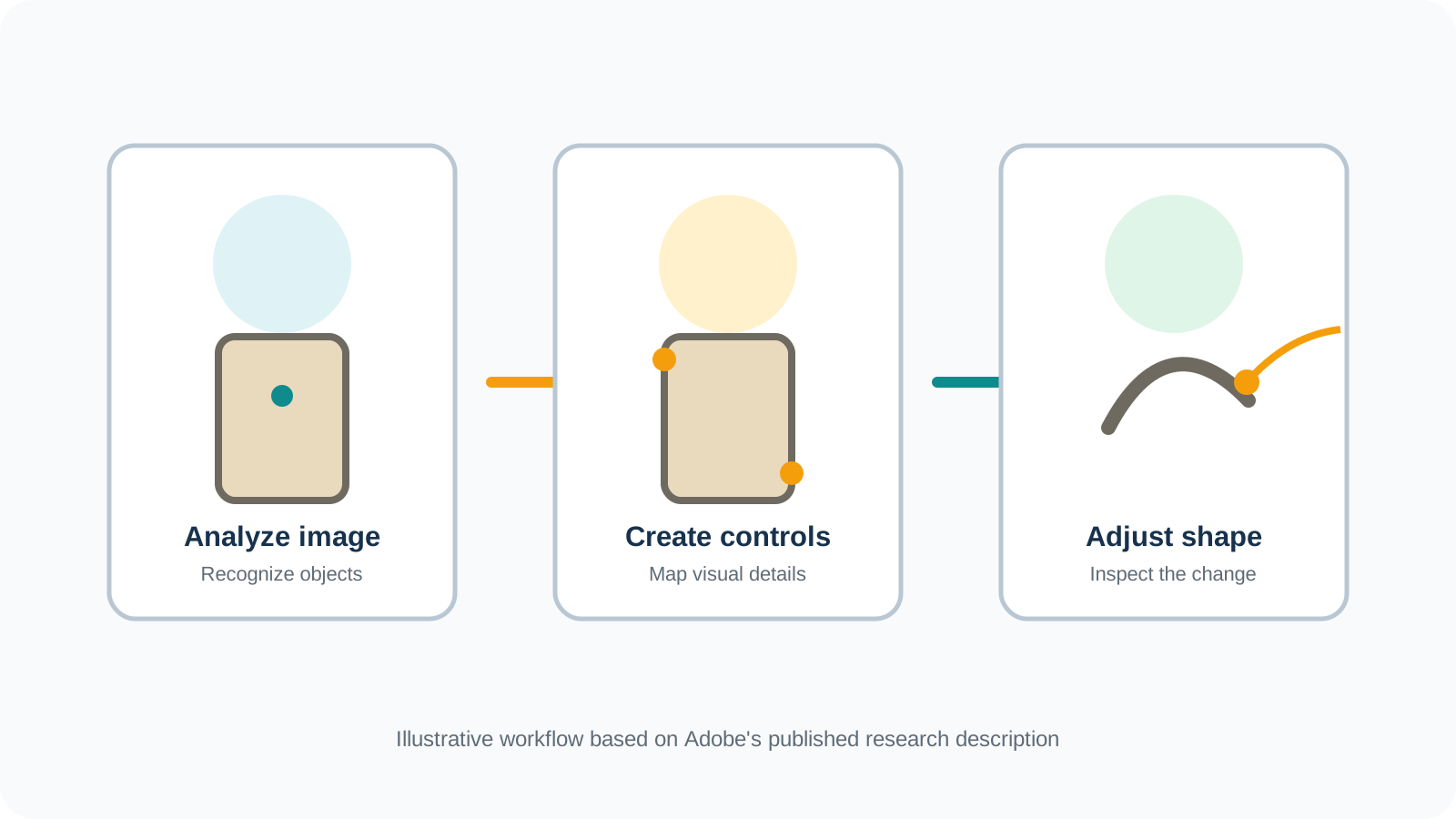
Adobe описывает рабочий процесс, который объединяет понимание изображений с интерактивными элементами управления. В общих чертах он базируется на трех принципах.
1. ИИ анализирует изображение
Система изучает визуальный контент, чтобы выделить распознаваемые объекты и особенности их структуры. По заявлению Adobe, в исследовании применяются сегментация объектов и зрительно-языковые модели для понимания того, что именно изображено на холсте. Картинка больше не воспринимается просто как плоский набор цветных пикселей: система пытается распознать осмысленные элементы, которые можно подкорректировать. Такое понимание является приблизительным, поскольку изображение не раскрывает всех скрытых поверхностей или исходной геометрии объекта.
2. Система создает элементы управления на холсте
Вместо того чтобы заставлять вас описывать изменения исключительно текстом, система генерирует элементы управления, привязанные к конкретным частям изображения. В официальном примере от Adobe показаны контрольные точки, связанные с ручкой кружки. Эти элементы позволяют автору управлять внешним видом этой детали объекта.
3. Создатель вносит правки напрямую
Вы взаимодействуете с элементами управления и оцениваете получившееся изображение. Цель состоит в том, чтобы внести небольшое, но значимое изменение, сохранив общую творческую задумку — например, сделать ручку кружки шире без необходимости переделывать весь продукт. Project Hands On исследует способы сделать этот процесс ближе к прямому визуальному редактированию, избавив пользователя от бесконечных правок с помощью текстовых запросов.
Это экспериментальный подход. Превью-версия не гарантирует, что любое изображение, объект или корректировка будут вести себя безупречно.
Рисунок 2 · Как работает концепция
Как протестировать Adobe Project Hands On
Компания Adobe предоставляет исследовательскую превью-версию через Adobe Labs. Поскольку это экспериментальный продукт, элементы управления, требования к доступу, поддерживаемые исходные файлы и варианты экспорта могут меняться. Ниже описан практический сценарий работы с инструментом, а не гарантированный порядок действий в постоянном интерфейсе.
Шаг 1. Откройте официальную превью-версию Adobe
Перейдите на страницу Project Hands On на платформе Adobe Labs. Воспользуйтесь официальной ссылкой «Try Project Hands On now» для перехода к превью. Вы также можете открыть прямую ссылку на инструмент. Если Adobe попросит войти в аккаунт или принять условия использования превью-версии, следуйте инструкциям на экране.
Шаг 2. Выберите простое изображение для экспериментов
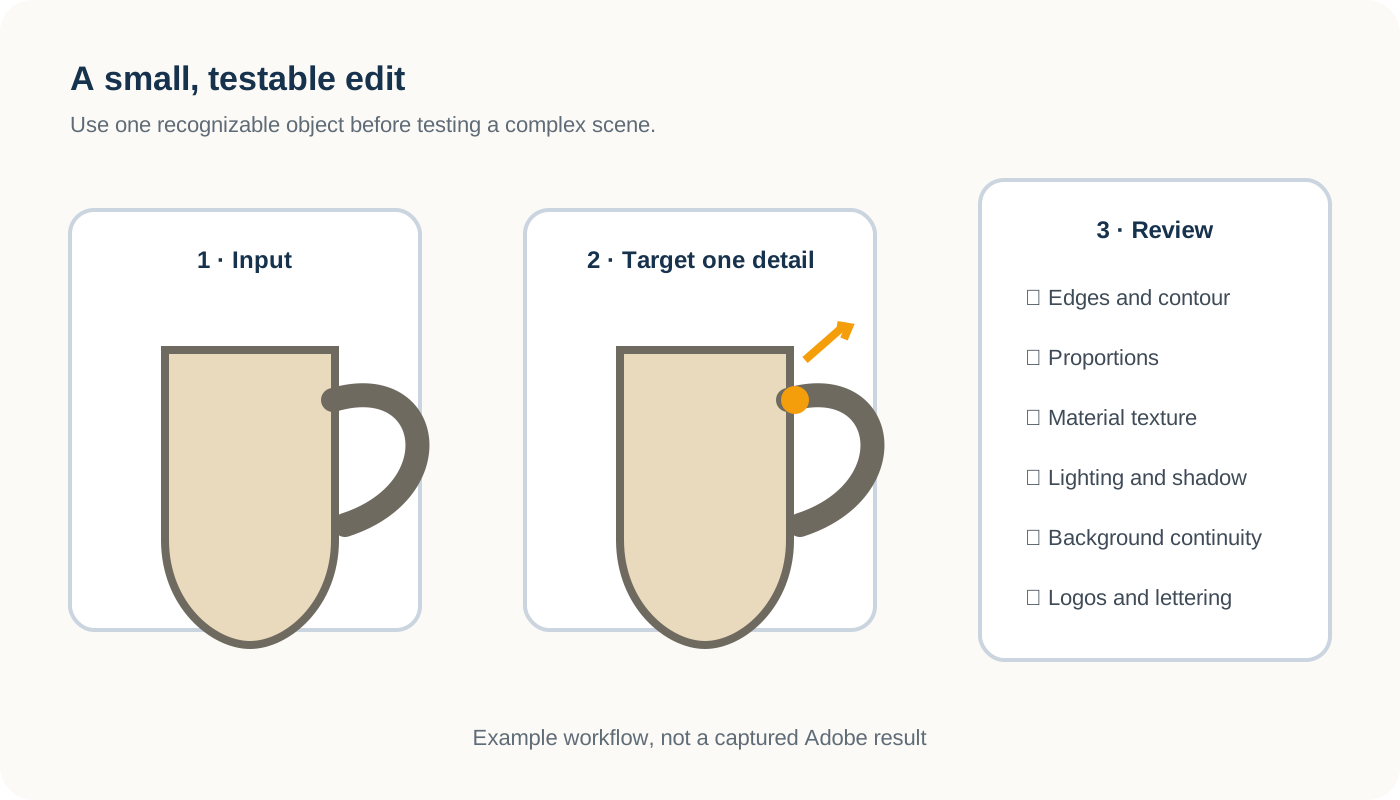
Для первого теста отлично подойдет изображение с одним узнаваемым объектом и четкой формой. Например, керамическая кружка с ручкой, простой стул с выразительной спинкой, стилизованная иллюстрация или концепт продукта с понятным силуэтом. Используйте изображение, принадлежащее вам или доступное для редактирования. Не загружайте конфиденциальные клиентские материалы или личные фото во время тестирования экспериментального сервиса.
Шаг 3. Найдите элементы управления с учетом содержимого
Изучите элементы управления, доступные для выбранного изображения. Суть исследовательского концепта — генерация интерактивных точек управления прямо из содержимого картинки. Найдите элемент, отвечающий за деталь, которую хотите изменить, и начните с простой точечной правки вместо полного переосмысления всей сцены.
Шаг 4. Измените одну деталь
Если доступен нужный маркер перетаскивания, плавно переместите его. Попробуйте слегка изменить изгиб, контур или пропорции, а затем сравните результат с исходником. Оцените, изменилась ли именно нужная деталь и не затронуты ли случайно другие элементы изображения.
Шаг 5. Тщательно проверьте результат
Внимательно изучите края и контуры объектов, форму и пропорции, материалы и текстуры, освещение и тени, целостность фона, а также логотипы, надписи и узнаваемые детали продукта. Оценивать успешность обработки стоит не по миниатюре, а по соответствию исходной задаче редактирования.
Шаг 6. Сохраните или выполните экспорт, если это возможно
Если в Adobe доступна функция экспорта или сохранения, следуйте текущим инструкциям. Не предполагайте, что превью-версия поддерживает многослойный PSD, прозрачный PNG, историю отмен или специфические рабочие форматы, если эти функции не указаны явно. Сохраняйте исходное изображение для сравнения.
Шаг 7. Оцените, подходит ли прямое управление для вашей задачи
Задайтесь вопросами: упростило ли прямое перетаскивание внесение правок, был ли результат предсказуемым, сохранилось ли качество остальных элементов и стали бы вы использовать такой подход для похожих задач? Такой анализ полезнее, чем попытка оценить готовность инструмента полностью заменить привычный процесс обработки изображений по одному эксперименту.
Шаг 5. Тщательно проверьте результат
- ✓ Края и контуры объектов
- ✓ Форма и пропорции
- ✓ Материалы и текстуры
- ✓ Освещение и тени
- ✓ Целостность фона
- ✓ Логотипы, надписи и узнаваемые детали продукта
Рисунок 3 · Эксперимент с кружкой
Для чего можно использовать Project Hands On?
Исследование концептов продуктов
Прямое управление позволяет легко менять силуэт лампы, колонки, стула или кухонного аксессуара, сохраняя общую визуальную концепцию. При этом изображение продукта, отредактированное ИИ, не является инженерно точным чертежом реального изделия.
Точечная доработка ИИ-артворков
Сгенерированная ИИ картинка может быть близка к идеалу, но требовать небольших правок изгиба, формы или пропорций. Внести точечные изменения быстрее и удобнее, чем перегенерировать всё изображение заново.
Иллюстрация и концепт-арт
Иллюстратор может уточнить форму объекта в сцене, сохраняя общий стиль — например, скорректировать силуэт сказочного предмета или изменить элементы окружения.
Точечная коррекция фотографий
Инструменты прямого управления помогают фотографам аккуратно настраивать отдельные детали, но редактирование требует контекста. Смена формы вымышленного концепта отличается от ретуши документальных кадров или искажения внешнего вида реального товара.
Project Hands On против традиционного редактирования с помощью AI-промптов
Эти два подхода не обязательно являются конкурентами. Это просто разные способы выражения творческого замысла.
| Вопрос | Редактирование по промпту | Практический проект |
|---|---|---|
| Как вы сообщаете об изменениях? | Describe the change in words | Манипулируйте созданными элементами управления прямо на холсте |
| Лучшая отправная точка | A change that is easy to describe | Деталь, которую может быть проще скорректировать визуально |
| Как выполнить доработку? | Revise the instruction and review another result | Настройте доступный элемент управления и оцените результат |
| Главное преимущество | Flexible semantic instructions | Более прямое взаимодействие с визуальной структурой |
| Основное ограничение | Prompts may be ambiguous | Элементы управления зависят от изображения и экспериментальной системы |
Промпт идеален, когда вы хотите изменить смысл сцены, например превратить дневной сад в вечерний. Перетаскивание может быть более естественным решением при работе с геометрией, например если нужно сделать изогнутую ручку чуть шире. Будущий творческий рабочий процесс вполне может объединить оба подхода.
Figure 4 · Prompt versus drag
Project Hands On против инструмента «Марионеточная деформация» в Photoshop
Photoshop уже предлагает инструменты прямого манипулирования. Один из примеров — «Марионеточная деформация», которая позволяет пользователям создавать опорные точки и перемещать их для деформации выбранного фрагмента.
Исследование сосредоточено на использовании ИИ для понимания изображений и создания элементов управления, отражающих контент картинки. Это отличается от ручного задания деформации с помощью традиционной сетки искривления.
«Марионеточная деформация» остается практичным и устоявшимся инструментом редактирования. Project Hands On — по-прежнему экспериментальный исследовательский проект. Было бы преждевременно утверждать, что Project Hands On заменяет «Марионеточную деформацию», предлагает такую же точность или станет стандартной функцией Photoshop.
Гораздо более полезный вопрос заключается в том, могут ли элементы управления с учетом контента сократить время на подготовку и упростить для креаторов выражение сложных визуальных изменений.
Официальный источник: обзор Project Hands On от Adobe ↗Project Hands On против Image to Layers: в чем разница?
Project Hands On и разделение изображения на слои решают разные задачи редактирования.
В случае с Project Hands On интересный вопрос звучит так: «Как изменить форму того, что уже есть на моей картинке?» Функция Image to Layers отвечает на вопрос: «Как отделить друг от друга различные элементы на картинке, чтобы редактировать их независимо?»
Представьте фото продукта с чашкой, блокнотом, растением и фоном. Если ручке чашки нужна другая форма, интерфейс прямого манипулирования может оказаться полезным. Если же вы хотите переместить чашку, скрыть растение, заменить фон или работать с несколькими визуальными элементами по отдельности, вам нужен другой тип управления. Именно здесь слои изображения становятся ценным инструментом.
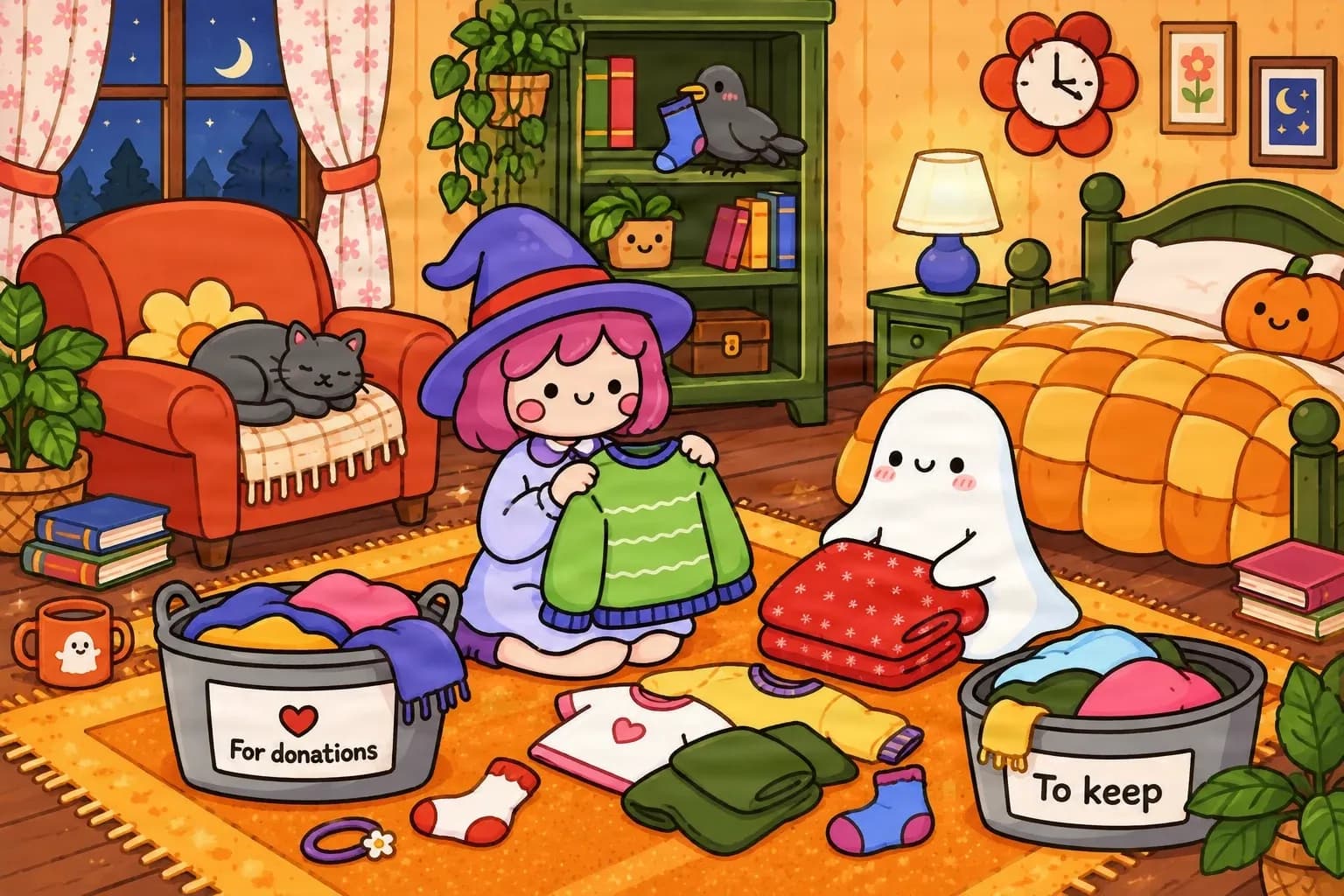
Исходная иллюстрация
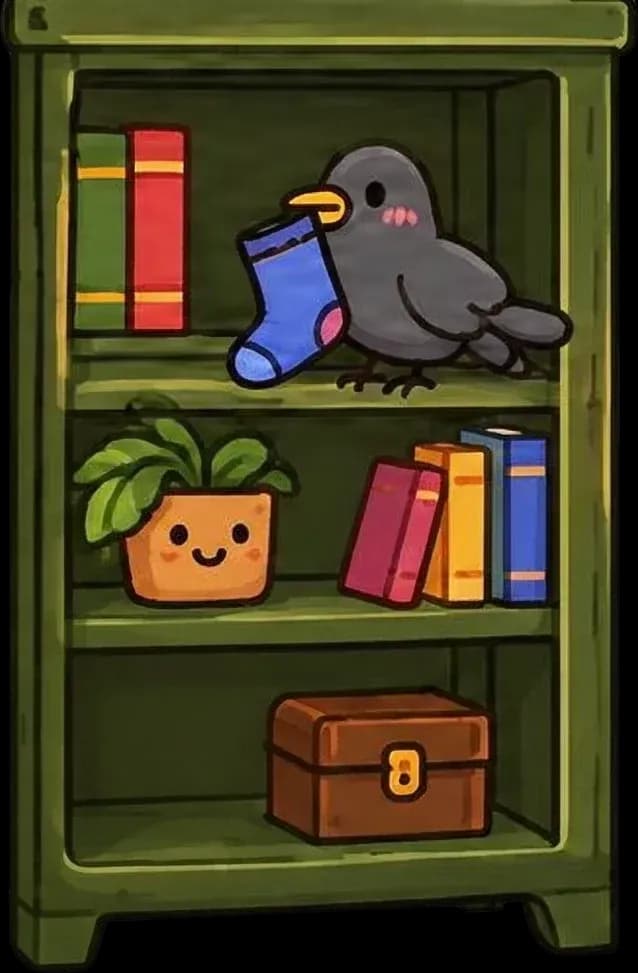



Выбранные прозрачные слои
Создано с помощью ImageToLayers из показанной исходной иллюстрации. Это реальный пример разделения на слои, а не результат Project Hands On.
Что делает Image to Layers
Image to Layers анализирует плоское изображение и генерирует отдельные растровые слои для узнаваемых визуальных элементов. В зависимости от исходного изображения и рабочего процесса результат может содержать объекты, передний план и фон. Вы можете просмотреть полученный результат и выполнить экспорт поддерживаемых файлов изображений для дальнейшего редактирования.
Чего разделение на слои не делает
Выделение объектов — это не то же самое, что создание элемента управления для редактирования смарт-форм. Отдельный слой с чашкой не содержит автоматически настраиваемую геометрию ручки. Генератор слоев не может восстановить из сплющенной картинки полный проект автора в Photoshop, редактируемый текст, векторные контуры или историю дизайна.
Когда помогает многослойный PSD
Если вам нужно продолжить работу в Photoshop, многослойный PSD предоставит отдельные растровые элементы для работы. Полученный результат требует проверки и, возможно, доработки. Это не реконструкция оригинального редактируемого проекта.
- Скрыть или переместить объект
- Изменить компоновку композиции
- Настроить отдельные визуальные области
- Создать альтернативные варианты расположения
- Заменить фон
- Сохранить части изображения доступными для дальнейших правок
Практический рабочий процесс: от готового изображения к редактируемой графике
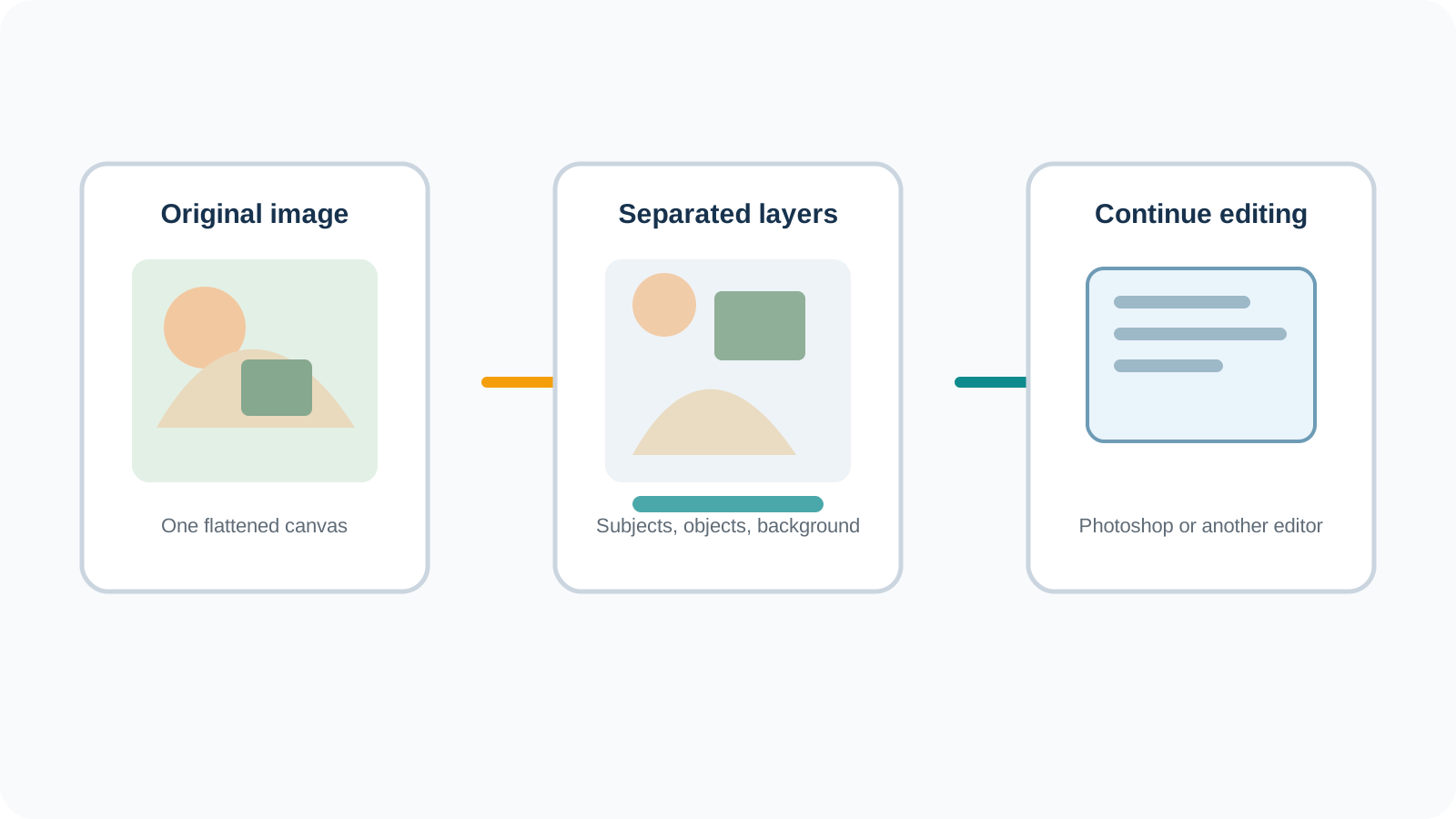
Даже без системы прямого манипулирования авторы могут сделать плоские изображения более гибкими, разделив их на элементы, которые планируется изменить.
Шаг 1: Начните с готового изображения
Используйте собственную иллюстрацию, фотографию товара или дизайн. Составьте список визуальных элементов, которые вы хотите изменять независимо друг от друга.
Шаг 2: Создайте первый набор слоев
Откройте Image to Layers, загрузите поддерживаемое изображение и используйте привычный рабочий процесс генерации слоев. Стремитесь к полезному разделению, а не к максимально возможному количеству слоев.
Шаг 3: Проверьте результат разделения
Оцените, насколько корректно отделились узнаваемые объекты и элементы для ваших задач ретуши. Проверьте края на наличие неточностей, нежелательных наложений или неожиданных искажений детально прорисованных участков. ИИ автоматически достроил все скрытые области, которые не были видны на оригинале.
Шаг 4: Выполните экспорт и продолжите редактирование
Скачайте поддерживаемые файлы на выходе. Если ваша работа требует использования Photoshop, по возможности выбирайте многослойный PSD и сохраняйте исходное изображение для сравнения.
Шаг 5: Дорабатывайте только то, что нужно
Перемещайте, скрывайте, заменяйте или иным образом корректируйте выделенные растровые элементы. Если требуется изменить форму объекта, вам все равно могут понадобиться специализированные инструменты редактирования или трансформации. Разделение на слои и прямое манипулирование отлично дополняют друг друга, но не заменяют.
Рисунок 6 · Рабочий процесс со слоями
Доступен ли Adobe Project Hands On прямо сейчас?
По состоянию на 12 ноября 2026 года Adobe позиционирует Project Hands On как исследовательскую предварительную версию. Компания предоставляет официальный доступ через Adobe Labs, что позволяет опробовать экспериментальный функционал с учетом текущих условий доступа, интерфейса предпросмотра и доступности.
Экспериментальная предварительная версия — это не то же самое, что полноценный коммерческий релиз. Компания Adobe еще не объявила дату выхода Project Hands On в составе Photoshop.
Также нет никаких гарантий, что превью включает постоянный бесплатный тариф, стандартный экспорт документов Photoshop или готовый к продакшну сервис редактирования. Рассматривайте его как исследовательское ПО и проверяйте актуальные условия и возможности перед тем, как использовать в серьезных проектах.
Попробовать Project Hands On в Adobe Labs ↗Что еще требует доработки?
Насколько предсказуемы элементы управления?
Ползунок или манипулятор ценен лишь тогда, когда пользователь понимает, к каким изменениям он приведет. Внешне точный интерфейс автоматически не гарантирует безупречную правку.
Удается ли сохранить исходный вид и детали?
Продукты, одежда и иллюстрации могут содержать логотипы, текстуры материалов, этикетки и мелкие графические элементы. Локальное изменение формы стоит проверять на предмет непредвиденных искажений в других частях.
Справится ли инструмент со сложными сценами?
Обычная кружка сильно отличается от сложной иллюстрации с перекрывающимися объектами, отражениями, прозрачными поверхностями и сложным освещением. Понимание изображения искусственным интеллектом усложняется, когда границы между объектами размыты.
Смогут ли авторы продолжить работу с результатом?
Форматы вывода, история правок, воспроизводимость результатов и совместимость с существующим ПО имеют критическое значение. Не стоит рассчитывать на определенные возможности экспорта в исследовательской версии до их официального подтверждения.
Станет ли это функцией Photoshop?
Это пока неизвестно. Мероприятие Adobe MAX Sneaks демонстрирует экспериментальные концепты. Некоторые разработки могут лечь в основу будущих продуктов, но публичная демонстрация не гарантирует конкретный релиз или интеграцию.
Общая картина: ИИ-редактирование выходит за рамки текстовых запросов
Создание изображений с помощью ИИ началось с простой и сильной идеи: опишите то, что хотите увидеть, и сгенерируйте это. Но авторы редко останавливаются на первом результате. Им нужно дорабатывать детали, сохранять удачные фрагменты, сравнивать альтернативные варианты и продолжать работу.
Именно здесь интерфейсы становятся не менее важны, чем базовые модели. Project Hands On указывает на одно из возможных направлений будущего: ИИ интерпретирует изображение, а автор задает точные параметры через прямое визуальное взаимодействие.
Разделение изображения на слои решает другую часть той же глобальной задачи: делает готовую картинку более редактируемой уже после ее создания. Ни один из подходов не решает все проблемы редактирования в одиночку, но оба отражают сдвиг от простого создания картинок к предоставлению авторам большего контроля над тем, что будет происходить дальше.
Заключительные мысли
Adobe Project Hands On интересен тем, что исследует привычный творческий процесс: когда вы видите объект на изображении и хотите переместить или изменить его форму напрямую.
Вместо того чтобы превращать это намерение в сложную текстовую команду, исследование направлено на то, чтобы разместить инструменты управления прямо там, где находится графический элемент.
Этот подход многообещающий, но пока остается экспериментальным. Производительность, доступность и совместимость с рабочими процессами еще предстоит оценить на реальных задачах.
Выбирайте метод редактирования в зависимости от задачи. Если вам нужно изменить форму объекта, попробуйте прямое манипулирование и подходящие инструменты для редактирования изображений. Если же вам нужно разделить объекты, фон и другие визуальные элементы для независимого редактирования, используйте рабочий процесс с разделением на слои.
Хотите превратить готовое изображение в редактируемые части?
Если вам нужен независимый контроль над объектами, субъектами и фоном, начните с проверенного рабочего процесса со слоями, вместо того чтобы надеяться, что экспериментальный превью-инструмент сможет восстановить рабочий PSD.
Источники и дополнительная литература
- Adobe MAX 2026 Sneaks: Предварительный обзор будущего творчества ↗
- Adobe Labs — Project Hands On ↗
- Исследовательское превью Project Hands On ↗
- Adobe Labs Playground ↗
Независимый редакционный материал от ImageToLayers. Эта статья не связана с Adobe и не одобрена компанией.
Шаг 1
Шаг 1. Откройте официальную превью-версию Adobe
Перейдите на страницу Project Hands On на платформе Adobe Labs. Воспользуйтесь официальной ссылкой «Try Project Hands On now» для перехода к превью. Вы также можете открыть прямую ссылку на инструмент. Если Adobe попросит войти в аккаунт или принять условия использования превью-версии, следуйте инструкциям на экране.
Шаг 2
Шаг 2. Выберите простое изображение для экспериментов
Для первого теста отлично подойдет изображение с одним узнаваемым объектом и четкой формой. Например, керамическая кружка с ручкой, простой стул с выразительной спинкой, стилизованная иллюстрация или концепт продукта с понятным силуэтом. Используйте изображение, принадлежащее вам или доступное для редактирования. Не загружайте конфиденциальные клиентские материалы или личные фото во время тестирования экспериментального сервиса.
Шаг 3
Шаг 3. Найдите элементы управления с учетом содержимого
Изучите элементы управления, доступные для выбранного изображения. Суть исследовательского концепта — генерация интерактивных точек управления прямо из содержимого картинки. Найдите элемент, отвечающий за деталь, которую хотите изменить, и начните с простой точечной правки вместо полного переосмысления всей сцены.
Шаг 4
Шаг 4. Измените одну деталь
Если доступен нужный маркер перетаскивания, плавно переместите его. Попробуйте слегка изменить изгиб, контур или пропорции, а затем сравните результат с исходником. Оцените, изменилась ли именно нужная деталь и не затронуты ли случайно другие элементы изображения.
Шаг 5
Шаг 5. Тщательно проверьте результат
Внимательно изучите края и контуры объектов, форму и пропорции, материалы и текстуры, освещение и тени, целостность фона, а также логотипы, надписи и узнаваемые детали продукта. Оценивать успешность обработки стоит не по миниатюре, а по соответствию исходной задаче редактирования.
Шаг 6
Шаг 6. Сохраните или выполните экспорт, если это возможно
Если в Adobe доступна функция экспорта или сохранения, следуйте текущим инструкциям. Не предполагайте, что превью-версия поддерживает многослойный PSD, прозрачный PNG, историю отмен или специфические рабочие форматы, если эти функции не указаны явно. Сохраняйте исходное изображение для сравнения.
Шаг 7
Шаг 7. Оцените, подходит ли прямое управление для вашей задачи
Задайтесь вопросами: упростило ли прямое перетаскивание внесение правок, был ли результат предсказуемым, сохранилось ли качество остальных элементов и стали бы вы использовать такой подход для похожих задач? Такой анализ полезнее, чем попытка оценить готовность инструмента полностью заменить привычный процесс обработки изображений по одному эксперименту.
Часто задаваемые вопросы об Adobe Project Hands On
Что такое Adobe Project Hands On?
Project Hands On — это экспериментальная система Adobe на базе ИИ для редактирования изображений, которая создает интерактивные элементы управления прямо на холсте. Она разработана для того, чтобы авторы могли корректировать узнаваемые визуальные детали напрямую, вместо того чтобы описывать каждое изменение с помощью текстовых запросов.
Когда был анонсирован Adobe Project Hands On?
Adobe представила его во время презентации Adobe MAX 2026 Sneaks, а официальный публичный обзор был опубликован 11 ноября 2026 года.
Как работает Project Hands On?
По заявлению Adobe, проект использует технологии анализа изображений, включая сегментацию объектов и мультимодальные модели (vision-language models), для создания контекстно-зависимых элементов управления, которыми пользователи могут манипулировать непосредственно на холсте.
Могу ли я попробовать Adobe Project Hands On?
Adobe предоставила официальную исследовательскую версию через Adobe Labs. Посетите официальную страницу Project Hands On и перейдите по ссылке на предварительную версию. Доступность и поддерживаемый функционал могут меняться.
Доступен ли Project Hands On в Photoshop?
Его не следует рассматривать как полноценную функцию Photoshop. В настоящее время Adobe позиционирует его как исследовательскую версию, а не как стандартный инструмент для профессиональной работы в Photoshop.
Is Project Hands On free?
Публичное описание исследования Adobe не гарантирует наличие постоянного бесплатного тарифа или стандартных цен. Ознакомьтесь с текущими условиями доступа к предварительной версии, вместо того чтобы предполагать, что она бесплатна.
Может ли Project Hands On редактировать изображения, созданные ИИ?
Adobe рассматривает доработку изображений, созданных ИИ, как один из потенциальных сценариев использования. Качество конкретного редактирования зависит от исходного изображения и возможностей исследовательской версии.
Можно ли изменять форму объекта перетаскиванием?
Это основная исследовательская идея проекта. Adobe описывает элементы управления на холсте, включая пример с изменением формы ручки кружки.
Чем Project Hands On отличается от редактирования через текстовые запросы?
Редактирование на основе запросов передает изменения через язык. Project Hands On исследует возможность передачи определенных корректировок через прямое взаимодействие с элементами управления, «понимающими» изображение.
Чем Project Hands On отличается от функции «Марионеточная деформация» (Puppet Warp) в Photoshop?
«Марионеточная деформация» использует сетку и расставляемые пользователем булавки для деформации. Project Hands On исследует создание контекстно-зависимых элементов управления на основе анализа изображения.
Создает ли Project Hands On редактируемые слои PSD?
Описание Project Hands On от Adobe сосредоточено на прямом манипулировании изображением. Оно не устанавливает экспорт в многослойный PSD как поддерживаемую возможность. Не стоит ожидать, что предварительная версия создает независимые слои Photoshop.
В чем разница между Project Hands On и Image to Layers?
Project Hands On исследует изменение конкретных форм и визуальных деталей через прямое манипулирование. Image to Layers создает отдельные растровые слои из плоского изображения, чтобы узнаваемые элементы можно было редактировать независимо.
Может ли Project Hands On сохранить логотипы продуктов и точные размеры?
Этого не следует ожидать. Редактирование с помощью ИИ может изменять узнаваемые детали, а экспериментальная система визуального редактирования не гарантирует точность размеров или идентичность продукта. Проверяйте любой результат перед использованием в коммерческих или технических целях.
Станет ли Adobe Project Hands On постоянной функцией Photoshop?
Adobe не объявляла гарантированную дату выпуска или интеграцию в Photoshop на постоянной основе. Это остается исследовательским проектом, и его будущее может зависеть от дальнейшей разработки и отзывов пользователей.
Следующий шаг
Превратите готовое изображение в редактируемые слои
Если вам нужен независимый контроль над объектами, субъектами и фоном, начните с проверенного рабочего процесса со слоями, вместо того чтобы надеяться, что экспериментальный превью-инструмент сможет восстановить рабочий PSD.
Ask AI about this page
Continue exploring this page with your preferred AI assistant.