
Из статического изображения в редактируемый PSD
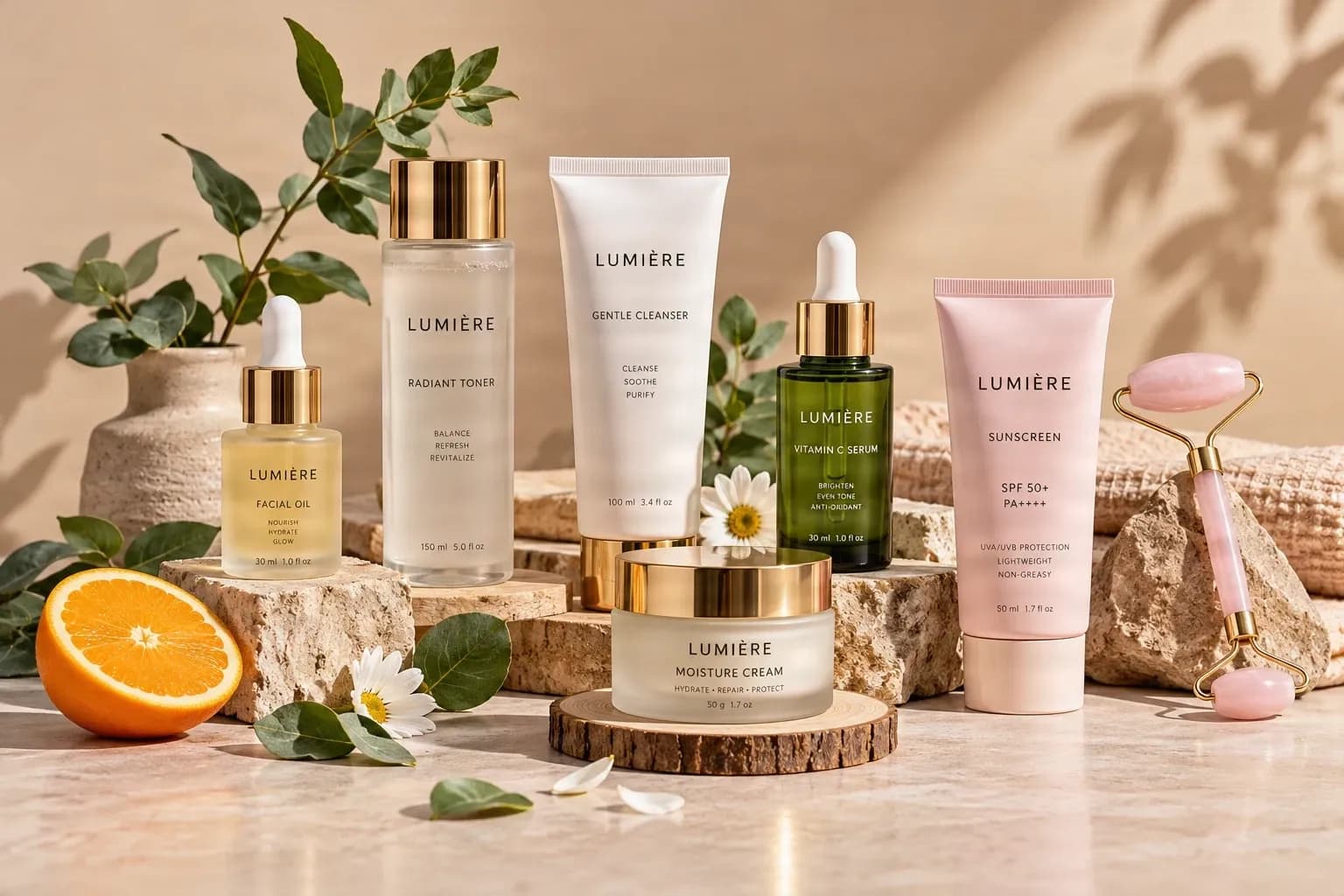
У вас есть готовый JPG или PNG, но небольшое изменение дизайна требует перемещения объекта, удаления декоративного элемента или освобождения места для заголовка. Этот учебник использует реальную композицию средств по уходу за кожей, чтобы показать, как сгенерированные ИИ растровые слои могут превратить плоское исходное изображение в более гибкую отправную точку для редактирования в PSD.
На этой странице
Почему сложно редактировать плоское изображение
Готовая композиция продукта может содержать флаконы, баночки, фрукты, тени и поверхность стола, объединенные в один слой. Если у вас есть только JPG или PNG, вы не можете просто нажать на объект и скрыть его, как обычный слой. Сначала вам потребуется создать структуру слоев и продумать, как заполнить области, скрытые за каждым объектом.
- Переместить флакон с сывороткой ближе к центру
- Удалить апельсин с переднего плана
- Изменить положение баночки с кремом
- Освободить место для заголовка
- Сохранить узнаваемость остальной композиции
Original skincare composition
Что меняется, когда в изображении появляются слои?
Многослойный PSD хранит различные визуальные элементы отдельно. Сгенерированный файл может содержать флакон сыворотки, массажер для лица, декоративные листья и фон как независимые растровые элементы. Это не восстанавливает исходный файл дизайна, но дает более удобную отправную точку для изменения композиции.
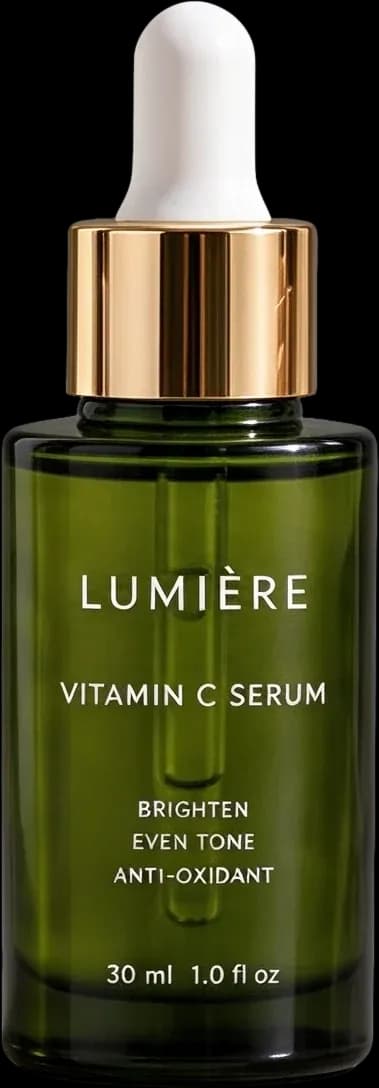
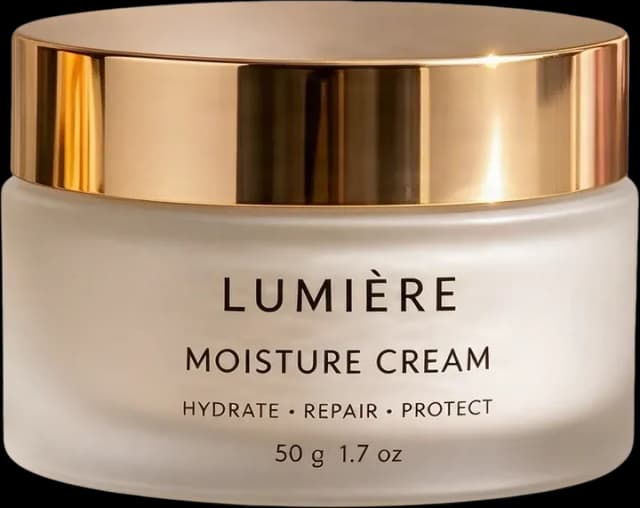
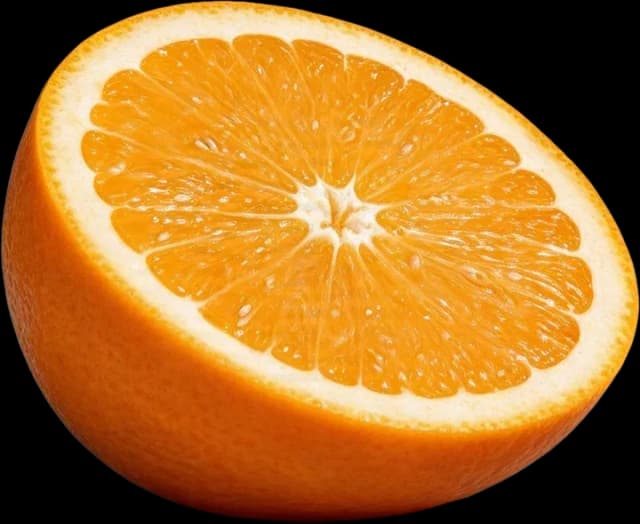
Пример с косметикой содержит 17 существующих активов-слоев. Они демонстрируют генерацию слоев, а не отдельно верифицированный экспорт PSD из этой статьи.
Шестиэтапный рабочий процесс доработки
Начните с изображения, которое нужно изменить
Откройте рабочий процесс Image to PSD и загрузите изображение в формате JPG, PNG или WebP. Используйте наиболее четкий исходный файл из доступных и сохраните его копию без изменений, чтобы иметь возможность сравнить обновленную композицию с исходным изображением.
Tip: Перед генерацией определите, какие объекты требуют независимого управления. Вам не нужно отделять каждый лист или цветок, если ваша цель — переместить только один продукт.
Выберите оптимальную детализацию слоев
Базовых слоев (Core Layers) может быть достаточно, если вам нужны только основные группы, такие как продукт, объект, передний план и фон. Детализированные слои (Detailed Layers) полезнее, когда требуется независимое управление отдельными продуктами, реквизитом или декорациями. Максимальное количество слоев не всегда является лучшим выбором.
Проверьте стоимость в кредитах перед обработкой. Слишком большое количество фрагментов может усложнить просмотр и организацию документа.
Генерация и проверка слоев
ИИ анализирует видимые продукты, декорации и области фона, создавая новые растровые слои. Проверьте объекты, которые планируете редактировать, их прозрачн, группировку и области, которые изначально были скрыты за объектами переднего плана.
- Определите основной слой продукта
- Проверьте, полезны ли декоративные объекты
- Осмотрите края с прозрачн
- Проверьте восстановленные области фона
- Сравните полученный результат с исходником
Экспорт многослойного PSD
Выберите экспорт в многослойный PSD, если эта опция доступна для вашего результата и аккаунта. Формат PSD полезен для Photoshop и совместимых редакторов, в то время как активы в формате прозрачн PNG удобны, если вам нужен только изолированный объект.
Экспортированный документ является новым. Он не содержит исходных текстовых слоев, векторных путей, смарт-объектов или истории изменений оригинального дизайнера.
Откройте PSD и попробуйте простое редактирование
Откройте PSD в Photoshop или Photopea и найдите панель «Слои». Скройте декоративный слой, переместите продукт или измените размер изолированного объекта. Проверяйте края, тени и фон каждый раз, когда меняется положение элемента.
- Скройте объект и проверьте открывшийся фон
- Переместите продукт, не затрагивая остальную композицию
- Измените размер изолированного объекта и проверьте его масштаб
Layer review example
Создайте альтернативную версию дизайна
Оставьте основную сыворотку и крем, скройте апельсин и другие декорации, переместите продукт к центру и создайте место для нового текстового слоя. Поскольку изолированные активы уже доступны, вы можете пробовать другие варианты компоновки без повторного разделения всего изображения.
Многослойный документ позволяет экспериментировать с отдельными объектами. Сохраните копию перед внесением существенных изменений.
Как понять, что ваш PSD действительно полезен
- Независимые объекты, которые можно выбрать, не выделяя всю картинку
- Логическая группировка, соответствующая вашим задачам редактирования
- Корректная прозрачн по краям важных элементов
- Композиция, которая выглядит достоверно после перемещения объекта
- Понятная организация, в которой разберется другой дизайнер
Распространенные проблемы и способы их решения
- Два объекта остаются вместе: попробуйте дополнительное разделение для этого слоя, а не перегенерацию всего изображения.
- На фоне странные детали: доработайте восстановленные области в своем редакторе.
- Края выглядят неровно: используйте маски или инструменты очистки для тонких объектов, бликов и прозрачных материалов.
- Слишком много мелких слоев: сгруппируйте связанные активы или начните с более простого разделения.
- Исходный текст не редактируем: создайте новый текстовый слой.
- PSD не совсем совпадает с исходником: сравните слои с оригиналом и доработайте важные элементы.
Для каких изображений подходит этот инструмент?
Композиции товаров, постеры, графика для соцсетей, иллюстрации, ИИ-арт, личные творческие проекты и старые макеты без исходников — всё это можно эффективно обработать, если ключевые объекты четко различимы. Сложные наложения, низкое разрешение и сильное сжатие могут потребовать ручной доработки.
ИИ создает новые растровые слои на основе видимого изображения. Он не может восстановить оригинальные текстовые слои, векторные контуры, смарт-объекты, скрытые пиксели, маски, историю корректировок или оригинальные названия и структуру групп, созданные автором.
Часто задаваемые вопросы: Статическое изображение в редактируемый PSD
Как превратить статичное изображение в редактируемый PSD?
Загрузите плоское изображение, создайте полезные растровые слои, проверьте результат и выберите экспорт в многослойный PSD, если он доступен. Затем откройте файл в совместимом редакторе и протестируйте слои.
Почему плоские изображения сложно редактировать?
Плоское изображение объединяет продукты, текст, объекты, тени и фон в одну поверхность. Чтобы переместить одну часть, часто требуется создание маски и восстановление всего, что находится за ней.
Может ли ИИ создать слои для PSD из JPG или PNG?
Да. ИИ может попытаться отделить распознаваемые объекты и области фона в новые растровые слои для рабочего процесса редактирования в PSD.
Чем этот процесс отличается от простого конвертирования изображений?
Смена расширения файла создает лишь контейнер PSD. Этот рабочий процесс сначала создает независимые слои, чтобы PSD обеспечивал более удобный контроль при редактировании.
Можно ли переместить один продукт после создания многослойного PSD?
Да, если этот продукт был выделен в отдельный растровый слой. Проверьте результат на панели слои и при необходимости уточните края или тени.
Можно ли скрыть элементы оформления с исходной композиции?
Да, если элементы оформления находятся на отдельных слоях. Отключите видимость слоя и посмотрите на фон, который станет виден.
Можно ли использовать PSD для создания другого макета?
Да. Перемещайте нужные объекты, скрывайте выбранные элементы оформления и добавляйте новый текстовый слой или графику в вашем редакторе.
Нужен ли мне исходный проект Photoshop?
Нет. Рабочий процесс начинается с плоского изображения, создавая новую структуру слоев, а не восстанавливая отсутствующий исходный проект.
Нужен ли мне Photoshop после экспорта?
Вам понадобится Photoshop или другой совместимый редактор для детальной верстки, ретуши и работы с типографикой. Онлайн-процесс лишь сокращает начальную работу по подготовке слоев.
Можно ли открыть PSD в Photopea?
Да. Photopea открывает поддерживаемые файлы PSD и позволяет просматривать, скрывать, перемещать и изменять размер поддерживаемых растровых слоев.
Что происходит с фоном за перемещенным объектом?
ИИ может восстановить закрытые области, используя окружающую информацию. Это лишь предположения, поэтому их следует проверять при перемещении или скрытии элементов переднего плана.
Почему два объекта все еще находятся на одном слое?
Перекрывающиеся объекты или нечеткие границы могут остаться сгруппированными. Попробуйте выполнить дополнительное разделение для этого слоя, если рабочий процесс это позволяет.
Почему края после выделения выглядят неровными?
Тонкие линии, блики, мягкие тени, прозрачн материалы и сжатие могут затруднить определение границ. Уточните их с помощью маски или инструментов очистки.
Можно ли редактировать текст с исходного изображения?
Не как исходный текст автоматически. Сплющенные буквы — это пиксели, поэтому создайте новый текстовый слой, если вам нужно изменить формулировку или шрифт.
Может ли этот процесс сохранить исходную структуру PSD?
Нет. Он создает новую структуру растровых слоев и не восстанавливает исходные маски, векторные объекты, смарт-объект, режимы наложения или историю.
Какие типы изображений лучше всего подходят для преобразования в PSD?
Композиции продуктов, постеры, иллюстрации, графика для соцсетей, изображения, созданные ИИ, и другие работы с распознаваемыми объектами — отличные отправные точки.
Стоит ли всегда выбирать максимальное количество слоев?
Нет. Выбирайте уровень детализации в зависимости от объектов, которыми вам нужно управлять. Слишком большое количество фрагментов может усложнить организацию PSD.
Можно ли скачать отдельные PNG-слои вместо PSD?
Поддерживаемые результаты могут предлагать экспорт в виде прозрачн PNG или архивов. Проверьте доступные параметры экспорта для вашего результата и аккаунта.
Гарантируется ли, что экспорт PSD будет идентичен исходнику?
Нет. Края, текстуры, тени и восстановленные области, созданные ИИ, могут отличаться. Сравните результат с оригиналом перед финальным использованием.
Бесплатно ли конвертирование статичного изображения в PSD?
Генерация слоев с помощью ИИ использует кредиты. Применимая стоимость отображается перед обработкой, а доступность экспорта в PSD может зависеть от вашего тарифа или аккаунта.
Следующий шаг
Превратите ваше изображение в гибкий PSD
Отделите важные части, проверьте результат и используйте совместимый редактор для создания новой версии без необходимости переделывать все с нуля.
Ask AI about this page
Continue exploring this page with your preferred AI assistant.