
Разделить изображение на слои без Photoshop
Изображения в форматах JPG, PNG или созданные нейросетями обычно являются плоскими: персонажи, объекты, текст и фон объединены в один слой. Это пошаговое руководство покажет, как выделить нужные элементы, проверить результат, скачать прозрачные слои и продолжить работу в Photopea или GIMP.
На этой странице
Что значит разделить изображение на слои?
Разделение на слои позволяет создать независимые растровые элементы из одного плоского изображения. Вместо перемещения всей картинки целиком, вы можете отдельно работать с персонажем, предметом, мебелью, текстовым слоем или областью фон.
Реальный пример: иллюстрация с множеством объектов
Для этого руководства используйте готовую иллюстрацию комнаты с ведьмой и призраком. Она содержит персонажа, призрака, мебель, декорации и фон, которые можно рассматривать как отдельные визуальные активы.
Original image

Что нужно подготовить перед началом
Вам не понадобятся Photoshop или графический планшет. Подготовьте изображение в формате JPG, PNG или WebP, браузер, аккаунт Image to Layers с достаточным количеством кредитов для генерации и папку для сохранения экспортированных файлов.
Пошаговое руководство по работе
Шаг 1 — Загрузите изображение
Откройте Image to Layers, найдите загрузчик и выберите картинку, которую хотите разделить. Перед генерацией решите, какие части вы хотите переместить, скрыть, изменить в размере или использовать повторно.
- Переместить ведьму в другое место
- Отделить призрака от комнаты
- Настроить мебель независимо
- Оставить фон доступным для редактирования
Шаг 2 — Выберите детализацию слоев
Используйте Core Layers, если вам нужно небольшое количество значимых групп. Используйте Detailed Layers, если иллюстрация содержит несколько узнаваемых объектов, которые вы хотите изучить отдельно. Выбирайте исходя из задач редактирования, а не из максимального количества доступных слоев.
Шаг 3 — Сгенерируйте слои
ИИ анализирует изображение и пытается распознать субъекты, объекты, детали передний план и области фон. Когда обработка завершится, откройте результат и изучите созданные активы.
- Маленькая ведьма в фиолетовой шляпе
- Белый персонаж-призрак
- Зеленый книжный шкаф с декором
- Другие объекты комнаты
- Фон
Шаг 4 — Проверьте каждый слой перед скачиванием
Не считайте, что каждый слой идеален. Выделите важные фрагменты и проверьте их края, прозрачн, группировку и области, восстановленные позади удаленных объектов.
Generated layer example

Что проверить в каждом сгенерированном слое
- Края объектов: ищите пропущенные детали или фрагменты соседних объектов.
- Прозрачн: убедитесь, что пустые области прозрачны там, где это необходимо.
- Фон: проверьте восстановленные области после скрытия элементов передний план.
- Группировка: два близко расположенных объекта могут остаться вместе, и им может потребоваться более детальная обработка.
Если слой все еще содержит несколько объектов, которые нужно редактировать отдельно, используйте опцию дополнительного разделения или редактирования, если она доступна, вместо повторного запуска всего процесса.
Шаг 5 — Скачайте прозрачные слои
Скачивайте отдельные прозрачные PNG-активы, если нужны независимые элементы, ZIP-архив для получения всех файлов сразу или поддерживаемый PSD-файл, если это доступно в вашем аккаунте.
Сгенерированные слои являются растровыми активами. Это не оригинальные векторные пути, редактируем текстовый слой или слои исходного проекта.
Шаг 6 — Редактируйте без Photoshop
В Photopea откройте совместимый PSD или используйте Файл → Открыть и поместить для отдельных PNG-активов. В GIMP используйте Файл → Открыть как слои. Перемещайте, скрывайте, меняйте размер или порядок элементов, а затем вручную выравнивайте обрезанные части при необходимости.
- Переместить одного персонажа, не затрагивая другого
- Скрыть объект
- Изменить размер декоративного элемента
- Изменить порядок передний план и фон
- Использовать отдельный актив в другом проекте
Разделение на слои против удаления фона
Удаление фона обычно изолирует один объект передний план. Разделение на слои пытается идентифицировать несколько полезных визуальных групп, таких как персонажи, реквизит, текст, мебель и области фон.
| Цель | Лучшая отправная точка |
|---|---|
| Удалить один фон | Удаление фона |
| Изолировать несколько объектов | Разделение изображения на слои |
| Переместить одного персонажа отдельно | Разделение изображения на слои |
| Создать прозрачный вырез продукта | Удаление фона |
| Восстановить историю исходного дизайн-файла | Ни один инструмент не может это сделать |
Для более подробного сравнения ознакомьтесь с руководством по сравнению: удалить фон vs. Image to Layers.
Какие изображения лучше всего подходят для разделения на слои с помощью ИИ?
Иллюстрации, мультяшная графика, сгенерированные ИИ изображения, четкие снимки продуктов, плакаты и графика с понятными границами — отличные исходные точки. Волосы, отражения, прозрачные материалы, мягкие тени, перекрывающие друг друга люди и мелкий текст могут потребовать дополнительной доработки.
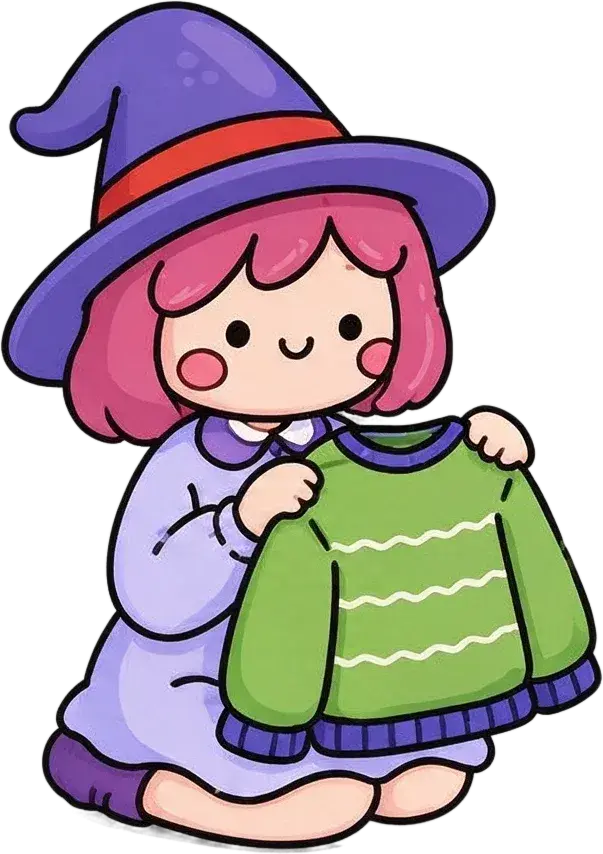

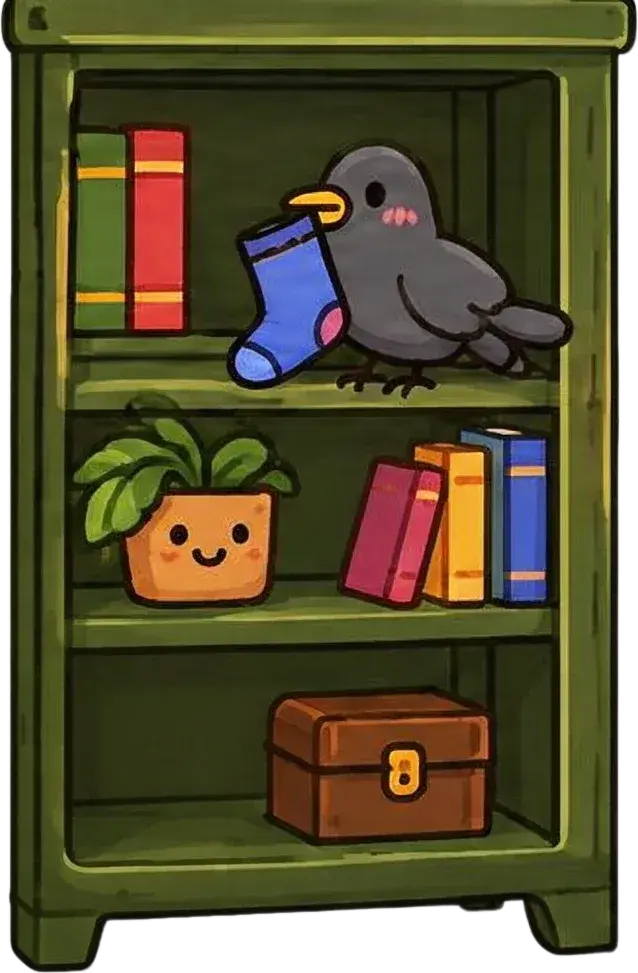
Четкие элементы и различимые границы упрощают проверку сгенерированных слоев.
Что делать, если ИИ разделяет не всё правильно?
- Два накладывающихся друг на друга объекта могут остаться соединенными. Попробуйте более подходящую настройку детализации или дальнейшее разделение.
- Края вокруг волос, тонких линий и артефактов сжатия могут выглядеть грубо. Уточните их в редакторе.
- Удаленный объект может обнажить правдоподобную, но восстановленную на основе оценки фон.
- Мелкие элементы декора могут быть пропущены, объединены или упрощены.
- Большее количество слоев не всегда означает более чистый результат. Начните с общего, а затем разделяйте только нужные группы.
Оценивайте результат по тому, помогает ли он вам завершить задуманную правку, а не по тому, стал ли каждый пиксель отдельным слоем.
Нужен ли Photoshop на каком-то этапе?
Нет — не для самого процесса разделения. Вы можете загружать, генерировать, просматривать и скачивать в браузере, а затем продолжить работу в другом совместимом редакторе. Photoshop может быть полезен для продвинутых производственных задач, но он не требуется для создания исходных слоев.
Сведенное изображение не сохраняет оригинальный редактируемый текстовый слой, векторные формы, маски, настройки коррекции, смарт-объект, точные скрытые пиксели, а также имена слоев и историю автора.
Example layer asset

Простой пример: перемещение персонажа на иллюстрации
В исходной сведенной сцене привидение является частью всего изображения. После успешного разделения вы можете импортировать отдельный ресурс привидения, скорректировать его положение и использовать фон и другие слои для создания другой композиции.
Практическая ценность разделения на слои заключается в возможности экспериментировать с отдельными частями вместо воссоздания всей иллюстрации с нуля.
Часто задаваемые вопросы о разделении на слои без Photoshop
Могу ли я разделить изображение на слои без Photoshop?
Да. Онлайн-рабочий процесс разделения слоев с помощью ИИ может попытаться разделить объекты, текст и фоны на растровые элементы без установки Photoshop.
Как разделить PNG на слои?
Загрузите PNG, выберите доступную опцию разделения, сгенерируйте слои, просмотрите результат и скачайте поддерживаемый прозрачный PNG или сгруппированный экспорт.
Могу ли я разделить JPG на слои?
Да. Файлы JPG и JPEG можно использовать в качестве входных данных. Поскольку они сглажены, выходные данные состоят из вновь сгенерированных слоев, а не восстановленных оригиналов.
Могу ли я разделить изображение, сгенерированное ИИ, на слои?
Да. Подходящие произведения искусства, созданные ИИ, могут быть проанализированы на предмет узнаваемых объектов, предметов и фоновых элементов.
Нужно ли мне знать, как пользоваться Photoshop?
Нет. Онлайн-процесс не требует знаний Photoshop, хотя базовое знакомство со слоями поможет при редактировании скачанных файлов.
Бесплатно ли разделение слоев изображения?
Рабочий процесс генерации Image to Layers использует кредиты. Применимые расходы отображаются перед обработкой.
Могу ли я скачать отдельные прозрачные PNG-слои?
Да. Поддерживаемые результаты предоставляют опции для скачивания сгенерированных графических слоев в виде прозрачных PNG.
Является ли удаление фона тем же, что и разделение изображения на слои?
Нет. Удаление фона обычно выделяет один объект, в то время как разделение слоев пытается создать несколько независимо используемых визуальных элементов.
Может ли ИИ восстановить исходные слои Photoshop?
Нет. ИИ анализирует видимое плоское изображение и генерирует новую структуру растровых слоев; он не восстанавливает точную историю исходного проекта.
Могу ли я отделить текст от изображения?
ИИ может выделить текст как растровый визуальный элемент, но он не восстанавливает нативный редактируемый текст, исходный шрифт или точные настройки типографики.
Могу ли я использовать разделенные слои в Photopea?
Да. Откройте поддерживаемый PSD или импортируйте PNG-активы в Photopea. Обрезанные элементы могут потребовать ручного выравнивания.
Могу ли я использовать экспортированные слои в GIMP?
Да. GIMP поддерживает импорт графических файлов в качестве слоев, поэтому вы можете располагать и редактировать их в проекте.
Сколько слоев мне следует выбрать?
Выбирайте исходя из значимых элементов, которыми вы хотите управлять. Большее количество не гарантирует лучших результатов.
Станет ли каждый объект отдельным слоем?
Не всегда. Маленькие, перекрывающиеся или визуально связанные объекты могут оставаться сгруппированными или требовать дальнейшего редактирования.
Может ли ИИ восстановить фон за объектом?
ИИ может попытаться реконструировать скрытые области, используя окружающую информацию. Эти области являются оценками и должны быть проверены.
Могу ли я редактировать персонажей отдельно после разделения слоев?
Да, если персонажи были успешно выделены в независимые растровые слои. Вы можете перемещать, изменять размер, скрывать или настраивать их в совместимом редакторе.
Могу ли я экспортировать слоистый PSD без Photoshop?
Да, если выбранный рабочий процесс и учетная запись поддерживают экспорт PSD. PSD содержит растровые слои изображения, а не исходные объекты.
Что делать, если результат имеет неровные края?
Проверьте слой, попробуйте более четкое исходное изображение, если это возможно, или уточните края в совместимом редакторе. Сложные области могут потребовать ручной доработки.
Следующий шаг
Начните с редактирования, которое вы хотите сделать
Загрузите изображение, которое у вас уже есть, сгенерируйте новые слои, просмотрите результат и продолжайте творить без Photoshop.
Ask AI about this page
Continue exploring this page with your preferred AI assistant.