
Как превратить логотип в редактируемые слои – Полный гайд
У вас есть логотип, но оригинальный SVG, файл Illustrator или многослойный PSD утеряны. Это пошаговое руководство покажет, как создать практичную основу из плоского PNG или JPG, как проверить результат и когда лучше выбрать векторный рабочий процесс.
На этой странице
Откройте ImageToLayers, загрузите самое четкое изображение логотипа, выберите Core Layers или Detailed Layers, создайте разделение и проверьте иконку, текстовый слой, эффекты и фон перед скачиванием. Результат содержит новые растровые слои; он не восстанавливает исходные векторные пути, шрифты или историю исходного файла.
ИИ создает новые растровые слои на основе видимого изображения. Он не может восстановить исходные текстовые слои, векторные контуры, смарт-объекты, скрытые пиксели, маски, историю коррекции, оригинальные названия слоев или авторские настройки редактирования.
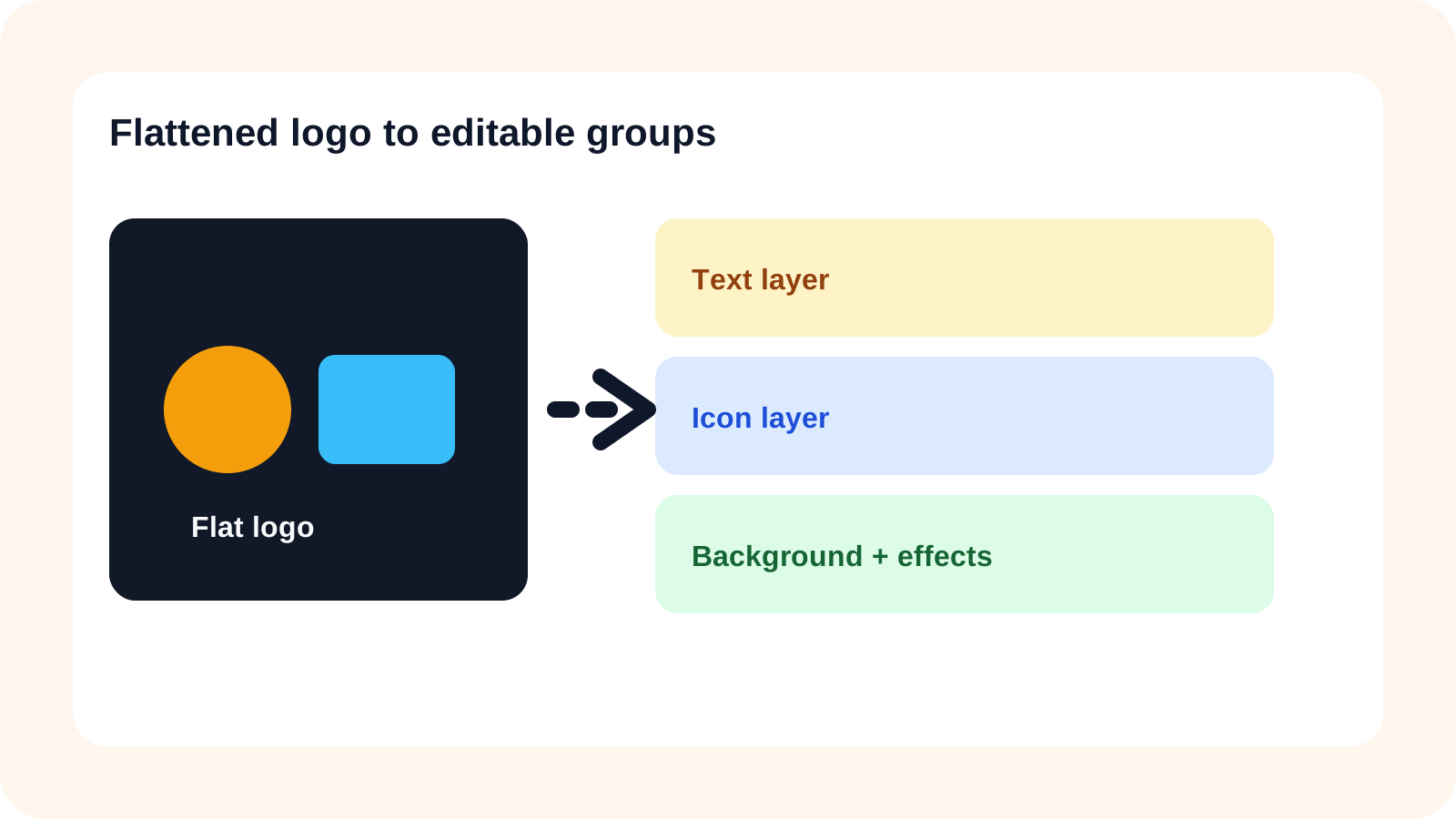
Сначала проверьте, есть ли у вашего логотипа редактируемые исходные файлы
Разделение на слои с помощью ИИ — это запасной вариант при отсутствии исходной структуры, а не замена оригинальному векторному мастер-файлу. Проверьте имеющиеся файлы перед обработкой растровой копии.
Редактируемый SVG или исходник Illustrator
Редактируйте оригинальные векторные контуры и текстовые слои.
Многослойный PSD
Используйте существующие слои иконки, текстового логотипа и фон.
Сведенный PNG или JPG
Попробуйте разделение растровых слоев, если оригинал недоступен.
Скриншот с сайта
По возможности найдите более качественный файл логотипа; скриншоты могут содержать размытие, артефакты сжатия или лишние элементы.
Очень маленький или поврежденный логотип
Рассмотрите возможность ручной отрисовки в векторе, если важна точность геометрии.
Прозрачный PNG может содержать объединенные иконку и текстовый логотип. Прозрачность вокруг всего изображения — это не то же самое, что отдельные редактируемые объекты.
Что на самом деле содержит редактируемый логотип?
Логотип может включать символ, текстовый логотип, слоган, вспомогательные фигуры, тени, градиенты, свечение и фон. Разделение на слои с помощью ИИ пытается превратить распознаваемые визуальные группы в новые растровые активы, чтобы вы могли работать с ними независимо.
- Символ или иконка
- Текстовый логотип и слоган
- Вспомогательные фигуры
- Тени, градиенты и свечение
- Фон или подложка
NOVA: пример с иконкой и текстовым логотипом
Пример NOVA имеет простую структуру: символ, текстовый логотип и фон. Это наглядно показывает, чего стоит ожидать от первого разделения.
Для простого логотипа стремитесь получить отдельные активы: фон, иконку и текстовый логотип. Вам не нужно, чтобы каждая буква или сглаженный край были отдельным слоем.
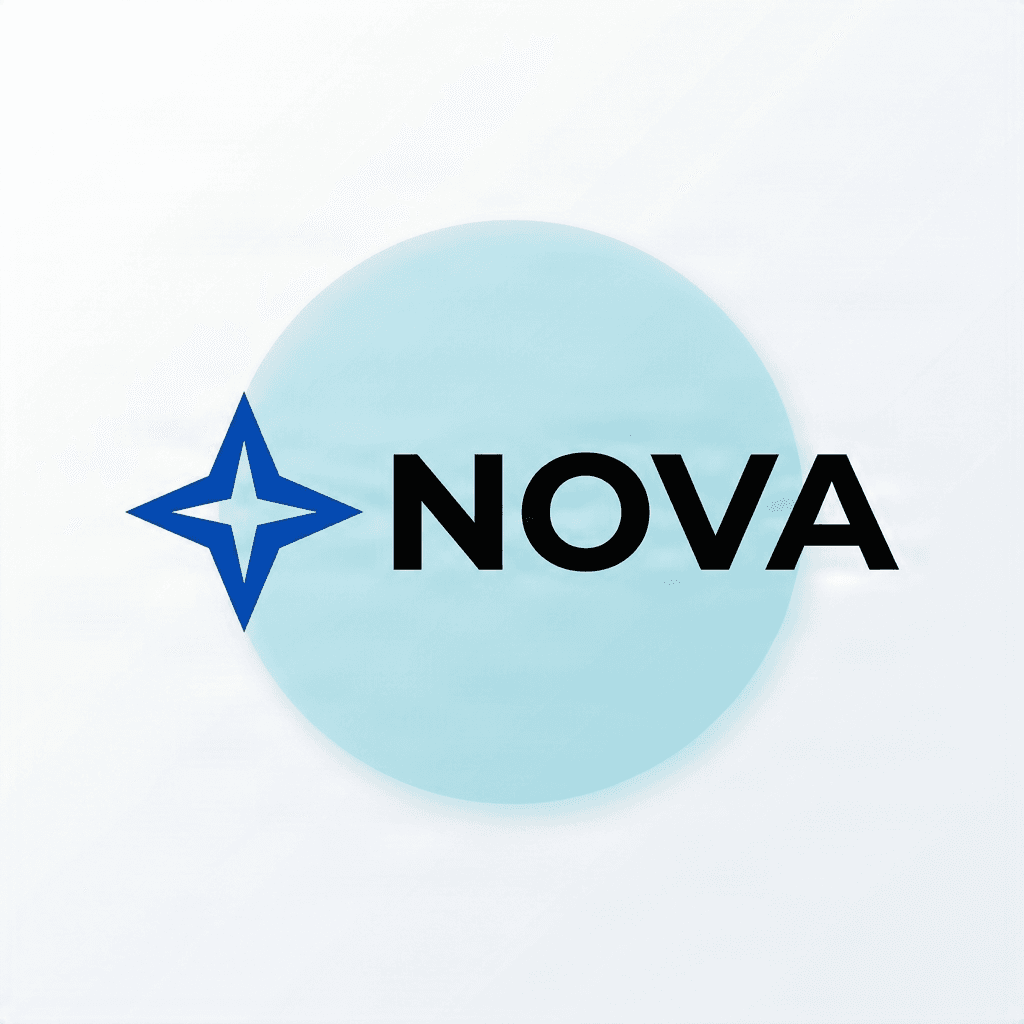
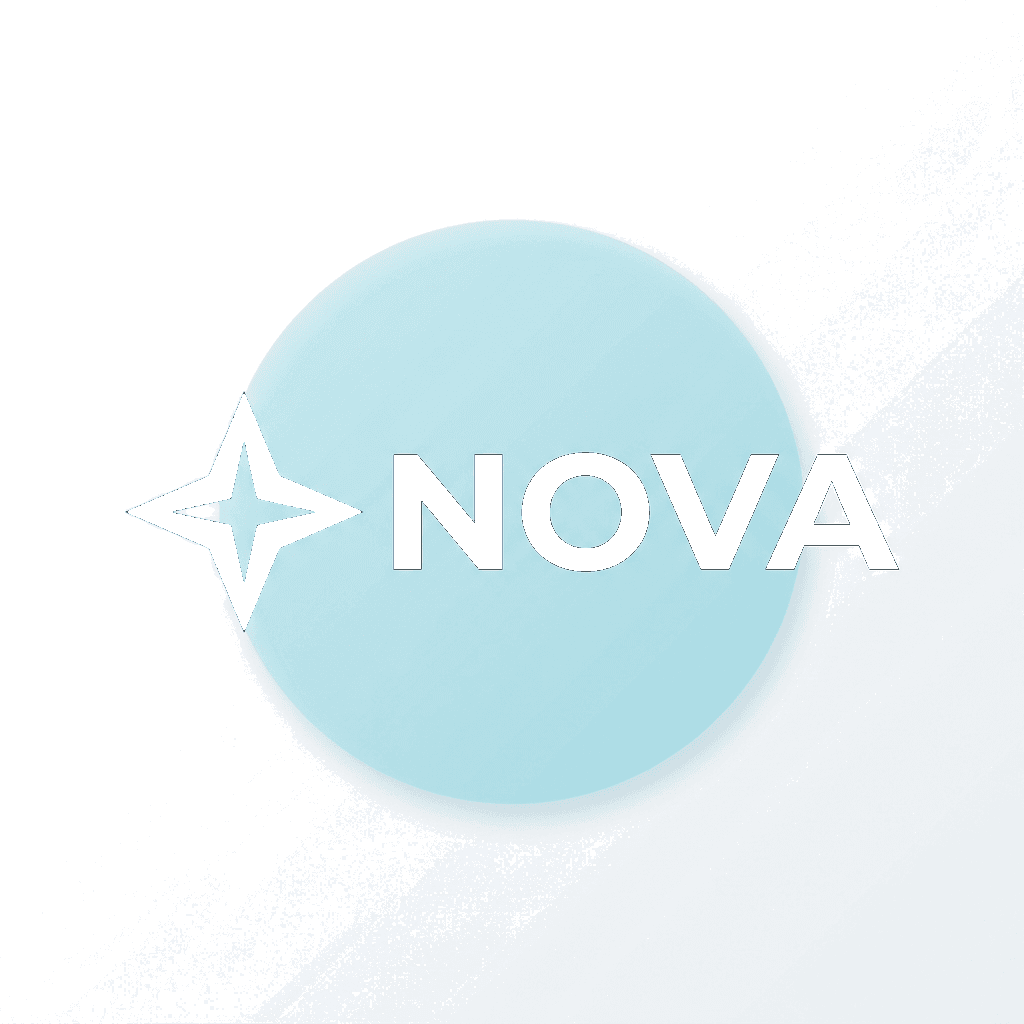

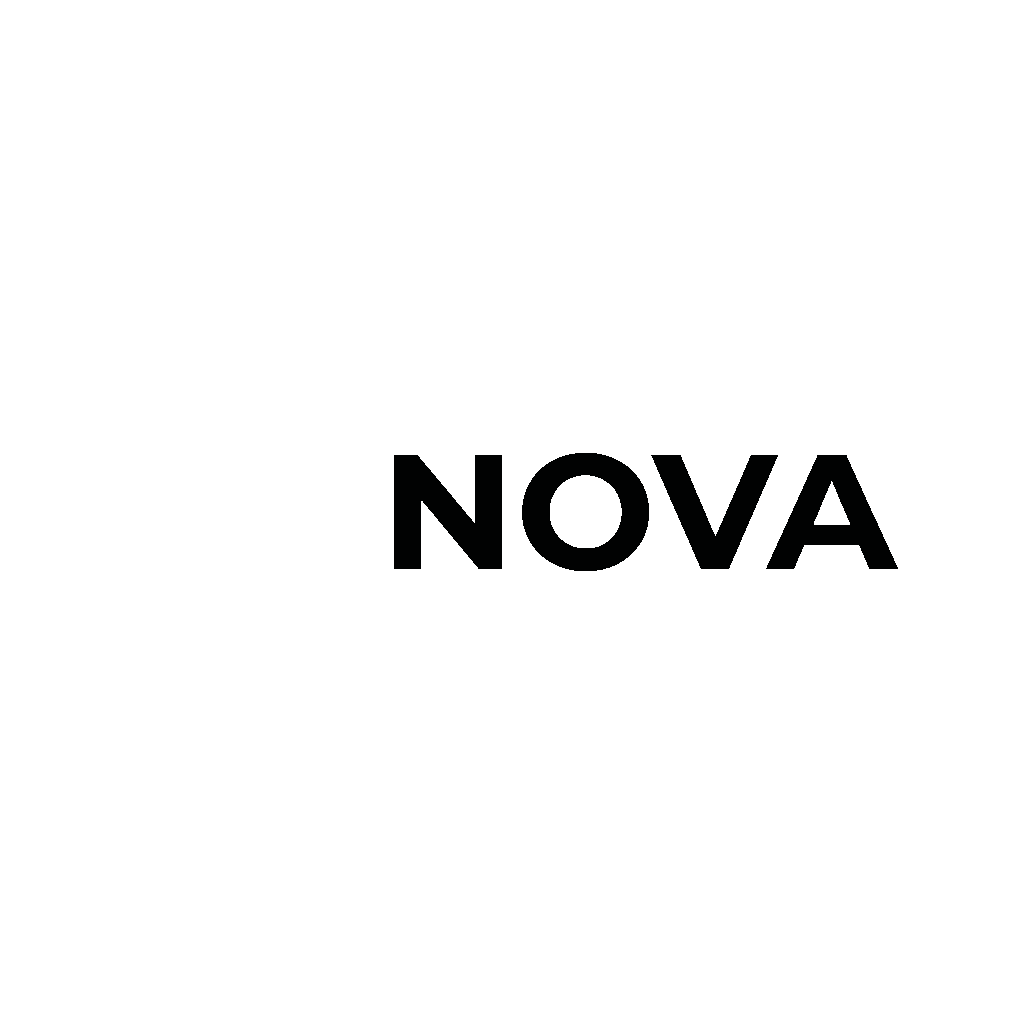
Эти примеры компонентов показывают структуру из трех частей, к которой стоит стремиться. Это демонстрационные активы, а не гарантия того, что каждая генерация даст идентичный результат.
Шаг 1 — Загрузите сведенный логотип
Откройте Image to Layers и загрузите самую четкую версию JPG, PNG или WebP, которая у вас есть. Сохраните оригинал, чтобы иметь возможность сравнить сгенерированные слои с исходником.
- Используйте файл с максимально возможным разрешением
- Убедитесь, что иконка и надписи полностью помещаются в кадр
- Решите, является ли фон частью логотипа
- Обрабатывайте только те изображения, которыми вы владеете или имеете право использовать
Если у вас уже есть редактируемый SVG, лучше проверьте его. Растровый рабочий процесс предназначен для случаев, когда исходная редактируемая структура отсутствует.
Шаг 2 — Выберите «Основные слои» или «Детальные слои»
Выберите степень разделения, соответствующую задаче. Больше слоев — не всегда лучше.
Основные слои
«Основные слои» часто достаточно для простого разделения на иконку, текстовый логотип и фон. Это упрощает проверку и организацию результата.
Детальные слои
«Детальные слои» полезнее, если вам нужно независимо управлять лентами, значками, рамками, перекрывающимися фигурами, бликами или другими визуальными эффектами.
Если ваша цель — просто отделить иконку от текста, начните с простого. Если нужно управлять несколькими декоративными элементами, выберите больше деталей и будьте готовы к доработке.
Проверьте стоимость кредитов перед генерацией. Большое количество слоев не восстановит оригинальные шрифты или скрытую векторную геометрию.
Шаг 3 — Сгенерируйте и проверьте слои логотипа
После завершения обработки не судите о результате только по количеству слоев. Проверьте, подходят ли полученные элементы для ваших задач.
- 1.Скройте текстовый логотип и проверьте, осталась ли иконка чистой
- 2.Изолируйте иконку и поищите прилипшие буквы или пиксели фона
- 3.Скройте элементы переднего плана и осмотрите фон
- 4.Соберите слои вместе и сравните пропорции, цвета и формы
- 5.Проверьте прозрачные края перед загрузкой
Шаг 4 — Внимательно проверьте текстовый логотип
Разделенный текстовый логотип — это обычно прозрачное растровое изображение, содержащее видимые буквы. Его можно перемещать, скрывать, изменять размер в пределах растра или использовать в новой композиции, но это не автоматически редактируемый текст.
Что можно сделать с растровым текстовым логотипом
- Перемещать или скрывать текстовый логотип
- Использовать его как графический актив
- Применять растровую цветокоррекцию
- Размещать в новой композиции
Чего нельзя восстановить
- Изменить название бренда в восстановленном слое
- Восстановить оригинальный файл шрифта
- Восстановить точный кернинг и трекинг
- Гарантировать масштабируемые контуры букв
Если нужно изменить текст или шрифт, воссоздайте типографику в подходящем редакторе и сравните её с утвержденным брендбуком.
Шаг 5 — Проверьте прозрачность и качество краев
Сплющенные логотипы часто содержат пограничные пиксели, смешанные с исходным фоном. Эти пиксели могут превратиться в белые или темные ореолы, когда извлеченный элемент помещается на новый фон.
- Просмотрите иконку на светлом фоне
- Просмотрите ее на темном фоне
- Приблизьте кривые, тонкие штрихи и углы
- Проверьте фактический альфа-канал PNG
- Протестируйте актив в предполагаемом маленьком размере отображения
LUMI: более сложный градиентный логотип
Пример LUMI включает в себя лентообразные формы, градиенты, мягкие тени, наложения и надписи. Эти эффекты делают границы менее четкими, чем в примере NOVA.
- Перекрывающиеся фигуры могут скрывать часть другого компонента
- Градиенты имеют мягкие границы вместо четкого контура
- Тени и свечение могут охватывать несколько нижележащих элементов
- Логотип-надпись должен оставаться узнаваемым рядом с визуальными эффектами



Подготовленные элементы ленты и надписи демонстрируют полезную целевую структуру. Они не доказывают, что скрытая геометрия или исходные эффекты могут быть восстановлены в точности.
Распространенные проблемы разделения логотипов
- Иконка и текст остаются вместе: попробуйте более детальное разделение или обработайте смешанный слой повторно, если это поддерживает рабочий процесс.
- Логотип-надпись изменился: сравните формы букв и межбуквенные интервалы с исходником, затем воссоздайте типографику для официального использования.
- Появляется белый или темный ореол: просмотрите актив на контрастном фоне и доработайте маску или прозрачность.
- Лента неполная: скрытый участок мог никогда не быть видимым в исходнике, поэтому может потребоваться ручная реконструкция.
- Градиенты выглядят поврежденными: оставьте эффект как один растровый актив или воссоздайте его вручную вместо того, чтобы принудительно делать фрагментированное разделение.
- Логотип выглядит размытым: найдите источник с более высоким разрешением или перейдите к рабочему процессу векторной реконструкции.
- Слишком много фрагментов: сгруппируйте связанные слои или используйте более простой режим при следующей попытке.
Шаг 6 — Скачайте слои PNG, PSD или поддерживаемый пакет
Выберите формат в зависимости от того, что вы хотите делать дальше. Опции экспорта могут различаться в зависимости от рабочего процесса и аккаунта, поэтому уточните, что именно предлагает страница результатов.
Прозрачные слои PNG
Лучше всего подходит для повторного использования иконки, логотипа-надписи или эффекта в качестве растрового актива в другом дизайне или видео.
ZIP-пакет
Полезно, когда вам нужно несколько созданных графических активов вместе для локальной организации.
Многослойный PSD
Полезно для рабочих процессов в Photoshop или Photopea, которым требуются независимо редактируемые слои.
Экспортированный PSD — это новый документ для редактирования. Он не является восстановленной копией оригинального источника Illustrator, Photoshop или SVG.
Шаг 7 — Отредактируйте слои в совместимом редакторе
Откройте поддерживаемый PSD в Photoshop или Photopea либо импортируйте активы PNG в другой совместимый редактор. Начните с небольшого теста, прежде чем вносить официальные изменения в бренд.
- Скройте логотип-надпись, чтобы протестировать макет только с иконкой
- Переместите иконку над логотипом-надписью, чтобы протестировать вертикальное компоночное решение
- Примените растровое изменение цвета к изолированному компоненту
- Экспортируйте иконку и логотип-надпись раздельно для анимационной последовательности
Для официальной работы с брендом сравните каждое измененное расположение с утвержденным руководством по фирменному стилю перед публикацией.
PSD против SVG: что вам на самом деле нужно?
Разделение логотипа и векторизация решают разные задачи. Многослойный PSD — это практичный документ для растрового редактирования; SVG — это формат на основе путей для масштабируемой графики.
PSD
Выбирайте PSD, когда вам нужно перемещать, скрывать, изменять размер, перекрашивать или совмещать растровые слои в Photoshop или совместимом редакторе.
SVG
Выбирайте Logo to SVG или проверенную векторную графику, когда вам нужны редактируемые пути, чистое масштабирование, точная геометрия, печать, резка или переиспользуемый актив дизайн-системы.
Попробовать Logo to SVGИзменить положение иконки и логотипа-надписи
Многослойный PSD
Использовать один компонент повторно как изображение
Прозрачный PNG
Редактировать векторные опорные точки
SVG или исходный векторный файл
Широкоформатная печать или плоттерная резка
Проверенная векторная графика
Автоматически восстановить оригинальный шрифт
Ни один из вариантов не гарантирует этого
Чек-лист качества логотипа
- 1.Сравните кривые, углы, пропорции и цвета с исходником
- 2.Проверьте формы букв, интервалы и мелкие типографические детали
- 3.Осмотрите изолированные активы на светлом и темном фоне
- 4.Убедитесь, что иконку и логотип-надпись можно скрывать или перемещать независимо
- 5.Протестируйте читаемость при фактическом маленьком размере отображения
- 6.Откройте скачанный файл и проверьте структуру его слоев или путей
- 7.Сравните результат с утвержденным эталоном бренда или руководством
Когда стоит отказаться от ИИ и отрисовать логотип вручную?
ИИ полезен, если вам нужна практичная редактируемая основа или вы хотите быстро проработать макет. Ручная отрисовка в векторе надежнее, когда критически важны точная геометрия, типографика и полное соответствие бренду.
Ручная отрисовка надежнее, если:
- Логотип станет официальным мастер-файлом
- В дизайне используется точная геометрия или авторский леттеринг
- Для печати или плоттерной резки нужны надежные векторные контуры
- Исходник слишком мал, поврежден или постоянно искажает важные детали
Разделение с помощью ИИ полезно, если:
- Вам нужна иконка для макета
- Вы хотите протестировать альтернативные варианты компоновки
- Вам нужны отдельные растровые элементы для анимации
- У вас не осталось исходника со слоями, а визуальное редактирование — приоритет
Используйте ИИ для создания практичной редактируемой основы. Применяйте проверенные исходники или тщательную векторную отрисовку, когда требуется безупречное соответствие бренду.
Часто задаваемые вопросы о разделении логотипа на слои
Как разделить логотип на редактируемые слои онлайн?
Загрузите плоское изображение логотипа в Logo to Layers, выберите подходящий режим разделения, сгенерируйте результат и проверьте иконку, текстовую часть, эффекты и фон перед тем, как выполнить экспорт растровых ассетов или многослойного PSD.
Можно ли отделить иконку от текста в логотипе?
Да, если иконка и текстовая часть имеют различимые границы. Перекрывающиеся фигуры, связанные буквы и края с низким разрешением могут потребовать дополнительной очистки или ручного разделения.
Можно ли преобразовать логотип PNG в редактируемые слои?
Да. Плоский PNG можно разбить на новые растровые слои, однако полученный результат не является исходной редактируемой структурой дизайна.
Можно ли разделить логотип в формате JPG?
Да. Можно использовать изображения JPG и JPEG, хотя артефакты сжатия могут усложнить чистое разделение мелкого текста и резких краев.
Можно ли использовать скриншот логотипа?
Вы можете попробовать использовать четкий скриншот, если у вас есть разрешение на обработку логотипа, но предпочтительнее использовать оригинальный файл, так как скриншоты могут содержать размытие, сжатие или лишние элементы страницы.
Станет ли текст логотипа редактируемым шрифтом?
Нет. Отделенная текстовая часть — это растровое изображение, а не восстановленный нативный текстовый слой. Если текст нужно изменить, воссоздайте надпись и подберите шрифт в соответствующем редакторе.
Может ли ИИ определить оригинальный шрифт логотипа?
Процесс разделения на слои не гарантирует идентификацию шрифта. Если важна точность начертания, сверьтесь с исходными бренд-файлами или гайдлайнами.
Можно ли конвертировать полученные слои логотипа в PSD?
Да, если экспорт в многослойный PSD доступен для вашего рабочего процесса и аккаунта. PSD содержит сгенерированные растровые слои для дальнейшего редактирования изображений.
Создает ли разделение логотипа на слои файлы SVG?
Это не является основной функцией. Разделение на слои создает растровые ассеты. Если вам нужны редактируемые SVG-контуры, используйте Logo to SVG или другой инструмент векторизации, после чего проверьте точность полученных путей.
В чем разница между слоями PNG и векторными слоями?
Слои PNG состоят из пикселей и могут терять четкость при увеличении. Векторные слои используют контуры и масштабируются без ограничений, свойственных пиксельному разрешению.
Что лучше для логотипа: PSD или SVG?
Выбирайте PSD для независимого редактирования растровых изображений. Выбирайте проверенный SVG или другой векторный источник для масштабируемых контуров, точной геометрии, печати и использования в дизайн-системах.
Можно ли отделить тени и градиенты?
Инструмент может попытаться отделить эффекты, но мягкие тени, свечение, прозрачность и градиенты обрабатывать сложнее, чем сплошные фигуры. Внимательно проверяйте результат и при необходимости оставляйте сложные эффекты нераздельными.
Почему у извлеченного логотипа появился белый контур?
Пиксели по краям могли смешаться с исходным фоном. Поместите ассет на разные фоны, чтобы выявить ореолы, а затем уточните прозрачность или примените маску в редакторе.
Может ли ИИ восстановить части логотипа, скрытые за текстом?
ИИ может дорисовать некоторые скрытые области, но эти пиксели будут сгенерированы заново, а не восстановлены из оригинала. Если важна точная геометрия, надежнее выполнить ручную реконструкцию.
Что выбрать: Core Layers или Detailed Layers?
Режим Core Layers обычно подходит для простых логотипов с иконкой и текстом. Detailed Layers может помочь, если ленты, эмблемы, перекрывающиеся фигуры или эффекты требуют раздельного управления.
Всегда ли лучше большое количество слоев?
Нет. С небольшим количеством осмысленных слоев часто работать проще, чем с множеством фрагментов. Выбирайте уровень детализации в зависимости от задач редактирования.
Можно ли создать версию логотипа только с иконкой?
Да, если символ успешно отделен. Прежде чем использовать его как официальный вариант логотипа, убедитесь, что использование только иконки разрешено вашим брендбуком.
Можно ли анимировать логотип после разделения?
Да. Изолированные растровые элементы можно импортировать в программы для анимации и моушн-дизайна, хотя может потребоваться дополнительная очистка и настройка таймингов.
Можно ли использовать разделенный логотип для профессиональной печати?
Это зависит от изображения и требований типографии. Растровый экспорт может подойти при достаточном разрешении, но для точного масштабирования и производства обычно предпочтительнее проверенная векторная графика.
Дает ли мне разделение логотипа права на его использование?
Нет. Разделение или трансформация изображения не устанавливает право собственности. Обрабатывайте и используйте только те логотипы, которыми вы владеете или на использование которых у вас есть разрешение.
Что если ИИ изменит надпись или пропорции логотипа?
Сравните результат с исходником и исправьте различия перед публикацией. Для официального брендинга не заменяйте утвержденные материалы неточными сгенерированными версиями.
Является ли Logo to Layers бесплатным?
Обработка с помощью ИИ расходует кредиты. Ознакомьтесь со стоимостью перед генерацией и проверьте доступные варианты скачивания или экспорт для вашего аккаунта.
Следующий шаг
Разделите логотип на элементы и используйте их снова
Возьмите готовое изображение логотипа, выделите нужные визуальные элементы и выберите растровый или векторный формат для дальнейшего редактирования.
Ask AI about this page
Continue exploring this page with your preferred AI assistant.