
Редактируемые слои логотипа: рабочий процесс PSD и SVG
Ваш логотип все еще актуален, но файлы больше не подходят для новых задач? Этот практический рабочий процесс обновления бренда показывает, как перейти от плоского PNG к удобным растровым слоям, многослойному PSD и проверенным SVG-файлам, не путая быструю реконструкцию с официальным мастер-файлом бренда.
На этой странице
Сначала определите задачу, проведите аудит имеющихся файлов, разделите видимые элементы логотипа для независимого управления макетом и создайте SVG, когда важна масштабируемость. Сверяйте каждый результат с утвержденным логотипом и храните файлы в структурированном виде: мастер-файлы, рабочие версии и экспорт.
Отделяйте задачи по дизайну от проблем с файлами. ИИ может помочь подготовить ассеты, но он не способен решить, является ли выбранное направление бренда стратегически верным.
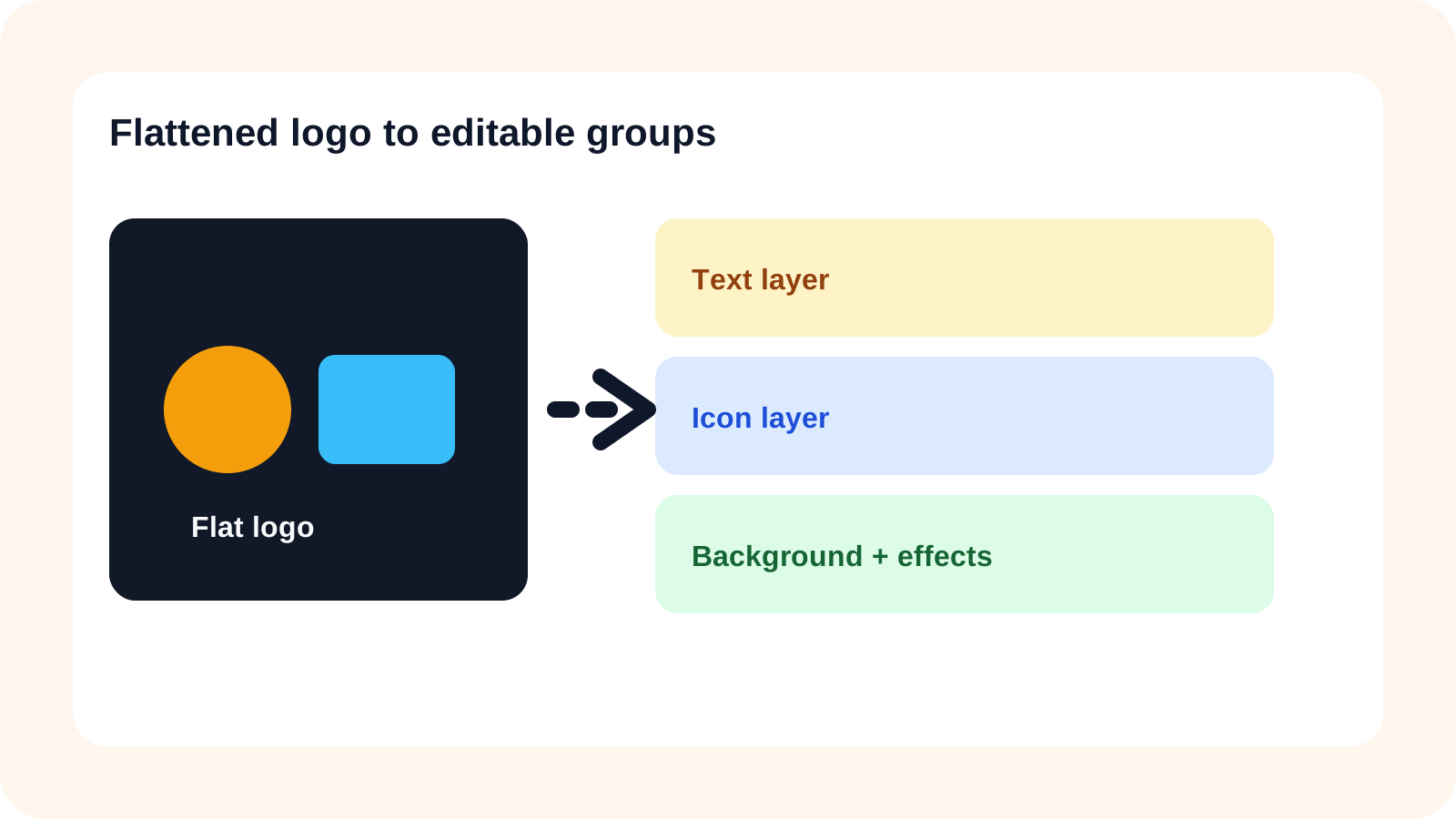
Начните с той доработки, которая вам действительно нужна
Отсутствующий SVG — это проблема с файлом. Логотип, который больше не соответствует бренду — это проблема дизайна. Четко определите суть изменений перед выборкой рабочего процесса конвертации, чтобы случайно не исказить иконку, типографику или цвета.
Представьте небольшой лайфстайл-бренд с горизонтальным логотипом, состоящим из иконки и текстовой части. Для следующего обновления вам понадобятся: аватарка для соцсетей только с иконкой, многострочная компоновка для узкой шапки сайта и масштабируемое изображение для крупной печатной продукции.
- Текущая проблема: доступен только сведенный PNG
- Планируемое изменение: протестировать версии только с иконкой, многострочную и крупноформатную
- Что должно остаться узнаваемым: утвержденная иконка, начертание текстовой части и фирменные цвета
- Где будет использоваться: сайт, профиль в соцсетях и печатная продукция
Отделяйте задачи по дизайну от проблем с файлами. ИИ может помочь подготовить ассеты, но он не способен решить, является ли выбранное направление бренда стратегически верным.
Проведите аудит файлов, которые у вас уже есть
Возможно, у вас уже есть исходник лучше, чем вы думаете. Прежде чем генерировать замены, поищите в старых папках проектов, экспортных файлах, вложениях электронной почты и документации по бренду.
Исходник логотипа
Нативные объекты, контуры, текст и шрифты
Логотип в SVG
Реальные векторные контуры, а не встроенный растровый битмап
PSD со слоями
Иконка, текстовая часть и эффекты на полезных независимых слоях
PNG высокого разрешения
Четкие края, утвержденные цвета и прозрачность
Бренд-референсы
Утвержденные цвета, отступы, вариации и правила использования
Изучайте содержимое файла, а не только его расширение. В PSD может содержаться одно сведенное изображение, а в SVG — растровое изображение или избыточно сложные контуры.
Создайте гибкий макет логотипа с раздельными слоями
Подготовленный пример NOVA имеет относительно простую структуру: иконка, текстовая часть и фон. Это делает его удобным для демонстрации того, как небольшое количество осмысленных слоев может обеспечить несколько утвержденных вариантов компоновки.
Начните с элементов, которыми вам нужно управлять: фона, иконки и текстовой части. Вам не нужно превращать каждую букву или сглаженный край в отдельный слой.
- Утвержденная горизонтальная компоновка
- Компоновка только с иконкой
- Многострочная компоновка (иконка над текстовой частью)
- Компактная компоновка для узких мест размещения
Используйте ImageToLayers, когда вам требуется независимый контроль над видимыми компонентами прямо сейчас. Базовые слои подходят для более простых структур; детальные слои могут пригодиться, когда отдельного контроля требуют больше видимых элементов. Сгенерированные элементы остаются растровыми изображениями.
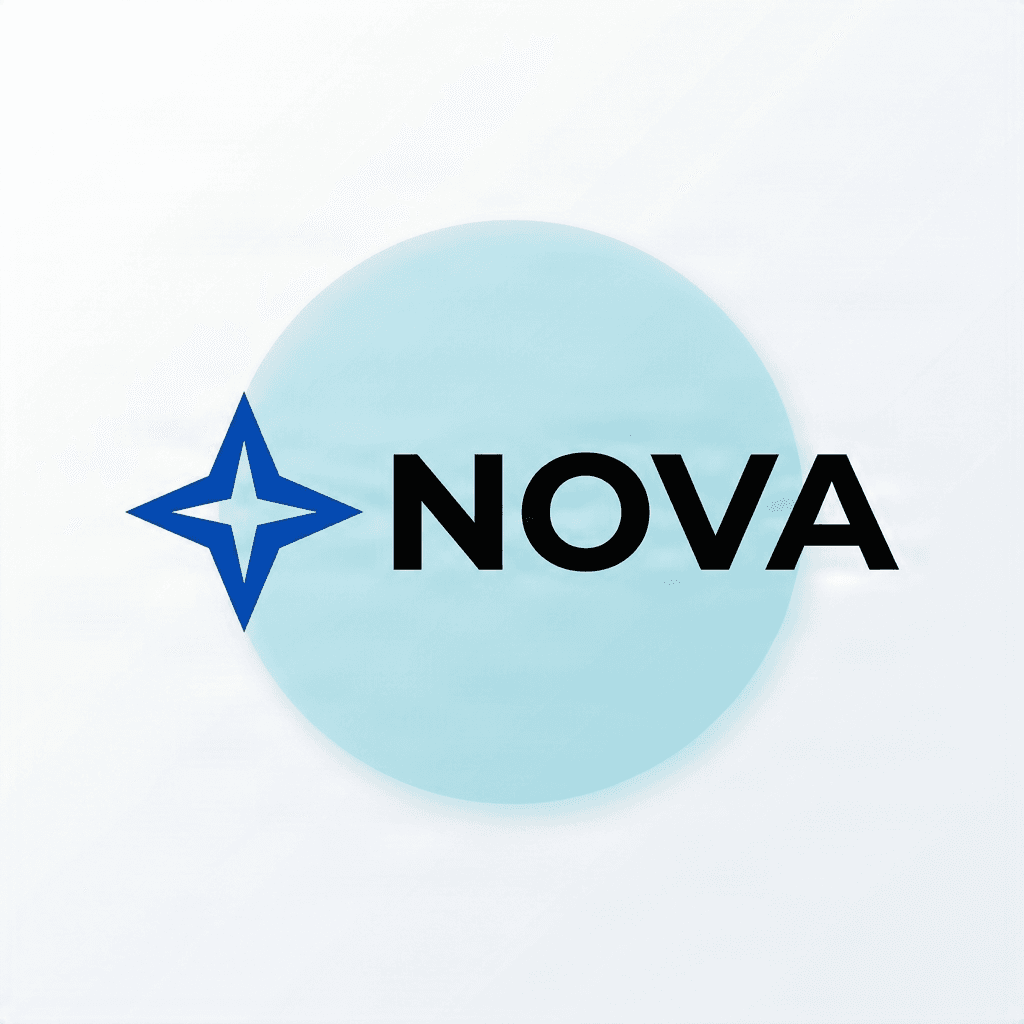
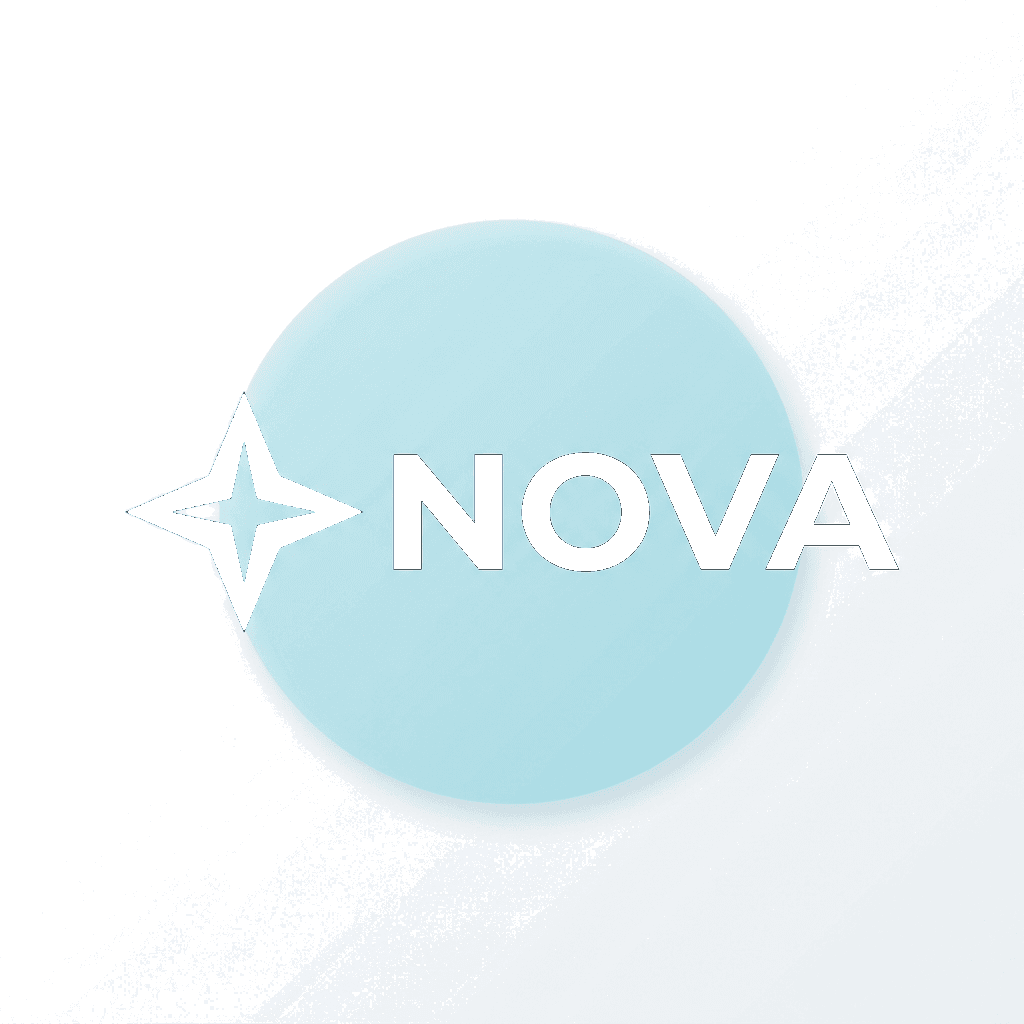

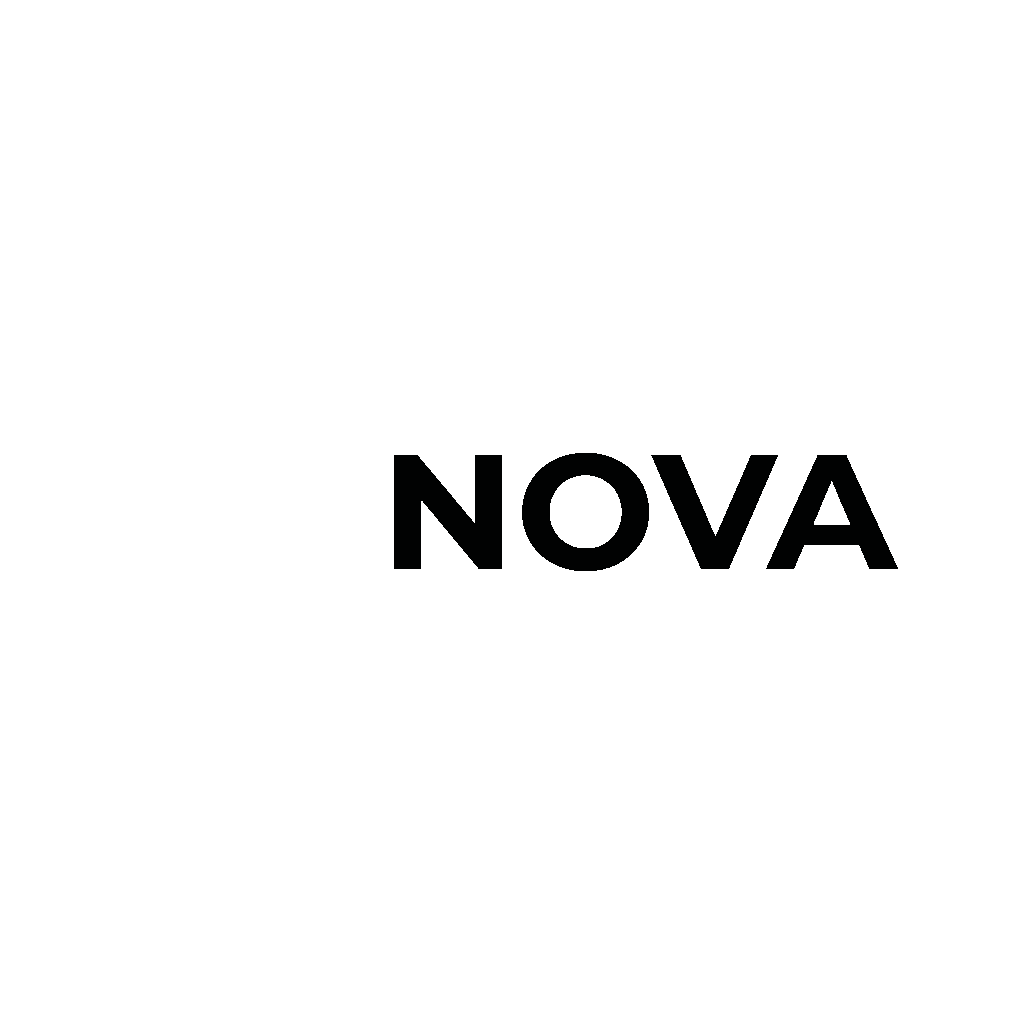
Эти подготовленные ассеты NOVA иллюстрируют полезную структуру компонентов. Они не преподносятся как проверенный результат какой-то конкретной генерации ИИ.
Добавьте векторизацию в SVG, когда важно масштабирование
PSD со слоями полезен для визуального редактирования, но его содержимое по-прежнему состоит из слоев растровых изображений. Если доработанное изображение должно масштабироваться для сайтов, вывесок, печати или векторных редакторов, вам нужен отдельный векторный рабочий процесс.
Logo to SVG создает векторные SVG-контуры из поддерживаемого растрового изображения. Вы можете изучить отрисованный результат и режим контуров, а затем доработать контуры в совместимом векторном редакторе.
- Брендинг для сайтов и интерфейсов
- Печатные рекламные материалы
- Вывески и крупноформатная графика
- Редактирование векторных контуров
- Некоторые производственные процессы с учетом требований подрядчика
Сгенерированный SVG — это воссозданное изображение, а не автоматическое восстановление оригинального файла Illustrator, шрифта, группировки объектов или истории бренда.
Открыть Logo to SVG

Запустите практичный двухэтапный рабочий процесс доработки бренда
Не заставляйте один результат решать все задачи сразу. Разделите рабочий процесс в зависимости от того, что именно вы меняете, а затем соберите утвержденное визуальное решение воедино на этапе проверки.
Этап А — Компоновка и верстка
- Начните с лучшего утвержденного исходника
- Отделите иконку, текстовую часть, вспомогательные фигуры и фон
- Проверьте прозрачность и мягкие эффекты
- Выполните экспорт растровых ассетов или PSD со слоями
- Протестируйте альтернативные макеты в совместимом редакторе
Этап Б — Масштабируемая графика
- Начните с утвержденного макета, который нужно масштабировать
- Используйте Logo to SVG, если оригинальный векторный исходник утерян
- Проверьте контуры, цвета, надписи и геометрию
- Исправьте неточные контуры в векторном редакторе
- Храните проверенный SVG отдельно от результатов прямой конвертации
Полезный набор может включать PSD со слоями для визуальных правок, компоненты в PNG с прозрачностью, проверенный SVG для масштабируемой графики и PNG стандартного размера для повседневного использования в веб.
PSD со слоями не превращается автоматически в логически организованный многокомпонентный SVG. Растеризация, разделение на слои и векторизация — это разные рабочие процессы.
Почему сложные логотипы требуют особого процесса проверки
Пример LUMI включает ленточные формы, градиенты, мягкие тени, наложения и надписи. Границы между декором, затенением и типографикой здесь менее очевидны, чем в NOVA.
- Целостность формы при скрытом текстовом слое
- Согласованность градиентов после перемещения компонентов
- Поведение тени на новом фоне
- Прозрачн вокруг мягких краев
- Типографика в сравнении с утвержденным дизайном
- Количество контуров SVG и геометрия, когда файл становится сложно редактируем


Подготовленные ресурсы ленты и текстового слоя LUMI иллюстрируют целевую структуру компонентов. Они не гарантируют, что скрытая геометрия или исходные эффекты могут быть восстановлены в точности.
Сравнение версий логотипа без потери оригинала
Сохраняйте утвержденный логотип в неизменном виде и сравнивайте вариации в одинаковых условиях. Ревизию проще оценивать, когда у каждой версии есть четкая цель и одинаковый размер отображения.
- Версия A — утвержденный оригинал
- Версия B — ревизия макета
- Версия C — упрощенная версия или только иконка
Оценивайте каждую версию по одним и тем же критериям
- Узнаваемость
- Пропорции
- Читаемость
- Цветовая согласованность
- Соответствие предполагаемому размещению
- Готовность к производству
Правильная проверка ревизии бренда
Качественного превью недостаточно. Проверяйте дизайн, ресурсы и реальные файлы перед утверждением изменений.
- 1.Визуальная идентичность: проверьте иконку, надписи, пропорции и цвета
- 2.Качество ресурсов: осмотрите прозрачн, растровые края, градиенты и контуры SVG
- 3.Реальное использование: протестируйте размещение на сайте, аватаре, светлом фоне, темном фоне и в печати
- 4.Готовность файлов: откройте реальные PSD, PNG и экспорт SVG
Вопросы, которые стоит задать во время проверки
- Мы меняем дизайн или только адаптируем его макет?
- Какая версия остается утвержденной?
- Изменились ли формы букв или иконки непреднамеренно?
- Содержит ли PSD используемые независимые слои?
- Содержит ли SVG практичные контуры?
- Готов ли этот файл к выпуску или это все еще рабочий черновик?
Создание набора ресурсов бренда
После утверждения обновленного дизайна систематизируйте результаты работы, чтобы следующая ревизия не начиналась с повторной реконструкции.
- Утвержденный мастер: эталонные исходные материалы
- Рабочие: PSD-файлы со слои для изменения макета
- Вектор: необработанные и проверенные SVG-файлы
- Экспорт: основные, только иконки и альтернативные PNG
- README: статус утверждения, предполагаемое использование и известные ограничения
Используйте имена вроде brand-primary-approved.svg или brand-stacked-review-v02.png вместо logo-final-final2.png.
Передача файлов для дальнейшей работы
Краткая инструкция при передаче предотвратит ситуацию, когда будущий редактор примет восстановленный макет за исходный файл. Укажите цель, формат, статус утверждения и известные ограничения для каждого файла.
Пакет включает утвержденный оригинал, PSD со слои для изменения макета, проверенный SVG для масштабируемой графики и экспорт в прозрачн PNG. PSD содержит растровые слои, а не редактируем текст. Сравните типографику и геометрию с утвержденным мастером перед публикацией.
- Объясните назначение каждого файла
- Точно идентифицируйте растровые и векторные ресурсы
- Храните эталонные материалы рядом с рабочими ресурсами
- Зафиксируйте известные ограничения и статус утверждения
- Отправляйте реальные редактируем файлы, а не только скриншоты
Распространенные ошибки, замедляющие ревизию бренда
- Перерисовка логотипа при наличии исходного векторного файла
- Отношение к любому PSD как к автоматически редактируем
- Отношение к любому SVG как к готовому к производству
- Одновременное изменение макета и идентичности бренда
- Сохранение только последнего экспорта
- Игнорирование читаемости при малых размерах
- Смешивание рабочих файлов с утвержденными ресурсами
- Предположение, что GPT Image восстановил оригинальные надписи
Что выбрать: Logo to Layers, Logo to PSD или Logo to SVG?
Выбирайте рабочий процесс в зависимости от того, какая задача стоит перед вами на следующем этапе.
Отделить иконку от текстовой части логотипа
Logo to Layers
Независимые растровые активы
Переместить элементы логотипа в визуальной композиции
Logo to Layers или Logo to PSD
Растровые слои
Подготовить многослойный документ Photoshop
Logo to PSD
Многослойный растровый PSD
Создать масштабируемые векторные контуры
Logo to SVG
Сгенерированная геометрия SVG
Доработать контур для печати или производства
SVG плюс векторное редактирование
Проверенный векторный макет
Изменить название бренда или гарнитуру шрифта
Нативный текст или воссоздание вектора
Новый редактируемый текст
Если ваш следующий вопрос: «Могу ли я переместить эту часть отдельно?», начните с разделения на слои. Если вопрос: «Могу ли я изменить размер и геометрию?», рассмотрите векторную графику. Если вопрос: «Могу ли я изменить текст?», планируйте воссоздание типографики.
Часто задаваемые вопросы о рабочем процессе обновления бренда
Что такое рабочий процесс обновления бренда?
Это повторяемый процесс, включающий определение изменений логотипа, подготовку редактируемых активов, сравнение версий, проверку результатов и систематизацию утвержденных файлов без потери исходных данных бренда.
Почему логотип со сведенными слоями сложно обновлять?
Иконка, надписи, эффекты и фон объединены в одно изображение. Изменение одного компонента может потребовать ручного извлечения или восстановления перед началом работы над дизайном.
Нужно ли мне переделывать логотип, если у меня есть только PNG?
Не обязательно. Если существующий дизайн все еще подходит вашему бренду, вы можете создать новые растровые или векторные активы из PNG, при условии тщательной проверки важных деталей.
Как раздельные слои логотипа помогают при обновлении бренда?
Подходящие компоненты, такие как иконка и текстовый слой, можно перемещать, скрывать или использовать повторно независимо друг от друга, что упрощает создание вариаций макета без необходимости повторного извлечения элементов.
В чем разница между Logo to Layers и Logo to SVG?
Logo to Layers создает отдельные растровые элементы из сведенного дизайна. Logo to SVG преобразует видимое изображение в векторные контуры. Первый инструмент делает акцент на независимых компонентах, второй — на масштабируемой геометрии.
Что лучше использовать для обновления бренда: PSD или SVG?
Используйте PSD для редактирования растровых слоев и композитинга. Используйте SVG для масштабируемых контуров и векторного редактирования. Многие проекты выигрывают от использования обоих форматов после проверки результатов.
Можно ли конвертировать старый PNG-логотип в SVG?
Да. Logo to SVG может обрабатывать подходящие изображения в форматах PNG, JPG и WebP, создавая векторные контуры. Результат может потребовать доработки для точного соответствия исходному бренду.
Восстанавливает ли конвертация логотипа в SVG исходный файл Illustrator?
Нет. Векторизация создает новые контуры на основе видимого изображения. Она не восстанавливает исходный документ Illustrator, структуру объектов, файлы шрифтов или историю редактирования.
Можно ли использовать результат Logo to Layers напрямую как полностью многослойный SVG?
Не автоматически. Разделение растровых слоев и векторная трассировка в SVG — это разные рабочие процессы. Сгенерированный SVG может потребовать отдельной организации контуров, если вам нужны редактируемые векторные компоненты.
Как правильно сравнивать несколько версий логотипа?
Сравнивайте их при одинаковых размерах и в реалистичных условиях размещения. Проверяйте узнаваемость, пропорции, начертание текста, цвета, контрастность и то, решает ли каждая вариация поставленную дизайнерскую задачу.
Как понять, достаточно ли качественен векторизованный логотип?
Осмотрите визуальный результат и сами векторные контуры. Ищите искаженные кривые, избыточные узлы, разорванные фигуры, неточное начертание текста и неожиданные изменения цвета.
Что следует хранить в папке с активами бренда?
Храните утвержденный оригинал, актуальные рабочие файлы, проверенные векторные активы, распространенные растровые экспорты и заметки о том, какие версии утверждены и где их следует использовать.
Может ли многослойный PSD упростить будущие правки?
Да. Когда важные компоненты уже разделены на удобные слои, вы можете переставлять их без повторного извлечения. Результат зависит от качества слоев.
Как подготовить логотип в виде иконки для социальных сетей?
Начните с утвержденного символа или выделите его из официального источника. Проверьте руководство по бренду, прозрачн, пропорции и читаемость в рамках аватара.
Должен ли бренд использовать один и тот же макет логотипа везде?
Не обязательно. Утвержденные основные, вертикальные и компактные версии могут использоваться для разных целей, если они остаются в рамках идентичности бренда и правил использования.
Почему градиенты и тени вызывают сложности при обновлении логотипа?
Они могут объединять несколько визуальных элементов и создавать мягкие границы. Их разделение или векторизация могут изменить внешний вид, поэтому они требуют тщательной проверки, а иногда и ручного восстановления.
Можно ли использовать сгенерированный SVG для профессиональной печати?
Возможно, но сначала уточните требования типографии. Перед утверждением проверьте геометрию, цвета, структуру контуров, размеры и требуемый формат производства.
Нужен ли дизайнер для утверждения изменений логотипа, созданных ИИ?
Для важных элементов бренда настоятельно рекомендуется тщательная проверка. Дизайнер поможет, если изменения касаются типографики, точной геометрии, сложных эффектов или производственных файлов.
Можно ли заменить официальный мастер-логотип реконструкцией от ИИ?
Только после проверки того, что она точно соответствует утвержденному дизайну и отвечает производственным требованиям. Исходный редактируемый файл предпочтительнее, если он доступен.
Меняет ли конвертация или разделение логотипа право собственности на него?
Нет. Конвертация файлов и обработка ИИ не создают новых прав собственности. Работайте с логотипами, которыми вы владеете или имеете разрешение на использование, и соблюдайте правила бренда или товарного знака.
Следующий шаг
Создайте систему брендовых активов для повторного использования
Определите следующее обновление бренда, подготовьте нужные растровые и векторные активы и храните утвержденные файлы отдельно от сгенерированных экспериментов.
Ask AI about this page
Continue exploring this page with your preferred AI assistant.