
ИИ-редактор текста на изображениях
Редактируйте текст на фото, не начиная всё сначала
Меняйте слова. Сохраняйте любимый дизайн.
Замена · Перевод · Переписывание · Удаление
Вносите правки в готовое изображение, даже если у вас нет исходного файла дизайна.
Текст распознается в вашем браузере, и ничто не загружается, пока вы не выберете ИИ-редактирование. Бесплатные правки закрывают исходные слова плашкой сплошного цвета, поэтому они лучше всего работают на простом или равномерно окрашенном фоне. Это ИИ-редактирование, а не восстановление скрытого текстового слоя Photoshop. Модель перерисовывает область, что может затронуть соседние пиксели.
Что можно изменить
Небольшие правки текста. Совершенно новый смысл.
Не всегда нужно создавать новое изображение. Иногда достаточно изменить пару слов, чтобы дизайн снова стал актуальным.
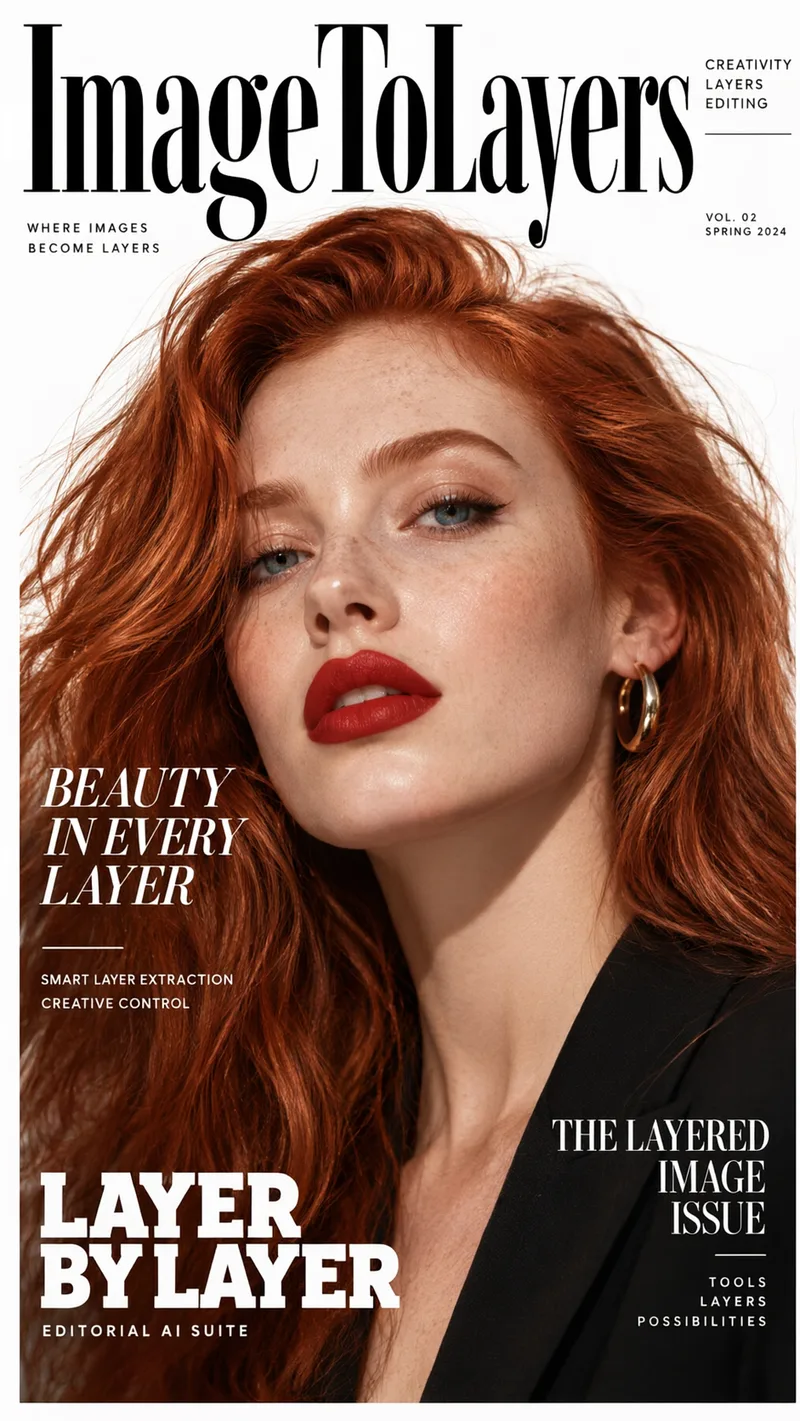
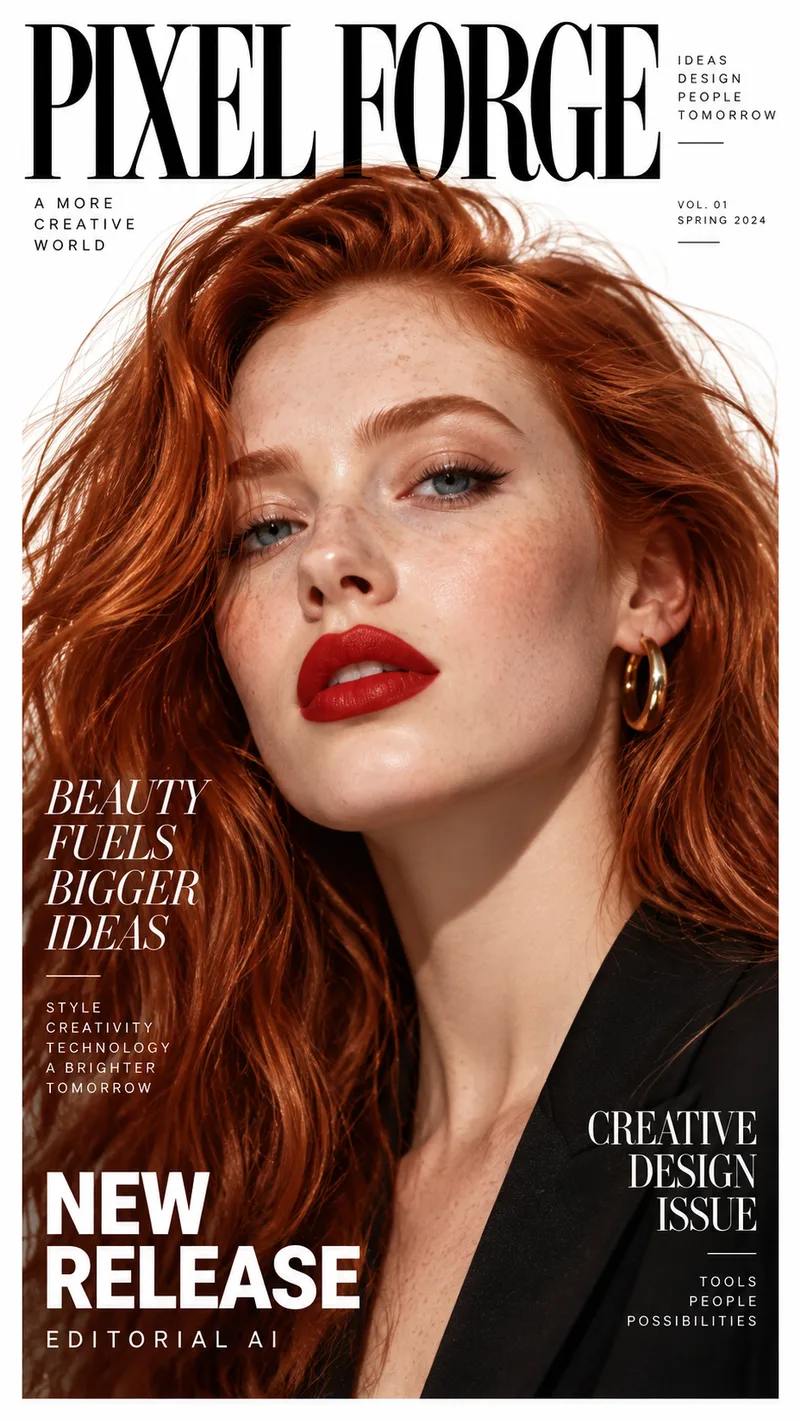
Переименование обложки журнала
Фото и макет остаются прежними. Заголовок, подзаголовки и мелкий шрифт меняются под новую тему. Перетащите ползунок, чтобы сравнить оригинал с результатом.
Пример изменений
PIXEL FORGE · КРАСОТА ПИТАЕТ ВЕЛИКИЕ ИДЕИ · НОВЫЙ РЕЛИЗ
ImageToLayers · КРАСОТА В КАЖДОМ СЛОЕ · СЛОЙ ЗА СЛОЕМ
Обновляйте несколько строк текста на одном изображении, сохраняя композицию.
Результат зависит от расположения текста, качества изображения, стиля шрифта и сложности фона.
Посмотрите на примере реальной рекламы
Каждая строка текста в рекламе — это отдельный слой
Эта готовая реклама была разделена на фон, фото и отдельные текстовые слои. Нажмите на любой блок, измените текст и сразу увидите результат на креативе.
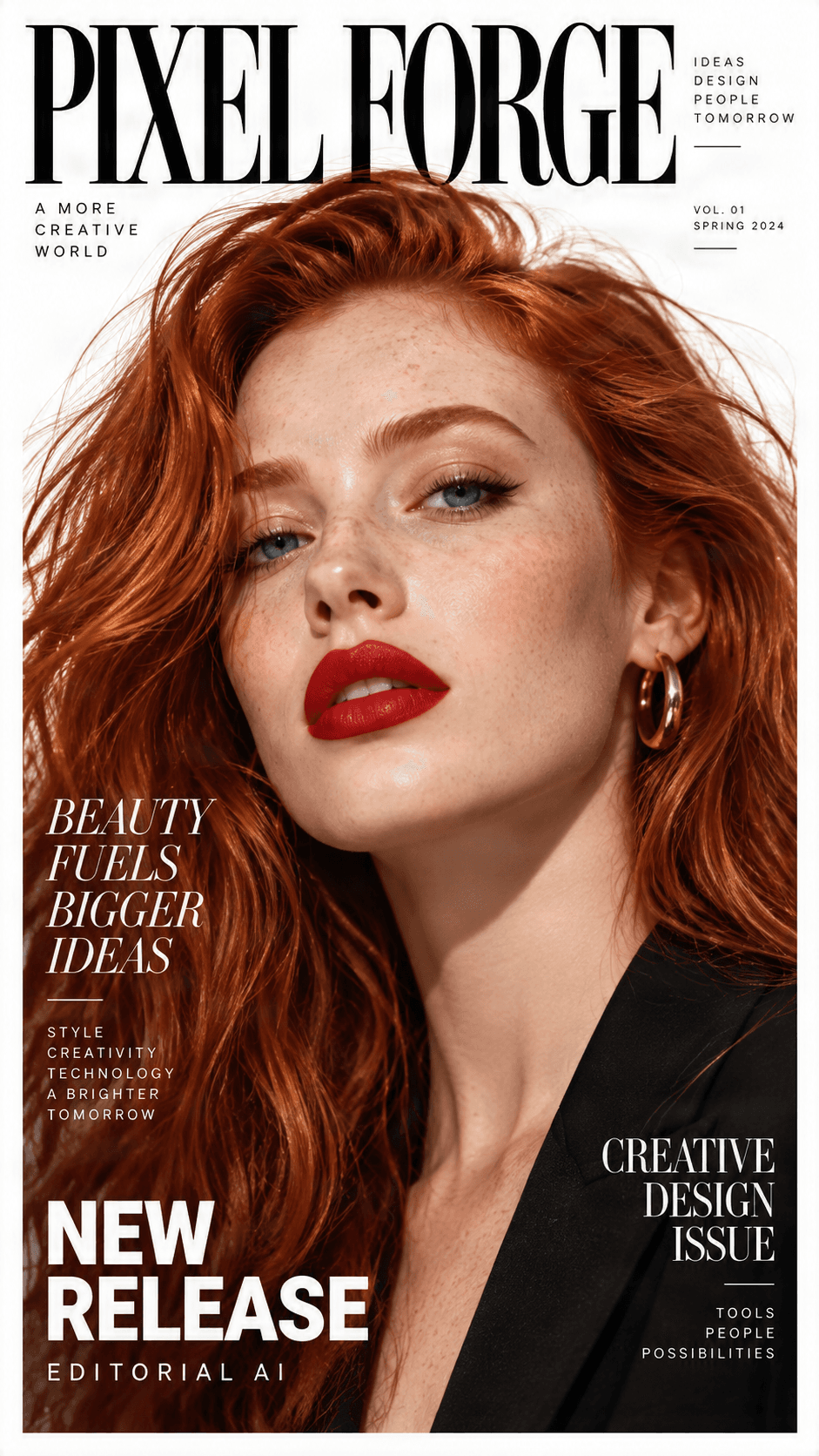
Предпросмотр исходной рекламы
Текст распознан и готов к правкам
Нажмите на текстовый блок, измените содержимое и оцените изменения прямо на макете.

NEW RELEASE
Headline / Promo label

BEAUTY FUELS BIGGER IDEAS123
Campaign headline

CREATIVE DESIGN ISSUE
Secondary subhead

PIXEL FORGE
Brand logo
Background
Clean reconstructed image
Нужно изменить что-то еще?
Разделите любую рекламу на отдельные слои: текст, изображения, логотипы, графику и фон.
Решаемая проблема
Изображение отличное, а текст — нет.
Вы уже нашли идеальное фото, макет и цвета. Но есть одна проблема: текст не подходит.
Возможно, изменилась дата события, вы заметили опечатку после того, как выполнили экспорт, или скачали ИИ-изображение с красивым дизайном, но неверными надписями.
Обычно исправление требует открытия графического редактора, маскировки старых слов, подбора похожего шрифта и попыток сделать всё естественно.
А если у вас только готовый JPG или PNG, вы вообще не сможете выделить текстовый слой.
Именно поэтому мы создали инструмент для редактирования текста на изображениях. Вместо переделки дизайна ради мелкой правки, вы работаете напрямую с имеющимся файлом.
Нет исходного файла?
Боитесь испортить фон?
Нужно больше, чем исправить опечатку?
ИИ-редактирование работает лучше всего, когда текст четкий, а запрос конкретный. Шрифты, сложный фон и мелкие детали могут потребовать дополнительной проверки.
Один редактор, четыре задачи с текстом
Что именно вы хотите изменить?
Независимо от того, знаете ли вы точные формулировки или просто чувствуете, что сообщение звучит не так, выберите режим редактирования, который соответствует вашей цели.
Заменить текст
Измените формулировку, сохранив визуальный стиль.
Нужно обновить имя, заголовок, дату или рекламное сообщение? Введите существующий текст и то, что должно быть вместо него. Попросите редактор сохранить стиль шрифта, цвета, положение и общую верстку максимально близко к оригиналу.
Идеально для: Заголовки, даты, подписи, короткие сообщения и рекламный текст.
Пример: Замените «Coming Soon» на «Now Open».
Перевести текст
Сделайте изображение понятным на другом языке.
Вам не нужно переделывать всю графику только ради перевода. Переводите видимый текст и проверяйте, как новая формулировка вписывается в исходный макет.
Идеально для: Личные постеры, графика для мероприятий, иллюстрированные инструкции и многоязычный контент для соцсетей.
Пример: Измените английский заголовок на французский или испанский.
Переписать текст
Сделайте сообщение понятнее, не меняя все изображение.
Иногда слова не ошибочны — они просто звучат не так. Попросите ИИ сделать заголовок короче, дружелюбнее, игривее или доступнее для восприятия.
Идеально для: Подписи, заголовки, приглашения, рекламные сообщения и креативная графика.
Пример: Перепишите «We Are Launching Our Brand-New Collection» как «Discover What's New».
Удалить текст
Оставьте изображение. Избавьтесь от лишних слов.
Нужно изображение без подписи, старой акции или декоративного текста? Удалите выбранные слова и позвольте ИИ восстановить фон под ними.
Идеально для: Старые заголовки, ненужные метки, отвлекающие подписи и повторное использование графики.
Пример: Удалите заголовок с рекламного изображения, чтобы создать более чистый фон.
Простое редактирование текста на изображениях
Как изменить текст на изображении
- 1
Загрузите изображение
Начните с картинки, которую хотите отредактировать. Вы можете использовать фото, иллюстрацию, скриншот, постер или другое поддерживаемое изображение. Вам не нужен исходный файл со слоями.
- 2
Выберите задачу редактирования
Выберите «Заменить», «Перевести», «Переписать» или «Удалить». Выберите операцию, соответствующую вашей цели, вместо того чтобы описывать каждое изменение в длинном промпте.
- 3
Укажите ИИ, что изменить
Для замены укажите исходные слова и новый текст. Для перевода или переписывания опишите желаемый результат. Для удаления выделите текст, который нужно убрать. Используйте опцию сохранения дизайна, если хотите оставить исходную верстку.
- 4
Проверьте результат
Сравните исходное и отредактированное изображения. Обратите внимание на орфографию, внешний вид шрифта, выравнивание текста, детали фона и соседние объекты.
- 5
Скачайте готовое изображение
Когда результат вас устроит, скачайте его. Если что-то выглядит не совсем верно, скорректируйте инструкцию и попробуйте еще раз.
Создано для повседневной творческой работы
Редактируйте текст на изображениях там, где это необходимо
Исправление текста на изображениях от ИИ
Изменение текста на плакатах
Обновление приглашений
Редактирование текста на фотографиях
Корректировка графики для социальных сетей
Обновление рекламных изображений товаров
Редактирование текста на скриншотах
Удаление нежелательного текста с изображений
Сохраняйте выбранный стиль
Меняйте текст, не затрагивая остальное
Самое неприятное при редактировании готового изображения — это не ввод новых слов, а попытка сделать так, чтобы они выглядели органично.
Замена должна вписываться в композицию, сочетаться с окружающими цветами и смотреться естественно в рамках исходного дизайна. Наш ИИ-редактор текста на изображениях позволяет сохранить первоначальный визуальный облик максимально точно.
ИИ-редактирование не гарантирует точного совпадения шрифта, идентичной верстки или попиксельного сохранения фона.
Сохранение стиля шрифта
Сохранение цветов и расположения
Учет особенностей фона
Проверка деталей
Получите желаемый результат
Несколько простых советов для отличного результата
Будьте точны в формулировках
Используйте точный текст, который хотите заменить, и вводите точный новый вариант. Проверьте регистр, пунктуацию и орфографию перед отправкой.
Начните с малого
Изменение одного заголовка или метки часто проще оценить, чем переписывание всех слов на сложном изображении.
Соблюдайте длину текста
Очень длинная замена может не вписаться в исходный текстовый блок. Если есть возможность, используйте более короткие фразы, чтобы сохранить баланс дизайна.
Используйте четкие изображения
Мелкий, размытый, сжатый или сильно стилизованный текст может быть трудно распознать ИИ-редактору.
Осторожнее со сложным фоном
Текст, расположенный поверх волос, лиц, узорчатой ткани, отражений или детализированных иллюстраций, может быть сложнее удалить или заменить аккуратно.
Проверяйте перед скачиванием
По возможности увеличьте масштаб и проверьте слова, края, цвета и соседние детали перед использованием готового результата.
Выберите подходящий рабочий процесс
Нужно изменить текст или получить полностью редактируемый дизайн?
Редактирование видимого текста и восстановление слои изображения — это разные задачи.
Используйте «Редактировать текст на изображении», если…
Используйте Image to Layers, если…
Редактирование текста на изображении не восстанавливает автоматически исходный файл шрифта или исходный дизайн-проект.
Что нужно знать перед редактированием
Инструмент для правок, а не для идеального результата
ИИ-редактирование экономит время при многих правках, но итоговый результат зависит от исходного изображения и сложности вашего запроса.
Шрифты могут отличаться
Фон может потребовать доработки
Текст может быть распознан неверно
Перевод может потребовать проверки
Важный контент нужно проверять
Используйте изображения, на которые у вас есть права
Часто задаваемые вопросы
Можно ли редактировать текст на изображении без Photoshop?
Да. Вы можете использовать онлайн-редактор текста на базе ИИ, чтобы изменить видимые слова, не открывая Photoshop. Загрузите изображение, выберите задачу редактирования и оцените результат.
Можно ли изменить текст в файле JPG или PNG?
Да, если формат изображения поддерживается загрузчиком. Файлы JPG и PNG обычно содержат «сплющенные» пиксели, а не редактируемые текстовые слои, поэтому редактору необходимо восстановить затронутую область.
Как заменить слова на готовом изображении?
Загрузите изображение, выберите режим «Замена» (Replace), введите исходный текст и новый вариант, а затем выберите доступные настройки сохранения стиля. После этого сгенерируйте и проверьте отредактированный результат.
Можно ли изменить текст, сохранив тот же шрифт?
Вы можете попросить ИИ максимально точно сохранить внешний вид исходного шрифта. Однако точное совпадение не гарантируется, особенно если используются авторские, декоративные или сложные стилизованные шрифты.
Останется ли фон неизменным?
Редактор старается сохранить окружающую композицию, но в процессе редактирования некоторые детали рядом с текстом могут измениться. Сложный фон требует особенно тщательной проверки результата.
Можно ли исправить опечатки на изображениях, созданных ИИ?
Да. Вы можете исправить нежелательный или ошибочный текст, не пересоздавая всё изображение целиком. Обязательно проверьте написание в итоговом варианте, так как ИИ при редактировании текста всё ещё может допускать ошибки.
Можно ли редактировать текст на постере?
Да. Вы можете обновлять текст на постерах, которыми владеете или имеете право редактировать, включая заголовки, краткие описания, даты и другие текстовые элементы.
Можно ли редактировать текст на фотографии?
Да. Вы можете запросить изменения видимого текста на фотографии. Редактирование текста на изогнутых поверхностях, под углом, в отражениях или на текстурированном фоне может быть сложнее для естественного воспроизведения.
Можно ли перевести текст на изображении?
Режим перевода (Translate) предназначен для замены видимого текста на другой язык. Проверьте как сам перевод, так и его визуальное отображение, особенно если новый текст занимает больше места.
Можно ли переписать текст, не вводя каждое слово вручную?
Да. Режим переписывания (Rewrite) предназначен для изменения формулировок или тона сообщения. Рекомендуется проверить предложенный текст, чтобы убедиться, что он передает нужный вам смысл.
Можно ли удалить текст, не заменяя его?
Да. Используйте режим удаления (Remove), если хотите стереть ненужные слова. ИИ попытается восстановить область под текстом, результат зависит от сложности самого изображения.
Можно ли редактировать несколько текстовых областей на одном изображении?
Вы можете работать с изображениями, содержащими несколько текстовых блоков. Количество изменений за одну операцию зависит от текущего рабочего процесса редактора и сложности изображения. Внимательно проверяйте каждую измененную область.
Что делать, если исходный текст очень мелкий или размытый?
Мелкие или размытые буквы могут быть сложны для точной интерпретации. Использование более четкого исходного изображения в высоком разрешении поможет улучшить результат. Возможно, вам также потребуется вручную указать исходный текст.
Можно ли изменить цену или дату на изображении?
Вы можете обновлять текст в собственных макетах, например, на личных постерах мероприятий или рекламной графике. Всегда проверяйте точность итоговой информации. Не используйте редактор для фальсификации чеков, платежных документов или других официальных бумаг.
Можно ли сохранить цвета и макет исходного изображения?
Вы можете запросить сохранение исходного дизайна. Однако изменения длины текста, стиля шрифта или деталей изображения могут повлиять на общую верстку.
Восстанавливает ли редактирование текста исходный редактируемый текстовый слой?
Не обязательно. «Сплющенное» изображение обычно не содержит исходного шрифта, текстового объекта или истории дизайна. Редактирование текста с помощью ИИ меняет видимый результат, но не восстанавливает автоматически исходный файл проекта.
Можно ли экспортировать файл в формате PSD?
Доступные форматы загрузки зависят от опций экспорта текущего редактора. Если вам нужны независимо редактируемые слои или рабочий процесс с PSD-файлами, рассмотрите Image to Layers отдельно.
Нужно ли создавать учетную запись?
Следуйте инструкциям по входу и использованию, отображаемым в редакторе. Некоторые операции редактирования или загрузки могут потребовать авторизации.
Является ли функция редактирования текста на изображении бесплатной?
Проверьте в редакторе доступные лимиты использования и возможную стоимость услуг. Информация о доступности, ограничениях и ценах должна отображаться до подтверждения платной операции.
Можно ли использовать отредактированные изображения в коммерческих целях?
Коммерческое использование зависит от ваших прав на исходное изображение, наличия в нем сторонних материалов и условий обслуживания сервиса. Убедитесь, что у вас есть необходимые разрешения, прежде чем публиковать или продавать отредактированный контент.
Почему отредактированный текст иногда выглядит иначе, чем оригинал?
ИИ может приближенно имитировать исходное начертание, а не воспроизводить его шрифт и эффекты с идеальной точностью. На внешний вид также влияют изменение длины слов, перспектива, качество изображения и детали фона.
Что делать, если результат редактирования выглядит некорректно?
Проверьте исходный и новый текст, сделайте инструкцию более конкретной и попробуйте внести небольшие изменения. Если изображение содержит сильно стилизованные надписи или сложные детали, может потребоваться дополнительная ручная обработка.
Редактор текста на изображении онлайн
Вам не нужно выбрасывать дизайн из-за опечатки, устаревшего заголовка или текста, который требует доработки. Загрузите картинку, выберите нужное изменение и оцените результат.
Заменяйте слова, переводите сообщения, переписывайте копирайт или удаляйте ненужный текст с изображений, на редактирование которых у вас есть права.
Creative Toolkit Index
Больше AI-функций
Quick access to precision layer extraction, AI photo editing & asset tools.