Сделайте графику UI масштабируемой
Изменяйте размер векторных изображений, не полагаясь на исходное пиксельное разрешение скриншота.
Конвертер UI в SVG
Конвертируйте скриншоты приложений, панелей управления и веб-сайтов в масштабируемые SVG-изображения для Figma, Illustrator или другого векторного редактора.
Выберите файл PNG, JPG или WebP, перетащите его сюда или вставьте из буфера обмена.
PNG, JPG или WebP · Максимум 10 МБ
Работает с Figma, Illustrator, Inkscape и веб-браузерами.
Обычно занимает менее минуты.
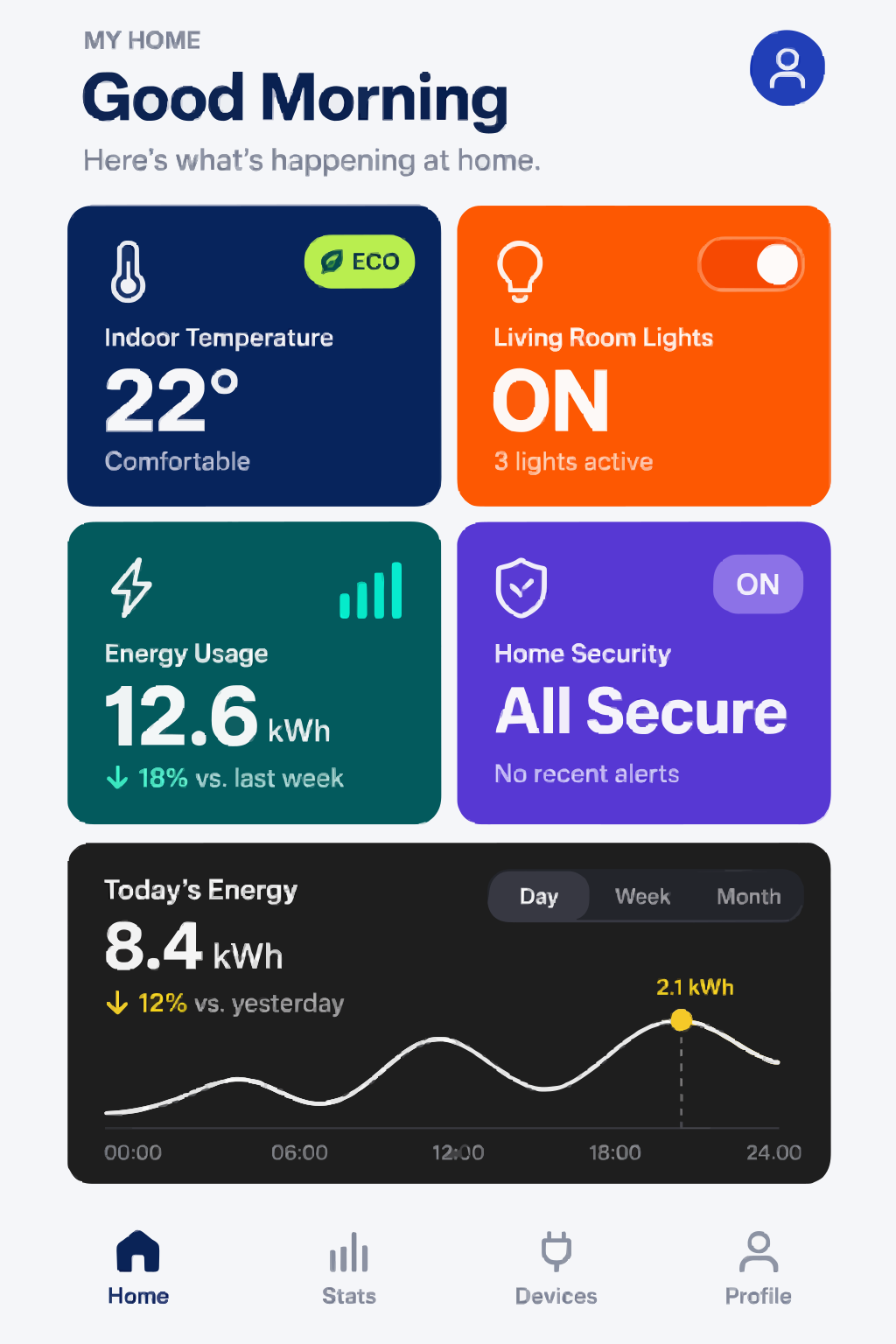
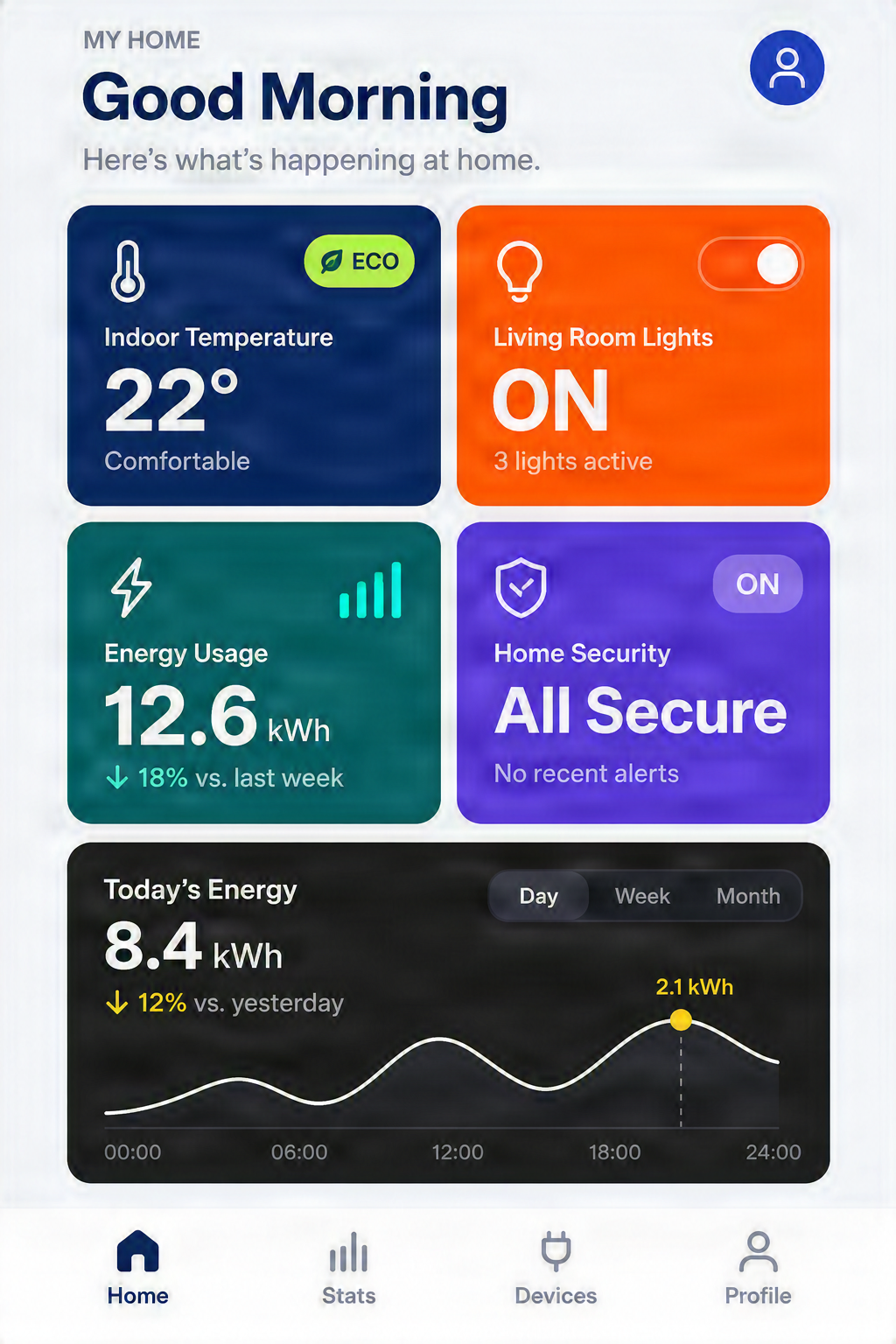
Примеры демонстрируют реальные векторизованные изображения. SVG-пути можно редактировать, но исходные текстовые объекты и нативные UI-компоненты автоматически не восстанавливаются.
PNG, JPG и WebP · 30 кредитов за конвертацию
От пикселей к векторам
Изменяйте размер векторных изображений, не полагаясь на исходное пиксельное разрешение скриншота.
Откройте SVG в Figma или Illustrator, чтобы выбрать и настроить поддерживаемые пути и заливки.
Начните с векторизованного изображения, а не воссоздавайте каждую видимую форму с нуля.
Используйте SVG как отправную точку для редизайна, изучения интерфейсов, презентаций или новых концепций.
Три простых шага
1
Выберите четкий скриншот мобильного приложения, веб-сайта или десктопной панели управления.
2
Выберите настройки вектора и сгенерируйте SVG из видимых цветов, краев и форм.
3
Откройте SVG в Figma, Illustrator или другом совместимом редакторе и доработайте изображение.
Поддерживаемые сценарии использования
Конвертируйте видимые иконки навигации, цветные карточки, кнопки, индикаторы прогресса и другую графику мобильных UI.
Векторизуйте видимые графические разделы, рамки, карточки, иллюстрации и простые формы интерфейса.
Превращайте карточки панелей управления, простые графики, блоки и другую графику интерфейса в векторные изображения.
Конвертируйте скриншоты интерфейсов с переключателями, иконками, индикаторами и четко разделенными областями.
Создайте масштабируемый SVG-референс из плоской дизайн-концепции для следующего этапа вашей работы.
Используйте старый скриншот как отправную точку для новой векторной версии видимого изображения.
Чистые скриншоты с четкими краями и сильным цветовым контрастом обычно дают более полезные векторные результаты.
Продолжайте дизайн в Figma
Figma может импортировать SVG-файлы и работать с их векторными элементами. SVG — практичный формат, когда у вас есть скриншот и вы хотите продолжить редактирование его визуального оформления.
Реальные до и после
Пример приложения для умного дома — это реальная конвертация скриншота в SVG, показанная сначала в рабочей области. Он включает красочные карточки, текст, простые иконки и нижнюю навигацию, представленные как векторные изображения.
Просматривайте и дорабатывайте сгенерированные пути в SVG-редакторе. Конвертация воссоздает видимое изображение; она не восстанавливает исходный код приложения, текстовые объекты или интерактивность. Реальная конвертация панели управления также доступна в примерах рабочей области.
Лучшие входные данные — лучшие векторы
Часто задаваемые вопросы
Загрузите скриншот в формате PNG, JPG или WebP, выберите настройки вектора и запустите конвертацию. Скачайте SVG и откройте его в совместимом векторном редакторе.
Да. Загружайте скриншоты мобильных интерфейсов, включая панели навигации, карточки, иконки, экраны настроек и другую видимую графику UI.
Да. Вы можете векторизовать видимые изображения со скриншота веб-сайта. Конвертер не генерирует исходный HTML, CSS или исходный код веб-сайта.
Да. Импортируйте SVG в Figma, чтобы настроить поддерживаемые векторные формы, цвета и пути.
По умолчанию не как нативный текст. Буквы могут быть отслежены как векторные формы вместо сохранения как редактируемые текстовые объекты. При необходимости замените их текстовыми слоями Figma.
Вы можете редактировать заливки подходящих SVG-путей в совместимом программном обеспечении. Карточка или кнопка может состоять из нескольких путей, а не одного идентифицированного компонента.
Нет. Он выводит SVG-изображения, а не нативные компоненты Figma. Используйте результат как отправную точку и создавайте компоненты вручную.
Нет. Auto Layout и адаптивные настройки не содержатся в плоском скриншоте и не восстанавливаются при векторизации SVG.
Нет. UI Screenshot to SVG создает векторные изображения, а не готовый к продакшену фронтенд-код.
Чистые интерфейсы с сильным контрастом, крупным текстом, сплошными заливками и четко определенными формами обычно являются лучшей отправной точкой.
Да, но сложные эффекты могут создать много путей или потребовать ручной доработки. Плоские интерфейсы обычно дают более управляемые результаты.
Вы можете векторизовать видимые линии графиков, формы и изображения. Конвертация не восстанавливает базовые данные или настройки графиков.
Вы можете редактировать сгенерированные векторные пути и поддерживаемые группы. Конвертация не гарантирует один независимый SVG-объект для каждого исходного UI-компонента.
Не всегда. Мелкий шрифт, тонкие цветовые различия, тонкие рамки, наложения и сложные эффекты могут потребовать дальнейшего редактирования.
Каждая конвертация стоит 30 кредитов. Просмотрите выбранные настройки и стоимость в рабочей области перед генерацией.
Коммерческое использование зависит от ваших прав на скриншот и любые включенные защищенные изображения, логотипы или иллюстрации, а также от условий сайта. Обрабатывайте только изображения, которые вы имеете право использовать.
Продолжите ваш векторный рабочий процесс
Преобразуйте растровые изображения в масштабируемую векторную графику с помощью универсальной рабочей области.
Исследовать Изображение в SVGСоздавайте редактируемые векторные версии логотипов и фирменных знаков.
Исследовать Логотип в SVGДоработайте концепцию мобильного приложения, изучите панель управления или подготовьте изображение для Figma. Начните со скриншота, который у вас уже есть, и продолжайте дизайн с использованием сгенерированного SVG.
Конвертировать скриншот в SVGПоддерживаются PNG, JPG и WebP · 30 кредитов за конвертацию
Creative Toolkit Index
Quick access to precision layer extraction, AI photo editing & asset tools.