
Удаляйте ненужные объекты с фотографий товаров
Загрузите изображение, опишите, что нужно удалить, или выберите это напрямую, а затем просмотрите отредактированный результат перед загрузкой.
Выберите точные объекты, которые хотите удалить, и уточните свой выбор перед редактированием.
Полезно, когда ненужные объекты находятся близко к вашему продукту или фон имеет мелкие детали.
Image
RequiredAdd Image
Click or drag one source image here to start editing.
PNG, JPG, JPEG, or WEBP. The upload card is the primary starting point.
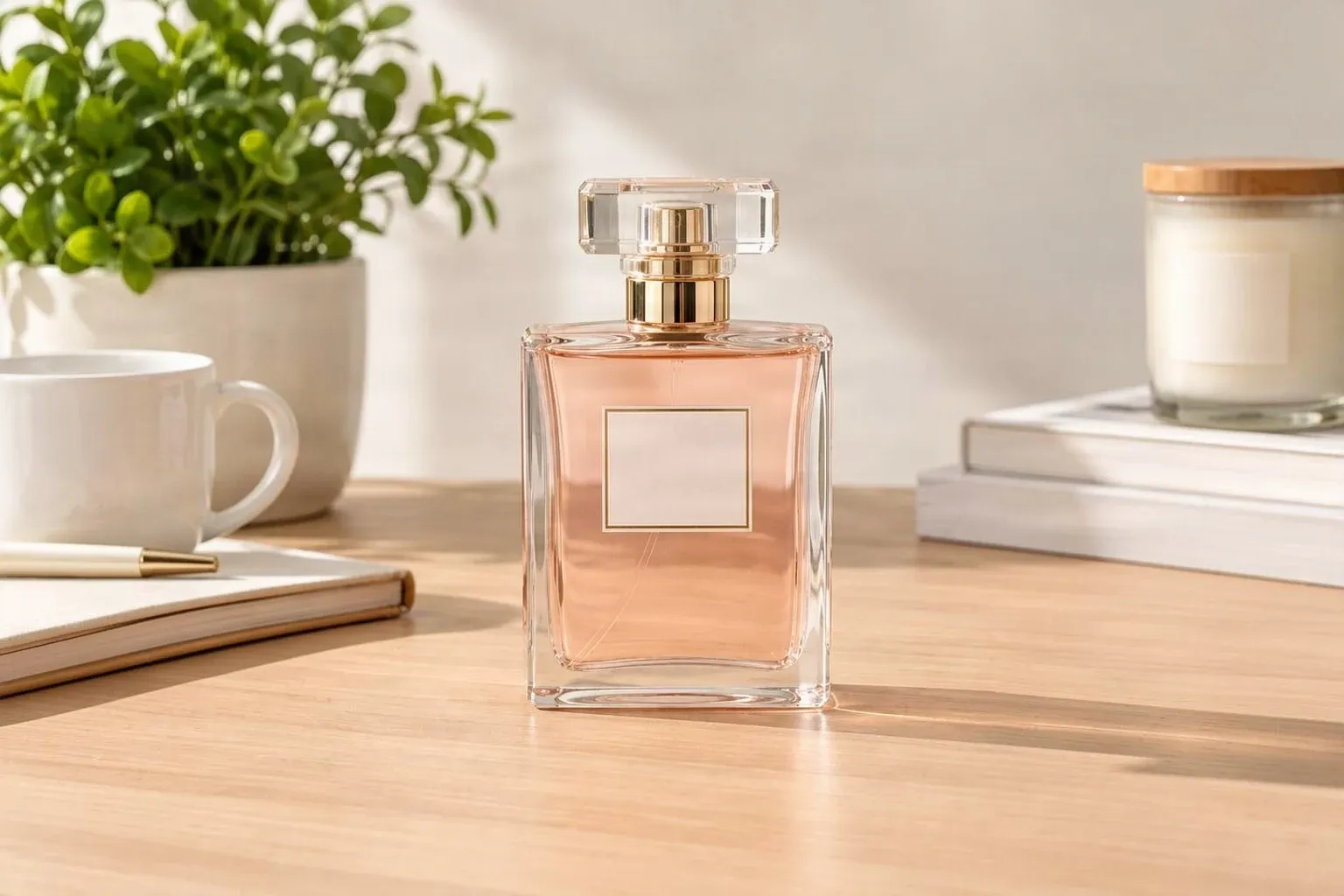
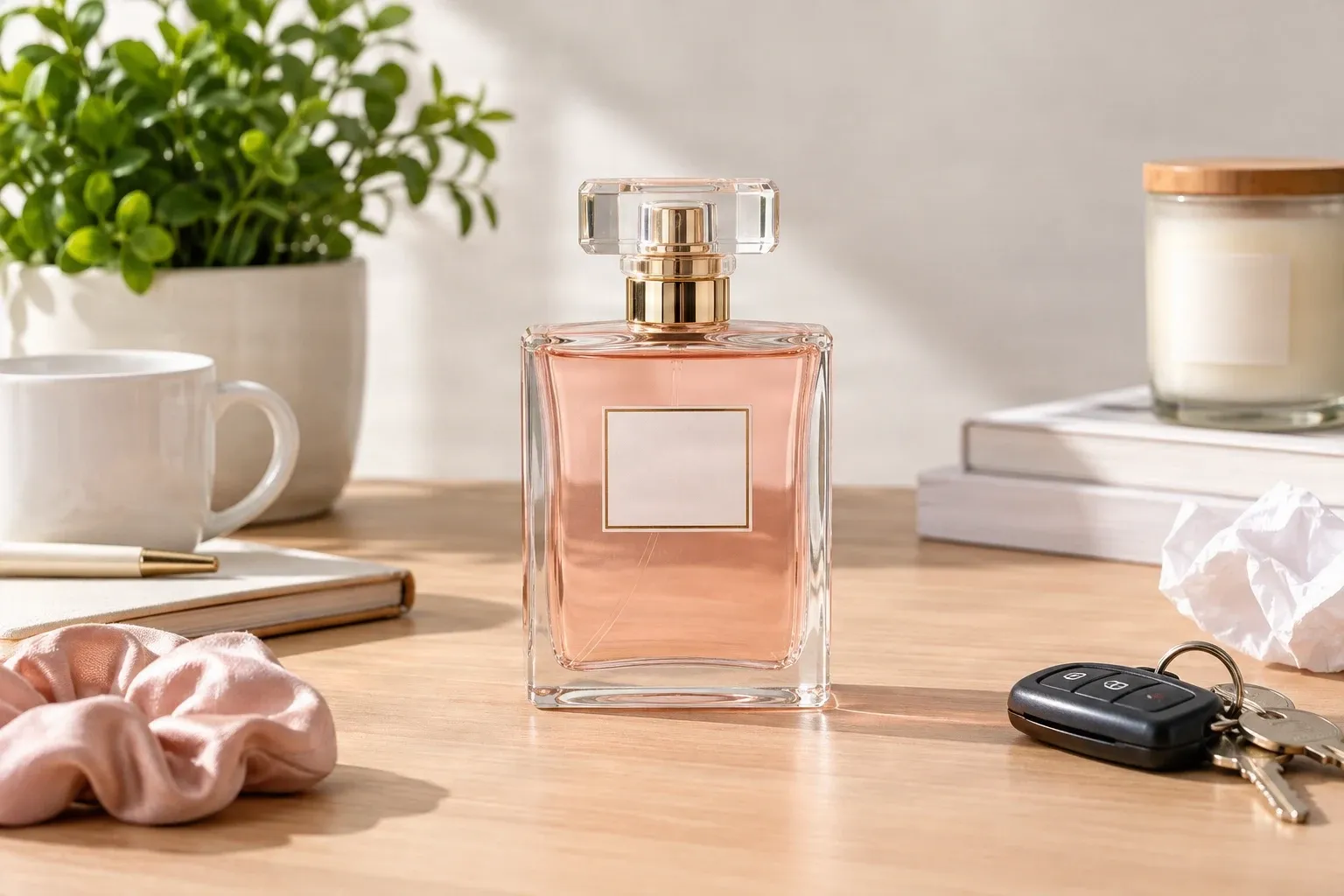
Этот пример демонстрирует результат удаления, сгенерированный ИИ. При сравнении двух изображений проверьте детали продукта, реконструированный фон и оставшиеся тени.
Недавние сессии
Ваш продукт заслуживает внимания, а не беспорядка вокруг него. Удаляйте отвлекающие элементы, случайные предметы, ненужную упаковку и другие объекты с фотографий ваших товаров, не переснимая их.
МЕНЬШЕ БЕСПОРЯДКА, БОЛЬШЕ ВНИМАНИЯ
Сделайте ваш продукт первым, что заметят покупатели
Вы сделали отличную фотографию своего продукта, но в кадр попало что-то еще. Возможно, это чашка кофе на столе, незакрепленный кабель рядом с продуктом, лишняя коробка в углу или реквизит, отвлекающий от продаваемого товара.
Вам не всегда нужна новая фотосессия. Выберите то, что не подходит, и создайте более чистую версию уже имеющейся фотографии. Сохраните продукт и композицию, которые вам нравятся, удалив отвлекающие элементы вокруг.
Независимо от того, готовите ли вы объявление для интернет-магазина, обновляете страницу продукта или создаете рекламную акцию, более простая сцена поможет покупателям сосредоточиться на том, что вы продаете.
Сохраните продукт. Удалите отвлекающий элемент.
ИИ восстанавливает пространство за удаленными объектами
При удалении объекта часть фона могла быть скрыта за ним. ИИ генерирует правдоподобную замену на основе видимого окружения.
Простые поверхности часто легче реконструировать, чем сложные узоры, отражающие материалы или объекты, перекрывающие продукт. Выбирайте внимательно и просматривайте результат, прежде чем использовать его в объявлении или рекламе.
Этот инструмент предназначен для очистки нежелательного окружения, а не для искажения самого продукта.
Что можно удалить с фотографий товаров?
Отвлекающие объекты на фоне
Лишняя упаковка и коробки
Ненужный реквизит для фото
Кабели и незакрепленные аксессуары
Беспорядок на столешнице
Объекты рядом с краями продукта
Отвлекающие элементы на фоне
Ненужные предметы на лайфстайл-фотографиях
How to Удаляйте ненужные объекты с фотографий товаров
Загрузите фото вашего товара
Выберите, что удалить
Сгенерируйте отредактированное фото
Просмотрите и загрузите
Выберите способ очистки фотографии вашего товара
| Быстрое удаление | Волшебный ластик |
|---|---|
| Опишите ненужный объект словами | Выберите объект непосредственно на изображении |
| Не требуется ручное выделение | Предварительный просмотр и уточнение выделенной области |
| Лучше всего для четко идентифицируемых объектов | Больше контроля вблизи границ продукта |
| Удобно для простой очистки | Полезно для детализированных фотографий товаров |
Начните с Быстрого удаления для изолированных объектов. Выберите Волшебный ластик, когда объект касается продукта или важны близлежащие детали.
Что проверить перед использованием отредактированного изображения
Большие выделенные области
Края продукта
Отражающие поверхности
Важная информация о продукте
Более чистые фотографии товаров для мест, где вы продаете
Объявления о товарах в интернет-магазинах
Фотографии товаров для Shopify
Фотографии товаров для Etsy
Изображения для Amazon и маркетплейсов
Фотографии товаров для социальных сетей
Фотографии товаров для малого бизнеса
Лайфстайл-фотографии товаров
Рекламные и маркетинговые изображения
СОХРАНЯЙТЕ БОЛЬШЕ ИЗ ФОТО, КОТОРОЕ ВАМ НРАВИТСЯ
Почему стоит использовать ИИ вместо обрезки?
Обрезка фотографии
Может удалить ненужные объекты, но также может обрезать детали продукта или создать неуклюжую композицию.
Размытие отвлекающего элемента
Скрывает детали, но оставляет видимое пятно, которое все еще может отвлекать внимание от продукта.
Пересъемка фотографии
Занимает время, особенно когда настройка продукта, освещение или реквизит больше недоступны.
Удаление объекта с помощью ИИ
Выберите объект и сгенерируйте правдоподобный фон на его месте, сохраняя при этом большую часть оригинальной композиции.
Вам не всегда нужна новая фотография продукта. Иногда вам просто нужна более чистая версия той, что у вас уже есть.
Получите более чистую фотографию товара
- Используйте четкий, хорошо освещенный оригинал, чтобы у редактора были полезные детали фона для работы.
- Опишите ненужный объект и его расположение при использовании Быстрого удаления.
- Держите этикетки продуктов, логотипы, материалы и основные характеристики вне выделения.
- Уточняйте выделение Волшебного ластика вместо того, чтобы без необходимости покрывать большие области.
- Проверяйте отражения и тени на стеклянных, металлических и глянцевых поверхностях.
- Проверяйте края продукта на предмет искажений или неожиданных изменений.
- Сохраните оригинальное изображение и сравните его с отредактированной версией перед публикацией.
Распространенные ошибки
Удаление слишком большой части сцены
Большое выделение может потребовать больше реконструкции фона, чем необходимо. Начните с конкретного отвлекающего элемента.
Выделение части продукта
Если маска перекрывает объект, его контур или видимые детали могут измениться. Уточните выделение перед генерацией.
Игнорирование отражений и теней
Проверяйте отражающие поверхности и сохраняйте естественную тень продукта, что помогает ему выглядеть естественно на фотографии.
Ожидание точного возвращения скрытых деталей
ИИ генерирует новый контент там, где был объект; он не может восстановить точный фон, который был скрыт.
Пропуск финального просмотра
Увеличьте отредактированное изображение перед публикацией. Миниатюра может скрывать артефакты вокруг продукта.
Часто задаваемые вопросы
Как удалить ненужные объекты с фотографии товара?
Загрузите свою фотографию, выберите Быстрое удаление или Волшебный ластик и укажите объект. Инструмент сгенерирует замещающий контент для отредактированной области. Просмотрите результат перед загрузкой.
Могу ли я удалить объекты, не удаляя сам продукт?
Да. Выделите ненужный объект и оставьте продукт вне выделения. Волшебный ластик дает вам больше прямого контроля, но проверьте окончательное изображение на предмет изменений поблизости.
С какими видами продуктов я могу это использовать?
Вы можете редактировать фотографии одежды, обуви, ювелирных изделий, косметики, электроники, мебели, домашних аксессуаров, упакованных товаров и многих других предметов. Результаты зависят от изображения и удаляемой области.
Могу ли я удалить беспорядок на фоне с фотографии для электронной коммерции?
Да. Вы можете удалить ненужные коробки, незакрепленные предметы, несвязанный реквизит и другие отвлекающие элементы на фоне. Для сложных сцен выбирайте объекты по отдельности или уточняйте маску.
Могу ли я удалить реквизит с фотографий товаров?
Да. Удаляйте выбранный реквизит, который не нужен в окончательной композиции. Будьте особенно осторожны, когда реквизит перекрывает продукт или отбрасывает на него тень.
Изменит ли ИИ форму или цвет моего продукта?
Цель состоит в том, чтобы сохранить продукт, удаляя выбранный отвлекающий элемент. Детали поблизости все еще могут измениться, особенно в местах перекрытий, поэтому проверьте форму, цвет, этикетки и текстуру.
Могу ли я удалить объекты, которые касаются моего продукта?
Можете попробовать. Близкий контакт делает удаление более сложным. Волшебный ластик позволяет уточнить выделение, и после этого следует проверить края продукта.
Могу ли я удалить несколько ненужных объектов одновременно?
Да. Опишите несколько идентифицируемых объектов с помощью Быстрого удаления или выберите несколько областей в Волшебном ластике. Перекрывающиеся объекты может быть сложнее реконструировать естественно.
Могу ли я очистить фотографии товаров для Shopify?
Да. Вы можете подготовить отредактированные изображения для объявлений и коллекций Shopify. Убедитесь, что окончательная фотография по-прежнему точно представляет продукт.
Могу ли я использовать этот инструмент для фотографий товаров Etsy?
Да. Он может удалять отвлекающие предметы вокруг изделий ручной работы, аксессуаров, произведений искусства и других товаров. Соблюдайте применимые правила Etsy по изображениям и представлению продуктов.
Могу ли я использовать отредактированное фото для объявлений Amazon?
Вы можете подготовить изображения здесь, но требования Amazon различаются в зависимости от категории и типа изображения. Проверьте применимые требования к объявлению перед загрузкой.
Удаляет ли ИИ автоматически каждый объект вокруг моего продукта?
Нет. Быстрое удаление работает с объектами, которые вы описываете, а Волшебный ластик позволяет вам выбирать области для редактирования. Вы решаете, что должно быть удалено.
Нужно ли мне удалять весь фон?
Нет. Этот рабочий процесс удаляет выбранные объекты, стремясь оставить остальную часть сцены на месте. Используйте инструмент для удаления фона, если вы хотите изолировать продукт.
Будет ли удаленная область выглядеть естественно?
ИИ пытается реконструировать окружающий фон, освещение и текстуру. Результаты варьируются; простые поверхности обычно более прямолинейны, чем узоры, отражения или перекрывающиеся объекты.
Могу ли я удалить тени вместе с ненужными объектами?
Вы можете включить тень, принадлежащую ненужному объекту, но будьте осторожны, чтобы не удалить естественную тень продукта.
Улучшает ли этот инструмент качество продукта или скрывает дефекты?
Нет. Он предназначен для удаления ненужных объектов вокруг продукта, а не для изменения характеристик продукта или скрытия повреждений. Сохраняйте точную информацию о продукте для клиентов.
Нужен ли мне Photoshop или профессиональный опыт редактирования?
Нет. Загрузите свою фотографию и используйте браузерные инструменты удаления, не изучая традиционный настольный редактор.
Этот инструмент бесплатен?
Генерация отредактированного изображения требует кредитов. Рабочая область показывает применимую стоимость кредитов перед началом работы.
Что произойдет, если объект закрывает часть продукта?
ИИ может потребоваться сгенерировать детали продукта, которые не были видны в оригинале. Эти сгенерированные детали могут не соответствовать реальному товару, поэтому особенно тщательно проверяйте такие изменения.
В чем разница между удалением объектов и удалением фона?
Инструмент для удаления фона отделяет продукт от большей части или всего его окружения. Этот инструмент фокусируется на выбранных объектах, стремясь оставить остальную часть сцены на месте.
Связанные инструменты
Виртуальная уборка на фотографиях недвижимости
Выбирайте коробки, одежду, игрушки и повседневный беспорядок на фотографиях для объявлений. Удаляйте только выбранные вами области и просматривайте восстановленную комнату перед публикацией.
ОткрытьУдаление поводка с фото с помощью ИИ
Удаляйте поводки и шлейки с фотографий с помощью ИИ. Сохраните мордочку питомца, текстуру шерсти и лучшие моменты, избавившись от лишних деталей на снимке.
ОткрытьУдаление людей с фото с помощью ИИ
Удаляйте нежелательных людей, «фотобомберов», туристов или случайных прохожих с фотографий с помощью ИИ. Опишите человека или выделите его, и позвольте ИИ естественно восстановить фон.
ОткрытьЧИЩЕ ФОТО, ЧЕТЧЕ ФОКУС
Уделите своему продукту заслуженное внимание
Загрузите свою фотографию, выберите, что хотите удалить, и создайте более чистое изображение, которое сохранит ваш продукт в центре внимания.
Удалить объекты с фотографии моего товараВыберите метод редактирования, проверьте стоимость кредитов и просмотрите результат перед загрузкой.
Creative Toolkit Index
Больше AI-функций
Quick access to precision layer extraction, AI photo editing & asset tools.