
Удаление людей с фото с помощью ИИ
Удаляйте нежелательных людей, «фотобомберов», туристов или случайных прохожих с фотографии без необходимости переделывать всё изображение. Опишите, кого нужно убрать, или выделите человека, и позвольте ИИ реконструировать область за ним.
Начните с «Быстрого удаления» для простых задач. Переключитесь на «Волшебный ластик», если человек перекрывает объект съемки или находится на детализированном фоне.
Быстрое удаление · Recommended
Опишите человека, которого хотите удалить. Маска не требуется.
Лучший выбор для четко видимых людей или фигур на заднем плане, которых можно описать несколькими словами.
Image
RequiredAdd Image
Click or drag one source image here to start editing.
PNG, JPG, JPEG, or WEBP. The upload card is the primary starting point.
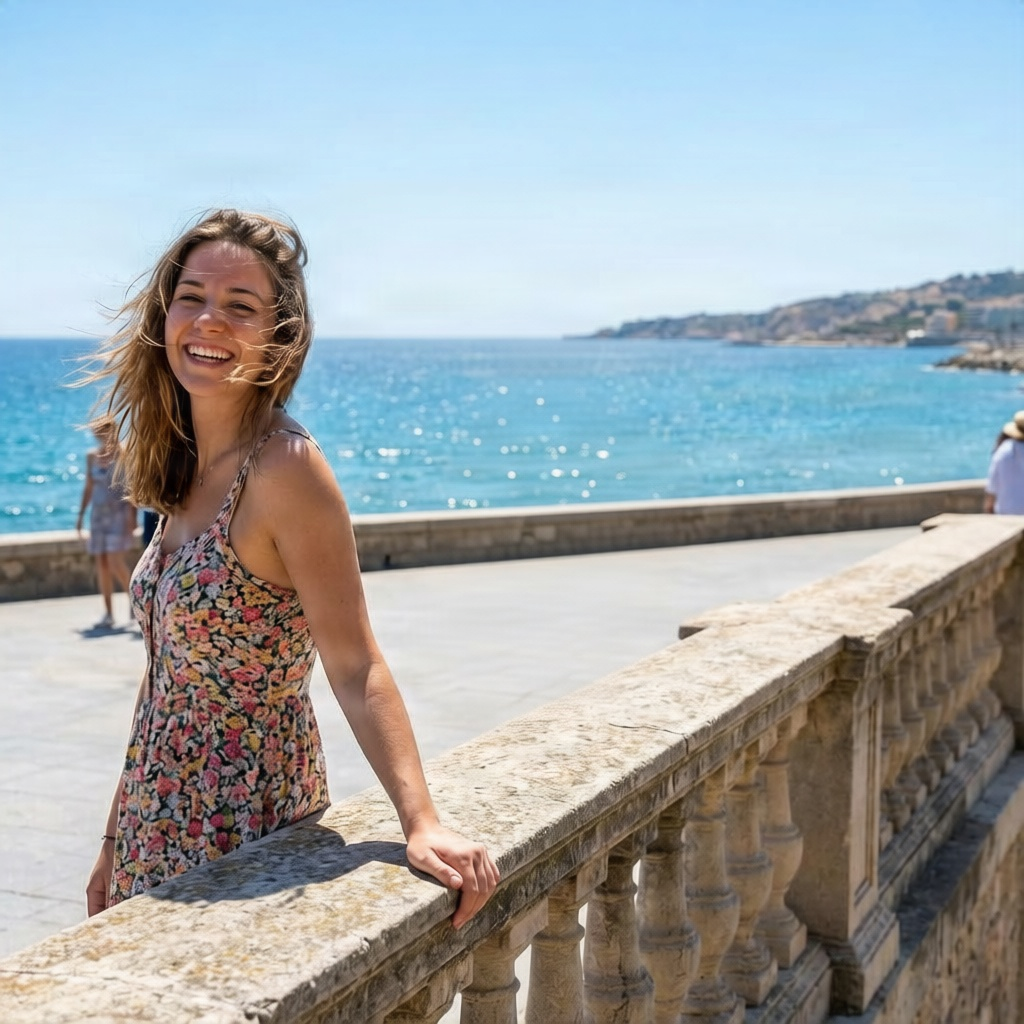
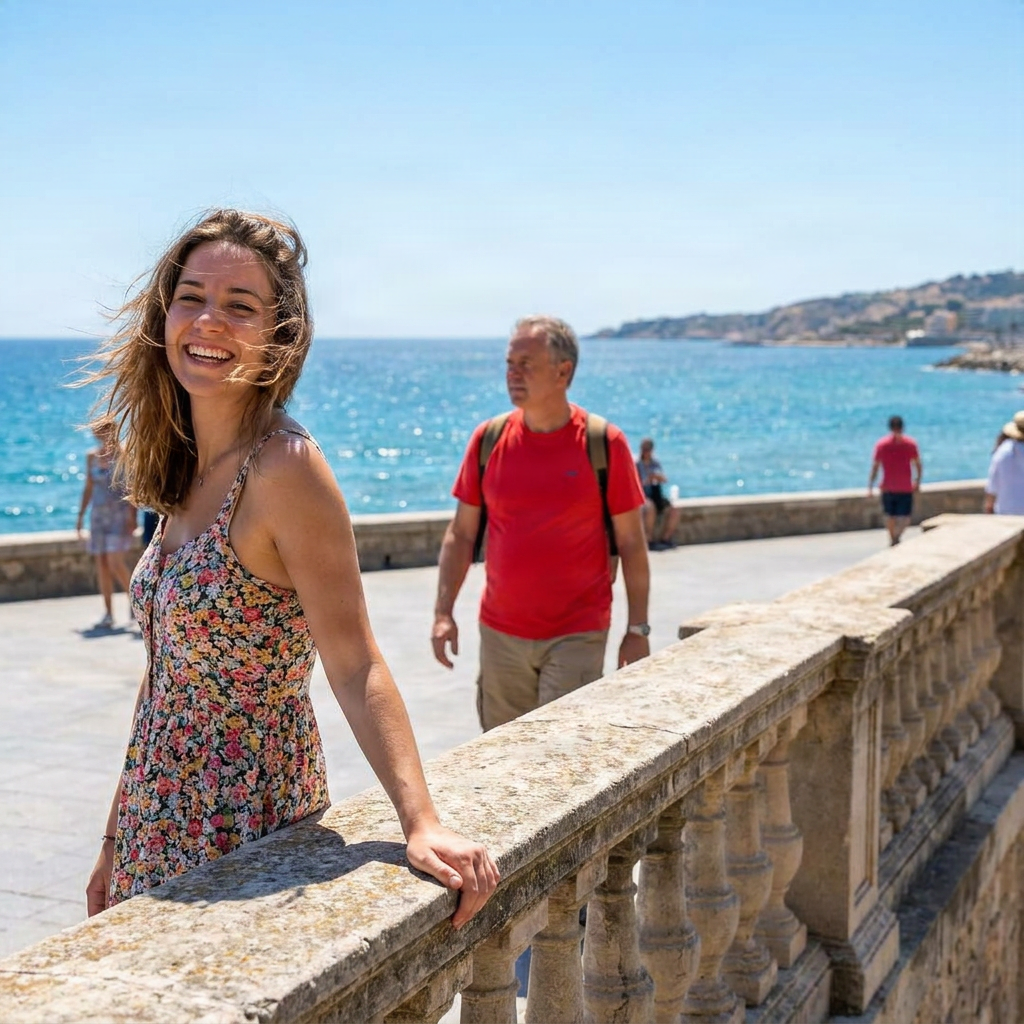
Удаляйте нежелательных людей, «фотобомберов», туристов или случайных прохожих с фотографии без необходимости переделывать всё изображение. Опишите, кого нужно убрать, или выделите человека, и позвольте ИИ реконструировать область за ним.
Недавние сессии
УДАЛЯЙТЕ ЛЮДЕЙ, СОХРАНЯЙТЕ ФОТО
Удаление человека без пересоздания всего изображения
Лишний человек в кадре может испортить даже самый удачный снимок. Вместо того чтобы обрезать фото или генерировать сцену заново, удалите только нежелательный объект, сохранив композицию, освещение, главный объект и окружающую обстановку, которые вам нравятся.
ImageToLayers удаляет выбранного человека и генерирует новый визуальный контент на месте, которое он занимал, используя окружающую сцену в качестве контекста.
Сохраните фото. Удалите лишнее.
ИИ восстанавливает то, что скрывал человек
Когда человек удаляется с фотографии, часть фона могла быть скрыта за его телом, одеждой или вещами.
ИИ использует соседние цвета, текстуры, формы, освещение, перспективу и видимую структуру сцены, чтобы создать правдоподобную реконструкцию внутри удаленной области.
Результат — это вновь сгенерированный контент. Это не восстановление тех самых пикселей, которые были скрыты за человеком.
Кого можно удалить с фотографии?
«Фотобомберы»
Туристы и толпы
Случайные прохожие
Прохожие
Отвлекающие факторы на мероприятиях
Люди рядом с товарами
How to Удаление людей с фото с помощью ИИ
Загрузите фото с человеком, которого хотите удалить
Опишите человека
Уточните выделение для сложных фото
Убедитесь, что выделен только лишний человек
Позвольте ИИ удалить и восстановить
Проверьте реконструированную область
Уточните результат, если сцена сложная
Быстрое удаление или Волшебный ластик?
| Quick Remove | Magic Eraser |
|---|---|
| Опишите человека | Выделите нужного человека |
| Маска не нужна | Предпросмотр и уточнение выделения |
| Лучше для людей на заднем плане | Лучше для перекрытий и сложных краев |
| Самый быстрый способ | Больше контроля |
| Рекомендуемая отправная точка | Используйте, когда важна точность |
Начните с простого. Переходите к точному выделению только тогда, когда этого требует фото.
Когда удаление становится сложнее
Человек на переднем плане
Сильное перекрытие
Соприкосновение лиц и рук
Сложная архитектура
Зачем удалять людей с фотографий
Туристические фото
Портреты
Недвижимость и интерьеры
Предметная съемка
Архитектура
Личные фото
ВЫБЕРИТЕ ПРАВИЛЬНЫЙ ИНСТРУМЕНТ
Удалить человека или удалить весь фон?
Удаление человека
Используйте этот инструмент, если хотите сохранить сцену, но убрать из неё одного или нескольких людей.
Удаление фона
Используйте этот инструмент, если хотите вырезать главный объект и полностью удалить фон.
Сохранить сцену, удалить человека → Удаление человека. Сохранить объект, удалить сцену → Удаление фона.
ВЫБЕРИТЕ ПРАВИЛЬНЫЙ ИНСТРУМЕНТ
Удаление человека без обрезки кадра
Удаление человека
ИИ-удаление позволяет сохранить исходный кадр и реконструировать локальную область.
Обрезка (кроп)
Обрезка может убрать лишнего человека, но меняет композицию и может отсечь важные детали сцены, архитектуры или товара.
Советы для идеального удаления
- Описывайте человека четко, если в кадре их несколько.
- Используйте «Волшебный ластик» для перекрывающихся объектов или сложных фонов.
- Выделяйте человека целиком.
- Проверяйте волосы, пальцы, края одежды и аксессуары.
- Не выделяйте главный объект съемки.
- Включайте тени в выделение, только если они должны исчезнуть вместе с человеком.
- Будьте готовы к более масштабной реконструкции, если человек занимает большую часть кадра.
- Внимательно проверяйте повторяющиеся узоры, текст и архитектурные линии.
Common Mistakes
Слишком расплывчатое описание
«Удали кого-нибудь» — слишком абстрактно. Попробуйте: «Удали человека в красной куртке за главным героем».
Выделение части человека
Если оставить обувь, волосы или сумку за пределами маски, могут остаться видимые следы.
Выделение главного объекта
Тщательно уточняйте границы, чтобы не задеть того, кого нужно оставить.
Ожидание восстановления скрытого фона
ИИ генерирует правдоподобную замену на основе контекста; он не может «увидеть» то, что было скрыто за человеком.
Frequently Asked Questions
Можно ли удалить человека с фото с помощью ИИ?
Да. Вы можете описать нежелательного человека с помощью «Быстрого удаления» или выделить его точно с помощью «Волшебного ластика», а затем позволить ИИ восстановить область за ним.
Можно ли удалять людей с фона?
Да. Случайные прохожие, туристы и «фотобомберы» — это стандартные сценарии использования.
Можно ли удалить больше одного человека?
Да. Вы можете описать нескольких людей или выделить их. Сложные группы проще обрабатывать по очереди.
Можно ли удалить «фотобомбера»?
Да. «Быстрое удаление» отлично подходит, если «фотобомбера» легко идентифицировать.
Можно ли удалить туристов с фото из путешествия?
Да. ИИ может удалить выбранных туристов и сгенерировать правдоподобное продолжение пейзажа.
Восстанавливает ли ИИ именно тот фон, что был за человеком?
Нет. Область, скрытая человеком, заполняется новым контентом на основе окружения. Это не восстановление оригинальных пикселей.
Нужно ли выделять человека вручную?
Не всегда. Начните с «Быстрого удаления», описав, кого нужно убрать. Используйте «Волшебный ластик», если нужен полный контроль.
Когда стоит использовать «Волшебный ластик»?
Используйте его, когда человек перекрывает главный объект, находится на детализированном фоне или требует точной настройки границ удаления.
Можно ли удалить человека, который касается другого?
Да, но это сложнее. Используйте «Волшебный ластик» и тщательно уточните выделение вокруг того, кого хотите оставить.
Можно ли удалить человека, не удаляя фон?
Да. Этот инструмент создан именно для того, чтобы сохранить сцену и реконструировать только область, затронутую удалением.
Можно ли удалить тень вместе с человеком?
Да. Включите тень в выделение, если она принадлежит удаляемому человеку и должна исчезнуть вместе с ним.
Изменится ли остальная часть изображения?
Удаление сфокусировано на выбранной области. Окружение используется лишь как контекст для реконструкции.
Какие форматы изображений поддерживаются?
Поддерживаются JPG, PNG и WebP.
Можно ли удалять людей с фото товаров?
Да. Вы можете удалять случайных людей, ассистентов или руки, если они не являются частью финальной композиции товара.
Что если мне нужно больше правок после удаления?
Вы можете продолжить работу в ИИ-фоторедакторе ImageToLayers для дополнительной очистки и коррекции.
Related Tools
Удаление лишнего
Удаляйте объекты, провода, мусор, людей и другие отвлекающие факторы.
OpenRemove Power Lines From a Photo
Clean up utility wires, cables, and overhead lines from outdoor photos.
OpenГенеративная заливка
Добавляйте, заменяйте или восстанавливайте контент в выбранной области.
OpenУдаление фона
Удалите весь фон и изолируйте главный объект.
OpenИИ-фоторедактор
Продолжайте работу с промптами, масками, вариантами и продвинутыми инструментами.
OpenОЧИСТИТЕ ФОТО
Удалите человека. Сохраните момент.
Загрузите фото, опишите или выделите нежелательного человека, и позвольте ИИ восстановить область, которую он закрывал.
Удалить человекаНачните с «Быстрого удаления». Переключитесь на «Волшебный ластик», если нужно больше контроля.
Creative Toolkit Index
Больше AI-функций
Quick access to precision layer extraction, AI photo editing & asset tools.