
Adobe Project Hands On: AI-bildredigering med drag
Adobe MAX 2026 introducerade ett nytt sätt att arbeta med AI-bilder: istället för att beskriva varje justering i ord kan du manipulera delar av en bild direkt på duken.
På den här sidan
Project Hands On är en experimentell forskningsförhandsvisning från Adobe Labs och inte en allmänt lanserad Photoshop-funktion. Den här artikeln förklarar Adobes publicerade demonstration och hur kreatörer kan utforska förhandsvisningen. Den utgör inte ett oberoende prestandatest av verktyget.
Snabbt svar: Vad är Adobe Project Hands On?
Adobe Project Hands On är en experimentell AI-teknik för bildredigering som introducerades på Adobe MAX 2026.
Den analyserar en bild, förstår igenkännbara objekt och visuella egenskaper samt skapar interaktiva kontroller direkt på duken.
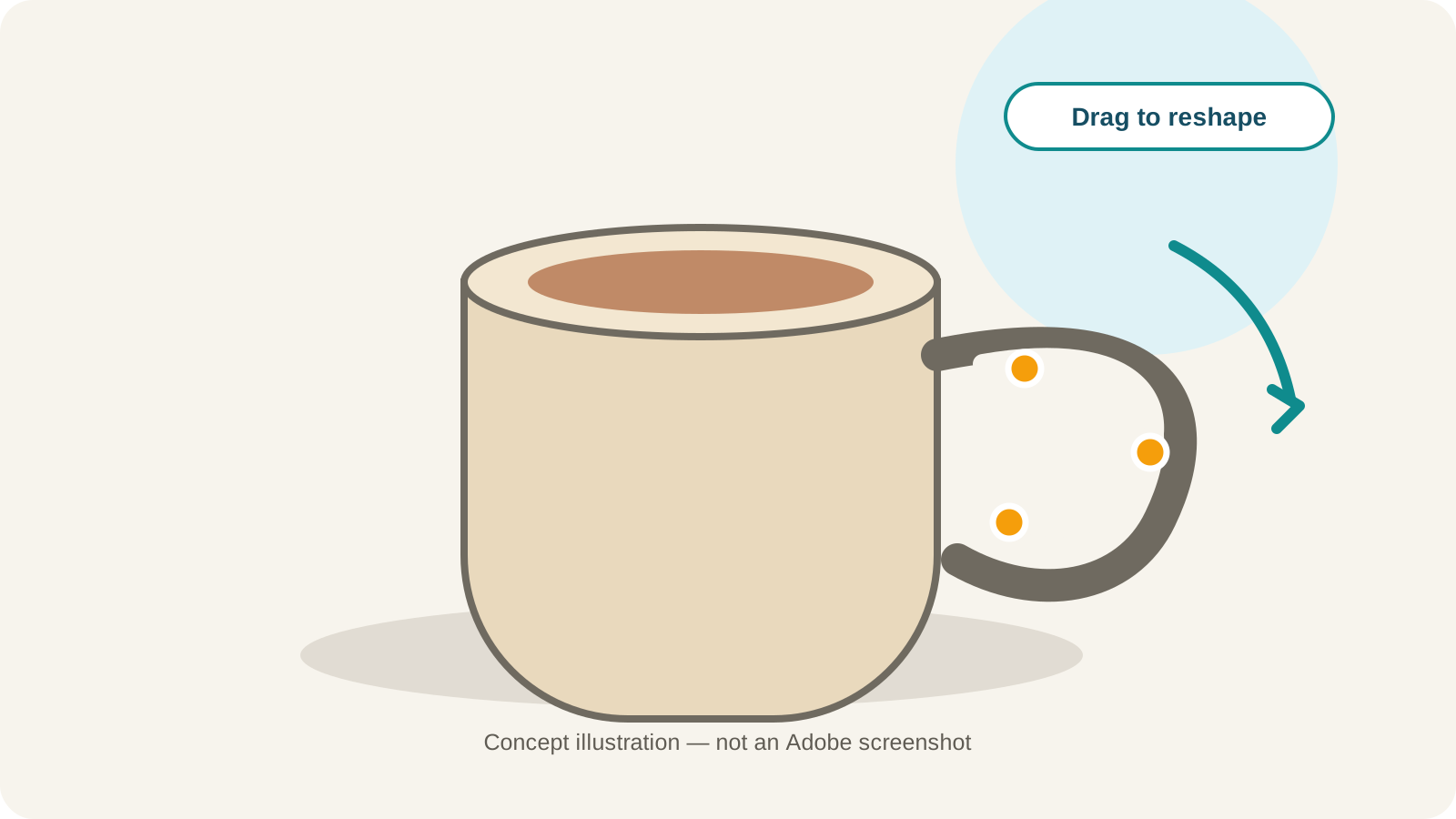
Istället för att upprepade gånger be en AI-modell att göra en form högre, bredare, rundare eller lite annorlunda kan du justera den relevanta visuella detaljen genom att dra i en kontroll.
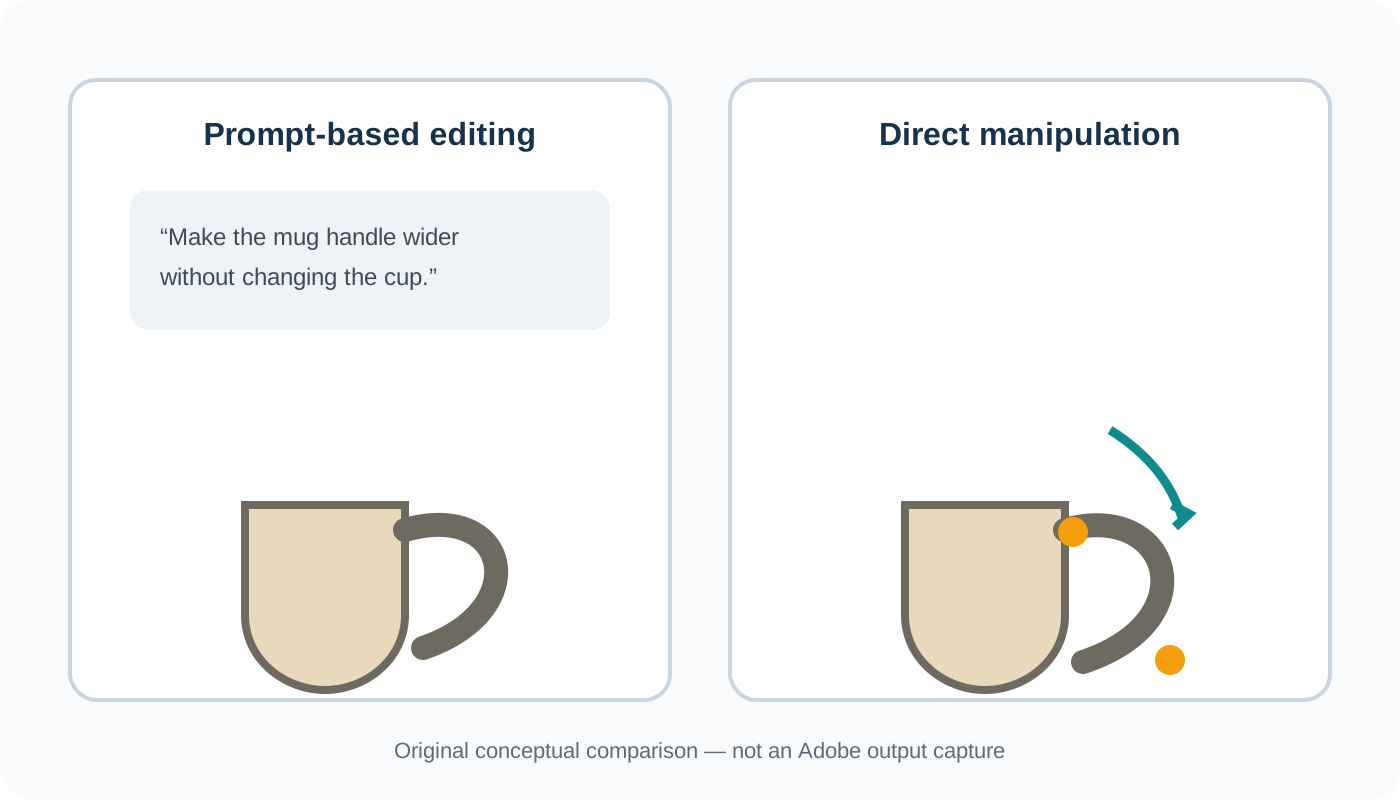
Tänk dig en keramikmugg med ett handtag som ser för smalt ut. Med traditionell textbaserad bildredigering kanske du skriver: ”Gör muggens handtag bredare men behåll koppen, materialet, belysningen och bakgrunden oförändrade.” Om resultatet inte blir rätt skriver du om instruktionen och försöker igen.
Project Hands On utforskar ett annat tillvägagångssätt: använd AI för att identifiera en redigerbar del av bilden och låt dig omforma den direkt. Det är en förskjutning från att beskriva vad du vill till att visa programvaran vad du menar.
Utforska den officiella förhandsvisningenFigur 1 · Konceptillustration
Varför utforskar Adobe dragbaserad AI-bildredigering?
AI-bildredigering har blivit anmärkningsvärt flexibel. Du kan beskriva ett objekt, be om en visuell justering och generera ett nytt resultat. Men exakta ändringar är fortfarande frustrerande.
Tänk dig att du har skapat en produktillustration. Nästan allt är rätt: färg, form, belysning, komposition och bakgrund. En sak stör dig: handtaget är lite för kort.
Du ber din bildredigerare att förlänga handtaget. Resultatet kanske ser bättre ut, men handtaget blir kanske för tjockt, koppen ändrar form eller så plockar bilden upp en detalj som inte fanns i originalet. Du provar en andra uppmaning och sedan en tredje.
Problemet är inte alltid bildmodellens förmåga att göra ändringen. Ibland är det gränssnittet mellan din avsikt och redigeringen.
Ord är kraftfulla för att förklara en idé, men de är inte alltid det enklaste sättet att beskriva geometri. En dragrörelse kan kommunicera något mer omedelbart: flytta den här kurvan utåt, gör den här delen högre, dra den här kanten åt vänster och justera den här delen samtidigt som du uppmärksammar den omgivande bilden.
Project Hands On undersöker om AI kan översätta dessa direkta rörelser till användbara bildredigeringar. För kreatörer är den intressanta möjligheten större kontroll över små ändringar – inte enbart att generera fler bilder.
- Flytta den här kurvan utåt.
- Gör den här sektionen lite högre.
- Dra den här kanten mot vänster.
- Justera den här delen samtidigt som du uppmärksammar den omgivande bilden.
Hur fungerar Adobe Project Hands On?
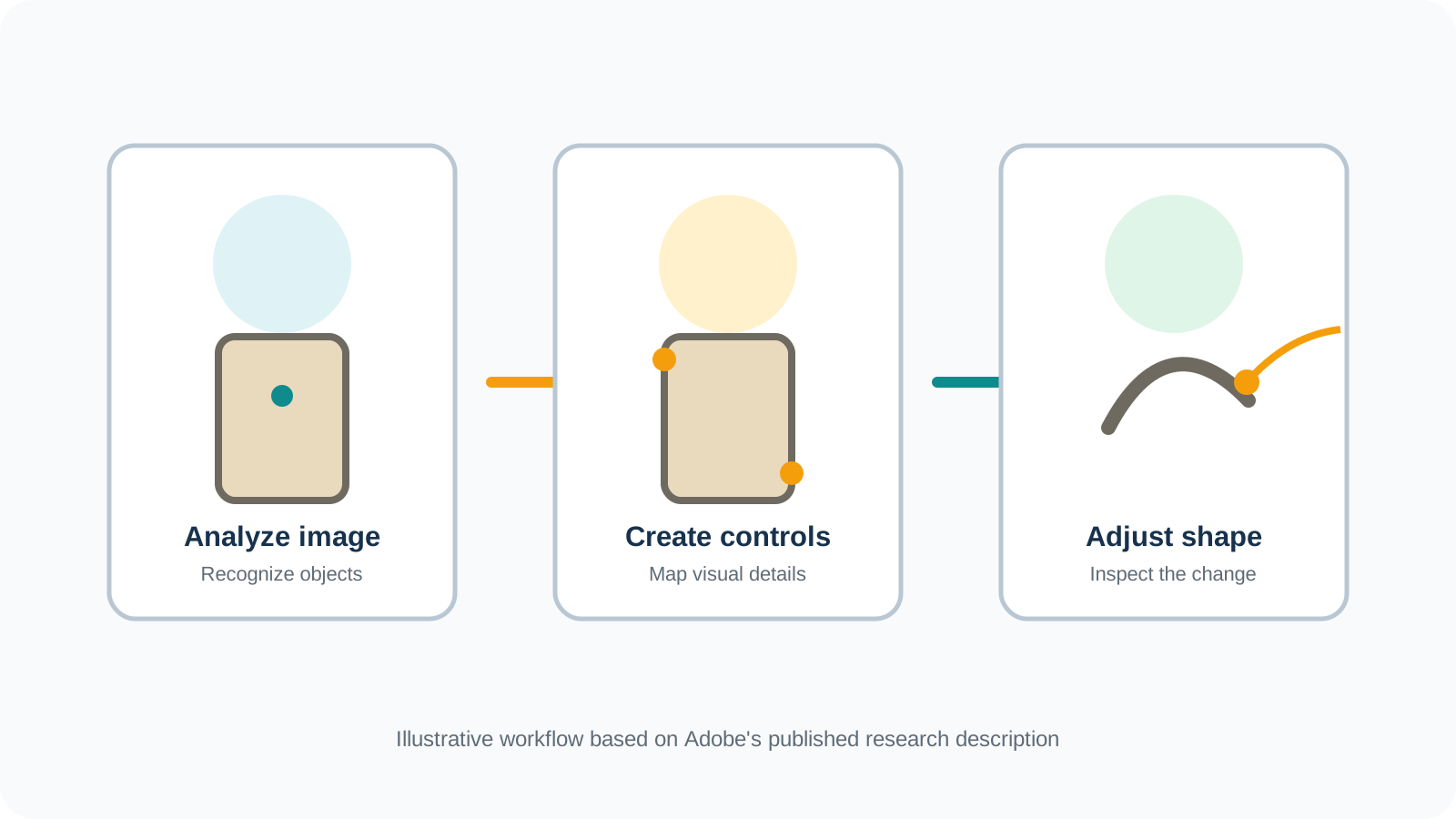
Adobe beskriver ett arbetsflöde som kombinerar bildförståelse med interaktiva kontroller. Övergripande bygger det på tre idéer.
1. AI analyserar bilden
Systemet undersöker visuellt innehåll för att identifiera igenkännbara objekt och aspekter av deras struktur. Adobe uppger att forskningen använder objektsegmentering och synspråksmodeller för att underlätta förståelsen av det som finns närvarande. En bild behandlas inte längre enbart som en platt samling färgade pixlar; systemet försöker känna igen meningsfulla delar som kan justeras. Denna förståelse är en uppskattning, och en bild avslöjar inte varje dold yta eller ett objekts ursprungliga geometri.
2. Systemet skapar kontroller på duken
Istället för att be dig beskriva en redigering enbart genom text genererar systemet kontroller som motsvarar delar av bilden. Adobes officiella exempel omfattar kontrollpunkter kopplade till en muggs handtag. Med dessa kontroller kan kreatören manipulera utseendet på den delen av objektet.
3. Kreatören gör en direkt justering
Du interagerar med kontrollerna och granskar resulterande bild. Målet är att göra en liten, meningsfull förändring samtidigt som den bredare kreativa riktningen behålls – till exempel att göra ett mugghandtag bredare utan att behöva designa om hela produkten. Project Hands On utforskar hur den processen kan göras mer lik direkt visuell redigering och mindre lik en konversation med upprepade uppmaningar.
Detta är ett experimentellt tillvägagångssätt. Förhandsvisningen garanterar inte att varje bild, objekt eller justering kommer att fungera perfekt.
Figur 2 · Så fungerar konceptet
Så testar du Adobe Project Hands On
Adobe erbjuder en forskningsförhandsvisning via Adobe Labs. Eftersom detta är en experimentell upplevelse kan reglage, åtkomstkrav, indata som stöds och exportalternativ ändras. Följande arbetsflöde är ett praktiskt sätt att utforska verktyget på, inte ett påstående om att varje steg använder ett permanent gränssnitt.
Steg 1: Öppna den officiella förhandsvisningen från Adobe
Besök sidan för Project Hands On på Adobe Labs. Följ den officiella länken Try Project Hands On now till förhandsvisningen. Du kan också gå direkt till startpunkten för förhandsvisningen. Om Adobe ber dig att logga in eller godkänna villkoren för förhandsvisningen följer du instruktionerna som visas av Adobe.
Steg 2: Välj en enkel bild att experimentera med
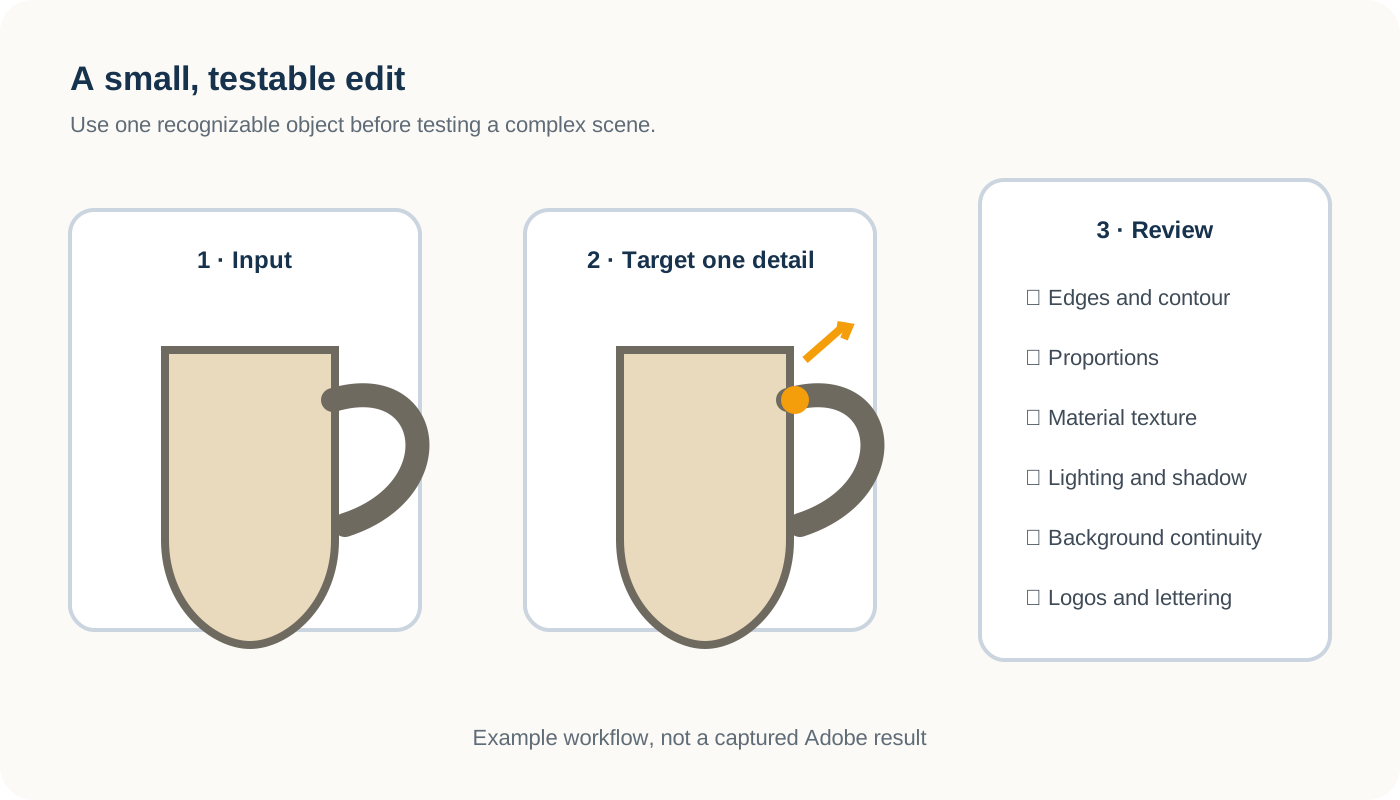
Ett bra första experiment är en bild på ett tydligt identifierbart objekt med en välavgränsad form. Överväg en keramikmugg med ett synligt handtag, en enkel stol med ett tydligt ryggstöd, en stiliserad objektillustration eller ett produktkoncept med en återkommande silhuett. Börja med en bild du äger eller har tillstånd att redigera. Undvik konfidentiella kundtillgångar eller känsliga personliga bilder när du utvärderar en experimentell tjänst.
Steg 3: Leta efter bildmedvetna reglage
Granska de reglage som görs tillgängliga för den valda bilden. Forskningskonceptet går ut på att generera interaktiva handtag utifrån bildens innehåll. Leta efter ett reglage som motsvarar den detalj du vill ändra och välj en enkel justering i stället för att försöka göra om hela scenen.
Steg 4: Justera en enskild detalj
Om ett lämpligt dra-och-släpp-reglage finns tillgängligt flyttar du det gradvis. Prova en måttlig ändring av en kurva, kontur eller proportion och jämför sedan det justerade resultatet med originalet. Utvärdera om den avsedda delen ändrades utan att oväntat påverka de delar du ville bevara.
Steg 5: Granska resultatet noggrant
Titta noggrant på objektets kanter och konturer, form och proportioner, material och texturer, belysning och skuggor, bakgrundens kontinuitet samt logotyper, typografi och kända produktdetaljer. Ett lyckat resultat bör inte bara bedömas i miniatyrstorlek; utvärdera det mot det ursprungliga redigeringsmålet.
Steg 6: Spara eller gör en export endast om förhandsvisningen stöder det
Om Adobe erbjuder ett alternativ för export eller sparande följer du de aktuella instruktionerna. Förutsätt inte att förhandsvisningen stöder PSD med lager, genomskinlig PNG, ångrahistorik eller något specifikt produktionsformat med mindre än att dessa alternativ är synliga och dokumenterade. Behåll den ursprungliga källbilden för jämförelse.
Steg 7: Bedöm om direkt manipulering passar din uppgift
Fråga dig själv om direktjusteringen gjorde redigeringen enklare att kommunicera, om ändringen var förutsägbar, om övriga delar behöll sin kvalitet och om du skulle använda interaktionen för liknande ändringar. De frågorna är mer användbara än att behandla ett enskilt experimentellt resultat som bevis för att verktyget kan ersätta ett komplett bildredigeringsflöde.
Steg 5: Granska resultatet noggrant
- ✓ Objektets kanter och konturer
- ✓ Form och proportioner
- ✓ Material och texturer
- ✓ Belysning och skuggor
- ✓ Bakgrundens kontinuitet
- ✓ Logotyper, typografi och kända produktdetaljer
Figur 3 · Mugg-experiment
Vad kan du använda Project Hands On till?
Utforskning av produktkoncept
Direkta reglage kan göra det enklare att utforska en något annorlunda silhuett för en lampa, högtalare, stol eller ett kökstillbehör och samtidigt behålla den befintliga visuella riktningen. En AI-redigerad produktbild är dock inte en tekniskt exakt representation av en fysisk produkt.
Finjustering av AI-genererad grafik
En AI-genererad bild kan vara väldigt nära vad du vill ha, där endast en svängd kant, en dekorativ form eller en liten proportion behöver åtgärdas. En riktad justering kan vara mer tilltalande än att generera om hela bilden från grunden.
Illustration och konceptkonst
En illustratör kan vilja förfina ett objekt i en scen och samtidigt bevara dess övergripande stil, till exempel genom att ändra silhuetten på en rekvisita eller justera en form i miljön.
Riktade fotografiska korrigeringar
Direkta reglage kan hjälpa fotografer att finjustera vissa visuella detaljer, men bildmanipulering kräver kontext. Att ändra ett fiktivt koncept skiljer sig från att ändra dokumentärt material eller misskreditera en produkt som säljs till konsumenter.
Project Hands On vs. Traditionell promptbaserad AI-redigering
Dessa två tillvägagångssätt är inte nödvändigtvis konkurrenter. De är olika sätt att uttrycka kreativ avsikt.
| Fråga | Prompt-baserad redigering | Project Hands On |
|---|---|---|
| Hur kommunicerar du en ändring? | Describe the change in words | Manipulera genererade reglage på arbetsytan |
| Bästa utgångspunkt | A change that is easy to describe | En detalj som kan vara enklare att justera visuellt |
| Hur finjusterar du det? | Revise the instruction and review another result | Justerar ett tillgängligt reglage och granskar resultatet |
| Primär styrka | Flexible semantic instructions | Mer omedelbar interaktion med den visuella strukturen |
| Huvudsaklig begränsning | Prompts may be ambiguous | Reglagen beror på bilden och det experimentella systemet |
En prompt är utmärkt när du vill ändra en scens betydelse, som att förvandla en trädgård i dagsljus till en kvällsscen. Att dra i element kan vara mer naturligt när problemet är geometriskt, som att göra ett böjt handtag lite bredare. Ett framtida kreativt arbetsflöde kan kombinera båda.
Figure 4 · Prompt versus drag
Praktiskt projekt vs. Photoshop Puppet Warp
Photoshop erbjuder redan verktyg för direkt manipulation. Ett exempel är Puppet Warp, som låter användare skapa och flytta nålar för att deformera markerat konstverk.
Forskningen fokuserar på att använda AI-bildförståelse för att konstruera reglage som återspeglar innehållet i en bild. Det skiljer sig från att manuellt definiera en deformation med ett traditionellt förvrängningsnät.
Puppet Warp är fortfarande en praktisk och etablerad redigeringsfunktion. Project Hands On är fortfarande en experimentell forskningsupplevelse. Det vore för tidigt att säga att Project Hands On ersätter Puppet Warp, erbjuder samma precision eller kommer att bli en standardfunktion i Photoshop.
Den mer relevanta frågan är om innehållsmedvetna reglage kan minska inställningstiden och göra det enklare för kreatörer att uttrycka komplexa visuella ändringar.
Officiell referens: Adobe's Project Hands On overview ↗Project Hands On vs. Image to Layers: Vad är skillnaden?
Project Hands On och bildlagerseparering adresserar olika redigeringsproblem.
Med Project Hands On är den intressanta frågan: “Hur kan jag ändra formen på något som redan finns i min bild?” Med Image to Layers är frågan: “Hur kan jag separera de olika sakerna i min bild så att jag kan redigera dem oberoende av varandra?”
Föreställ dig ett produktfoto som innehåller en mugg, en liten anteckningsbok, en växt och en bakgrund. Om muggens handtag behöver en annan form kan ett gränssnitt för direkt manipulation vara till nytta. Om du vill flytta muggen, dölja växten, byta bakgrund eller arbeta med flera visuella element oberoende av varandra behöver du en annan typ av kontroll. Det är där bildlager blir värdefulla.
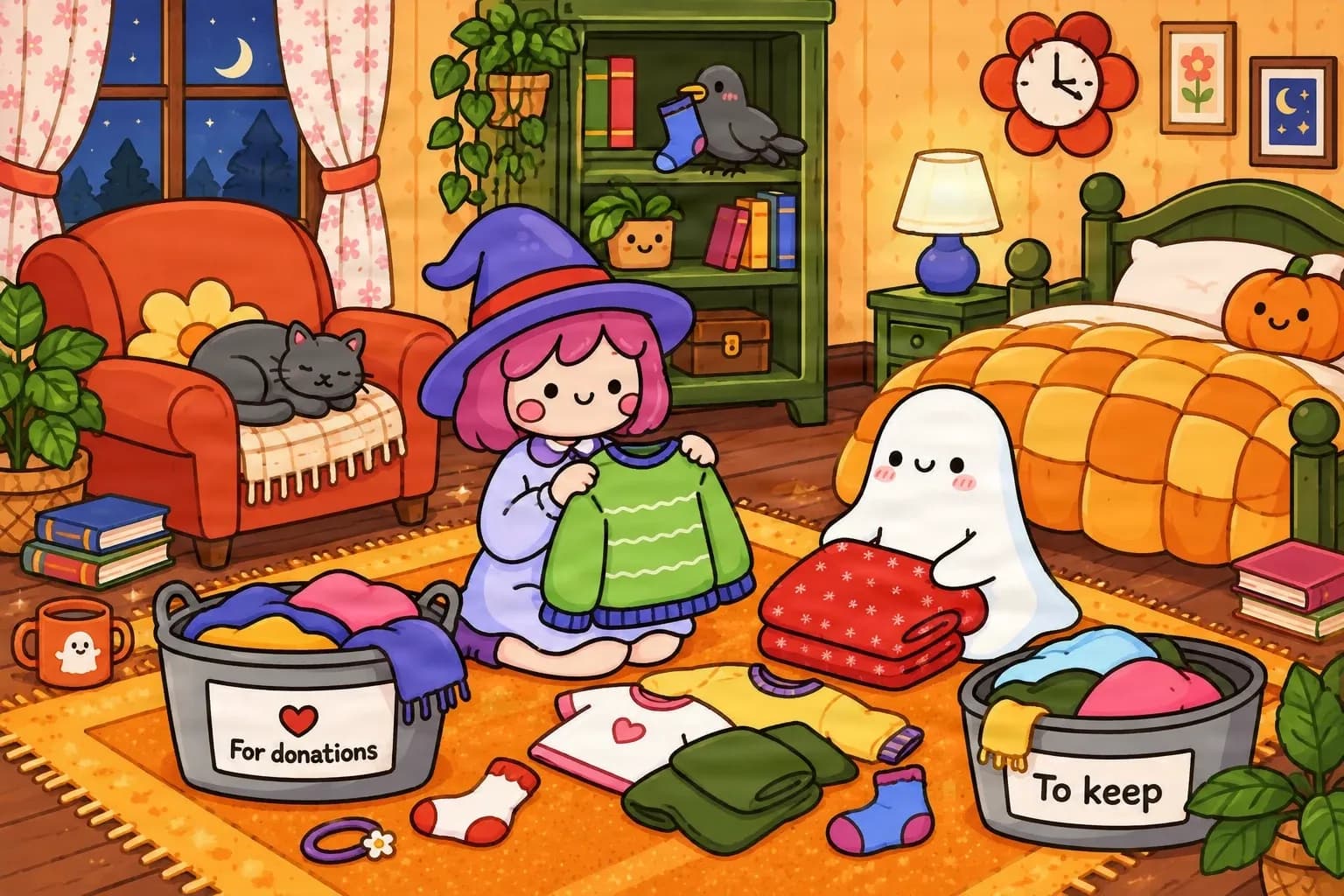
Originalillustration




Valda genomskinliga lager
Genererad med ImageToLayers från den visade källillustrationen. Detta är ett exempel på verklig lagerseparation, inte utdata från Project Hands On.
Vad Image to Layers gör
Image to Layers analyserar en platt bild och genererar separata rasterlager för igenkännbara visuella element. Beroende på originalbild och arbetsflöde kan resultatet innehålla motiv, objekt, förgrundsinnehåll och bakgrundsområden. Du kan granska resultatet och exportera tillgängliga bildtillgångar för vidare redigering.
Vad lagerseparering inte gör
Att separera objekt är inte samma sak som att skapa ett smart reglage för formredigering. Ett separerat mugglager innehåller inte automatiskt justerbar handtagsgeometri. En lagergenererare kan inte återskapa den ursprungliga konstnärens kompletta Photoshop-projekt, redigerbara text, vektorbanor eller designhistorik från en platt bild.
När en lagrad PSD hjälper
Om du behöver fortsätta i Photoshop kan en lagrad PSD ge dig enskilda rasterelement att arbeta med. Resultatet kräver granskning och kan behöva städas upp. Det är inte en rekonstruktion av det ursprungliga redigerbara projektet.
- Dölj eller omplacera ett motiv
- Ändra layouten på en komposition
- Justera separata visuella områden
- Skapa alternativa arrangemang
- Byt ut en bakgrund
- Spara delar av en bild för senare revideringar
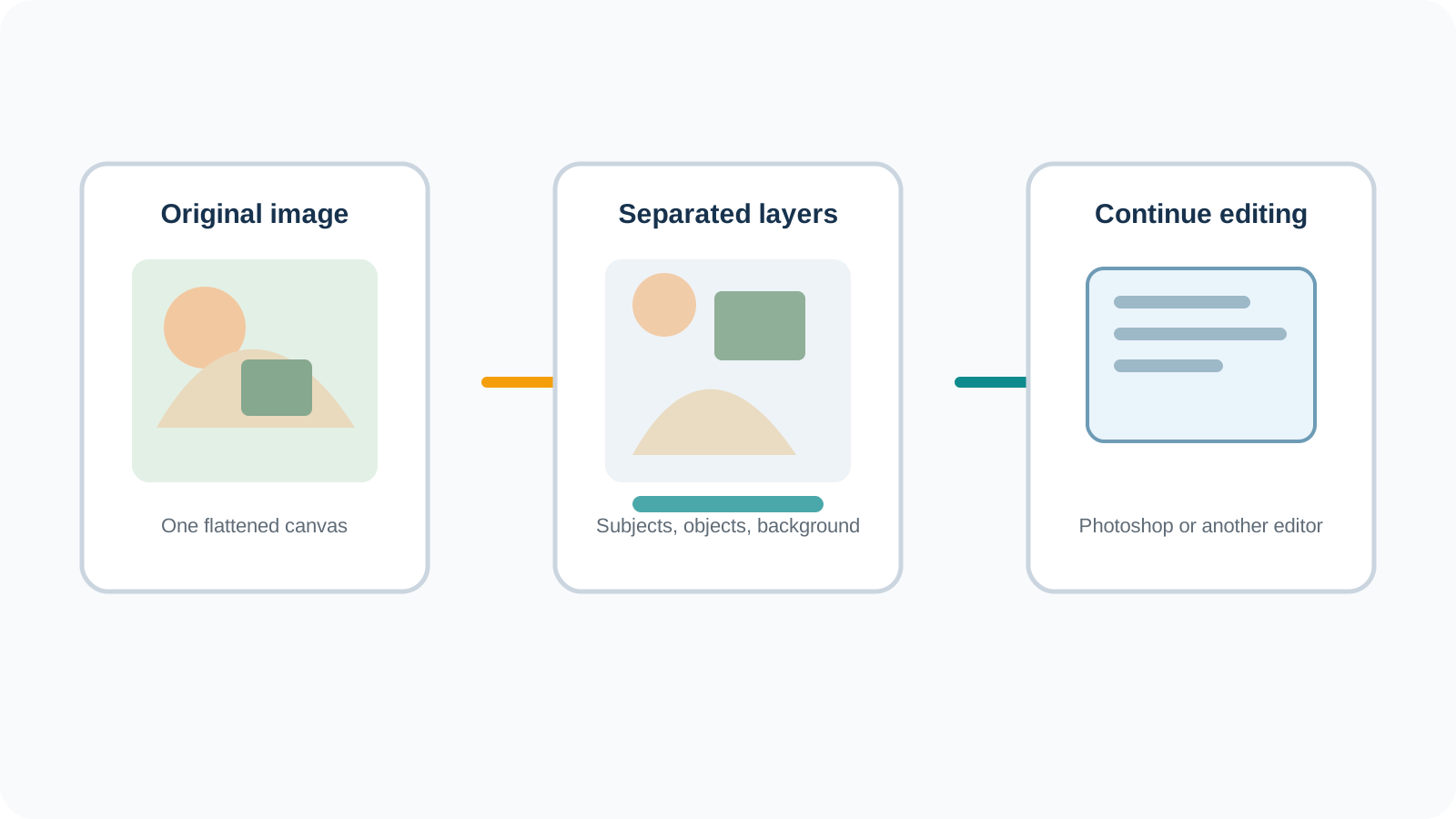
Ett praktiskt arbetsflöde: Från en färdig bild till mer redigerbar grafik
Även utan ett system för direktmanipulering kan skapare göra platta bilder mer flexibla genom att separera de delar de vill ändra.
Steg 1: Börja med en färdig bild
Använd en illustration, ett produktfoto eller en design du äger. Gör en lista över de visuella element du kan tänkas vilja ändra oberoende av varandra.
Steg 2: Generera en första uppsättning lager
Öppna Image to Layers, ladda upp en bild som stöds och använd det befintliga arbetsflödet för att skapa lager. Sträva efter en praktisk uppdelning snarare än största möjliga antal lager.
Steg 3: Granska uppdelningen
Kontrollera om kännbara motiv och objekt har separerats på ett sätt som underlättar din redigering. Leta efter ofullständiga kanter, oönskade överlappningar eller oväntade förändringar av igenkännbara detaljer. AI:n har uppskattat alla dolda områden som inte var synliga i originalet.
Steg 4: Exportera och fortsätt redigera
Ladda ned de exporterade filerna som stöds. Om ditt arbete kräver Photoshop använder du en PSD med lager när det finns tillgängligt, och behåller källbilden för jämförelse.
Steg 5: Finjustera bara det du behöver
Flytta, dölj, ersätt eller justera de separerade rasterelementen på annat sätt. Om ett objekts form behöver ändras kan du fortfarande behöva ett lämpligt bildredigerings- eller transformeringsverktyg. Lagerseparering och direktmanipulering kan komplettera varandra, men de ersätter inte varandra helt.
Figur 6 · Arbetsflöde för lager
Är Adobe Project Hands On tillgängligt nu?
Per den 12 november 2026 listar Adobe Project Hands On som en forskningsförhandsvisning. Adobe tillhandahåller en officiell ingång via Adobe Labs, vilket gör det möjligt att utforska experimentet med förbehåll för det nuvarande förhandsgränssnittet, åtkomstvillkor och tillgänglighet.
En experimentell förhandsvisning är inte samma sak som en helt lanserad kommersiell funktion. Adobe har inte fastställt något officiellt lanseringsdatum i Photoshop för Project Hands On.
Det finns inte heller någon anledning att anta att förhandsvisningen inkluderar en permanent gratisversion, standardiserad Photoshop-dokumentexport eller en produktionsredo redigeringstjänst. Behandla det som forskningsmjukvara och verifiera aktuella villkor och funktioner innan du förlitar dig på det för viktigt arbete.
Prova Project Hands On på Adobe Labs ↗Vad behöver fortfarande förbättras?
Hur förutsägbara är reglagen?
Ett skjutreglage eller handtag är bara värdefullt om användaren förstår vad det kommer att ändra. Ett gränssnitt som ser precist ut garanterar inte automatiskt en precis redigering.
Kan det bevara identitet och detaljer?
Produkter, kläder och illustrationer kan innehålla logotyper, materialstrukturer, etiketter och små visuella detaljer. En lokal formändring bör granskas så att inga oavsiktliga ändringar uppstår på andra ställen.
Klarar det av komplexa scener?
En enkel mugg är en sak, men en detaljrik illustration med överlappande objekt, reflektioner, genomskinliga ytor och komplicerad ljussättning är något helt annat. Bildförståelse blir svårare när gränserna är otydliga.
Kan skapare fortsätta redigera resultatet?
Exportformat, redigeringshistorik, reproducerbarhet och kompatibilitet med befintlig mjukvara spelar alla roll. Man bör inte utgå från att forskningsförhandsvisningen erbjuder specifika exportfunktioner förrän dessa har bekräftats.
Kommer detta att bli en funktion i Photoshop?
Det återstår att se. Adobe MAX Sneaks visar upp experimentella idéer. Viss forskning kan påverka framtida produkter, men en offentlig demo garanterar inte en specifik lansering eller integration.
Det stora hela: AI-redigering sträcker sig bortom promptrutan
AI-bildskapande började med en enkel och kraftfull idé: beskriv vad du vill ha och generera det sedan. Men skapare stannar sällan efter det första resultatet. De behöver justera detaljer, behålla lyckade val, jämföra alternativ och arbeta vidare.
Det är här gränssnitt blir lika viktiga som de bakomliggande modellerna. Project Hands On pekar mot en möjlig framtid: AI tolkar bilden, men skaparen förmedlar sin exakta avsikt genom direkt visuell interaktion.
Separering av bildlager hanterar en annan del av samma övergripande utmaning: att göra en färdig bild mer redigerbar efter att den har skapats. Inget av tillvägagångssätten löser alla redigeringsproblem, men båda speglar en förskjutning från att bara skapa en bild till att ge skapare mer kontroll över vad som händer sedan.
Slutliga tankar
Adobe Project Hands On är intressant eftersom det utforskar ett bekant kreativt beteende: att se något i en bild och vilja flytta eller omforma det direkt.
Istället för att omvandla den avikten till en komplicerad mening syftar forskningen till att placera användbara kontroller där konstverket faktiskt finns.
Tillvägagångssättet är lovande, men det är fortfarande experimentellt. Prestanda, åtkomst och produktionskompatibilitet måste utvärderas på verkliga uppgifter.
Välj din redigeringsmetod utifrån problemet. Om du behöver ändra ett föremåls form, utforska direkt manipulation och lämpliga bildredigeringsverktyg. Om du behöver separera objekt, bakgrund och andra visuella element för oberoende redigering, använd ett bildlager-arbetsflöde.
Vill du förvandla en färdig bild till redigerbara delar?
När ditt mål är oberoende kontroll över motiv, objekt och bakgrund, börja med ett granskat lagerarbetsflöde i stället för att anta att en experimentell förhandsvisning kan bygga upp en produktions-PSD på nytt.
Källor och vidare läsning
- Adobe MAX 2026 Sneaks: Förhandsvisning av kreativitetens framtid ↗
- Adobe Labs — Project Hands On ↗
- Project Hands On – Forskningsförhandsvisning ↗
- Adobe Labs Playground ↗
Oberoende redaktionell bevakning av ImageToLayers. Denna artikel är inte ansluten till eller godkänd av Adobe.
Steg 1
Steg 1: Öppna den officiella förhandsvisningen från Adobe
Besök sidan för Project Hands On på Adobe Labs. Följ den officiella länken Try Project Hands On now till förhandsvisningen. Du kan också gå direkt till startpunkten för förhandsvisningen. Om Adobe ber dig att logga in eller godkänna villkoren för förhandsvisningen följer du instruktionerna som visas av Adobe.
Steg 2
Steg 2: Välj en enkel bild att experimentera med
Ett bra första experiment är en bild på ett tydligt identifierbart objekt med en välavgränsad form. Överväg en keramikmugg med ett synligt handtag, en enkel stol med ett tydligt ryggstöd, en stiliserad objektillustration eller ett produktkoncept med en återkommande silhuett. Börja med en bild du äger eller har tillstånd att redigera. Undvik konfidentiella kundtillgångar eller känsliga personliga bilder när du utvärderar en experimentell tjänst.
Steg 3
Steg 3: Leta efter bildmedvetna reglage
Granska de reglage som görs tillgängliga för den valda bilden. Forskningskonceptet går ut på att generera interaktiva handtag utifrån bildens innehåll. Leta efter ett reglage som motsvarar den detalj du vill ändra och välj en enkel justering i stället för att försöka göra om hela scenen.
Steg 4
Steg 4: Justera en enskild detalj
Om ett lämpligt dra-och-släpp-reglage finns tillgängligt flyttar du det gradvis. Prova en måttlig ändring av en kurva, kontur eller proportion och jämför sedan det justerade resultatet med originalet. Utvärdera om den avsedda delen ändrades utan att oväntat påverka de delar du ville bevara.
Steg 5
Steg 5: Granska resultatet noggrant
Titta noggrant på objektets kanter och konturer, form och proportioner, material och texturer, belysning och skuggor, bakgrundens kontinuitet samt logotyper, typografi och kända produktdetaljer. Ett lyckat resultat bör inte bara bedömas i miniatyrstorlek; utvärdera det mot det ursprungliga redigeringsmålet.
Steg 6
Steg 6: Spara eller gör en export endast om förhandsvisningen stöder det
Om Adobe erbjuder ett alternativ för export eller sparande följer du de aktuella instruktionerna. Förutsätt inte att förhandsvisningen stöder PSD med lager, genomskinlig PNG, ångrahistorik eller något specifikt produktionsformat med mindre än att dessa alternativ är synliga och dokumenterade. Behåll den ursprungliga källbilden för jämförelse.
Steg 7
Steg 7: Bedöm om direkt manipulering passar din uppgift
Fråga dig själv om direktjusteringen gjorde redigeringen enklare att kommunicera, om ändringen var förutsägbar, om övriga delar behöll sin kvalitet och om du skulle använda interaktionen för liknande ändringar. De frågorna är mer användbara än att behandla ett enskilt experimentellt resultat som bevis för att verktyget kan ersätta ett komplett bildredigeringsflöde.
Vanliga frågor om Adobe Project Hands On
Vad är Adobe Project Hands On?
Project Hands On är ett experimentellt AI-bildredigeringssystem från Adobe som genererar interaktiva reglage direkt på en bildduk. Det är utformat för att låta kreatörer justera igenkännbara visuella detaljer direkt i stället för att uttrycka varje redigering via textprompts.
När tillkännagavs Adobe Project Hands On?
Adobe presenterade det under Adobe MAX 2026 Sneaks, med en officiell allmän översikt daterad den 11 november 2026.
Hur fungerar Project Hands On?
Enligt Adobe använder projektet bildförståelse, inklusive objektsegmentering och synspråksmodeller, för att skapa innehållsmedvetna reglage som användare kan manipulera direkt på bildduken.
Kan jag testa Adobe Project Hands On?
Adobe har tillhandahållit en officiell forskningsförhandsvisning via Adobe Labs. Besök den officiella sidan för Project Hands On och följ länken för förhandsvisning. Faktisk åtkomst och funktionalitet som stöds kan komma att ändras.
Är Project Hands On tillgängligt i Photoshop?
Det bör inte betraktas som en allmänt lanserad Photoshop-funktion. Adobe klassificerar det för närvarande som en forskningsförhandsvisning, inte som en standardfunktion för produktion i Photoshop.
Är Project Hands On gratis?
Adobes offentliga forskningsbeskrivning etablerar ingen permanent gratiskategori eller standardprissättning. Kontrollera den aktuella förhandsvisningens åtkomstvillkor och villkor i stället för att anta att det är gratis.
Kan Project Hands On redigera AI-genererade bilder?
Adobe identifierar finjustering av AI-genererat konstverk som ett potentiellt användningsområde. Kvaliteten på en specifik redigering beror på indatabilden och vad forskningsförhandsvisningen kan hantera.
Kan jag omforma ett objekt genom att dra i det?
Det är den centrala forskningsidén. Adobe beskriver reglage direkt på bildduken, inklusive ett exempel som involverar formen på ett mugghandtag.
Hur skiljer sig Project Hands On från redigering med textprompts?
Prompt-baserad redigering kommunicerar en förändring genom språk. Project Hands On utforskar att kommunicera vissa justeringar genom direkt interaktion med bildmedvetna reglage.
Hur skiljer sig Project Hands On från Photoshop Puppet Warp?
Puppet Warp använder ett rutnät och användarplacerade nålar för deformation. Project Hands On utforskar att generera kontextmedvetna reglage från dess analys av bilden.
Skapar Project Hands On redigerbara PSD lager?
Adobes beskrivning av Project Hands On fokuserar på direkt bildmanipulering. Det etablerar inte export av lagerdelade PSD-filer som en funktion som stöds. Anta inte att förhandsvisningen skapar oberoende Photoshop-lager.
Vad är skillnaden mellan Project Hands On och Image to Layers?
Project Hands On utforskar att ändra specifika former och visuella detaljer genom direkt manipulation. Image to Layers skapar separata rasterbildlager från en platt bild så att igenkännbara element kan redigeras oberoende av varandra.
Kan Project Hands On bevara produktlogotyper och exakta mått?
Det bör man inte förutsätta. AI-redigeringar kan ändra igenkännbara detaljer, och ett experimentellt visuellt redigeringssystem garanterar inte dimensions- eller produktidentitetsnoggrannhet. Granska eventuella resultat innan du använder dem i ett kommersiellt eller tekniskt sammanhang.
Kommer Adobe Project Hands On att bli en permanent Photoshop-funktion?
Adobe har inte tillkännagivit något garanterat lanseringsdatum eller någon permanent integrering i Photoshop. Det förblir ett forskningsprojekt, och dess framtid kan bero på vidare utveckling och feedback.
Nästa steg
Gör om en färdig bild till redigerbara delar
När ditt mål är oberoende kontroll över motiv, objekt och bakgrund, börja med ett granskat lagerarbetsflöde i stället för att anta att en experimentell förhandsvisning kan bygga upp en produktions-PSD på nytt.
Ask AI about this page
Continue exploring this page with your preferred AI assistant.