
AI-redigerare för bildtext
Redigera text i en bild utan att börja om från början
Ändra orden. Behåll designen du älskar.
Ersätt · Översätt · Skriv om · Ta bort
Gör ändringar i en befintlig bild, även när du inte har originalfilen.
Text identifieras i din webbläsare och ingenting laddas upp förrän du väljer en AI-redigering. Gratisredigeringar täcker de ursprungliga orden med en enfärgad yta, så de fungerar bäst på enkla eller jämnt färgade bakgrunder. Detta är AI-bildredigering, inte återställning av ett dolt Photoshop-textlager. Modellen ritar om det valda området och kan ändra närliggande pixlar.
Se vad du kan ändra
Små textändringar. Ett helt nytt syfte.
Du behöver inte alltid en helt ny bild. Ibland räcker det med att ändra några ord för att göra designen användbar igen.
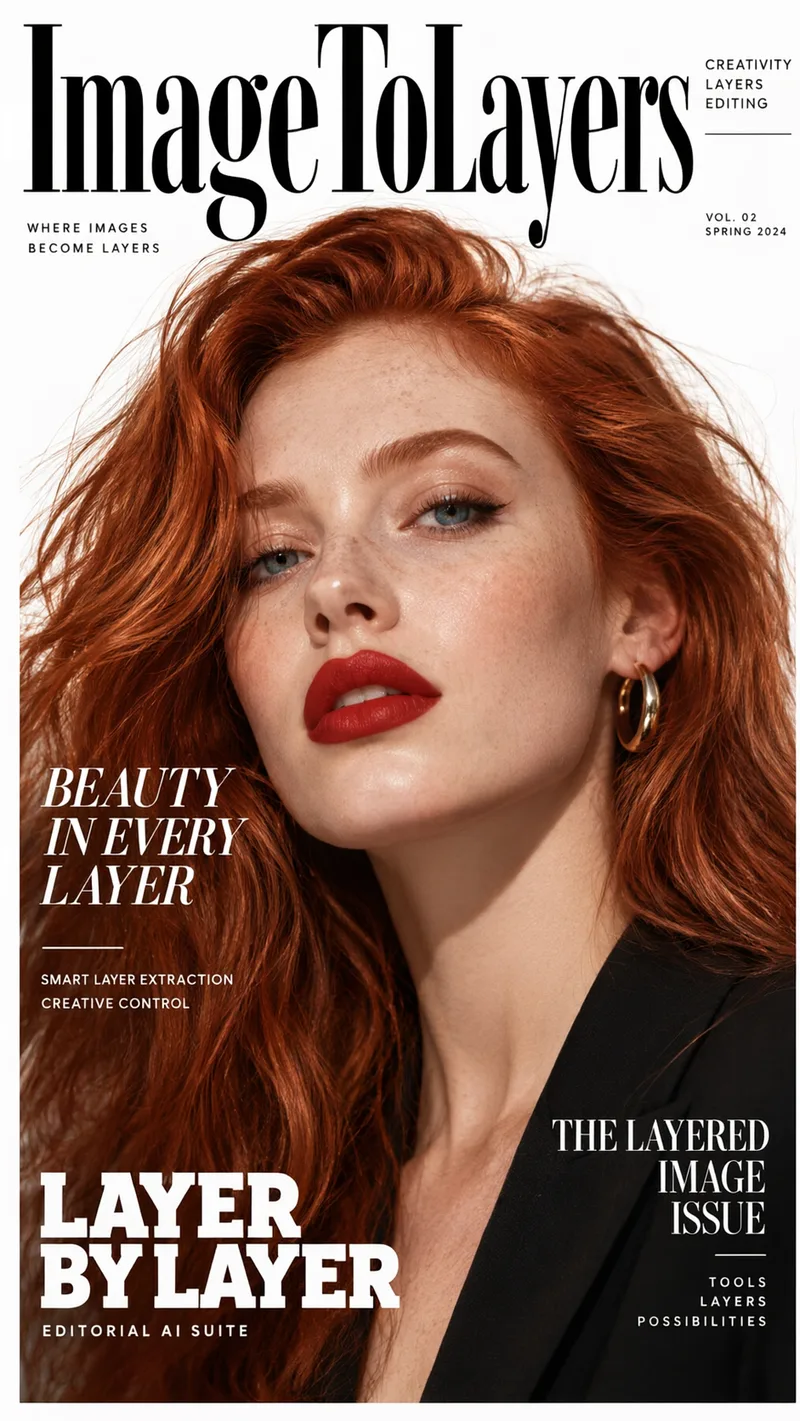
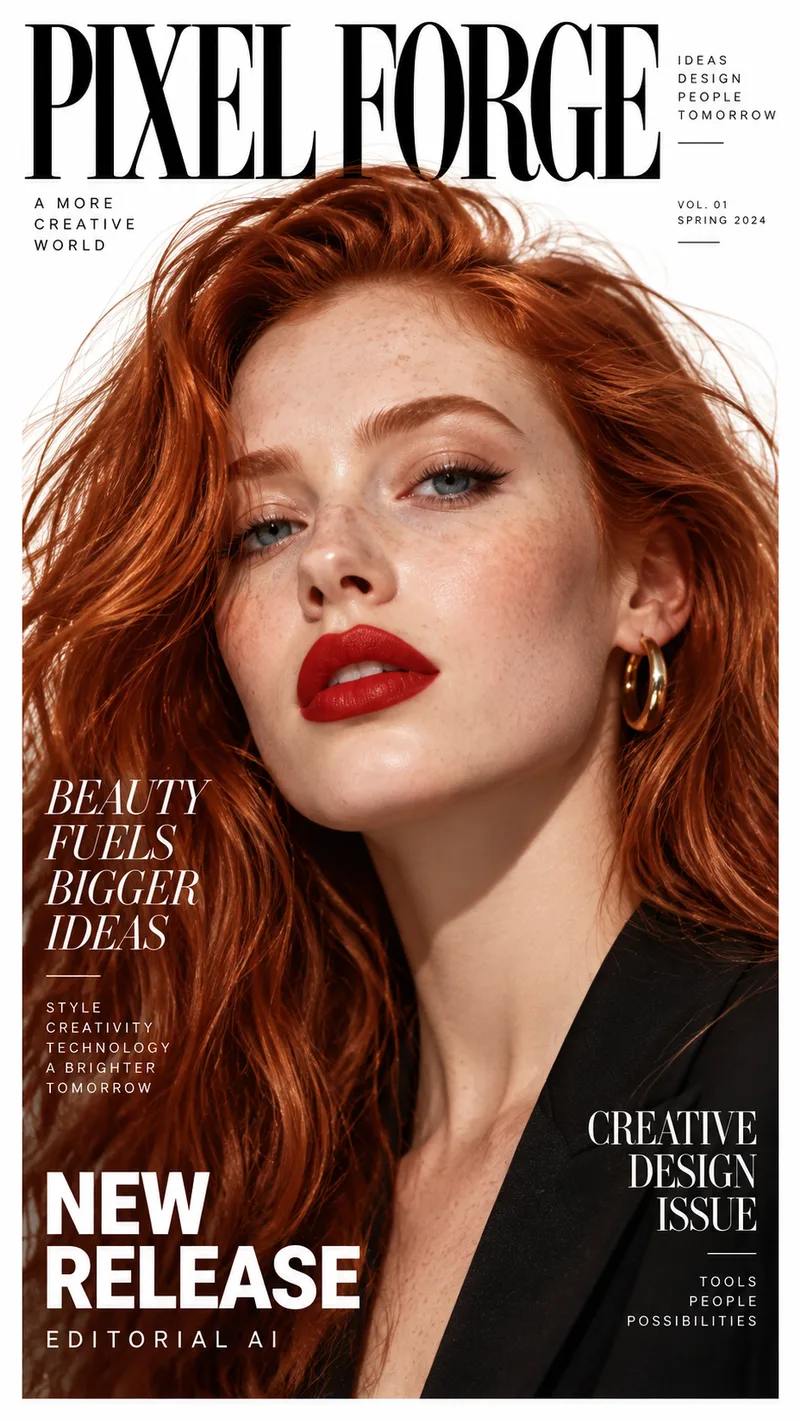
Döp om ett tidningsomslag
Fotot och layouten förblir desamma. Tidningsnamnet, rubrikerna och den finstilta texten skrivs om för en ny titel. Dra i reglaget för att jämföra originalomslaget med det redigerade.
Exempel på ändring
PIXEL FORGE · SKÖNHET GER NÄRING ÅT STÖRRE IDÉER · NY LANSERING
ImageToLayers · SKÖNHET I VARJE LAGER · LAGER FÖR LAGER
Uppdatera flera textrader på samma bild samtidigt som kompositionen bevaras.
Resultaten varierar beroende på textplacering, bildkvalitet, typsnittsstil och bakgrundens komplexitet.
Se det på en riktig annons
Varje textrad i annonsen är ett eget lager
Denna färdiga annons delades upp i en bakgrund, ett foto och separata textlager. Klicka på valfritt textblock, ändra ordalydelsen och se uppdateringen direkt i annonsen.
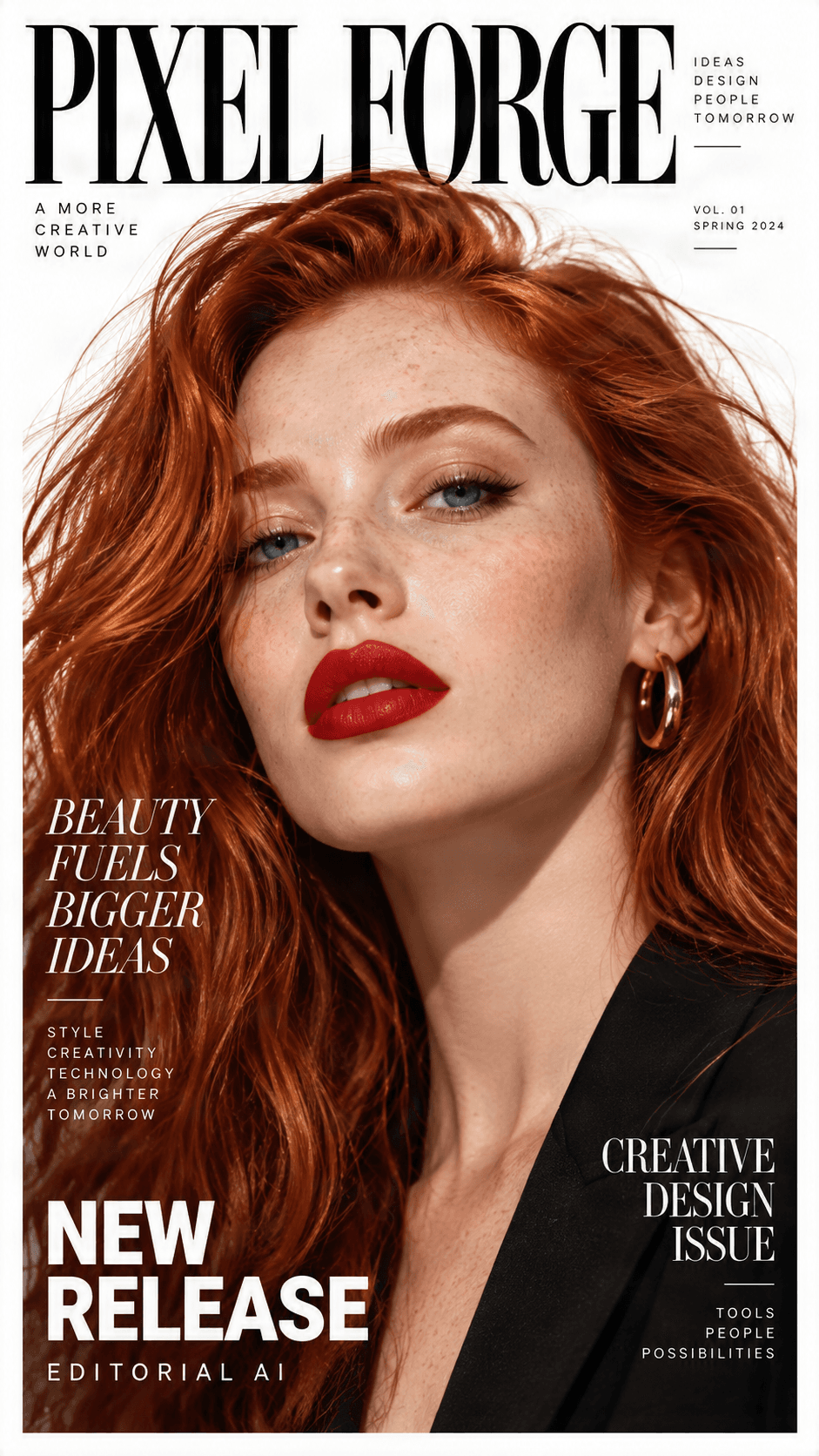
Förhandsvisning av originalannons
Upptäckt text, redo att redigeras
Klicka på ett textblock, ändra ordalydelsen och förhandsgranska uppdateringen direkt på annonsen.

NEW RELEASE
Headline / Promo label

BEAUTY FUELS BIGGER IDEAS123
Campaign headline

CREATIVE DESIGN ISSUE
Secondary subhead

PIXEL FORGE
Brand logo
Background
Clean reconstructed image
Behöver du ändra mer än bara texten?
Dela upp vilken annons som helst i separata text-, bild-, logotyp-, grafik- och bakgrundslager.
Problemet vi löser
Din bild ser bra ut. Orden gör det inte.
Du har redan hittat rätt bild, layout och färger. Men det finns ett litet problem: texten stämmer inte.
Kanske har datumet för evenemanget ändrats. Kanske upptäckte du ett stavfel efter export. Eller så har du laddat ner en AI-genererad bild med en vacker design men felaktig text.
Normalt innebär en korrigering att du måste öppna ett designprogram, täcka över de gamla orden, hitta ett liknande typsnitt och försöka få allt att se naturligt ut igen.
Och om du bara har en platt JPG eller PNG kan det hända att du inte kan markera originaltexten alls.
Det är precis därför vi skapade Redigera text i bild. Istället för att bygga om en design för en liten korrigering kan du arbeta direkt med bilden du redan har.
Ingen originalfil?
Vill du inte förstöra bakgrunden?
Behöver du mer än att bara fixa ett stavfel?
AI-redigering fungerar bäst när texten är tydlig och den begärda ändringen är specifik. Typsnitt, komplexa bakgrunder och fina detaljer kan behöva ytterligare granskning.
En redigerare, fyra textuppgifter
Vad vill du ändra?
Oavsett om du vet exakt vilka ord du vill använda eller bara känner att budskapet inte sitter som det ska, kan du välja det redigeringsläge som passar ditt mål.
Ersätt text
Ändra ordalydelsen och behåll den visuella stilen.
Behöver du uppdatera ett namn, en rubrik, ett datum eller ett kampanjbudskap? Ange den befintliga texten och vad du vill att det ska stå istället. Be redigeraren att behålla typsnittsstil, färger, position och den omgivande layouten så konsekvent som möjligt.
Passar bäst för: Rubriker, datum, etiketter, korta meddelanden och marknadsföringstext.
Exempel: Ersätt "Coming Soon" med "Now Open."
Översätt text
Gör din bild förståelig på ett annat språk.
Du ska inte behöva göra om en hel grafik bara för att du behöver en översatt version. Översätt synlig text och se hur den nya ordalydelsen passar in i den ursprungliga layouten.
Passar bäst för: Personliga affischer, eventgrafik, illustrerade instruktioner och flerspråkigt innehåll för sociala medier.
Exempel: Ändra en engelsk rubrik till franska eller spanska.
Skriv om text
Gör budskapet tydligare utan att ändra hela bilden.
Ibland är orden inte fel – de låter bara inte rätt. Be AI att göra en rubrik kortare, vänligare, mer lekfull eller lättare att förstå.
Passar bäst för: Bildtexter, rubriker, inbjudningar, marknadsföringsbudskap och kreativ grafik.
Exempel: Skriv om "We Are Launching Our Brand-New Collection" till "Discover What's New."
Ta bort text
Behåll bilden. Bli av med oönskade ord.
Behöver du bilden utan en bildtext, gammal kampanj eller dekorativ text? Ta bort vald text och låt AI försöka återskapa bakgrunden bakom den.
Passar bäst för: Gamla rubriker, oönskade etiketter, störande bildtexter och återanvändbart bildmaterial.
Exempel: Ta bort rubriken från en reklamprofil för att skapa en renare bakgrund.
Enkel textredigering i bilder
Så ändrar du text i en bild
- 1
Ladda upp din bild
Börja med bilden du vill redigera. Du kan använda ett befintligt foto, en illustration, skärmdump, affisch eller annan bild som stöds. Du behöver inte den ursprungliga projektfilen med lager.
- 2
Välj din redigeringsuppgift
Välj Ersätt, Översätt, Skriv om eller Ta bort. Välj den åtgärd som matchar vad du vill uppnå istället för att försöka beskriva varje ändring i en lång prompt.
- 3
Berätta för AI vad som ska ändras
För ersättning, ange originalorden och din nya text. För översättning eller omskrivning, beskriv resultatet du vill ha. För borttagning, identifiera texten du vill få bort. Använd alternativet för att bevara designen när du vill behålla den befintliga layouten.
- 4
Kontrollera resultatet
Jämför originalbilden med den redigerade bilden. Var uppmärksam på stavning, typsnittets utseende, textjustering, bakgrundsdetaljer och eventuella närliggande objekt.
- 5
Ladda ner din redigerade bild
När du är nöjd laddar du ner resultatet. Om något inte blev helt rätt, justera instruktionen och gör ett nytt försök.
Skapat för vardagens kreativa arbete
Redigera text i bilder när du behöver göra ändringar
Fixa text i AI-genererade bilder
Ändra text på en affisch
Uppdatera inbjudningar
Redigera text i foton
Revidera grafik för sociala medier
Uppdatera bilder för produktkampanjer
Redigera text i skärmdumpar
Ta bort oönskad text från grafik
Behåll stilen du valt
Ändra texten, inte allt runtomkring
Det mest frustrerande med att redigera en platt bild är inte att skriva in de nya orden. Det är att få bilden att se ut som om de hörde hemma där från början.
En ersättning bör passa kompositionen, fungera med de omgivande färgerna och kännas naturlig i den ursprungliga designen. Vår AI-baserade textredigerare för bilder låter dig begära att det ursprungliga visuella utseendet bevaras så mycket som möjligt.
AI-redigering garanterar inte en exakt matchning av typsnitt, identisk layout eller pixelperfekt bevarande av bakgrunden.
Behåll en liknande typsnittsstil
Bevara färger och placering
Respektera bakgrunden
Kontrollera detaljerna
Få resultatet du vill ha
Några små tips kan göra stor skillnad
Var specifik med orden
Använd den exakta texten du vill ersätta och ange den exakta nya texten. Kontrollera versaler, skiljetecken och stavning innan du skickar in.
Börja med en liten ändring
Att ändra en enskild rubrik eller etikett är ofta lättare att utvärdera än att skriva om varje ord i en komplex bild.
Håll den nya texten i liknande längd
En mycket lång ersättningstext kanske inte får plats naturligt i den ursprungliga textrutan. Om du har flexibilitet, prova kortare formuleringar för att bevara designens balans.
Använd tydliga bilder
Liten, suddig, komprimerad eller kraftigt stiliserad text kan vara svår för en AI-redigerare att tolka.
Var uppmärksam på komplexa bakgrunder
Text placerad över hår, ansikten, mönstrade tyger, reflektioner eller detaljerade illustrationer kan vara svårare att ta bort eller ersätta rent.
Jämför före nedladdning
Zooma in när det är möjligt och granska orden, kanterna, färgerna och närliggande detaljer innan du använder det färdiga resultatet.
Välj rätt arbetsflöde
Behöver du ändra text eller en fullt redigerbar design?
Att redigera synlig text och att återskapa bildlager är två olika uppgifter.
Använd Edit Text in Image när…
Använd Image to Layers när…
Att redigera text i en bild återskapar inte automatiskt den ursprungliga typsnittsfilen eller källprojektet.
Bra att veta innan du redigerar
Designat för att underlätta ändringar, inte för att garantera perfektion
AI-redigering kan spara tid vid många bildkorrigeringar, men slutresultatet beror på källbilden och vilken typ av ändring du efterfrågar.
Typsnitt kan skilja sig
Bakgrunder kan behöva justeras
Text kan feltolkas
Översättningar kan behöva granskas
Viktigt innehåll bör verifieras
Använd endast bilder du har rätt att redigera
Vanliga frågor
Kan jag redigera text i en bild utan Photoshop?
Ja. Du kan använda en AI-baserad textredigerare för bilder online för att ändra synliga ord utan att behöva öppna Photoshop. Ladda upp din bild, välj en redigeringsuppgift och granska resultatet.
Kan jag ändra text i en JPG- eller PNG-bild?
Ja, förutsatt att bildformatet stöds av uppladdningsverktyget. JPG- och PNG-filer består vanligtvis av sammanfogade pixlar snarare än redigerbara textlager, så redigeraren behöver återskapa det berörda området.
Hur ersätter jag ord i en befintlig bild?
Ladda upp bilden, välj Ersätt, ange den ursprungliga texten och den nya texten, och välj tillgängliga inställningar för bevarande. Generera sedan och inspektera det redigerade resultatet.
Kan jag ändra texten och behålla samma typsnitt?
Du kan be AI:n att bevara det ursprungliga typsnittets utseende så nära som möjligt. Exakta matchningar kan dock inte garanteras, särskilt inte med anpassade, dekorativa eller mycket stiliserade typsnitt.
Förblir bakgrunden exakt densamma?
Redigeraren kan försöka bevara den omgivande kompositionen, men genererade ändringar kan påverka vissa detaljer i närheten. Komplexa bakgrunder kräver extra noggrann granskning.
Kan jag rätta stavfel i AI-genererade bilder?
Ja. Du kan försöka korrigera oönskad eller felstavad text utan att behöva generera om hela bilden. Kontrollera stavningen i resultatet, eftersom AI-bildredigering fortfarande kan göra textfel.
Kan jag redigera text på en affisch?
Ja. Du kan uppdatera text i affischer som du äger eller har tillåtelse att redigera, inklusive rubriker, korta beskrivningar, datum och annan text.
Kan jag redigera text i ett fotografi?
Ja. Du kan begära ändringar av synlig text i ett fotografi. Redigeringar som involverar böjda ytor, vinklade skyltar, reflektioner och texturerade bakgrunder kan vara svårare att återskapa naturligt.
Kan jag översätta text i en bild?
Översättningsläget är utformat för att ändra synlig text till ett annat språk. Granska både översättningen och dess utseende, särskilt när den nya texten tar upp mer plats.
Kan jag skriva om text istället för att manuellt skriva in varje nytt ord?
Ja. Omskrivningsläget är avsett för att justera formuleringen eller tonen i ett befintligt meddelande. Du bör fortfarande granska den föreslagna texten för att säkerställa att den förmedlar det du avser.
Kan jag ta bort text utan att ersätta den?
Ja. Använd Ta bort-läget när du vill radera oönskade ord istället för att ersätta dem. AI försöker återskapa området bakom texten, där resultatet beror på bilden.
Kan jag redigera flera textområden i en bild?
Du kan arbeta med bilder som innehåller flera textområden. Hur många ändringar som kan hanteras i en operation beror på det aktuella arbetsflödet i redigeraren och bildens komplexitet. Granska varje ändrat område noggrant.
Vad gör jag om den ursprungliga texten är mycket liten eller suddig?
Små eller suddiga bokstäver kan vara svåra att tolka korrekt. En tydligare källbild med högre upplösning kan hjälpa. Du kan även behöva ange den exakta ursprungliga texten manuellt.
Kan jag ändra ett pris eller datum i en bild?
Du kan uppdatera text i dina egna designer, såsom personliga evenemangsaffischer eller marknadsföringsgrafik. Se alltid till att den resulterande informationen är korrekt. Använd inte redigeraren för att förfalska kvitton, betalningsuppgifter eller andra autentiska dokument.
Kan jag bevara den ursprungliga bildens färger och layout?
Du kan begära att redigeraren behåller den ursprungliga designen så nära som möjligt. Ändringar i textlängd, typsnittsstil eller underliggande bilddetaljer kan fortfarande påverka layouten.
Återställer textredigering det ursprungliga redigerbara textlagret?
Inte nödvändigtvis. En sammanfogad bild innehåller vanligtvis inte det ursprungliga typsnittet, textobjektet eller designhistoriken. AI-bildredigering ändrar det synliga resultatet; den återställer inte automatiskt den ursprungliga källfilen.
Kan jag exportera en PSD-fil?
Tillgängliga nedladdningsformat beror på den aktuella redigerarens exportalternativ. Om du behöver oberoende redigerbara lager eller ett arbetsflöde med lager i PSD, utforska Image to Layers separat.
Behöver jag skapa ett konto?
Följ instruktionerna för inloggning och användning som visas i redigeraren. Vissa redigerings- eller nedladdningsoperationer kan kräva autentisering.
Är Edit Text in Image gratis?
Kontrollera redigeraren för aktuell tillgänglig användningskvot och eventuella avgifter. Tillgänglighet, begränsningar och prissättning bör visas innan du skickar in en operation som medför en kostnad.
Kan jag använda de redigerade bilderna kommersiellt?
Kommersiell användning beror på dina rättigheter till den ursprungliga bilden, eventuellt material från tredje part som den innehåller, samt tillämpliga användarvillkor. Se till att du har nödvändiga tillstånd innan du publicerar eller säljer redigerat innehåll.
Varför ser den redigerade texten ibland annorlunda ut än originalet?
AI kan approximera den ursprungliga texten snarare än att återge dess exakta typsnitt och effekter. Ändringar i ordlängd, perspektiv, bildkvalitet och bakgrundsdetaljer kan också påverka utseendet.
Vad ska jag göra om redigeringen inte ser bra ut?
Kontrollera den ursprungliga texten och ersättningstexten, gör instruktionen mer specifik och prova en mindre ändring. Om bilden innehåller mycket stiliserad text eller komplexa detaljer kan ytterligare manuell redigering behövas.
Älskar du bilden? Ändra texten direkt.
Du ska inte behöva kasta bort en design på grund av ett skrivfel, en omodern rubrik eller ett budskap som behöver finputsas. Ladda upp din bild, välj den ändring du vill göra och se vad du kan förbättra.
Byt ut ord, översätt budskap, skriv om copy eller ta bort oönskad text från bilder som du har tillstånd att redigera.
Creative Toolkit Index
Utforska fler AI-funktioner
Quick access to precision layer extraction, AI photo editing & asset tools.