
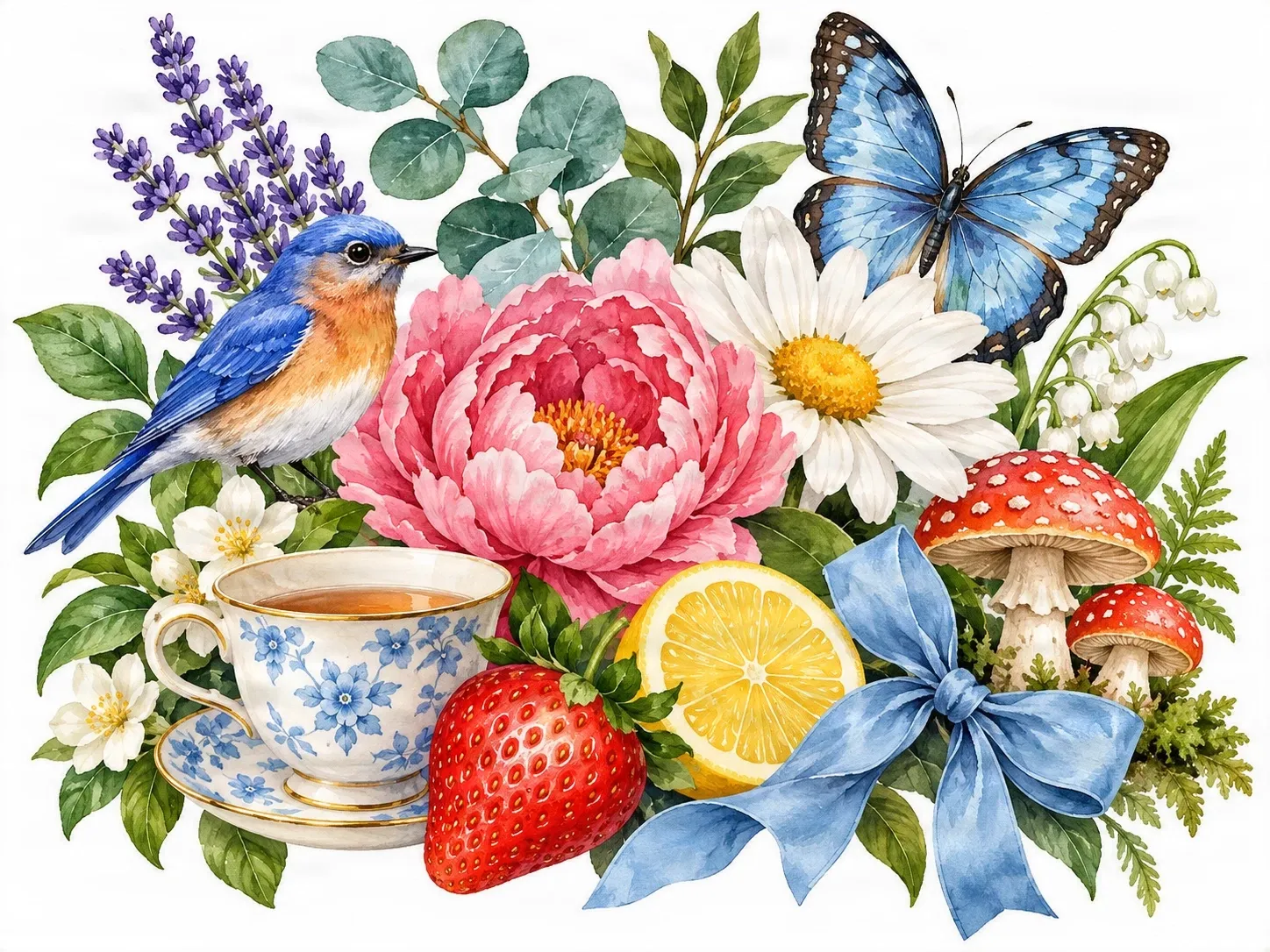
Originalbild: en färdig akvarellkomposition
En enskild illustrerad scen med överlappande blommor, djurliv, frukt och dekorativa objekt.
Har du en vacker illustration med flera element, men behöver varje del som en separat bild? Ladda upp ditt konstverk och låt AI identifiera enskilda clipart-element och förvandla dem till återanvändbara, transparenta lager.
Välj en bild som innehåller flera illustrationer, dekorativa objekt eller överlappande clipart-element. AI kommer att försöka separera de enskilda tillgångarna till transparenta lager.
Upload your image
JPG, PNG, WebP up to 10MB · Drag & drop anywhere
Behåll varje illustration intakt
Detta arbetsflöde är utformat för att extrahera kompletta clipart-objekt samtidigt som akvarelltexturer, naturliga konturer och mjuka målade kanter bevaras där det är möjligt.
Ladda upp en bild för att fortsätta
Hantering av privata filer
Uppladdade filer är kopplade till ditt konto och levereras via signerade URL:er. Du kan radera slutförda jobb manuellt.
Transparent PNG-utdata
Detaljerade lager returnerar varje identifierat element som ett eget lager på en transparent bakgrund.
Ladda upp din illustration och granska kreditkostnaden innan du genererar.
För bättre resultat
Verkligt exempel
En akvarellkomposition kan se vacker ut som ett färdigt verk, men den blir svårare att återanvända när varje blomma, djur och dekoration är en del av samma platta bild. Vårt exempel börjar med en färgstark komposition med blommor, en fågel, en fjäril, frukt, en tekopp, svampar och ett band. Vissa objekt överlappar varandra, medan andra har fina konturer och mjuka penseltexturer.
En enskild illustrerad scen med överlappande blommor, djurliv, frukt och dekorativa objekt.
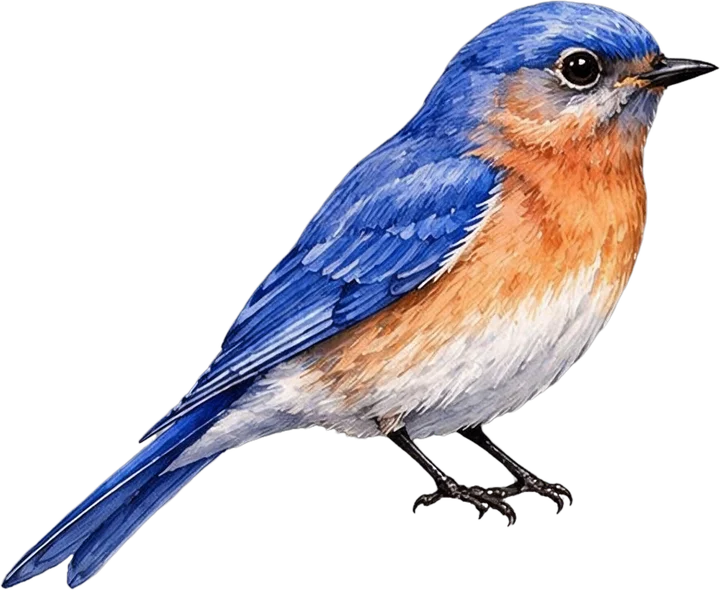
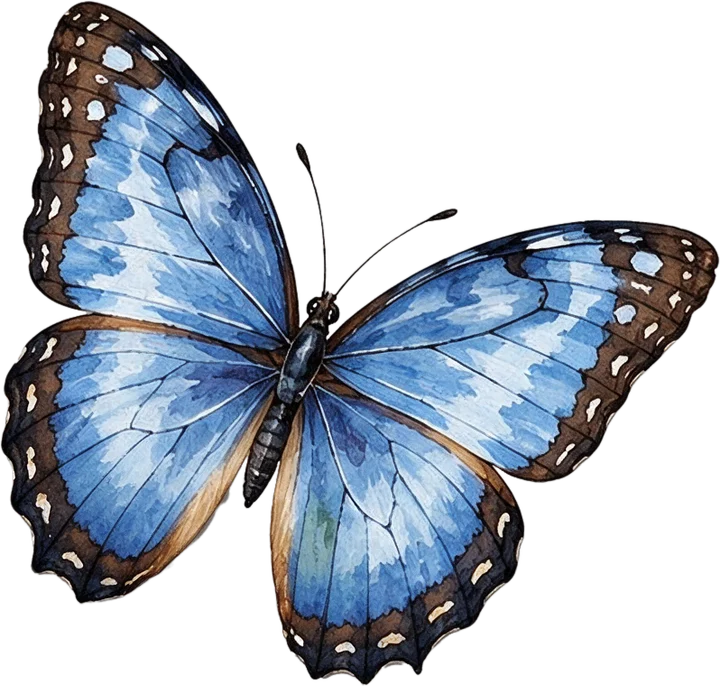
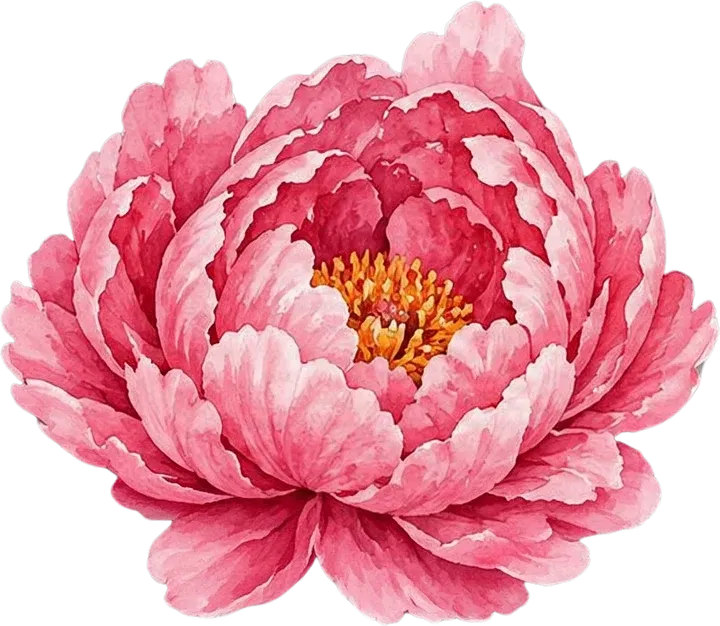
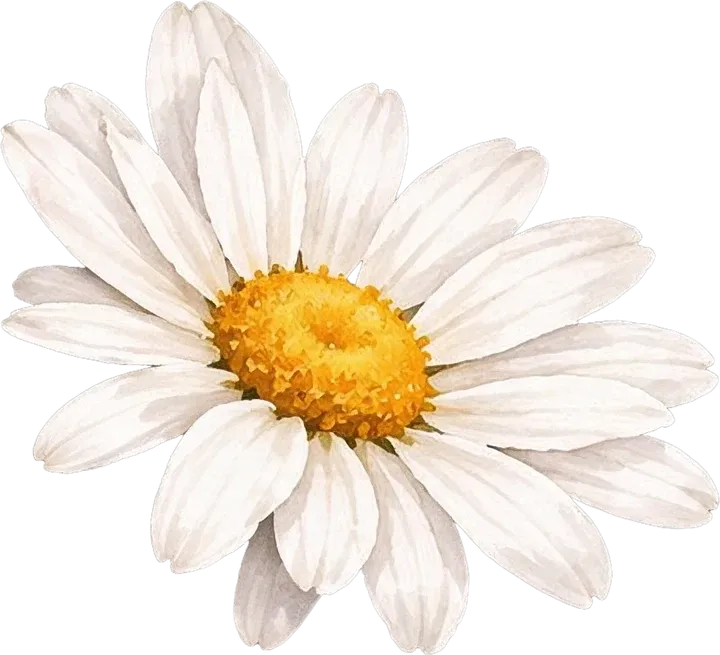
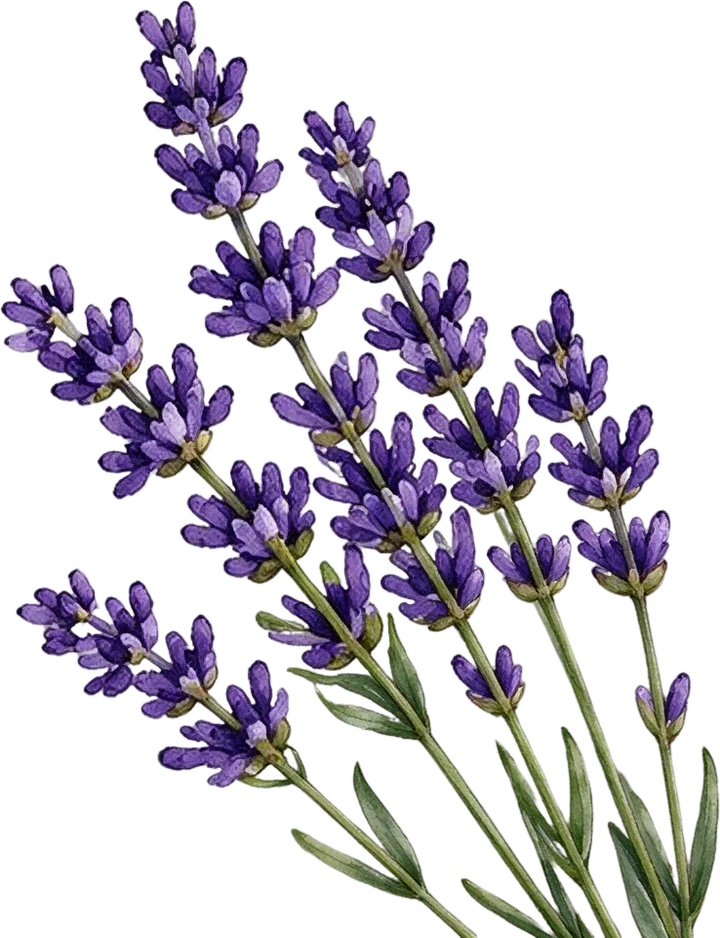
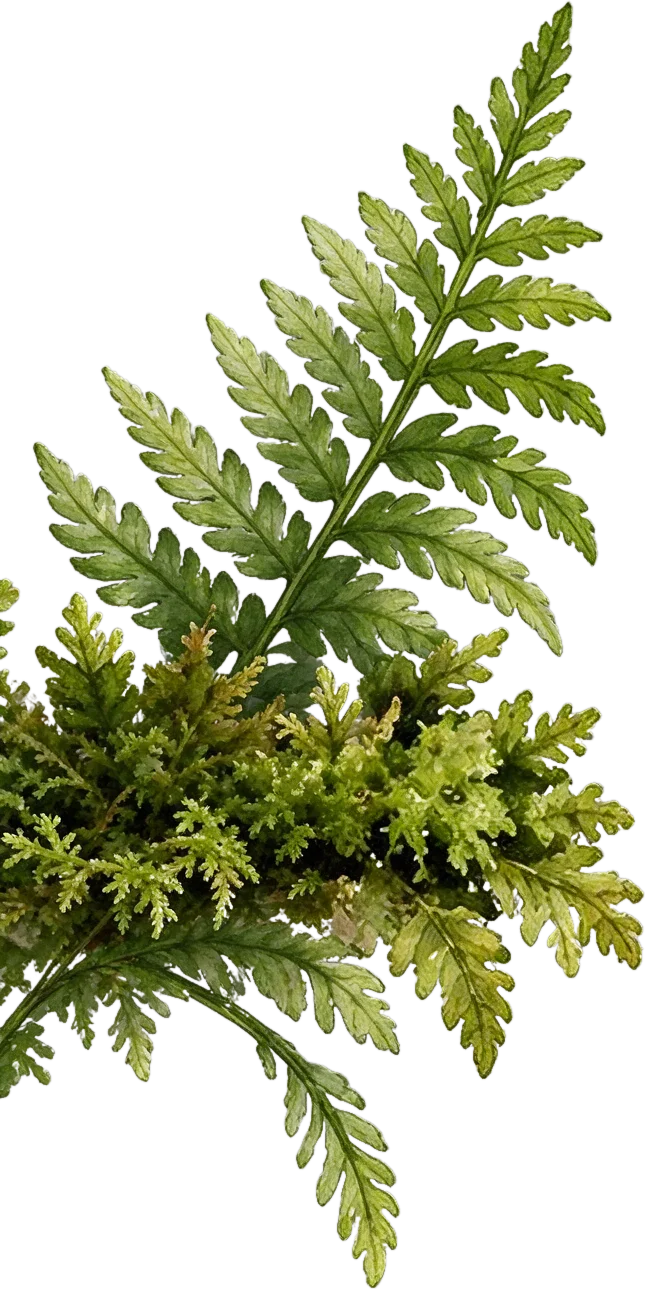
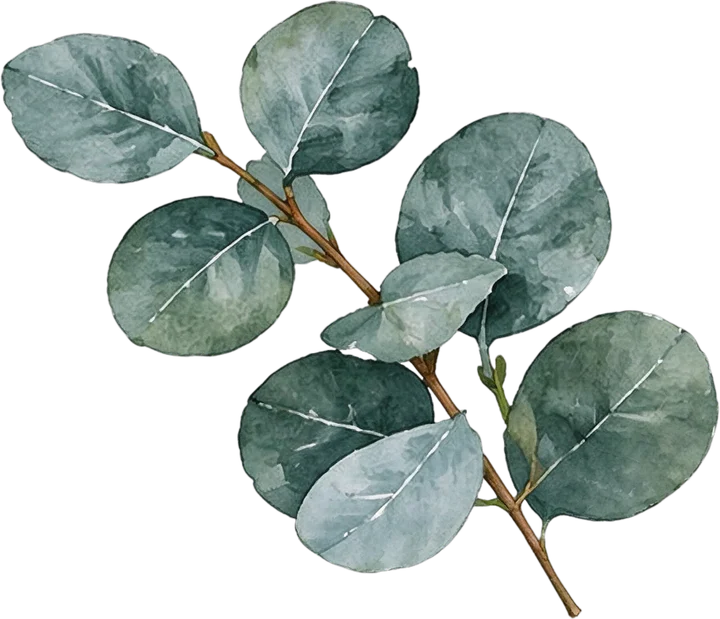
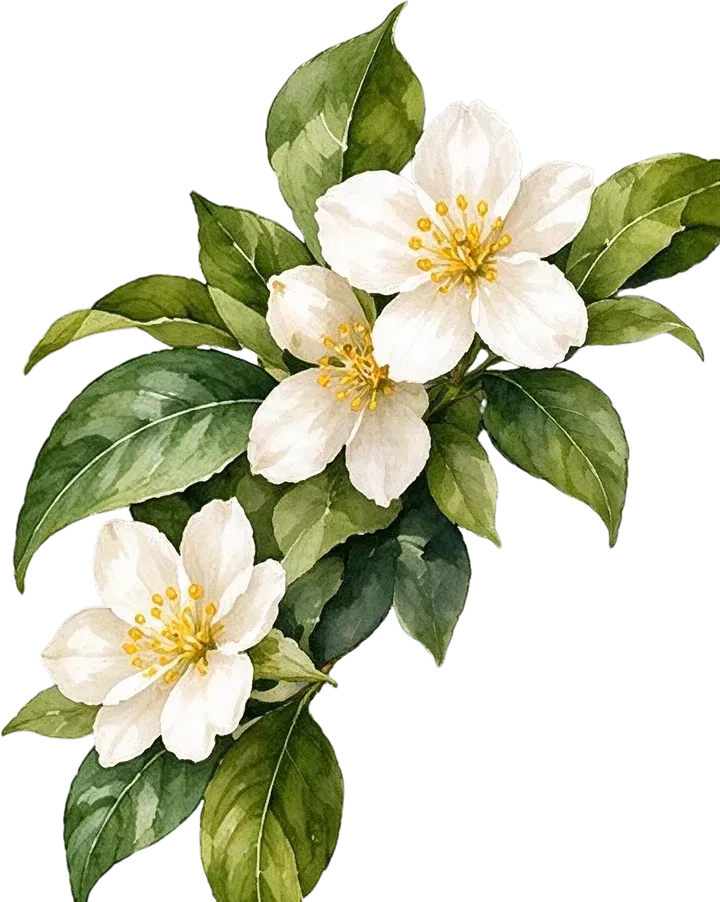
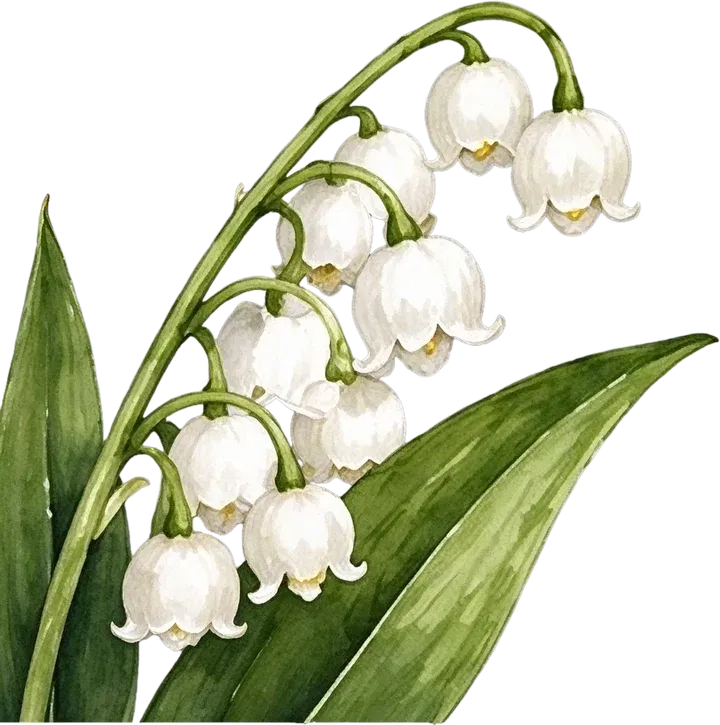
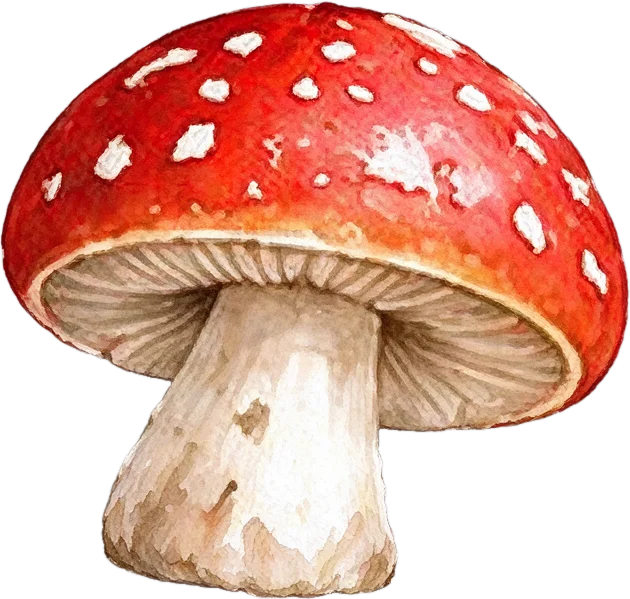
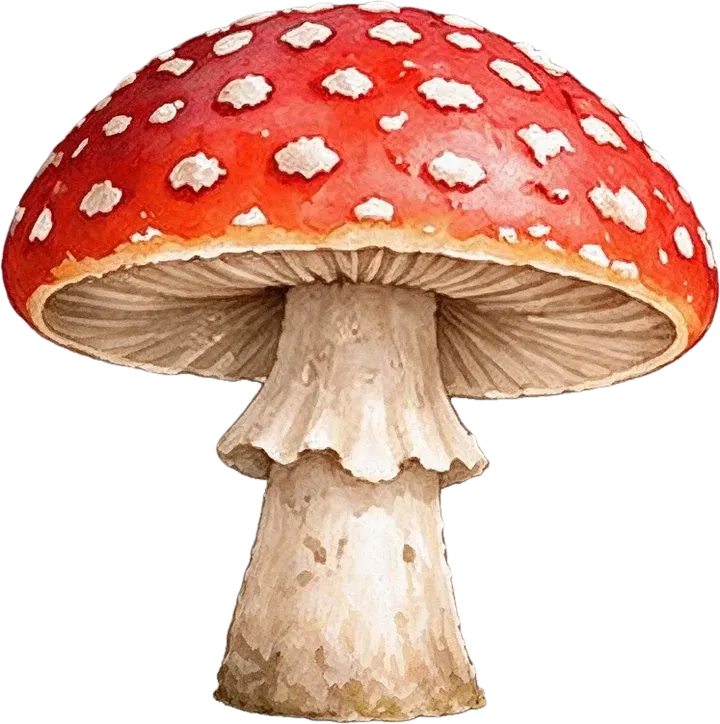
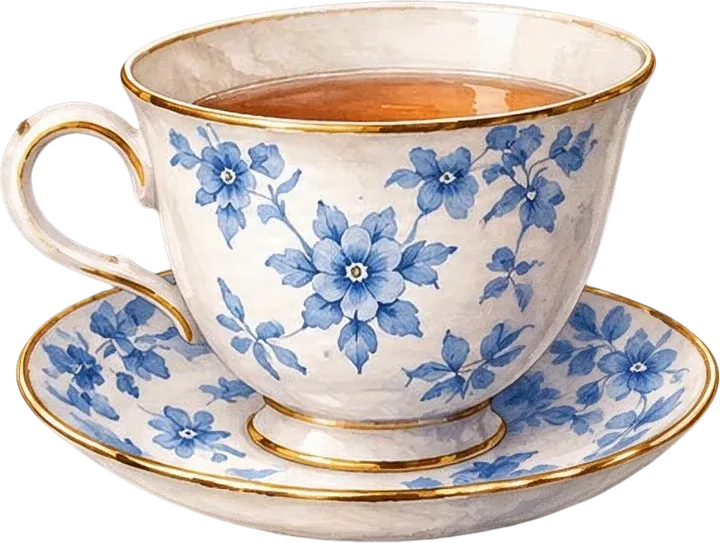
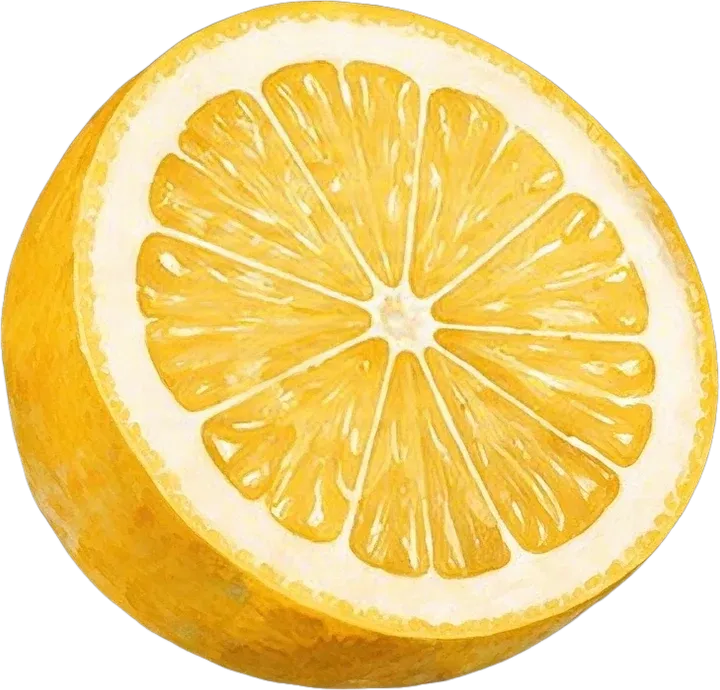
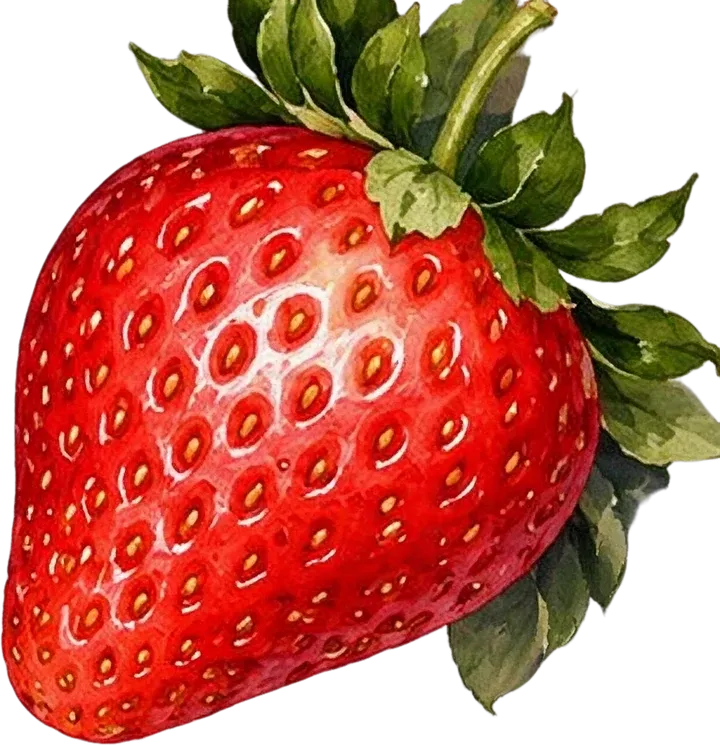

Utforska de enskilda clipart-elementen som identifierats i bilden och se hur deras transparens, textur och kanter bevaras. Rutnätet visar 15 av de 17 genererade lagren: den tomma bakgrunden och ett fristående fat som upprepar fatet som redan finns i tekoppslagret har utelämnats.
AI kan separera igenkännbara clipart-element, inklusive vissa överlappande illustrationer. Mycket täta kompositioner kan producera grupperade objekt, rekonstruerade detaljer eller ofullkomliga kanter. Granska enskilda lager innan du använder dem i kommersiella designer. I denna körning är jordgubben och det fristående fatet avklippta vid sina lagerkanter, en bladkvist extraherades inte, och vissa blommor och blad är grupperade.
Börja här
Ladda upp ditt konstverk och låt AI identifiera enskilda clipart-element, separera överlappande objekt och förvandla dem till återanvändbara, transparenta lager.
Från akvarellblommor och djur till dekorativa motiv och digitala illustrationssamlingar – lägg mindre tid på att klippa ut objekt och mer tid på att använda ditt konstverk i nya designer.
Vanligt problem
Du har hittat rätt blomillustration för en bröllopsinbjudan, men du behöver bara den rosa blomman. Du har genererat en akvarellsamling, men fjärilen överlappar bladen. Du har designat en dekorativ komposition, men nu vill du använda tekoppen, bandet och frukten i olika layouter.
När allt är sammanfogat i en bild kan även en liten ändring innebära att du manuellt måste markera kanter, reparera dolda områden och rensa bort oönskade pixlar. Extrahera clipart från bild hjälper dig att separera igenkännbara illustrerade objekt till individuella visuella lager.
Vad detta gör enklare:
Behåll konstverket du älskar samtidigt som du får mer flexibilitet i hur du använder det.
Hur det fungerar
1
Välj ett JPG-, PNG- eller annat bildformat som stöds av arbetsytan. Din bild kan innehålla blommor, djur, illustrationer, dekorationer eller en kombination av olika element. Du behöver inte den ursprungliga designfilen med lager.
2
AI analyserar konstverket och försöker separera distinkta objekt till oberoende lager. Arbetsflödet är styrt för att hålla varje illustration intakt snarare än att i onödan bryta ner den i småbitar. För överlappande illustrationer kan den uppskatta dolda delar för att skapa mer kompletta tillgångar.
3
Utforska de separerade resultaten, inspektera transparenta kanter och använd tillgängliga redigerings- och nedladdningsalternativ för att fortsätta arbeta med ditt konstverk. Kontrollera rekonstruerade detaljer innan du använder tillgångarna i en slutgiltig design.
Överlappande element
De flesta clipart-samlingar är inte perfekt arrangerade i ett rutnät. En fjäril kan överlappa en blomma. Blad kan korsa bakom ett djur. Ett band kan ligga framför flera dekorativa element. Enkel beskärning av bilder kan inte återskapa de delar som döljs bakom dessa objekt.
AI-assisterad separering kan försöka identifiera objekten individuellt och rekonstruera områden som inte längre är synliga. Dolda konstverk uppskattas av AI, så det kan inte garanteras att rekonstruerade delar matchar konstnärens ursprungliga, dolda illustration.
Exempel:
Börja med en mer redigerbar version av en komplex komposition istället för att bygga om varje objekt från grunden.
Akvarellkanter
Akvarell-clipart innehåller ofta detaljer som gör att vanliga friläggningsverktyg får problem. Kronblad kan ha mjuka kanter. Färg kan gradvis tona ut i bakgrunden. Penseltexturer kan vara halvtransparenta med subtila färgvariationer.
Separeringsarbetsflödet syftar till att behålla den ursprungliga visuella karaktären hos varje illustration samtidigt som den omgivande bakgrunden tas bort.
Detaljer som betyder något:
Din extraherade clipart ska fortfarande kännas som ett konstverk, inte som en samling hårda, rektangulära beskärningar.
Kompletta objekt
Ibland producerar ett AI-verktyg fler lager än du faktiskt behöver. En blomma kan delas upp i enskilda kronblad. Ett djur kan separeras i huvud, kropp och ben. Ett dekorativt motiv kan bli flera orelaterade fragment. Det är inte användbart när du försöker skapa individuella clipart-tillgångar.
Extrahera clipart från bild använder instruktioner som prioriterar kompletta illustrerade objekt.
Det avsedda resultatet:
Målet är användbar, fristående clipart, inte bara högsta möjliga antal lager.
Genererad konst
AI-bildgeneratorer kan skapa hela illustrationssamlingar på några sekunder. Utmaningen kommer efteråt. Du kanske får en bild som innehåller blommor, frukt, djur, ornament och botaniska detaljer, allt sammanfogat. Om du vill använda dessa element oberoende av varandra måste du separera dem.
Extrahera clipart från bild ger ett AI-assisterat sätt att förvandla den färdiga illustrationen till en mer redigerbar uppsättning tillgångar.
Möjliga användningsområden:
Du behöver inte alltid generera om hela bilden bara för att du vill ha en del av den.
Digitala produkter
Om du skapar digitala produkter kan enskilda clipart-tillgångar vara mer flexibla än en färdig komposition. Du kanske vill ha samma blomma på en inbjudan, en planerare, ett gratulationskort och ett utskrivbart material. Att separera en illustration hjälper dig att arbeta med de enskilda elementen utan att upprepade gånger redigera originalkompositionen.
Vanliga kreativa projekt:
Skapa fler layouter från dina befintliga illustrationer utan att manuellt extrahera varje objekt varje gång.
Etsy-säljare
När du säljer digitala illustrationstillgångar kan kunder behöva enskilda element snarare än en enda färdig bild. Till exempel kan en blomstersamling innehålla separata illustrationer av rosor, prästkragar, grönska, fjärilar och dekorativa accenter. Om dessa element bara finns i en sammanfogad komposition kan förberedelsen av samlingen innebära omfattande manuell redigering.
AI-assisterad clipart-extrahering kan hjälpa till att förbereda enskilda tillgångar för granskning, rensning och paketering.
Användbart för:
Verifiera kvaliteten på varje tillgång innan du säljer. Du måste också ha nödvändiga rättigheter för att distribuera konstverket kommersiellt.
Återanvänd element
Föreställ dig att du har en akvarellkomposition med vårtema som innehåller blommor, en fågel, en fjäril, frukt och ett dekorativt band. Du skulle kunna använda den kompletta designen för ett gratulationskort. Men du kanske också vill ha separata element för andra projekt.
Till exempel:
Genom att separera de visuella elementen kan du påbörja nya layouter med mer flexibilitet. Lägg mindre tid på att upprepa friläggningsarbete och mer tid på att arrangera dina designer.
Konststilar
Blommor, botaniska element, djur, matillustrationer och dekorativa samlingar.
Doodles, dekorativa former, illustrerade ikoner och konstverk i skiss-stil.
Mjukt skuggade illustrationer, fantasidekorationer och måleriska designtillgångar.
Blad, grenar, blommor, buketter och naturinspirerade kompositioner.
Band, ornament, säsongsbetonade objekt och tematiska illustrationsset.
Kompositioner som innehåller flera orelaterade objekt som behöver återanvändas separat.
Arbetsflödet är utformat för varierade illustrationer, men resultaten beror på objektgränser, överlappningar, stil och bildkomplexitet.
Testresultat
AI kan separera igenkännbara clipart-element, inklusive vissa överlappande illustrationer. Mycket täta kompositioner kan producera grupperade objekt, rekonstruerade detaljer eller ofullkomliga kanter. Granska enskilda lager innan du använder dem i kommersiella designer.
I vårt exempel returnerade modellen 16 förgrundslager, dess praktiska gräns, plus ett tomt bakgrundslager. Fåglar, fjärilar och stora blommor kom ut som kompletta objekt, och ingen blomma delades upp i kronblad.
Vad vi märkte i den körningen:
Behandla resultatet som ett snabbt första utkast, inte ett färdigt tillgångspaket.
Vad du kan förvänta dig
AI kan göra lagerseparering enklare, men resultaten kommer inte alltid att matcha originalkonstverket perfekt. Komplexa akvarellelement kan ha halvtransparenta kanter, små glapp eller delikata penselmärken. Överlappande objekt skapar en annan utmaning: delar som är dolda i originalbilden måste uppskattas.
Möjliga problem:
Inspektera alltid enskilda lager innan du använder dem i professionellt eller kommersiellt designarbete.
Bättre resultat
Tydliga konturer och synliga texturdetaljer ger en bättre startpunkt.
Objekt som är nästan helt dolda kan vara svåra att extrahera som kompletta illustrationer.
Mycket trångt konstverk kan resultera i att vissa objekt grupperas ihop.
Mycket ljus färg på en vit bakgrund kan vara svår att skilja från själva bakgrunden.
Lita inte bara på en rekonstruerad förhandsgranskning. Inspektera enskilda clipart-lager för saknade detaljer eller oönskade fragment.
Använd konstverk du äger eller har tillåtelse att modifiera och distribuera, särskilt om du avser att sälja extraherade tillgångar.
Bättre källbilder och noggrann granskning kan hjälpa dig att få mer användbara clipart-lager.
Manuell friläggning
Att manuellt extrahera clipart kan innebära att markera varje objekt, förfina kanter, bevara transparens och reparera områden som döljs av andra illustrationer. Detta är särskilt tidskrävande när en komposition innehåller många överlappande element.
AI-assisterad separering kan ge dig ett användbart första utkast genom att identifiera flera objekt i en enda operation.
| Manuell extrahering | AI-clipart-extrahering |
|---|---|
| Erbjuder detaljerad kontroll på pixelnivå | Försöker separera flera objekt automatiskt |
| Kan kräva upprepade markeringar och rensning | Kan hjälpa till med överlappande illustrerade element |
| Är ofta nödvändigt för exakta slutgiltiga korrigeringar | Producerar lager för vidare redigering |
| Tar längre tid vid täta kompositioner | Kan fortfarande behöva manuell rensning för högkvalitativa leveranser |
Använd AI för att påskynda den initiala separeringen, applicera sedan manuella korrigeringar där noggrannhet är viktigast.
Välj verktyg
Bäst för klistermärkesark som innehåller distinkta klistermärkesdesigner, ofta med synliga skärkanter.
Extrahera enskilda klistermärken samtidigt som du behåller deras konturer och kanter där det är möjligt.
Öppna Klistermärkesark till lagerBäst för illustrationer, akvarellmålningar, botaniska konstverk, dekorativa objekt och överlappande designer.
Separera kompletta illustrerade element samtidigt som texturer, naturliga kanter och mjuk transparens bevaras.
Du är här
Välj clipart-extrahering för illustrationer och dekorativa konstverk. Välj separering av klistermärkesark när du förbereder enskilda klistermärkesdesigner.
Ladda upp en bild som innehåller flera illustrationer och starta clipart-extraheringsprocessen. Bild till lager kommer att försöka identifiera distinkta objekt och separera dem till individuella bildlager som du kan granska och återanvända.
Ja, arbetsflödet kan försöka separera delvis överlappande illustrationer. Områden som döljs bakom andra objekt kan kräva AI-rekonstruktion, så resultatet kan skilja sig från det ursprungliga, dolda konstverket.
Arbetsflödet syftar till att skapa separata bildlager med transparens utanför de extraherade objekten. Mycket små eller kraftigt överlappande illustrationer kan ibland grupperas eller utelämnas. Granska resultatets arbetsyta för tillgängliga exportalternativ.
Du kan försöka extrahera igenkännbara blommor och bladverk från en bukett eller ett blomsterarrangemang. Enskilda blommor kan separeras när deras gränser är identifierbara, men kraftigt sammanflätade kronblad och stjälkar kan göra extraheringen svårare.
Extraheringsprocessen syftar till att behålla delikata målade gränser och partiell transparens. AI-bearbetning kan dock modifiera subtila penseltexturer, bleka kanter och fina detaljer, så viktiga tillgångar bör kontrolleras före användning.
Instruktionerna för clipart-extrahering prioriterar kompletta illustrerade objekt snarare än separata kroppsdelar. Resultaten kan dock variera, särskilt när delar av ett objekt är skymda eller överlappar andra illustrationer.
Ja. Bakgrundsborttagning isolerar generellt en kombinerad förgrund. Clipart-extrahering försöker separera enskilda objekt inom illustrationen, så att du kan arbeta med varje element mer oberoende.
Ja. Du kan ladda upp AI-genererat konstverk som innehåller flera illustrationer och försöka extrahera enskilda tillgångar. Se till att du har nödvändiga rättigheter att använda och distribuera det genererade innehållet.
Du kan använda nedladdade bildtillgångar som stöds i designapplikationer som Canva. Transparenta bilder kan placeras och arrangeras i nya kompositioner, även om tillgängliga filformat beror på dina resultatexporter.
Ja. Transparenta bildexporter som stöds kan importeras till Photoshop och arrangeras på separata lager. Du kan ladda ner lagren som en ZIP-fil, och en PSD-nedladdning finns tillgänglig på betalplaner.
Du får använda extraherade tillgångar i digitala produkter om du har nödvändiga kommersiella rättigheter och resultaten uppfyller dina kvalitetskrav. Granska Etsys nuvarande policyer och dina licenser för originalkonstverket innan du säljer eller distribuerar tillgångarna vidare.
Du kan ladda upp JPG-bilder som stöds. Mycket bleka illustrationskanter kan dock smälta in i den vita bakgrunden, vilket gör exakt transparens svårare. Kontrollera de extraherade gränserna noggrant.
Du kan prova. Mer komplexa bakgrunder kan göra det svårare för AI att skilja de avsedda illustrationerna från omgivande dekorationer eller texturer. Resultaten kan kräva ytterligare rensning.
Ja. Arbetsflödet använder AI för att identifiera igenkännbara illustrerade objekt automatiskt, snarare än att kräva att du markerar varje objekt för hand.
AI försöker känna igen deras individuella former och separera dem. Om objektgränserna är tvetydiga eller illustrationerna är tätt sammanfogade kan vissa element förbli grupperade eller rekonstrueras ofullständigt.
Modellen har praktiska gränser för utdatalager. En mycket detaljerad komposition som innehåller många separata objekt kan producera grupperade eller utelämnade element. Antalet användbara tillgångar beror på bildens komplexitet och modellens utdata.
Inte alltid. AI-lagergenerering kan ändra texturer, kanter, former, färger eller rekonstruerade områden något. Jämför viktiga detaljer mot källbilden innan du publicerar eller säljer resultaten.
Du kan använda extraheringsarbetsflödet som en startpunkt för att förbereda enskilda clipart-tillgångar. För en polerad samling bör du inspektera, organisera och rensa upp de enskilda resultaten innan du paketerar dem för kunder.
Den här sidan fokuserar på att extrahera konstverk till separata bildlager, inte på att automatiskt konvertera det till vektorsökvägar. Om du behöver SVG-filer, använd ett separat arbetsflöde för bild-till-vektor och granska den vektoriserade utdatan.
Detta är en kreditbaserad AI-bearbetningsfunktion. Arbetsytan visar den aktuella kreditkostnaden innan generering. Granska dina tillgängliga krediter och prissättning innan du börjar.
Din favorit-clipart behöver inte förbli låst inuti en färdig bild. Ladda upp din illustration, extrahera igenkännbara objekt till separata lager och återanvänd elementen i din nästa design. Från akvarellsamlingar till dekorativa konstverk – få ut mer av de illustrationer du redan har.
Extrahera min clipartLadda upp ditt konstverk och granska kreditkostnaden innan generering.
Creative Toolkit Index
Quick access to precision layer extraction, AI photo editing & asset tools.