
Ta bort repor från gamla foton med AI
AI skapar en redigerad tolkning av skadade områden. Resultaten varierar, och vissa originaldetaljer eller kanter på fotot kan komma att ändras.
Rengör repiga foton online
Ladda upp ett gammalt fotografi, en skannad kopia eller en digital bild med synliga ytskador. Välj en snabb rengöring eller markera specifika repor för mer kontroll.
Beskriv reporna, vecken och de synliga skadorna du vill ta bort. Ingen manuell markering krävs.
En smidig utgångspunkt för foton med flera synliga repor eller veck. Fokusera beskrivningen på de skador du vill åtgärda, granska sedan resultatet efter förändringar i ansikten, kläder, färger eller komposition.
Image
RequiredAdd Image
Click or drag one source image here to start editing.
PNG, JPG, JPEG, or WEBP. The upload card is the primary starting point.
Från ett nött familjeporträtt till ett tydligare minne
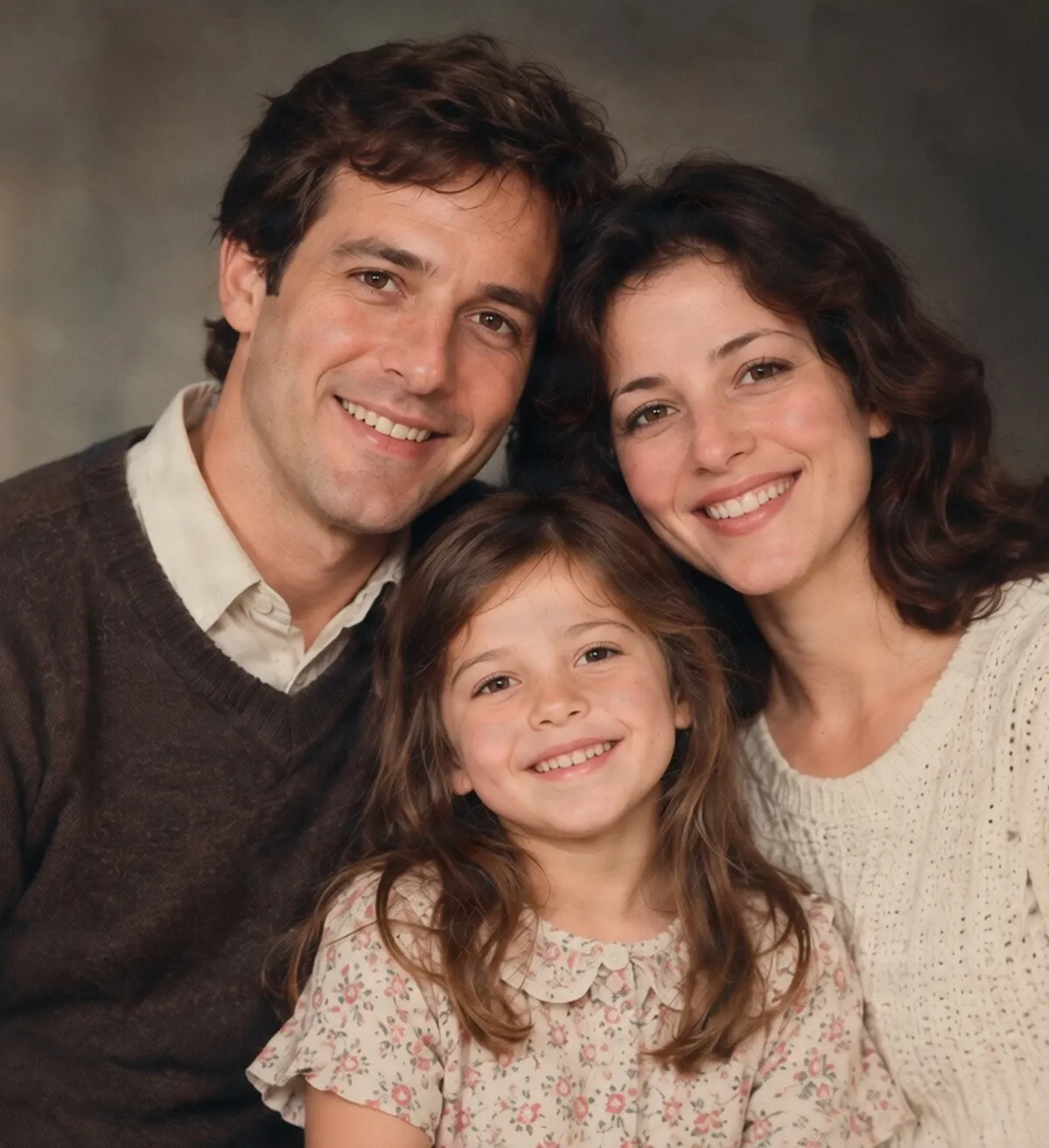
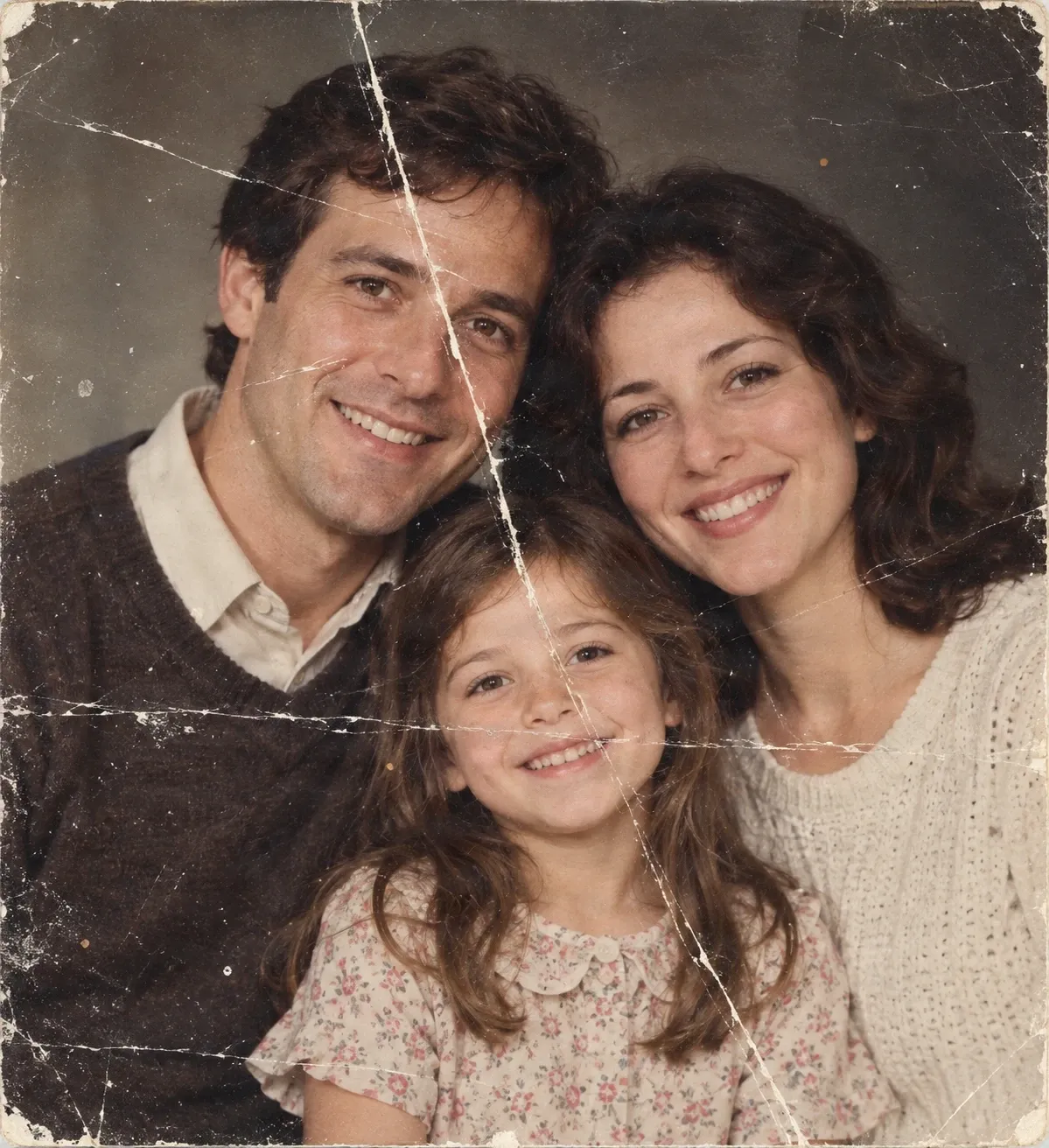
Exempel skapat med Snabb borttagning. Framträdande repor och veck reducerades samtidigt som personerna förblev igenkännbara. Vissa huddetaljer blev slätare och slitna ytterkanter beskars, vilket resulterade i en tajtare komposition. AI rekonstruerar utseendet på skadade områden i stället för att återställa varje enskild originalpixel, och kan även ändra detaljer utanför reporna.
Prova det på ditt fotoSenaste sessioner
Hittat ett gammalt familjefoto fullt av vita repor, veck eller år av slitage? Du behöver inte behålla alla större skavanker i den digitala kopian. Ladda upp ditt foto och låt AI minska synliga repor och skadade områden. Börja med Snabb borttagning för en enkel rengöring, eller använd Magiskt suddgummi för att välja ut specifika märken. Rikta uppmärksamheten tillbaka till personerna och stunderna i bilden – inte reporna på den.
Minnen som är värda att bevara
Fotot kanske är gammalt. Minnet spelar fortfarande roll.
Kanske är det ett fotografi på dina föräldrar när de var unga, en bild på dina far- eller morföräldrar, ett barnkalas eller en familjesammankomst du knappt minns. År senare hittar du det fotografiet i en låda, en kartong eller ett gammalt familjealbum.
Ansiktena finns kvar, liksom leendena, kläderna och stunden du vill bevara. Men repor och veck löper nu tvärs över bilden. Det är inte säkert att du har originalnegativen, vet hur man använder professionell programvara för fotorestaurering eller har något annat än en skannad kopia av den skadade bilden.
Ett AI-verktyg för borttagning av fotorepor ger dig ett alternativ till. Ladda upp den bild du har, be AI att rengöra synliga skador och se om den redigerade bilden gör minnet lättare att uppskatta. Du kan behålla originalskanningen och spara den reparerade versionen separat.
Fotografiet bär på minnet. Redigeringen kan hjälpa dig att se det tydligare.
Ge repiga foton ett renare utseende utan krånglig redigering
Minska störande vita repor
Rengör veck och böjningslinjer
Arbeta med foton du redan har
Välj en snabb eller målinriktad redigering
Behåll bekanta ansikten i bilden
Spara en redigerad kopia för delning
How to Ta bort repor från gamla foton med AI
Ladda upp ditt repiga foto
Beskriv eller markera skadan
Låt AI rengöra bilden
Jämför och ladda ner
Välj hur du vill reparera ditt foto
| Snabb borttagning | Magiskt suddgummi |
|---|---|
| Beskriv repor och veck | Välj ut specifika skadade områden |
| Ingen manuell markering krävs | Du definierar området som ska redigeras |
| Praktiskt för skador över hela fotot | Användbart för en eller två specifika skavanker |
Börja med Snabb borttagning för allmän rengöring. Växla till Magiskt suddgummi när du behöver mer kontroll över ett specifikt område. Inget av lägena kan garantera återställning av alla originaldetaljer.
Vad AI kan och inte kan göra
Ett renare foto är inte alltid en exakt restaurering
AI-baserad fotoreparation tolkar den synliga bilden och genererar ersättningsinnehåll där skador förekommer. Det kan göra repor mindre märkbara även när en del av det underliggande fotografiet inte längre syns, men det genererade innehållet är en uppskattning.
Om en repa går igenom ett öga, en handskriven anteckning, ett ansiktsuttryck eller någon annan viktig detalj kan AI inte veta exakt vad de saknade pixlarna ursprungligen innehöll. Den kan skapa ett rimligt område som skiljer sig från det historiska fotografiet.
Omfattande redigeringar kan även jämna ut ansikten, ändra klädtexturer, minska en kopias åldrade utseende, ta bort kantdetaljer eller beskära bilden. För arkivering, historiska, juridiska eller dokumentära syften bör du behålla den orörda skanningen och inte betrakta AI-versionen som ett exakt original.
Behåll din originalskanning. Betrakta AI-resultatet som en separat redigerad version av fotografiet.
Varför vissa repiga foton är enklare än andra
Lätta repor
Måttliga veckskador
Repor över ansikten
Hårt skadade fotografier
Ge betydelsefulla foton en ny chans
Gamla familjeporträtt
Barndomsfoton
Bröllops- och jubileumsminnen
Foton som hittats i familjealbum
Vintage-reseminnen
Personliga fotisamlingar
Typer av fotoskador
Vilka typer av repor kan du försöka ta bort?
Vita ytrepor
Tunna vita märken är vanliga på äldre eller flitigt hanterade kopior. AI kan försöka fylla i de synliga avbrotten med hjälp av omgivande bildinformation.
Långa repor
En framträdande linje över ett fotografi kan vara störande, särskilt när den går över ett ansikte. Långa märken kan kräva mer rekonstruktion och noggrann inspektion.
Veck och böjmärken
Gamla bilder som har vikts eller bjöts kan uppvisa ljusa eller mörka linjer. Vissa av dem kan reduceras i en digital redigering.
Små skavanker och slitage
AI kan försöka få mindre områden med ytslitage från förvaring, hantering eller ålder att smälta in i den 2närliggande bilden.
Skador på kläder eller bakgrunder
Märken över enkla bakgrunder eller kläder kan vara lättare att blanda ut än skador som går över komplexa ansiktsdrag.
Repor på skannade kopior
Ladda upp en digital skanning av ett skadat fysiskt foto och försök reparera defekter som syns i skanningen.
Det här verktyget redigerar digitalt bildinnehåll. Det reparerar inte en papperskopia fysiskt, rekonstruerar inte saknade historiska detaljer och garanterar inte en exakt återställning av detaljer som döljs av skador.
Så här får du en bättre borttagning av repor
- Börja med den tydligaste tillgängliga kopian. En skarp skanning eller ett väl upplyst foto gör det lättare att upptäcka skador; undvik reflexer, starka skuggor och blänk.
- För Snabb borttagning börjar du med en enkel beskrivning av repor, veck och skademärken utan orelaterade instruktioner.
- Var uppmärksam på ansikten. Kontrollera ögon, ögonbryn, munnar, uttryck och ansiktskonturer efter redigering.
- Inspektera ytterkanterna. AI kan beskära slitna kanter eller göra inramningen tajtare, så kontrollera att inget viktigt innehåll har gått förlorat.
- Kontrollera kläder och bakgrundstexurer med avseende på mjukare tyg, ovanliga mönster, upprepade detaljer eller synligt rekonstruerade områden.
- Använd Magiskt suddgummi för en specifik repa när en lokal redigering lämpar sig bättre än allmän rengöring.
- Behåll originalfilmen bredvid den reparerade bilden så att du kan gå tillbaka till den eller prova ett annat tillvägagångssätt senare.
Vanliga misstag att undvika
Att förvänta sig att varje repa försvinner
Vissa skador kan finnas kvar, särskilt när de täcker detaljerade eller kraftigt blekta delar av fotografiet.
Att anta att genererade detaljer är historiskt korrekta
AI kan hitta på rimliga texturer eller ansiktsdetaljer. Ett övertygande resultat är inte ett bevis på att de rekonstruerade områdena matchar originalbilden.
Att ignorera ändringar av inramningen
En renare bild kan också ha en tajtare the beskärning eller en förändrad kant. Jämför hela kompositionen, inte bara de skadade områdena.
Att använda en bred redigering för ett enda litet märke
Om du bara behöver åtgärda en enda repa kan en målinriktad markering med Magiskt suddgummi minska onödiga ändringar någon annanstans.
Vanliga frågor
Hur tar jag bort repor från ett gammalt foto?
Ladda upp en digital kopia av det repiga fotografiet, välj Snabb borttagning och beskriv reporna eller vecken du vill ha redigerade. AI kommer att försöka rengöra synliga skador. Granska bilden noga innan du laddar ner den.
Kan AI ta bort repor från foton?
AI kan försöka minska eller ta bort synliga repor genom att generera ersättningsdetaljer. Utfallet beror på skadan, bildkvaliteten och hur mycket av fotografiet som måste rekonstrueras.
Kan jag ta bort repor från ett foto utan Photoshop?
Ja. Du kan försöka reparera ett repigt digitalt foto direkt i webbläsaren utan Photoshop eller manuell kloning av varje skadad pixel.
Fungerar verktyget för borttagning av repor på gamla familjefoton?
Du kan använda det på digitala kopior av gamla familjeporträtt, barndomsfoton och andra personliga bilder. Resultaten är enklare att utvärdera när ansikten och omgivande detaljer förblir synliga.
Kan jag ta bort vita linjer från ett skannat fotografi?
Ja. Tunna vita linjer och ytrepor är vanliga redigeringsmål. AI kan blanda in dem i den omgivande bilden, även om långa eller komplexa märken kan vara svårare att reparera på ett övertygande sätt.
Kan det ta bort veck och böjmärken?
Du kan försöka redigera bort synliga veck och böjningslinjer. AI kan minska deras synlighet, men svåra veck som döljer stora ytor kräver mer rekonstruktion och kan ge mindre exakta resultat.
Kommer borttagning av repor att ändra personers ansikten?
Det kan hända. Målet är att hålla personer igenkännbara, men AI kan jämna ut hud, ändra ansiktsdetaljer eller rekonstruera skadade drag på ett annat sätt. Inspektera ansikten noga, särskilt där repor går igenom ögon eller mun.
Kan AI återställa originaldetaljer som döljs under en repa?
Inte exakt. Om bildinformation saknas eller är dold kan AI generera rimligt ersättningsinnehåll men kan inte garantera att det stämmer överens med det historiska fotografiet.
Bevarar verktyget originalfotots kanter?
Inte nödvändigtvis. AI-redigering kan ta bort slitna kanter, beskära skadade ramar eller göra kompositionen tajtare. Jämför den redigerade bilden med originalet om det är viktigt att behålla hela bildkanten.
Kan jag ta bort repor från svartvita foton?
Du kan prova redigeraren på både svartvita fotografier och färgbilder. Kontrollera om resultatet behåller originalets tonutseende, kontrast och ansiktsdetaljer.
Är Snabb borttagning eller Magiskt suddgummi bäst för repor?
Snabb borttagning är en smidig utgångspunkt för flera repor utspridda över ett foto. Magiskt suddgummi är användbart när du vill välja ut specifika skadade områden. Det bästa tillvägagångssättet beror på bilden och vilken kontroll du behöver.
Måste jag manuellt markera varje repa?
Inte med Snabb borttagning. Du kan beskriva skadan i text. Om du byter till Magiskt suddgummi markerar du de områden du vill ha redigerade.
Kan jag reparera repor som går över någons ögon eller mun?
Du kan försöka redigera dessa områden, men de är svåra eftersom små ändringar av ansiktsdragen kan påverka personens utseende. Ett rimligt resultat reproducerar inte nödvändigtvis deras ursprungliga drag.
Kan jag använda det här verktyget för att återställa ett trasigt fotografi?
Du kan förbättra vissa skadade områden, men omfattande revor, stora saknade bitar och kraftig förstörelse kan ligga bortom vad en allmän redigering kan reparera på ett tillförlitligt sätt. Verktyget är i första hand avsett för synliga repor, veck och mindre skador.
Kommer det reparerade fotot att se ut exakt som originalet?
Ingen exakt restaurering garanteras. AI kan återskapa saknade detaljer, jämna ut texturer, justera färger eller ändra inramningen. Betrakta den redigerade bilden som en tolkning av det skadade fotografiet snarare än en perfekt reproduktion.
Kan jag ladda ner det reparerade fotot och skriva ut det?
Du kan ladda ner den redigerade bilden för personliga projekt, inklusive utskrift om utskriftskvaliteten är tillräcklig. Kontrollera upplösning, beskrivning, ansiktsdetaljer och utskriftsmått innan du beställer en fysisk kopia.
Relaterade fotoredigeringsverktyg
Ta bort oönskade objekt från produktfoton
Ta bort oönskade objekt, distraherande rekvisita och bakgrundsröra från produktfoton med AI. Håll dina produkter i fokus och skapa renare bilder online.
ÖppnaTa bort elledningar från foton med AI
Ta bort elledningar, luftledningar, elkablar och andra störande ledningar från foton med AI. Beskriv ledningarna eller markera dem precist, och låt sedan AI naturligt återskapa scenen.
ÖppnaTa bort emojis från foton med AI
Ta bort oönskade emojis och klistermärken från foton med AI. Ladda upp din bild, radera emojioverlägg och skapa en renare bild online.
ÖppnaLaga bakgrunder med AI
Redigera skadade eller ofullständiga områden i ett foto med ett effektivt arbetsflöde för AI-baserad bakgrundsreparation.
ÖppnaGe ett gammalt foto nytt liv
Minnen finns kvar. Låt reporna blekna bort.
Det där familjefotot, barndomsporträttet eller vintagespottet förtjänar att ses igen. Ladda upp din repiga bild och prova en snabb AI-rengöring. Minska störande skador, jämför resultatet med originalet och spara den version du föredrar.
Ta bort repor från mitt fotoSnabb borttagning rekommenderas för allmän borttagning av repor. Resultaten varierar, och genererade redigeringar kan ändra detaljer eller inramning. Behåll din originalskanning som referens.
Creative Toolkit Index
Utforska fler AI-funktioner
Quick access to precision layer extraction, AI photo editing & asset tools.