
Ta bort emojis från foton med AI
Behåll fotot du älskar, utan emojin du inte vill ha. Ladda upp din bild, välj vad som ska tas bort och granska ditt redigerade foto.
Välj emojin direkt på ditt foto och finjustera området du vill ha redigerat.
Använd direkt markering för små klistermärken eller grafik nära viktiga detaljer.
Image
RequiredAdd Image
Click or drag one source image here to start editing.
PNG, JPG, JPEG, or WEBP. The upload card is the primary starting point.
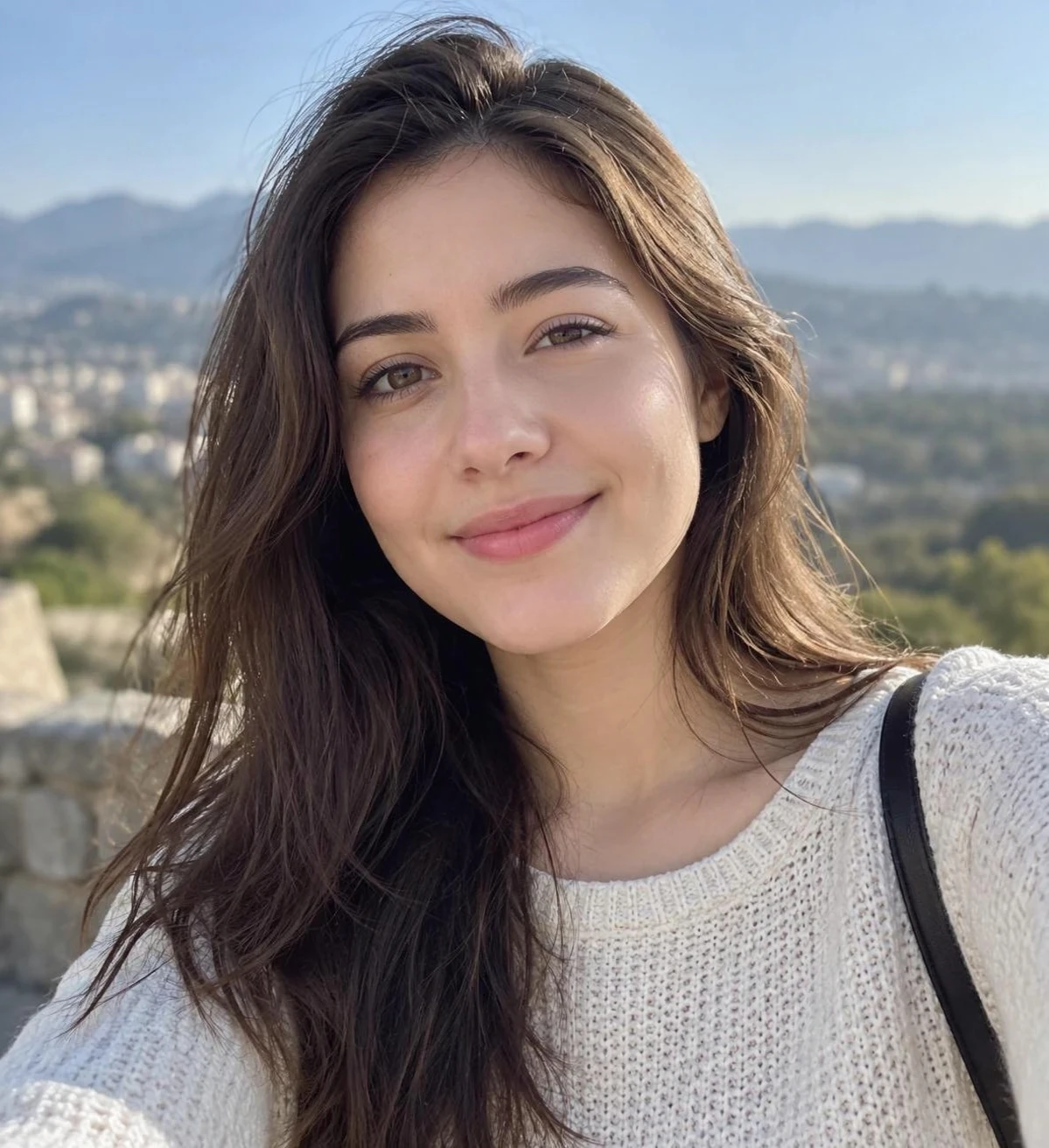
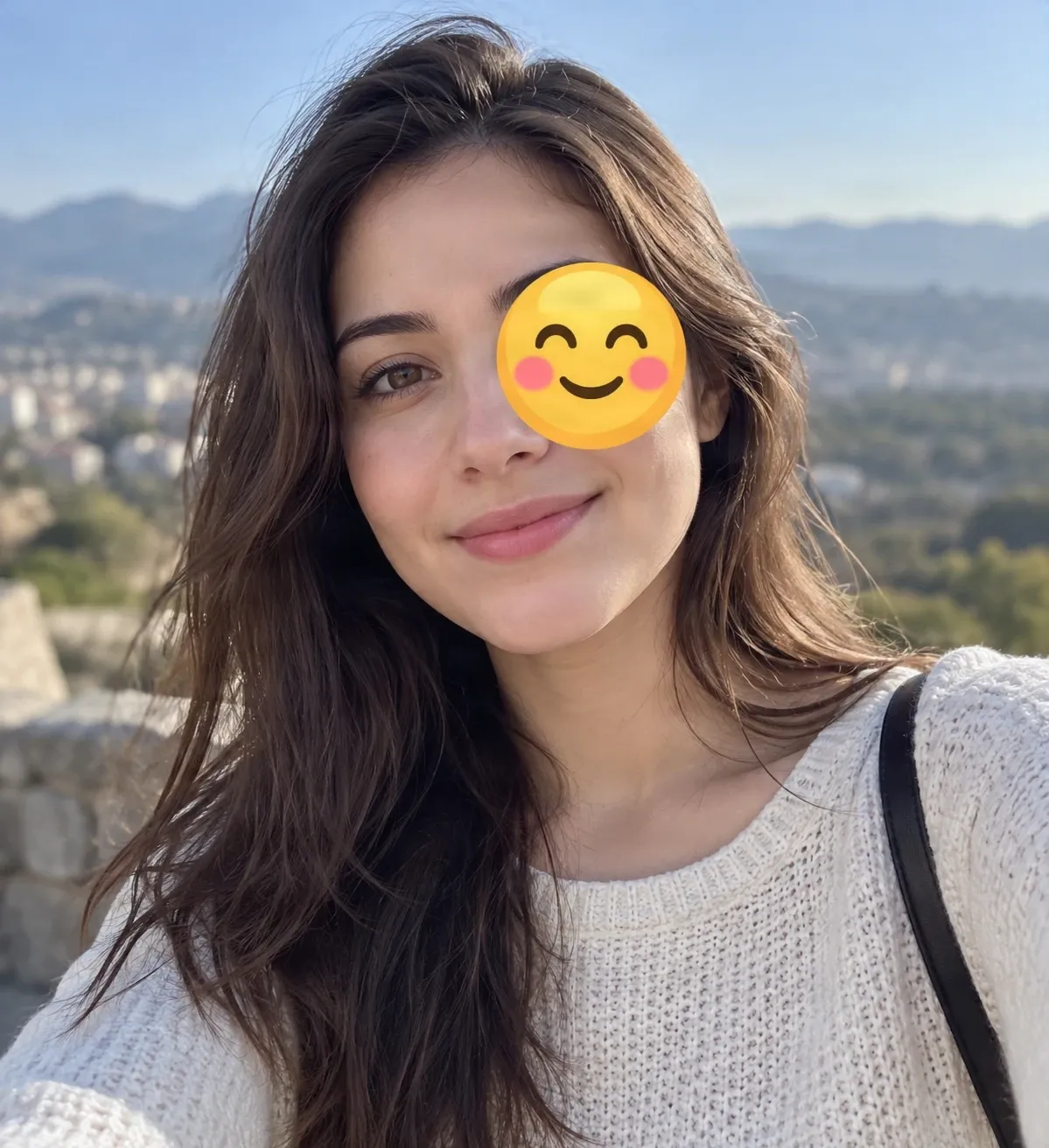
En dedikerad jämförelse för emojiborttagning kommer att visas här när både originalet och dess granskade AI-redigering finns tillgängliga.
Senaste sessioner
Har du ett favoritfoto med en emoji eller ett klistermärke som du önskar inte fanns där? Ladda upp din bild och låt AI ta bort oönskade emojioverlägg samtidigt som en naturlig bakgrund återskapas. Oavsett om det är en selfie, en semesterbild eller ett foto sparat från sociala medier kan du ge det ett renare utseende utan komplicerad redigering.
BEHÅLL FOTOT DU ÄLSKAR
Ibland vill man bara ha originalutseendet tillbaka
Du tog en fantastisk bild. Leendet sitter där det ska, belysningen är bra och stunden är värd att spara. Men någonstans på vägen lades en emoji eller ett dekorativt klistermärke till.
Kanske såg det sött ut i en story, du sparade en redigerad version i stället för originalet, eller så föredrar du helt enkelt hur fotot såg ut före den extra dekorationen. En AI-emojitaborttagare ger dig ett nytt alternativ: redigera det synliga klistermärket och skapa en version med renare utseende.
Fortsätt använda selfien, resefotot, familjestunden eller profilbilden du redan älskar utan att behöva börja om med ett nytt foto.
Behåll din favoritstund. Lämna extra dekorationer bakom dig.
AI kan inte tillförlitligt återställa det som en emoji har täckt
En emoji som har lagts till på en platt bild kan ersätta de ursprungliga pixlarna under den. AI kan enbart utifrån den redigerade bilden inte tillförlitligt hämta tillbaka just de dolda pixlarna.
I stället uppskattas en rimlig ersättning baserat på synliga omgivningar. En enkel vägg kan vara lättare att rekonstruera än ett täckt ansikte, mönstrade kläder, text eller ett detaljerat föremål. Resultatet kan se realistiskt ut utan att exakt återställa den ursprungliga scenerna.
Ett enkelt sätt att ta bort emojiklistermärken från foton
Ta bort oönskade dekorationer
Välj din kontrollnivå
Håll fokus på fotot
Skippa komplicerad redigeringsprogramvara
Gör gamla foton användbara igen
How to Ta bort emojis från foton med AI
Ladda upp din bild
Välj emojin
Låt AI redigera området
Granska och ladda ner
Snabb borttagning eller Magiskt suddgummi?
| Snabb borttagning | Magiskt suddgummi |
|---|---|
| Beskriv emojin eller klistermärket som ska tas bort | Markera emojinområdet direkt på bilden |
| En snabb startpunkt för tydlig, isolerad grafik | Mer kontroll för små klistermärken och närliggande detaljer |
| AI identifierar målet utifrån dina instruktioner | Du ritar och finjusterar redigeringsområdet själv |
Båda lägena redigerar det synliga överlägget. Inget av dem kan garantera återställning av de ursprungliga pixlarna som är dolda under.
Vad påverkar resultatet vid emojiborttagning?
Enklare områden
Detaljerade områden
Täckta personer eller föremål
Ta bort emojis från de foton du faktiskt använder
Selfies med emojiklistermärken
Foton sparade från sociala medier
Semester- och resebilder
Familje- och gruppbilder
Kläd- och livsstilsfoton
Personliga profilbilder
REDIGERA FOTOT DU HAR
Ett snabbt alternativ till manuell klistermärkesretuschering
Snabb borttagning
Beskriv den synliga emojin eller klistermärket och låt AI avgöra redigeringsområdet.
- Rensa emojis
- Isolerade klistermärken
- Enkla bakgrunder
Magiskt suddgummi
Markera och finjustera den specifika grafik du vill ha ändrad.
- Små överlägg
- Flera klistermärken
- Grafik nära detaljer
Manuell redigeringsprogramvara
Retuschera enskilda områden själv när du behöver praktisk kontroll över varje pixel.
- Kloningsverktyg
- Lagersmasker
- Penselretuschering
AI-genererade ersättningar är uppskattningar. Använd det oredigerade originalet när äkthet är viktigt.
Så får du ett mer naturligt utseende på fotot
- Börja med ett tydligt foto: Bilder med högre kvalitet ger generellt AI mer synliga detaljer att arbeta med.
- Markera endast det nödvändiga området: Med Magiskt suddgummi inkluderar du klistermärket och de kanter som behövs utan att täcka närliggande objekt i onödan.
- Tänk på vad som finns under: Enkla bakgrunder är vanligtvis lättare att uppskatta än ansikten, händer, detaljerade kläder eller intrikata föremål.
- Inspektera upprepade mönster: Kontrollera plattor, tegelverk, tygmönster och text för att se om det rekonstruerade området passar omgivningen.
- Jämför före och efter: Leta efter ändringar utanför det markerade området, särskilt kring människor, viktiga föremål och fina detaljer.
Vanliga misstag
Förvänta sig exakta dolda detaljer
En platt bild innehåller inte pixlarna bakom klistermärket. AI-genererad fyllning bör inte betraktas som en äkta återställning.
Markera för mycket av bilden
En bred markering kan påverka detaljer som inte var en del av emojin. Håll redigeringsområdet nära överlägget.
Skippa en noggrann granskning
Inspektera kanter, texturer, ansikten, text och närliggande objekt innan du använder eller delar den redigerade versionen.
Vanliga frågor
Hur tar jag bort en emoji från ett foto?
Ladda upp din bild och beskriv sedan emojin med Snabb borttagning eller markera den manuellt med Magiskt suddgummi. AI försöker redigera den synliga grafiken och fylla området med rimliga detaljer. Granska resultatet innan du laddar ner.
Kan AI ta bort emojiklistermärken från bilder?
AI-bildredigering kan försöka ta bort emojiklistermärken och uppskatta ersättningsdetaljer. Resultatet beror på klistermärkets storlek och placering samt den synliga informationen runt omkring.
Kan jag ta bort en emoji från en selfie?
Ja. Ladda upp en selfie och markera den emoji du vill ta bort. Om den överlappar hår, hud eller ansiktsdrag bör du granska det genererade området noggrant.
Kan jag ta bort en emoji som täcker någons ansikte?
Du kan försöka ta bort den synliga emojin, men AI kan inte veta exakt hur det dolda ansiktet såg ut. Den kan generera ett rimligt ansikte som inte bör betraktas som personens faktiska utseende.
Kan AI avslöja vad som ursprungligen fanns bakom en emoji?
Inte tillförlitligt. Om emojin har plattats till i bilden kanske informationen om de dolda pixlarna inte längre finns i den filen. AI kan uppskatta en rimlig ersättning, men kan inte garantera återställning av det verkliga dolda innehållet.
Kan jag ta bort emojis från skärmdumpar?
Du kan prova att redigera en skärmdump. Resultatet beror på om emojin täcker ett foto, text, ett gränssnittselement eller en annan typ av innehåll. Små text- och detaljerade gränssnittsområden kan vara svåra att rekonstruera noggrant.
Fungerar det med foton sparade från Instagram eller Snapchat?
Du kan prova att redigera foton från sociala medier som du har tillstånd att modifiera. När klistermärken är inbäddade i den sparade bilden kan AI försöka ersätta deras synliga områden i stället för att återställa de ursprungliga pixlarna under dem.
Kan jag ta bort flera emojis från samma bild?
Du kan beskriva flera emojis eller markera mer än ett område när du använder den tillgängliga redigeraren. Flera eller överlappande klistermärken kan göra redigeringen mer krävande, så granska varje område för sig.
Kommer borttagningen av en emoji att ändra resten av min bild?
Målet är att hålla orelaterade delar nära originalet, men AI-redigering kan påverka närliggande detaljer eller andra områden. Jämför resultatet med ditt källfoto.
Vad är bäst för att ta bort emojis: Snabb borttagning eller Magiskt suddgummi?
Snabb borttagning är smidigt när emojin är lätt att beskriva. Magiskt suddgummi ger dig mer kontroll över redigeringsområdet och kan hjälpa till med små klistermärken eller grafik nära viktiga detaljer. Ingetdera garanterar ett perfekt resultat.
Kan jag ta bort ett hjärt-emoji eller ett smiley-klistermärke?
Du kan försöka ta bort vanliga emojiformer som hjärtan, smileys, stjärnor och andra dekorationer. Den omgivande bilden och vad emojin täcker spelar oftast större roll än dess form.
Kan jag ta bort en emoji utan Photoshop?
Ja. Använd den onlinebaserade AI-assisterade redigeraren utan Photoshop eller manuell pixel-för-pixel-retuschering.
Vad händer om en emoji täcker kläder eller en mönstrad bakgrund?
AI försöker generera en rimlig ersättning från synliga detaljer. Enkla färger och texturer kan vara enklare, medan logotyper, bokstäver, intrikata mönster och distinkta designelement kanske inte återges korrekt.
Varför ser området suddigt ut efter att en emoji har tagits bort?
Detta kan hända när emojin döljer mycket visuell information eller täcker fina detaljer. AI uppskattar det saknade området, vilket ibland kan se jämnt, suddigt eller inkonsekvent ut.
Vilken typ av foto fungerar bäst för emojiborttagning?
Tydliga, välbelysta foton med relativt små klistermärken och synliga omgivande detaljer är generellt lättare att redigera. Stora emojis som täcker ansikten eller detaljerade objekt är mer krävande.
Kan jag använda den redigerade bilden som bevis för vad det ursprungliga fotot visade?
Nej. En AI-redigerad bild är inte ett tillförlitligt bevis på detaljer som dolts av en emoji. För juridiska situationer, journalistik, verifiering av identitet eller andra situationer som kräver ett äkta register bör du använda det ursprungliga oredigerade fotot och uppge vilka ändringar som gjorts.
Relaterade verktyg
Ta bort glasögon från ett foto med AI
Ta bort glasögon från ett foto med AI. Ladda upp ditt porträtt, ta bort glasögonbågar och reflexer i linserna och skapa ett naturligt foto utan glasögon.
ÖppnaTa bort en person från ett foto med AI
Ta bort oönskade personer, fotobombare, turister eller främlingar från foton med AI. Beskriv personen eller markera dem exakt, och låt sedan AI återskapa bakgrunden naturligt.
ÖppnaTa bort oönskade objekt från produktfoton
Ta bort oönskade objekt, distraherande rekvisita och bakgrundsröra från produktfoton med AI. Håll dina produkter i fokus och skapa renare bilder online.
ÖppnaRENSA UPP ETT FAVORITFOTO
Redo att ta bort den oönskade emojin?
Låt inte ett klistermärke hindra dig från att använda ett foto du älskar. Ladda upp din bild, välj den emoji du vill ha bort och granska en version med renare utseende.
Ta bort emoji från fotoBehåll din favoritstund. Lämna extra dekorationer bakom dig.
Creative Toolkit Index
Utforska fler AI-funktioner
Quick access to precision layer extraction, AI photo editing & asset tools.