
Ta bort glasögon från ett foto med AI
Se hur ditt favoritporträtt skulle kunna se ut utan glasögon – ingen komplicerad fotoredigering krävs.
Markera glasögonen direkt på ditt foto och finjustera området du vill redigera.
Användbart när bågar eller reflexer täcker viktiga ansiktsdetaljer.
Image
RequiredAdd Image
Click or drag one source image here to start editing.
PNG, JPG, JPEG, or WEBP. The upload card is the primary starting point.
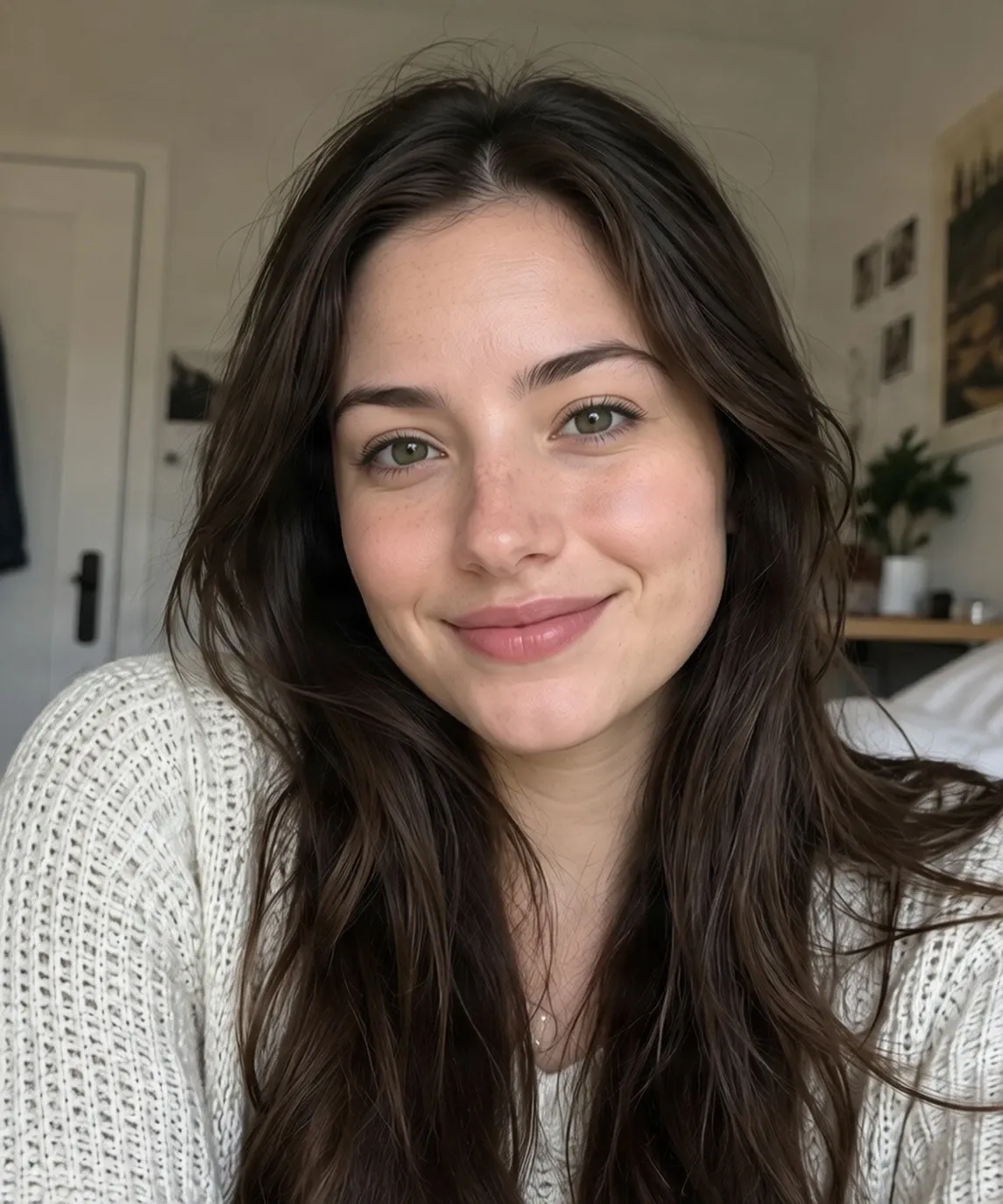
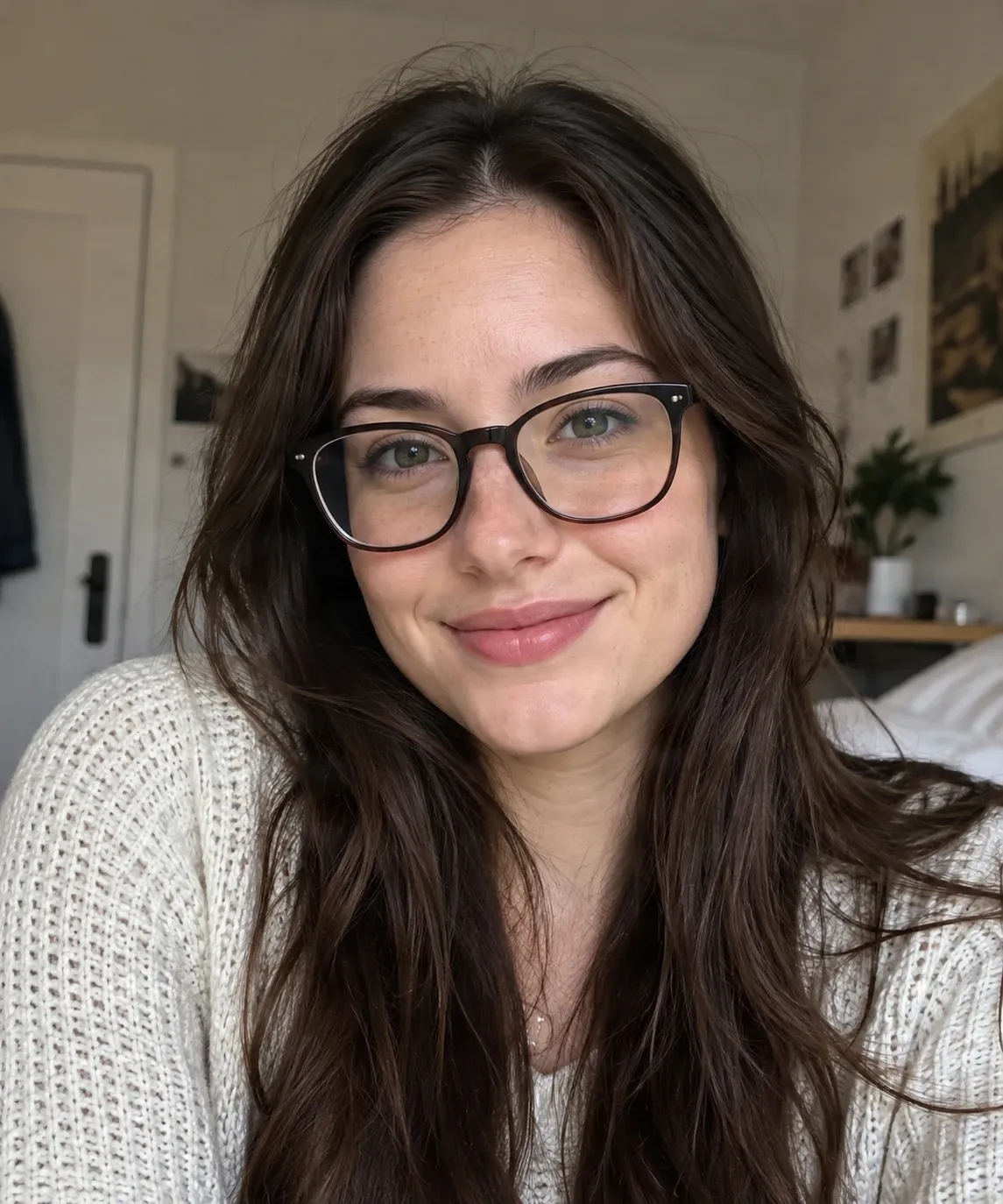
Det här porträttexemplet skapades med Quick Remove (endast textprompt, ingen mask). Glasögonbågarna togs bort, men modellen ändrade även ögonbrynen, huden runt ögonen, ansiktsformen samt en del av håret och bakgrunden. Jämför med originalet. För ett mer precist resultat, använd Magic Eraser och måla bara över bågarna.
Senaste sessioner
Älskar du bilden, men önskar att du inte hade glasögon på dig? Ladda upp din bild och låt AI ta bort bågar, linser och synliga reflexer samtidigt som den återskapar ett naturligt utseende runt dina ögon.
BEHÅLL BILDEN DU ÄLSKAR
Utforska en glasögonfri version av ditt favoritfoto
Du hittar äntligen ett foto där ditt leende, din frisyr och ljuset ser helt rätt ut. Det finns bara en sak du skulle vilja ändra: glasögonen.
Istället för att ta en ny bild eller redigera varje pixel för hand, använd AI för att skapa en ny version av samma ögonblick. Ta bort synliga glasögon och se hur porträttet ser ut utan dem.
Oavsett om du uppdaterar en profilbild, väljer ut ett porträtt eller bara är nyfiken på en annan stil, börja med ett foto du redan gillar.
Behåll ögonblicket. Prova en ny stil.
AI uppskattar detaljer som glasögon döljer
De ursprungliga ögon- och huddetaljerna bakom bågar eller opaka linser syns inte i den uppladdade bilden. AI genererar trovärdiga ersättningsdetaljer från det omgivande fotot; den kan inte återskapa det exakta dolda utseendet.
Mörka solglasögon, starka reflexer, tjocka bågar, låg upplösning och kraftigt dolda ögon kan göra ett naturligt resultat svårare att uppnå. Granska ansiktsdetaljerna noggrant innan du använder den redigerade bilden.
Prova en glasögonfri redigering för olika porträtt
Glasögonbågar
Reflexer i linserna
Solglasögon
Selfies och porträttbilder
Äldre foton
Olika bågstilar
How to Ta bort glasögon från ett foto med AI
Ladda upp ett porträtt
Ta bort glasögonen
Granska och ladda ner
Välj hur du vill ta bort glasögonen
| Snabb borttagning | Magiskt suddgummi |
|---|---|
| Beskriv glasögonen eller reflexerna som ska redigeras | Markera bågarna och linsområdet direkt |
| En enkel startpunkt för tydligt synliga glasögon | Mer kontroll runt ögon, hud och överlappande detaljer |
| AI bestämmer redigeringsområdet utifrån dina instruktioner | Du ritar och finjusterar redigeringsområdet själv |
För glasögon som sitter nära ögonen, granska noggrant det markerade området och de genererade ansiktsdetaljerna.
Hur originalfotot påverkar redigeringen
Mer information att arbeta med
Vissa detaljer är dolda
De mest utmanande redigeringarna
När kan du vilja ta bort glasögon från en bild?
Selfies och sociala bilder
Personliga profilbilder
Familje- och semesterbilder
Äldre porträtt
Nyfikenhet på en annan stil
Tips för ett mer naturligt resultat
- Välj ett tydligt, välbelyst porträtt. Ett skarpt foto hjälper redigeraren att tolka ögon, näsa och närliggande ansiktsdrag.
- Håll ögonen synliga när det är möjligt. Genomskinliga linser och tunna bågar lämnar oftast mer visuell information än mörka, opaka solglasögon.
- Undvik kraftiga reflexer. Starka reflexer kan dölja ögonen och göra en naturlig rekonstruktion svårare.
- Använd en naturlig kameravinkel. Porträtt rakt framifrån eller i lätt vinkel visar generellt fler ansiktsdetaljer än en stark profilbild.
- Inspektera det redigerade området. Kontrollera ögon, ögonbryn, näsrygg, hud, hår och bakgrund för oavsiktliga ändringar.
Vanliga misstag
Förvänta sig en exakt rekonstruktion
AI kan inte veta det exakta utseendet på ögon som döljs bakom en båge eller opak lins. Se redigeringen som en uppskattning.
Markera för mycket av ansiktet
När du använder Magiskt suddgummi, håll markeringen nära glasögonen för att minska ändringar av omgivande drag.
Skippa granskningen
Kontrollera ansiktsdrag och närliggande detaljer innan du laddar ner eller delar det redigerade fotot.
Vanliga frågor
Hur kan jag ta bort glasögon från ett foto online?
Ladda upp din bild, använd sedan Snabb borttagning för att beskriva glasögonen eller Magiskt suddgummi för att markera dem. AI försöker redigera bort glasögonen och generera trovärdiga detaljer i det täckta området. Granska resultatet innan du laddar ner.
Kan AI ta bort glasögon utan att ändra mitt ansikte?
Redigeringen syftar till att hålla resten av fotot nära originalet. Glasögon kan dock täcka ansiktsdetaljer, så AI måste uppskatta vissa områden och oavsiktliga skillnader kan förekomma.
Kommer mina ögon att se naturliga ut efter att glasögonen tagits bort?
De kan se naturliga ut när ögonen är synliga genom klara linser. Tjocka bågar, reflexer eller mörka linser döljer mer information och kan göra resultatet mindre exakt.
Kan jag ta bort vanliga glasögon från ett foto?
Ja. Du kan prova att ta bort vanliga glasögon. Bågtjocklek, linsförvrängning, reflexer och bildskärpa kan påverka resultatet.
Kan jag ta bort solglasögon från ett foto?
Du kan prova, men solglasögon kan vara svårare än vanliga glasögon. Om mörka linser döljer ögonen genererar AI en uppskattning istället för att återskapa personens faktiska dolda drag.
Kan AI ta bort reflexer från glasögon?
Redigeringen kan hantera synliga blänk och reflexer kopplade till glasögon. Starka reflexer kan dölja ansiktsinformation och göra rekonstruktionen svårare.
Fungerar det med tjocka eller stora bågar?
Du kan prova olika bågstorlekar. Större bågar täcker mer av ansiktet, så AI kan behöva generera mer dolda detaljer.
Kan jag ta bort glasögon från en selfie?
Ja. Välj en skarp selfie med balanserad belysning och ett tydligt synligt ansikte för bästa möjliga bildinformation.
Kommer AI att ändra min frisyr eller bakgrund?
Målet är att redigera glasögonen samtidigt som andra detaljer hålls nära originalet, men redigeringar är inte alltid perfekt lokaliserade. Granska hår, bakgrund och andra områden.
Behöver jag Photoshop för att ta bort glasögon?
Nej. Du kan använda online-redigeraren utan avancerad fotoredigeringsprogramvara. Ladda upp en bild, kör en redigering och granska resultatet.
Kan jag ta bort glasögon från ett gammalt fotografi?
Du kan prova. Resultatet beror på upplösning, synliga ansiktsdetaljer, oskärpa och eventuella skador i originalfotot.
Fungerar det med runda, fyrkantiga och båglösa glasögon?
Du kan prova dessa stilar. Hur mycket av ansiktet som täcks och hur tydligt ögonen syns spelar oftast större roll än bågens form.
Kan jag ta bort glasögon från ett foto i profil?
Du kan prova, även om ansikten i profil ger mindre synlig ansiktsinformation. Ett foto som visar båda ögonen och mer av ansiktet är generellt lättare att redigera.
Kommer det redigerade fotot att visa exakt hur jag ser ut utan glasögon?
Inte nödvändigtvis. AI uppskattar detaljer baserat på synliga delar av fotot och kan inte garantera att rekonstruerade drag matchar ditt verkliga utseende.
Vad händer om resultatet inte liknar mig?
Jämför din ögonform, ögonbryn, ansiktsproportioner och uttryck med originalet. Om dessa ändras märkbart kanske redigeringen inte passar ditt syfte. Ett tydligare foto med mindre hinder kan hjälpa.
Kan jag använda ett AI-redigerat glasögonfritt foto för officiell ID-handling?
Följ myndighetens fotokrav. AI-genererade ändringar av ansiktsdrag accepteras oftast inte för identitetsverifiering; använd ett nyligen taget, godkänt foto när det krävs.
Relaterade verktyg
Ta bort emojis från foton med AI
Ta bort oönskade emojis och klistermärken från foton med AI. Ladda upp din bild, radera emojioverlägg och skapa en renare bild online.
ÖppnaTa bort en person från ett foto med AI
Ta bort oönskade personer, fotobombare, turister eller främlingar från foton med AI. Beskriv personen eller markera dem exakt, och låt sedan AI återskapa bakgrunden naturligt.
ÖppnaTa bort exet från fotot med AI
Ta bort ditt ex från ett foto med hjälp av AI. Behåll dig själv och dina favoritminnen samtidigt som du tar bort personen du väljer, utan att behöva beskära hela bilden.
ÖppnaPROVA EN NY STIL
Älskar du fotot? Prova det utan glasögon.
Du behöver inte återskapa ett favoritögonblick bara för att utforska en annan stil. Ladda upp ditt porträtt, låt AI redigera glasögonen och granska resultatet.
Ladda upp ett foto för att ta bort glasögonDitt ursprungliga ögonblick, med ett nytt perspektiv.
Creative Toolkit Index
Utforska fler AI-funktioner
Quick access to precision layer extraction, AI photo editing & asset tools.