
Ta bort turister från foton med AI
Rensa upp en välbesökt sevärdhet, strand eller semesterbild utan att lägga timmar på redigering. Granska den genererade bakgrunden innan du laddar ner.
Beskriv turisterna eller personerna i bakgrunden som du vill ta bort. Ingen maskering behövs.
En bra startpunkt för tydligt synliga turister som är separerade från ditt huvudmotiv.
Image
RequiredAdd Image
Click or drag one source image here to start editing.
PNG, JPG, JPEG, or WEBP. The upload card is the primary starting point.
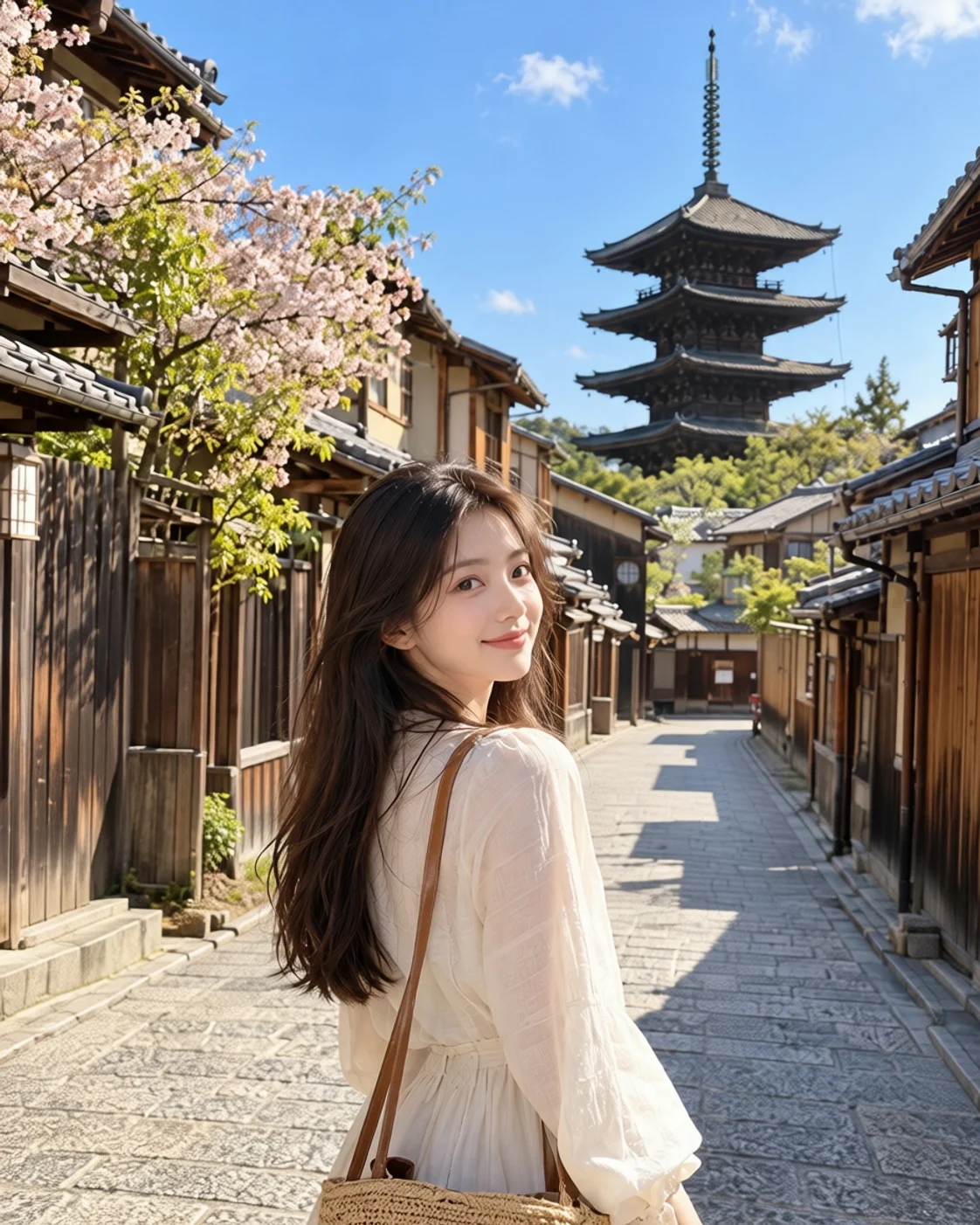
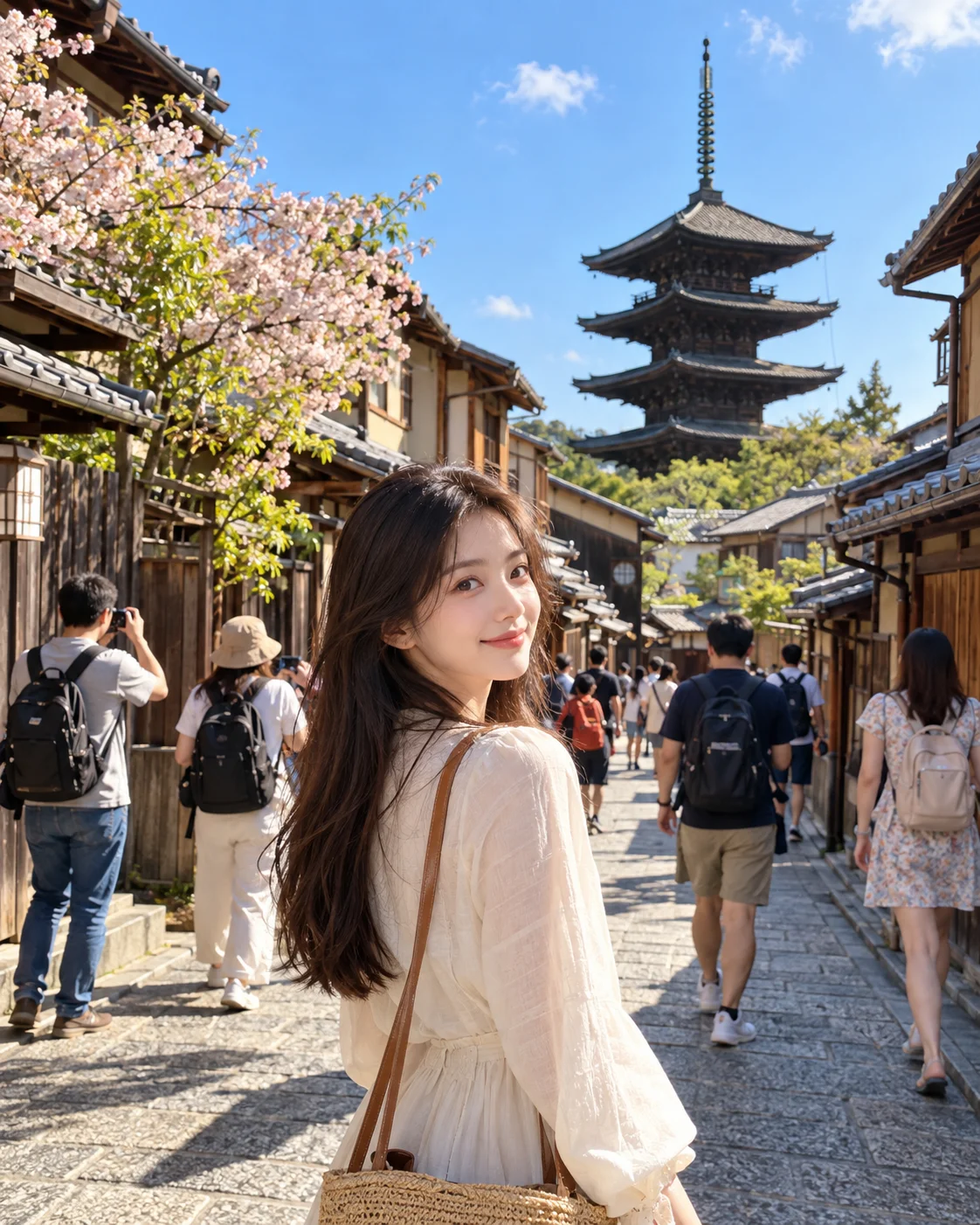
Fick du äntligen den perfekta bilden på resan, bara för att upptäcka främlingar i bakgrunden? Ta bort oönskade turister från dina foton med AI och flytta fokus tillbaka till människorna, platserna och minnena som betyder något.
Senaste sessioner
Fick du äntligen den perfekta bilden på resan, bara för att upptäcka främlingar i bakgrunden? Ta bort oönskade turister från dina foton med AI och flytta fokus tillbaka till människorna, platserna och minnena som betyder något.
Före & efter-exempel
Exemplet bredvid verktyget visar borttagna turister i bakgrunden; galleriets bilder nedan kommer från det generella verktyget för att ta bort oönskade objekt. I samtliga fall återskapar AI:n områdena bakom de borttagna personerna, vilket gör att landskap och fina detaljer kan skilja sig något från originalet.


Dra i reglaget för att jämföra originalbilden med den redigerade.
BEHÅLL UTSIKTEN. SLIPP FOLKMASSAN.
Älska bilden. Inte fotobombarna.
Du kom äntligen fram till den berömda sevärdheten. Ljuset är perfekt, men folk som går bakom dig och en folkmassa runt monumentet drar uppmärksamheten från ögonblicket. Du behöver inte beskära bort omgivningen eller ta om ditt semesterfoto.
Beskriv de oönskade turisterna med Snabbretusch, eller markera dem med Magic Eraser för mer kontroll. Redigeringsverktyget tar bort det markerade området och genererar nytt visuellt innehåll för att fylla ut det, med den omgivande scenen som kontext.
Skapa mer utrymme för reseminnena du vill bevara.
AI genererar det som doldes bakom folkmassan
När turister täcker en byggnad, stig, strand eller annan miljö, är de ursprungliga pixlarna inte synliga på fotot.
Efter borttagning genererar AI ersättande bildinnehåll från de synliga omgivningarna. Stora folkmassor, överlappande personer och komplex arkitektur kräver mer rekonstruktion och kan behöva granskas noggrant.
Rensa upp semesterfoton utan att börja om
Ta bort främlingar från bakgrunden
Få renare bilder på sevärdheter
Behåll vänner och familj på bilden
Rensa upp livliga gator och utsiktsplatser
Rekonstruera störande bakgrundsområden
Förbered foton för delning eller utskrift
How to Ta bort turister från foton med AI
Ladda upp ditt resefoto
Beskriv eller markera vem som ska tas bort
Kör borttagningen och granska
Ladda ner när du är nöjd
Snabbretusch eller Magic Eraser för turister?
| Snabbretusch | Magic Eraser |
|---|---|
| Beskriv turister efter position eller utseende | Markera personerna direkt i bilden |
| Ingen maskering behövs | Förhandsgranska och finjustera markeringen |
| Bäst för tydliga bakgrundsbesökare | Bäst för överlappningar och detaljerade kanter |
| Snabbaste sättet att komma igång | Mer kontroll över vad som tas bort |
Börja med en beskrivning för enkla borttagningar; använd markering när scenen kräver mer kontroll.
När borttagning av turister är mer utmanande
Stora folkmassor
Personer överlappar din grupp
Detaljerade sevärdheter
Turister täcker huvudvyn
Var kan du använda en AI-turistborttagare?
Berömda sevärdheter
Stränder och kustutsikter
Stadsgator och gamla stadsdelar
Parker och trädgårdar
Berg och naturresor
Semesterporträtt och gruppfoton
BEHÅLL MILJÖN
Varför ta bort turister istället för att beskära?
Beskärning
Kan dölja oönskade besökare, men kan också skära bort sevärdheten eller miljön du reste för att se.
Oskärpa
Mjukar upp detaljer men lämnar ofta synliga former som fortfarande distraherar från fotot.
Manuell retuschering
Erbjuder detaljerad kontroll, men kan ta tid och kräver redigeringserfarenhet.
AI-turistborttagning
Tar bort markerade personer och genererar innehåll för att fylla området samtidigt som den befintliga ramen behålls.
Genererade bakgrundsdetaljer kan skilja sig från originalet, särskilt där en folkmassa dolde ett stort eller komplext område.
Tips för bättre resultat vid borttagning av turister
- Börja med ett tydligt och skarpt foto så att scenen och dess kanter är lättare att granska.
- Ange vilka personer som ska stanna kvar när ditt foto innehåller både vänner och främlingar.
- Börja med separerade turister i bakgrunden innan du försöker med en tät, överlappande folkmassa.
- Kontrollera ansikten, händer, räcken, skyltar, upprepade mönster och arkitektoniska linjer efter borttagning.
- Granska den slutgiltiga bilden innan du delar eller skriver ut; dolda pixlar genereras, de återställs inte.
Vanliga misstag
Använda en vag beskrivning
Beskriv position, kläder eller annan synlig detalj när flera personer syns på fotot.
Markera bara en del av en person
Inkludera hela den oönskade personen och alla tillhörigheter som ska försvinna med dem.
Inkludera personer du vill behålla
Finjustera markeringen runt familj och vänner så att de förblir utanför borttagningsområdet.
Förvänta sig exakt dold miljö
AI genererar en trovärdig utfyllnad från synlig kontext; den kan inte återställa pixlar som aldrig fångades.
Vanliga frågor
Kan AI ta bort turister från mina foton?
Ja. Beskriv oönskade turister med Snabbretusch eller markera dem med Magic Eraser. AI tar bort det valda området och genererar ersättande miljö; resultaten beror på fotot och hur mycket bakgrund som är dold.
Kan jag ta bort turister i bakgrunden men behålla mig själv?
Ja. Ange vilka personer i bakgrunden som ska bort och håll ditt eget motiv utanför markeringen. Tydlig separation mellan dig och turisterna gör redigeringen enklare.
Kan jag ta bort flera personer från ett foto?
Du kan rikta in dig på flera personer. Några få separerade besökare är oftast lättare att ta bort rent än en tät, överlappande folkmassa.
Fungerar det på välbesökta turistattraktioner?
Det kan hjälpa med foton från sevärdheter, torg och monument. Om en folkmassa täcker mycket av scenen måste mer bakgrund genereras, så inspektera resultatet noggrant.
Kommer AI:n att behålla mitt ansikte och utseende intakt?
Målet är att redigera de markerade personerna och lämna resten av fotot intakt. Håll dig själv utanför målområdet och granska den färdiga bilden för oavsiktliga ändringar.
Kan jag ta bort främlingar från ett familjefoto?
Ja. Beskriv eller markera främlingarna du vill ta bort, och var noga med att exkludera familjemedlemmar och vänner du vill behålla.
Kan jag ta bort alla människor från ett landskapsfoto?
Du kan försöka rikta in dig på alla synliga personer. När de täcker en stor del av landskapet kan den genererade bakgrunden behöva granskas närmare.
Kan jag välja exakt vilka turister som ska tas bort?
Använd Magic Eraser för att markera och finjustera personerna du vill rikta in dig på. Snabbretusch finns också tillgängligt när en kort beskrivning tydligt identifierar dem.
Vad händer om en turist överlappar mitt huvudmotiv?
Växla till Magic Eraser och finjustera markeringen runt överlappningen. Nära kontakt kan vara svårt, så kontrollera motivets gräns efter generering.
Kommer AI:n att återställa den exakta bakgrunden bakom en turist?
Nej. Det dolda området är nyligen genererat från den omgivande visuella kontexten; de exakta originalpixlarna finns inte tillgängliga.
Kan jag ta bort turister från strandfoton?
Ja. Du kan rikta in dig på markerade personer på stränder eller strandpromenader. Kontrollera den rekonstruerade sanden, vattnet och skuggorna för visuell konsistens.
Kan jag ta bort turister från foton på sevärdheter?
Ja. Det kan rensa upp markerade besökare runt byggnader och attraktioner. Detaljerade strukturer som räcken, skyltar och fönster kan behöva extra inspektion.
Vilka bildformat kan jag ladda upp?
Redigeringsverktyget stöder JPG-, PNG- och WebP-bilder.
Kommer borttagning av en folkmassa att ändra resten av mitt foto?
Redigeringen fokuserar på det valda området och använder den omgivande scenen som kontext. Granska hela bilden för att upptäcka eventuella ändringar utanför det avsedda området.
Vad ska jag göra om resultatet fortfarande ser rörigt ut?
Justera beskrivningen eller markeringen och kör en ny omgång. Du kan också ta bort en komplex folkmassa i mindre, fokuserade områden och granska varje resultat.
DITT RESEFOTO, RENSAT OCH KLART
Behåll utsikten. Slipp folkmassan.
Ladda upp ditt favoritfoto från resan, markera turisterna du inte vill ha med, och granska den rekonstruerade scenen.
Rensa upp mitt resefotoRedigeringsverktyget visar kreditkostnaden innan du genererar.
Creative Toolkit Index
Utforska fler AI-funktioner
Quick access to precision layer extraction, AI photo editing & asset tools.