
Udvid en scene ud over den oprindelige ramme
Udvid landskaber, interiører, illustrationer, spilmiljøer og andre scener ud over deres oprindelige kanter. Behold det eksisterende billede og generer mere miljø omkring det i stedet for at strække eller beskære kompositionen.
Udvidelsestilstand
Upload et billede
Drag and drop or browse files
Eksempler på billedudvidelse
Se hvordan en scene strækker sig ud over billedrammen
Træk i håndtaget for at sammenligne. Den originale komposition forbliver intakt, mens AI genererer flere omgivelser omkring den.
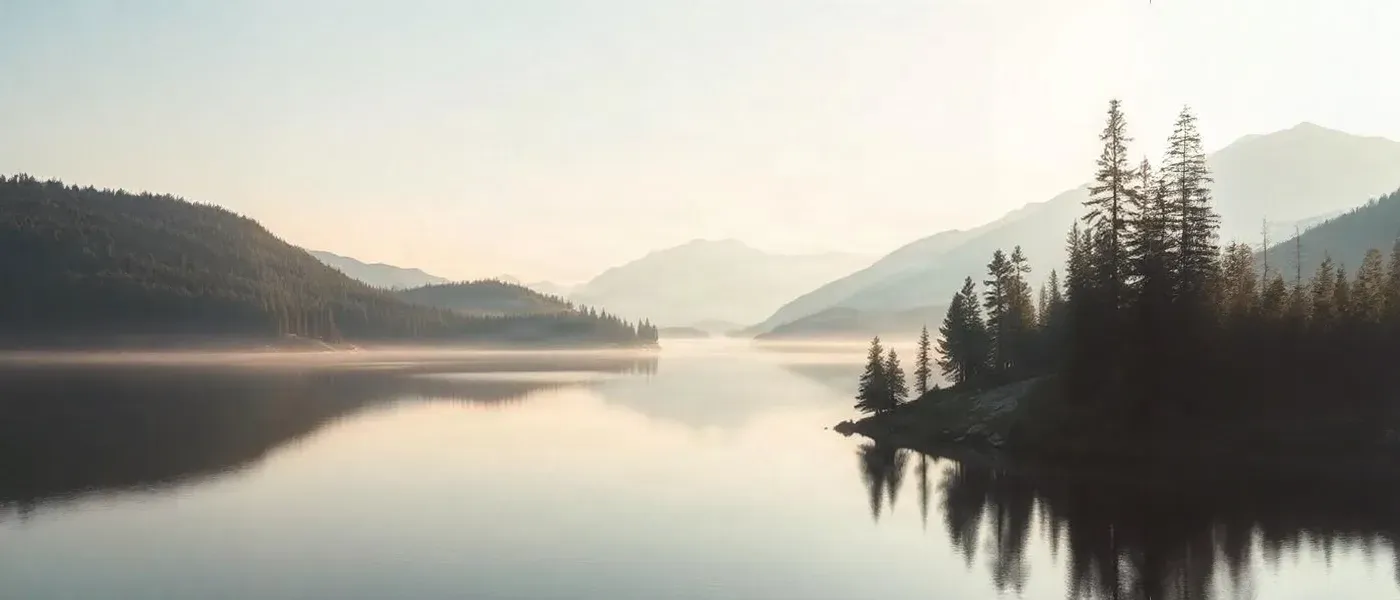
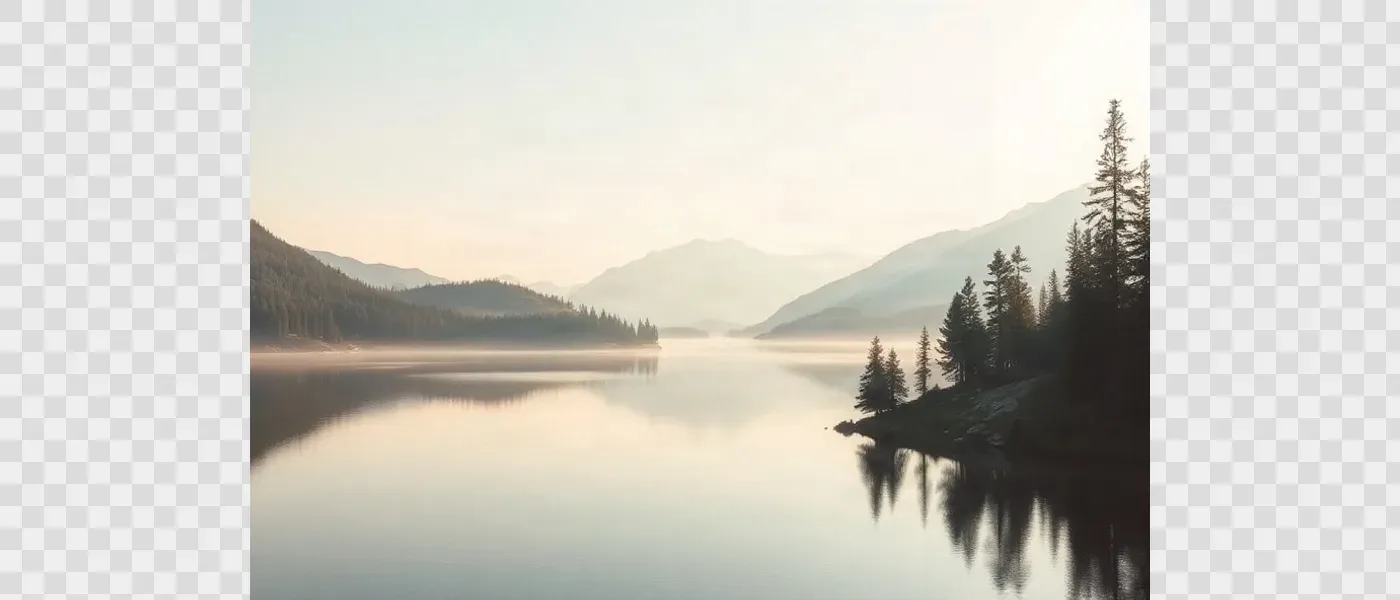
Udvid et landskab
Udvid bjerge, vand, himmel og terræn ud over det originale udsnit, mens den eksisterende scene forbliver uændret.
Eksempel på outpainting skabt med den samme produktionsworkflow, som Image Extender benytter. De viste rammer er uredigerede.
Gør en scene bredere, tilføj mere plads over eller under, eller tilpas et eksisterende billede til et nyt billedformat.
Behold originalen
Den eksisterende scene forbliver intakt
Udvid til alle sider
Placer originalen hvor som helst i den nye ramme
Nye billedformater
Skab bredere eller højere kompositioner
Fra 30 credits
Pr. generering
Gå ud over rammen
Behold scenen. Generer mere omkring den.
Outpainting strækker ikke de pixels, du allerede har. Det bevarer det originale billede og skaber nyt visuelt indhold uden for dets kanter, så kompositionen kan blive bredere, højere eller mere komplet.
Gør et landskab bredere
Tilføj mere miljø
Ændr kompositionen
Fortsæt en illustration
Sådan udvides arbejdsområdet
Vælg den nye ramme, og lad scenen guide udfyldningen
Arbejdsområdet holder dit originale billede i fuld størrelse og tilføjer lærred omkring det. Du styrer formen på den nye ramme og hvor originalen placeres indeni.
Vælg et nyt billedformat
Udvid lærredet til en bredere eller højere form uden at beskære de vigtige dele af den originale scene.
Placer originalen i rammen
Placer det eksisterende billede hvor som helst på det udvidede lærred. Flyt det til den ene side for at generere mere scene på den modsatte side, eller centrer det for at udvide miljøet til alle sider.
Beskriv hvad der skal fortsættes
Beskriv eventuelt det miljø, lys, overflader eller vejr, du ønsker i det nye område, eller lad det stå tomt og lad den synlige scene guide udvidelsen.
Vælg det rigtige værktøj
Outpainting, opskalering eller baggrundsskift?
Disse værktøjer gør alle et billede større eller anderledes, men de ændrer det på meget forskellige måder.
Outpainting
Du er herTilføj nyt indhold uden for rammen
Behold den eksisterende scene og generer mere billede ud over dens nuværende kanter.
Bedst til
- Bredere landskaber
- Nye billedformater
- Mere miljø
- Ekstra negativ plads
Opskalering
Øg opløsningen uden at ændre kompositionen
Gør det samme billede større og skarpere, mens den eksisterende ramme bevares.
Bedst til
- Større eksport
- Detaljeforbedring
- Højopløselige aktiver
Baggrundsskifter
Udskift miljøet
Behold motivet, men skab en anden baggrund eller scene bag det.
Bedst til
- Produktbaggrunde
- Portrætscener
- Livsstilsindstillinger
- Nye visuelle koncepter
Beskær ikke de vigtige dele
Har du brug for et nyt billedformat? Tilføj plads i stedet for at skære det væk.
Beskæring
Fjerner en del af det eksisterende billede for at passe til en ny ramme.
Outpainting
Bevarer det originale billede og genererer nyt visuelt indhold for at udfylde den større ramme.
Nyttigt når et kvadratisk eller standard landskabsbillede skal gøres bredformat, vertikalt eller banner-størrelse uden at miste det originale motiv eller scene.
Skabt til miljøer
Outpainting fungerer særligt godt, når scenen kan fortsætte
Landskaber
Udvid strande, skove, bjerge, marker, ørkener, søer eller andre naturlige miljøer.
Interiører
Tilføj mere væg, gulv, møbelkontekst, vinduer eller omkringliggende rum.
Spilmiljøer
Udvid miljøkoncepter til bredere layouts til prototyping, load-skærme, sceneplanlægning og parallax-baggrunde.
Illustration og konceptkunst
Fortsæt stiliserede verdener, fantasimiljøer, sci-fi-scener og andet kunstværk uden for det originale lærred.
Arkitektur
Tilføj mere bygningskontekst, gadebillede, omkringliggende strukturer, himmel eller forgrundsplads.
Filmiske scener
Gør et standardbillede til en bredere komposition med mere atmosfære og visuel luft.
Outpaint en scene i fire trin
Upload scenen
Vælg den nye ramme
Generer det udvidede område
Gennemse og download
Hvad du kan forvente
Det nye område genereres — ikke gendannes
Outpainting kan ikke afsløre pixels, der eksisterede uden for den originale billedfil. Det skaber nyt visuelt indhold, der er beregnet til at fortsætte den synlige scene naturligt.
Scenekontinuitet
AI bruger nærliggende farver, teksturer, strukturer, perspektiv og lys som kontekst.
Nye objekter kan dukke op
Nyligt genererede områder kan indeholde plausibel natur eller detaljer, der aldrig var en del af det originale billede.
Komplekse kanter kræver gennemgang
Arkitektur, gentagne mønstre, detaljerede objekter og personer tæt på billedkanten kan være sværere at fortsætte perfekt.
Bredere udvidelser er sværere
Jo længere du udvider ud over den originale ramme, jo mere nyt indhold skal modellen opfinde.
For bedre outpainting-resultater
Giv modellen nok scenekontekst
Hold nyttige kanter synlige
Modellen har brug for information nær de eksisterende kanter for at forstå, hvordan miljøet skal fortsætte.
Udvid gradvist ved svære scener
Meget store udvidelser kræver mere genereret indhold. En moderat udvidelse kan give en mere forudsigelig fortsættelse.
Beskriv vigtige elementer
Nævn miljøet, lyset, overflader, arkitektur, vejr eller objekter, du ønsker fortsat i det nye område.
Gennemse perspektiv
Indvendige rum, gader, bygninger og strukturerede miljøer bør tjekkes for perspektiv-konsistens efter generering.
Til spil og kreativt arbejde
Udvid miljøkunst uden at genopbygge hele scenen
Brug en eksisterende scene som visuelt anker og skab mere plads omkring den til bredere layouts, world-building-referencer, prototyper og bevægelsesbaggrunde.
Parallax-baggrunde
Skab bredere miljølayouts, der kan forberedes til horisontal bevægelse eller scenekomposition.
Load-skærme
Tilpas miljøkunst til bredere skærme uden at beskære vigtige sceneelementer.
World-building
Udforsk hvad der kunne fortsætte ud over den originale konceptramme.
Filmiske layouts
Tilføj mere negativ plads eller miljøkontekst til titler, dialog, overlays og brede kompositioner.
Én scene, flere formater
Få én scene til at passe til flere formater
Widescreen
Udvid et kvadratisk eller standardbillede til bannere, videominiaturer, præsentationer eller filmiske layouts.
Vertikal
Tilføj mere plads over eller under, når du tilpasser en scene til mobil-først eller vertikale formater.
Plads til tekst
Udvid den ene side af en komposition for at skabe mere plads til titler, knapper, kampagnetekst eller andre designelementer.
Ofte stillede spørgsmål om AI scene outpainting
Hvad er scene outpainting?
Scene outpainting bruger AI til at generere nyt visuelt indhold uden for de eksisterende kanter af et billede. Den originale scene forbliver på plads, mens lærredet udvides omkring den.
Kan jeg udvide et landskab ud over den originale ramme?
Ja. Landskaber er et almindeligt brugsscenarie for outpainting, fordi terræn, himmel, vegetation, vand og fjerne scener ofte kan fortsættes ind i en bredere komposition.
Kan jeg gøre en scene bredere uden at strække den?
Ja. Outpainting tilføjer nyligt genereret indhold omkring det eksisterende billede i stedet for at strække de originale pixels.
Kan jeg ændre billedformatet med outpainting?
Ja. Du kan udvide lærredet for at skabe en bredere, højere eller anderledes proportioneret komposition uden at beskære det originale billede væk.
Kan jeg outpainte et spilmiljø?
Ja. Miljøkoncepter, spilbaggrunde, fantasiscener og andet world-building-kunstværk kan udvides til bredere eller højere kompositioner.
Kan jeg udvide et interiør eller et rum?
Ja. AI kan generere ekstra væg, gulv, loft, møbelkontekst eller andre rum-elementer ud over den originale beskæring. Strukturerede interiører bør gennemgås for perspektiv og geometri.
Kan jeg udvide illustrationer og konceptkunst?
Ja. Outpainting kan fortsætte stiliserede scener og illustrerede miljøer, selvom det nyligt genererede indhold muligvis ikke matcher hver eneste fine stilistiske detalje perfekt.
Gendanner outpainting den originale manglende scene?
Nej. Indhold uden for det originale billede var aldrig gemt i filen. AI genererer en plausibel fortsættelse baseret på den synlige scene.
Hvad er forskellen på outpainting og opskalering?
Outpainting tilføjer nyt indhold ud over den eksisterende ramme. Opskalering bevarer den samme komposition og øger billedopløsningen.
Hvad er forskellen på outpainting og baggrundsudskiftning?
Outpainting bevarer det eksisterende miljø og udvider det. Baggrundsudskiftning ændrer miljøet bag hovedmotivet.
Kan jeg bruge outpainting til at skabe mere tom plads til tekst?
Ja. Ved at udvide den ene side af en scene kan du skabe ekstra negativ plads til overskrifter, knapper, kampagnetekst eller layoutelementer.
Hvilke typer scener fungerer bedst?
Billeder med klart perspektiv, konsistent lys, synlig miljøkontekst og nok detaljer nær billedkanterne giver generelt modellen mere information til at fortsætte scenen.
Vil det genererede område matche originalen perfekt?
Ikke altid. Det nye område genereres ud fra visuel kontekst, så teksturer, objekter, perspektiv eller fine detaljer kan afvige fra den originale scene.
Hvad sker der, hvis genereringen fejler?
Hvis genereringen fejler, før et brugbart resultat er skabt, returneres de brugte credits automatisk.
Tag scenen ud over kanten
Upload et landskab, interiør, illustration, spilmiljø eller anden scene og generer mere visuel plads ud over den originale ramme.
Behold den originale komposition og lad AI fortsætte miljøet omkring den.
Relaterede værktøjer
Gør det samme billede større
Billedopskalering
Øg opløsningen, mens den eksisterende komposition bevares.
En helt anden baggrund
Baggrundsskifter
Udskift det nuværende miljø i stedet for at udvide det.
Kompositionsplads omkring et motiv
Billedudvidelse
Brug den generelle Billedudvidelse, når dit mål er kompositionsplads frem for scene-fokuseret outpainting.
Adskil den udvidede scene
Billede til lag
Opdel en færdig scene i separate visuelle elementer til yderligere redigering og kompositering.