
Billede til lagdelt PSD – Rediger flade billeder nemt
Du har et færdigt JPG- eller PNG-billede, men en lille designændring kræver, at du flytter et objekt, fjerner pynt eller gør plads til en overskrift. Denne vejledning bruger en ægte hudplejekomposition til at vise, hvordan AI-genererede rasterlag kan forvandle et fladt kildebillede til et mere fleksibelt udgangspunkt for PSD-redigering.
På denne side
Hvorfor en lille redigering kan være svær i et fladt billede
En færdig produktkomposition kan indeholde flasker, krukker, frugt, skygger og en bordplade på en enkelt flad overflade. Hvis du kun har JPG- eller PNG-filen, kan du ikke klikke på ét objekt og skjule det som et normalt lag. Du skal først bruge en ny lagstruktur og en plan for de områder, der var skjult bag hvert objekt.
- Flyt serumflasken tættere på midten
- Fjern en appelsin fra forgrunden
- Omplacer fugtighedscremekrukken
- Skab tom plads til en overskrift
- Behold resten af kompositionen genkendelig
Original skincare composition

Hvad ændrer sig, når dit billede har lag?
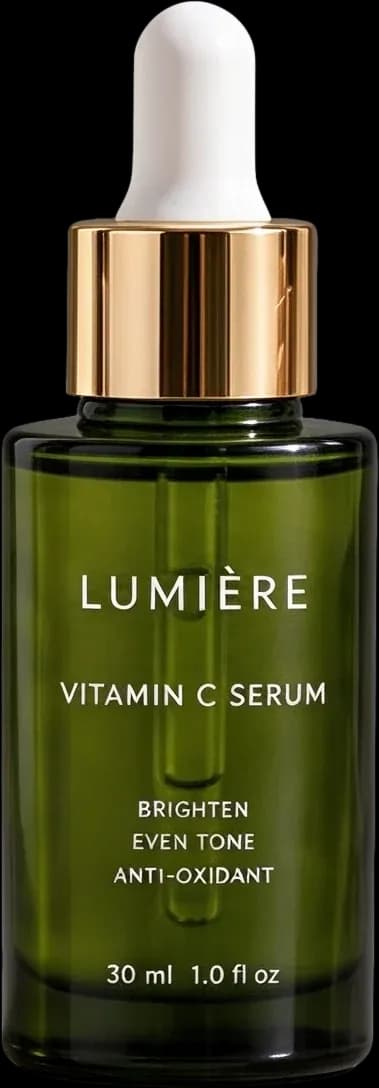
En lagdelt PSD gemmer forskellige visuelle elementer separat. En genereret fil kan indeholde en serumflaske, en ansigtsroller, dekorative blade og baggrunden som uafhængige rasterelementer. Det genskaber ikke den originale designfil, men det giver et mere nyttigt udgangspunkt for ændringer i kompositionen.
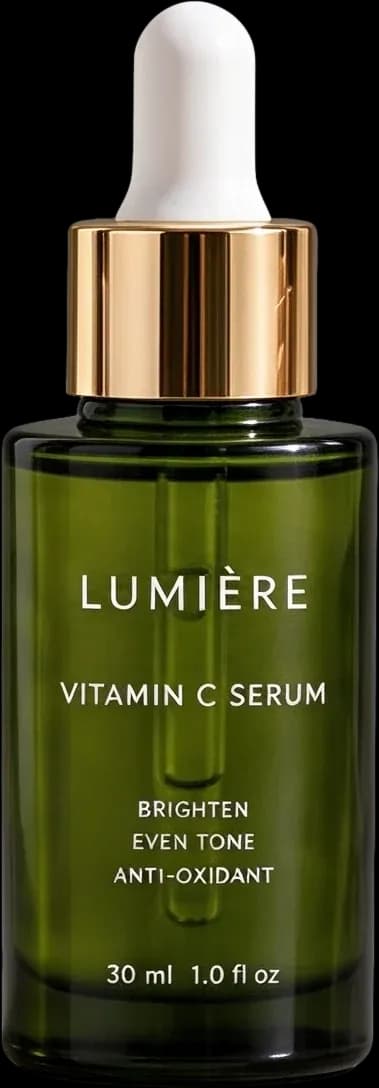
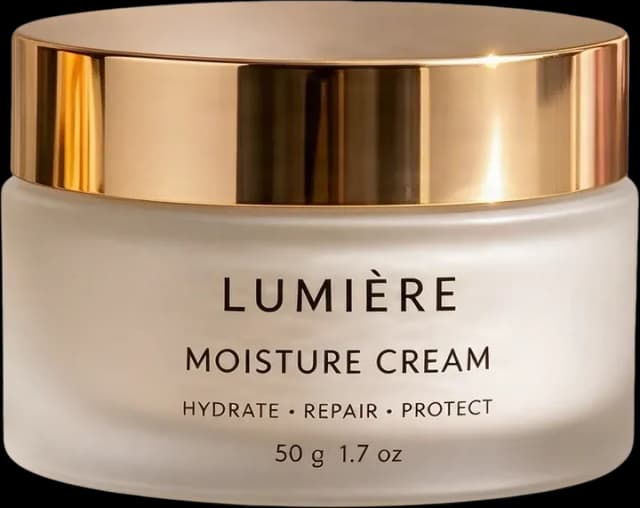
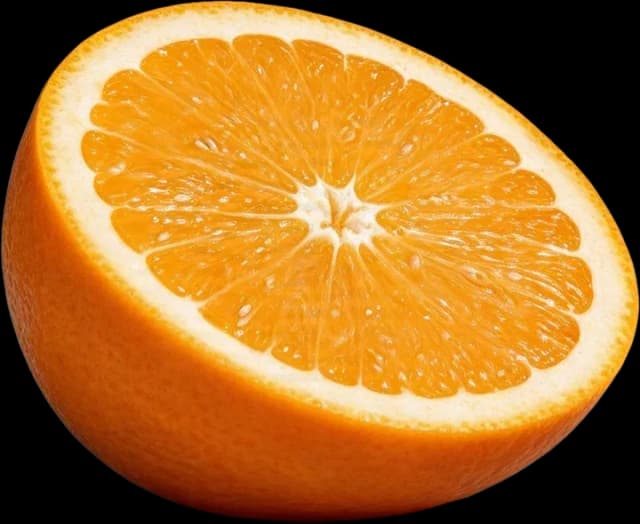
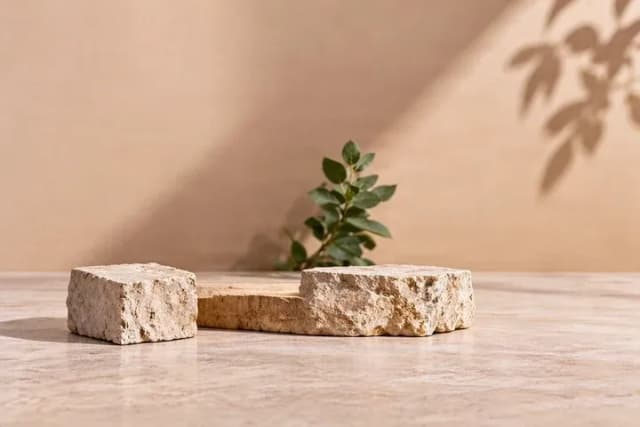
Hudplejeeksemplet indeholder 17 eksisterende billedlagsaktiver. De viser laggenerering, ikke et separat verificeret PSD-eksport fra denne artikel.
Arbejdsproces i seks trin
Start med det billede, du vil ændre
Åbn Image to PSD-workflowet, og upload et JPG-, PNG- eller WebP-billede. Brug den klareste originale fil, der er til rådigheid, og beholde en kopi uændret, så du kan sammenligne den reviderede komposition med startbilledet.
Tip: Beslut, hvilke objekter der har brug for uafhængig kontrol, før du genererer. Du behøver ikke adskille hvert enkelt blad eller blodhoved, hvis dit mål kun er at flytte ét produkt.
Vælg den rette mængde lagdetaljer
Grundlæggende lag kan være nok, når du kun har brug for større grupper som produkt, motiv, forgrund og baggrund. Detaljerede lag er mere nyttige, når individuelle produkter, rekvisitter eller dekorationer kræver uafhængig kontrol. Det højeste antal lag er ikke automatisk det bedste valg.
Gennemgå kreditomkostningerne før behandling. Flere fragmenter kan gøre et dokument sværere at gennemgå og organisere.
Generer og inspicer dine lag
AI analyserer synlige produkter, dekorationer og baggrundsområder og opretter nye rasterlag. Tjek de objekter, du vil redigere, deres gennemsigtighed, deres gruppering og de områder, der oprindeligt var skjult bag forgrundsobjekter.
- Identificer det vigtigste produktlag
- Tjek om dekorative objekter er nyttige
- Inspicer gennemsigtige kanter
- Gennemgå rekonstruerede baggrundsområder
- Sammenlign det samlede resultat med kilden
Eksporter den lagdelte PSD
Vælg den lagdelte PSD-eksport, når den er tilgængelig for dit resultat og din konto. PSD er nyttig til Photoshop og kompatible redigeringsprogrammer, mens gennemsigtige PNG-aktiver er nyttige, når du kun har brug for et isoleret objekt.
Det eksporterede dokument er nyt. Det indeholder ikke den oprindelige designers oprindelige tekst, vektorstier, smart objekter eller historik.
Åbn PSD'en og prøv en simpel redigering
Åbn PSD'en i Photoshop eller Photopea, og find lagpanelet. Skjul et dekorativt lag, flyt et produkt, eller ændr størrelsen på et isoleret objekt. Tjek kanter, skygger og baggrunden, når et element ændrer position.
- Skjul et objekt, og tjek den afdækkede baggrund
- Flyt et produkt uden at flytte resten af kompositionen
- Ændr størrelsen på et isoleret objekt, og tjek dets skala
Layer review example
Opret en alternativ version af dit design
Behold hovedserumet og fugtighedscremen, skjul appelsinen og andre dekorationer, flyt et produkt mod midten, og skab ny plads til et nyt tekstlag. Da de isolerede aktiver allerede er tilgængelige, kan du udforske et andet layout uden at adskille hele billedet igen.
Et lagdelt dokument giver dig mulighed for at eksperimentere med individuelle objekter. Gem en kopi, før du foretager væsentlige ændringer.
Sådan ser du, om din PSD faktisk er nyttig
- Uafhængige objekter, som du kan vælge uden at vælge hele billedet
- Logisk gruppering, der matcher de redigeringer, du har brug for
- Brugbar gennemsigtighed omkring vigtige kanter
- En komposition, der forbliver troværdig, efter et objekt flyttes
- Klar organisation, som en anden designer kan forstå
Almindelige problemer og hvordan du løser dem
- To objekter forbliver sammen: prøv yderligere adskillelse for det lag i stedet for at generere det hele igen.
- Baggrunden har mærkelige detaljer: finjuster rekonstruerede områder i dit redigeringsprogram.
- Knterne ser ru ud: brug maske eller oprydningsværktøjer til tynde objekter, refleksioner og gennemsigtige materialer.
- Der er for mange små lag: grupper relaterede aktiver, eller start med en enklere adskillelse.
- Den originale tekst er ikke redigerbar: opret et nyt tekstlag.
- PSD'en matcher ikke kilden helt: sammenlign lagene med originalen, og finjuster de vigtige elementer.
Hvilke billedtyper drager fordel af denne arbejdsgang?
Produktkompositioner, plakater, sociale grafikker, illustrationer, AI-genereret kunst, personlige kreative projekter og gamle designs uden kildefiler kan alle drage fordel, når deres vigtige objekter er genkendelige. Kompleks overlapning, lav opløsning og kraftig komprimering kan kræve mere oprydning.
AI skaber nye rasterlag ud fra det synlige billede. Den kan ikke genskabe originale tekstobjekter, vektorstier, Smart Objekter, præcise skjulte pixels, lagmasker, justeringshistorik eller den oprindelige skabers navngivnings- og grupperingsbeslutninger.
Ofte stillede spørgsmål om statisk billede til redigerbar PSD
Hvordan laver jeg et statisk billede om til en redigerbar PSD?
Upload det flade billede, generer nyttige rasterlag, gennemse resultatet og vælg eksport som lagdelt PSD, når det er tilgængeligt. Åbn derefter filen i et kompatibelt redigeringsprogram og test lagene.
Hvorfor er flade billeder langsomme at redigere?
Et fladt billede kombinerer produkter, tekst, motiver, skygger og baggrund til én flade. At flytte én del kan kræve maskering og rekonstruktion af alt bagved.
Kan AI oprette PSD-klare lag fra en JPG eller PNG?
Ja. AI kan forsøge at adskille genkendelige objekter og baggrundsområder til nye rasterlag til en PSD-redigeringsproces.
Hvad er forskellen på denne proces og simpel billedkonvertering?
At ændre en filendelse skaber kun en PSD-beholder. Denne proces opretter først uafhængige billedlag, så PSD-filen giver mere nyttig redigeringskontrol.
Kan jeg flytte et produkt, efter jeg har oprettet den lagdelte PSD?
Ja, når produktet er blevet isoleret til et nyttigt rasterlag. Test resultatet i lagpanelet og finjuster kanter eller skygger efter behov.
Kan jeg skjule dekorationer fra den originale komposition?
Ja, hvis dekorationerne er separate lag. Slå lagets synlighed fra og inspicer den baggrund, der bliver synlig.
Kan jeg bruge PSD-filen til at lave et nyt layout?
Ja. Flyt passende objekter, skjul valgte dekorationer og tilføj ny tekst eller grafik i dit redigeringsprogram.
Har jeg brug for det originale Photoshop-projekt?
Nej. Processen starter fra et fladt billede, men den skaber en ny lagstruktur frem for at gendanne det manglende kildeprojekt.
Har jeg stadig brug for Photoshop efter eksport?
Du skal bruge Photoshop eller et andet kompatibelt redigeringsprogram til detaljeret layout, retouchering og typografi. Den online proces reducerer det indledende arbejde med klargøring af lag.
Kan jeg åbne PSD-filen i Photopea?
Ja. Photopea kan åbne understøttede PSD-filer og lader dig inspicere, skjule, flytte og ændre størrelsen på understøttede rasterlag.
Hvad sker der med den skjulte baggrund bag et flyttet objekt?
AI kan rekonstruere dækkede områder ved hjælp af omkringliggende information. Disse er estimater og bør gennemgås, når du flytter eller skjuler elementer i forgrunden.
Hvorfor er to objekter stadig på det samme lag?
Overlappende objekter eller uklare grænser kan forblive grupperede. Prøv yderligere adskillelse for det lag, hvis processen tilbyder det.
Hvorfor ser mine isolerede kanter ujævne ud?
Tynde linjer, refleksioner, bløde skygger, gennemsigtige materialer og komprimering kan gøre grænser svære at adskille. Finjuster dem med masker eller oprydningsværktøjer.
Kan jeg redigere tekst fra det originale billede?
Ikke som oprindelig tekst automatisk. Flade bogstaver er pixels, så opret et nyt tekstlag, når du har brug for at ændre ordlyd eller skrifttyper.
Kan denne proces bevare den originale PSD-struktur?
Nej. Den skaber en ny rasterlagstruktur og gendanner ikke de originale masker, vektorobjekter, smart objekt, blandingstilstande eller historik.
Hvilke billedtyper fungerer godt til statisk billede til PSD?
Produktkompositioner, plakater, illustrationer, sociale medier-grafik, AI-genererede billeder og andre kunstværker med genkendelige objekter er gode udgangspunkter.
Skal jeg altid vælge det højeste antal lag?
Nej. Vælg mængden af detaljer baseret på de objekter, du har brug for at kontrollere. For mange fragmenter kan gøre PSD-filen sværere at organisere.
Kan jeg downloade individuelle PNG-lag i stedet for en PSD?
Understøttede resultater kan tilbyde gennemsigtig PNG og grupperede downloads. Tjek de tilgængelige eksportkontroller for dit resultat og din konto.
Er det garanteret, at PSD-eksporten ser identisk ud med kilden?
Nej. AI-genererede kanter, teksturer, skygger og rekonstruerede områder kan variere. Sammenlign resultatet med originalen før endelig brug.
Er konvertering fra statisk billede til PSD gratis?
AI-laggenerering bruger kreditter. Den gældende pris vises før behandling, og tilgængeligheden af PSD-eksport kan afhænge af din plan eller konto.
Næste trin
Gør dit eksisterende billede til en mere fleksibel PSD
Adskil de dele, der betyder noget, inspicer resultatet og brug et kompatibelt redigeringsprogram til at skabe den næste version uden at skulle starte forfra.
Ask AI about this page
Continue exploring this page with your preferred AI assistant.