
Adskil billede i lag uden Photoshop
Et JPG-, PNG- eller AI-genereret billede er som regel fladt: figurer, objekter, tekst og baggrund er gemt sammen. Denne trinvise vejledning viser, hvordan du adskiller de dele, du rent faktisk skal bruge, tjekker resultatet, downloader gennemsigtige lag og fortsætter redigeringen i Photopea eller GIMP.
På denne side
Hvad vil det sige at opdele et billede i lag?
Lagopdeling forsøger at oprette uafhængige rasterbilledelementer ud fra ét fladt billede. I stedet for at flytte hele billedet kan du arbejde separat med en figur, en rekvisit, et møbel, en tekstblok eller et baggrundsområde.
Et praktisk eksempel: en illustration med flere objekter
Brug den eksisterende illustration af hekse- og spøgelsesværelset til denne vejledning. Den indeholder en figur, et spøgelse, møbler, dekorationer og en baggrund, som kan undersøges som separate visuelle elementer.
Original image

Det skal du bruge, før du starter
Du behøver hverken Photoshop eller en tegneplade. Forbered et JPG-, PNG- eller WebP-billede, en browser, en Image to Layers-konto med nok credits til generering og et sted at gemme de eksporterede filer.
Følg arbejdsprocessen trin for trin
Trin 1 — Upload dit billede
Åbn Image to Layers, find uploaderen, og vælg det billede, du vil opdele. Før du genererer, skal du beslutte, hvilke dele du reelt ønsker at flytte, skjule, tilpasse i størrelse eller genbruge.
- Flyt heksen til en anden position
- Adskil spøgelset fra værelset
- Juster møblerne uafhængigt af hinanden
- Gør baggrunden tilgængelig for redigering
Trin 2 — Vælg, hvor detaljerede dine lag skal være
Brug Hovedlag, når du har brug for et mindre antal meningsfulde grupper. Brug Detaljerede lag, når en illustration indeholder adskillige genkendelige objekter, du vil undersøge uafhængigt. Vælg ud fra dine behov for redigering, ikke det største antal mulige lag.
Trin 3 — Generer dine lag
AI'en analyserer billedet og forsøger at identificere motiver, objekter, forgrundsdetaljer og baggrundsområder. Når behandlingen er færdig, åbner du resultatet og tjekker de genererede elementer.
- Lille heks i lilla hat
- Hvid spøgelsesfigur
- Grøn reol med dekorationer
- Andre objekter i værelset
- Baggrund
Trin 4 — Tjek hvert enkelt lag før download
Antag ikke, at hvert eneste lag er perfekt. Isoler de vigtige elementer og tjek deres kanter, gennemsigtighed, gruppering og de områder, der er rekonstrueret bag fjernede objekter.
Generated layer example

Det skal du tjekke i hvert genereret lag
- Objektkanter: Se efter manglende detaljer eller fragmenter fra nærliggende objekter.
- Gennemsigtighed: Bekræft, at tomme områder er gennemsigtige, hvor det er relevant.
- Baggrund: Undersøg de rekonstruerede områder efter skjuling af forgrundselementer.
- Gruppering: To nærliggende objekter kan forblive samlet og kræve en mere detaljeret opdeling.
Hvis ét lag stadig indeholder flere elementer, du har brug for at redigere uafhængigt, skal du bruge en mulighed for yderligere opdeling eller redigering, hvor det er tilgængeligt, i stedet for automatisk at køre hele arbejdsprocessen igen.
Trin 5 — Download dine gennemsigtige lag
Download individuelle gennemsigtige PNG-elementer, når du vil have adskilte visuelle elementer, en ZIP-pakke, når du vil samle elementerne, eller en understøttet PSD med lag, hvis din konto og arbejdsproces tilbyder det.
Genererede lag er rasterelementer. De er ikke de oprindelige vektorstier, redigerbare tekstobjekter eller kildeprojektlag.
Trin 6 — Rediger uden Photoshop
I Photopea kan du åbne en kompatibel PSD eller bruge Fil → Åbn og placer for adskilte PNG-elementer. I GIMP bruger du Fil → Åbn som lag. Flyt, skjul, tilpas størrelsen på eller omrokér de importerede elementer, og tilpas beskårne elementer manuelt efter behov.
- Flyt én figur uden at flytte en anden
- Skjul et objekt
- Tilpas størrelsen på et dekorativt element
- Omrokér forgrund og baggrund
- Genbrug et frilagt element i et andet projekt
Lagopdeling vs. fjern baggrund
At fjern baggrund isolerer normalt ét forgrundsmotiv. Lagopdeling forsøger at identificere adskillige nyttige visuelle grupper, såsom figurer, rekvisitter, tekst, møbler og baggrundsområder.
| Mål | Bedre udgangspunkt |
|---|---|
| Fjern en enkelt baggrund | Fjern baggrund |
| Isoler adskillige objekter | Opdeling af billedlag |
| Flyt én figur separat | Opdeling af billedlag |
| Opret et gennemsigtigt produktfrilæg | Fjern baggrund |
| Genskab historikken for den oprindelige designfil | Ingen af værktøjerne kan genskabe den |
For en dybere sammenligning, læs guiden om fjern baggrund vs. image to layers.
AI-lagopdeling: Hvilke billeder fungerer bedst?
Illustrationer, tegneseriekunst, AI-genererede billeder, tydelige produktscener, plakater og grafik med genkendelige grænser er gode udgangspunkter. Hår, refleksioner, gennemsigtige materialer, bløde skygger, overlappende personer og meget lille tekst kan kræve mere efterbehandling.
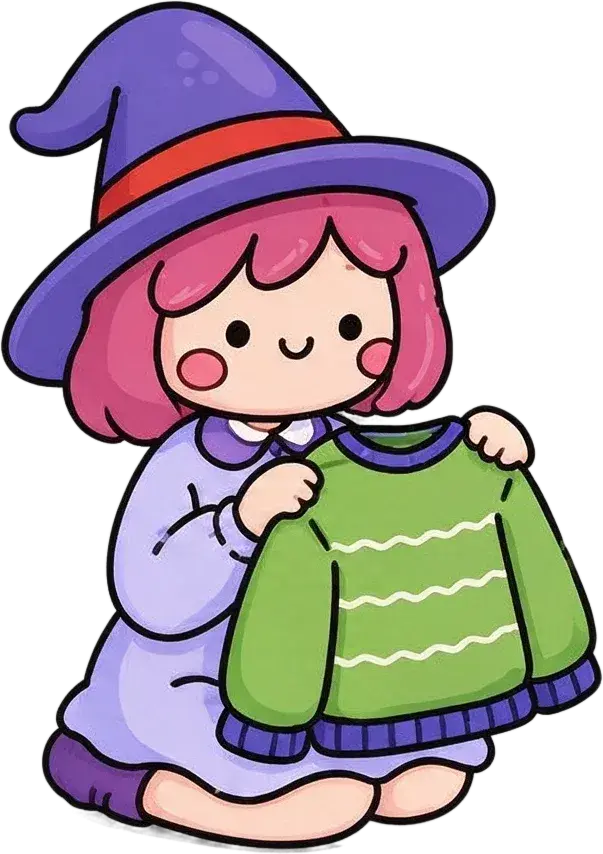

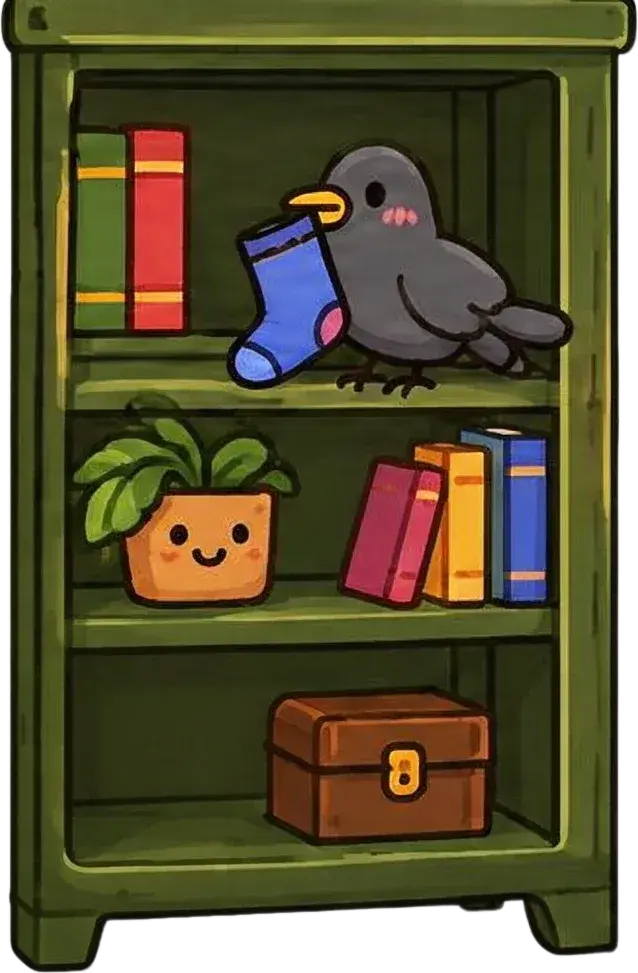
Tydelige elementer og klare afgrænsninger gør det lettere at gennemse de genererede lag.
Hvad hvis AI'en ikke opdeler alt korrekt?
- To overlappende objekter kan forblive sammenhængende. Prøv en mere passende detaljeindstilling eller yderligere opdeling.
- Kanter kan se takkede ud omkring hår, tynde linjer og komprimeringsfejl. Finpuds dem i et redigeringsprogram.
- Et fjernet objekt kan afsløre en sandsynlig, men estimeret rekonstruktion af baggrunden.
- Små detaljer kan blive overset, kombineret eller forenklet.
- Flere lag betyder ikke altid et renere resultat. Start bredt, og opdel derefter kun de grupper, du har brug for.
Vurder resultatet ud fra, om det hjælper dig med at færdiggøre din redigering – ikke om hver eneste pixel blev til et separat lag.
Har du brug for Photoshop på noget tidspunkt?
Nej – ikke til selve opdelingsprocessen. Du kan uploade, generere, efterse og downloade direkte i din browser og derefter fortsætte i et andet kompatibelt redigeringsprogram. Photoshop kan stadig være nyttig til avancerede produktionsfunktioner, men det er ikke påkrævet for at oprette de indledende lag.
Et fladt billede bevarer ikke oprindelig redigerbar tekst, vektorformer, maske, justeringsindstillinger, smart objekt, præcise skjulte pixels eller skaberens lagnavne og historik.
Example layer asset

Et enkelt eksempel: Flyt en karakter i en illustration
I den oprindelige flade scene er spøgelset en del af hele billedet. Efter en vellykket opdeling kan du importere spøgelset som et selvstændigt element, justere dets placering og bruge baggrunden og de andre lag til at skabe en ny komposition.
Den praktiske værdi af lagopdeling er muligheden for at eksperimentere med enkelte dele i stedet for at genskabe hele illustrationen.
Ofte stillede spørgsmål om lagdeling uden Photoshop
Kan jeg separere et billede i lag uden Photoshop?
Ja. En online AI-lagsepareringsworkflow kan forsøge at opdele motiver, tekst og baggrunde i rasterelementer uden at installere Photoshop.
Hvordan opdeler jeg en PNG i lag?
Upload PNG'en, vælg en tilgængelig separeringsmulighed, generer lagene, gennemgå resultatet, og download den understøttede gennemsigtige PNG eller grupperede eksport.
Kan jeg separere en JPG i lag?
Ja. JPG- og JPEG-filer kan bruges som input. Da de er flade, består outputtet af nygenererede lag snarere end gendannede originaler.
Kan jeg separere et AI-genereret billede i lag?
Ja. Egnet AI-kunstværk kan analyseres for genkendelige motiver, objekter og baggrundselementer.
Skal jeg vide, hvordan man bruger Photoshop?
Nej. Den online proces kræver ikke Photoshop-kendskab, selvom grundlæggende kendskab til lag hjælper, når du redigerer de downloadede filer.
Er billedlagseparering gratis?
Image to Layers-genereringsworkflowet bruger kreditter. Den gældende pris vises før behandling.
Kan jeg downloade individuelle gennemsigtige PNG-lag?
Ja. Understøttede resultater giver muligheder for at downloade genererede billedlagaktiver som gennemsigtige PNG'er.
Er fjernelse af baggrund det samme som at separere et billede i lag?
Nej. Fjernelse af baggrund isolerer normalt ét motiv, mens lagseparering forsøger at skabe flere uafhængigt brugbare visuelle elementer.
Kan AI gendanne de originale Photoshop-lag?
Nej. AI analyserer det synlige flade billede og genererer en ny rasterlagstruktur; den gendanner ikke kildeprojektets nøjagtige historik.
Kan jeg separere tekst fra et billede?
AI kan isolere tekst som et visuelt rasterelement, men den gendanner ikke indbygget redigerbar tekst, den originale skrifttype eller nøjagtige typografiindstillinger.
Kan jeg bruge de separerede lag i Photopea?
Ja. Åbn en understøttet PSD eller importer PNG-aktiver til Photopea. Beskårne elementer kan kræve manuel justering.
Kan jeg bruge de eksporterede lag i GIMP?
Ja. GIMP understøtter import af billedfiler som lag, så du kan arrangere og redigere dem i et projekt.
Hvor mange lag skal jeg vælge?
Vælg ud fra de meningsfulde elementer, du skal kontrollere. Et højere antal garanterer ikke bedre resultater.
Vil hvert objekt blive et separat lag?
Ikke altid. Små, overlappende eller visuelt forbundne objekter kan forblive grupperede eller kræve yderligere redigering.
Kan AI gendanne baggrunden bag et objekt?
AI kan forsøge at rekonstruere skjulte områder ved hjælp af omgivende information. Disse områder er estimater og bør gennemgås.
Kan jeg redigere tegn separat efter lagseparering?
Ja, når tegnene er blevet succesfuldt isoleret i uafhængige rasterlag. Du kan flytte, ændre størrelse, skjule eller justere dem i en kompatibel editor.
Kan jeg eksportere en lagdelt PSD uden Photoshop?
Ja, når den valgte workflow og konto understøtter PSD-eksport. PSD'en indeholder rasterbilledlag snarere end originale kildeobjekter.
Hvad skal jeg gøre, hvis resultatet har ru kanter?
Undersøg laget, prøv et klarere kildebillede, hvor det er muligt, eller forfin kanten i en kompatibel editor. Komplekse områder kan kræve manuel oprydning.
Næste trin
Start med den redigering, du ønsker at foretage
Upload det billede, du allerede har, generer nye lag, inspicer resultatet, og fortsæt med at skabe uden Photoshop.
Ask AI about this page
Continue exploring this page with your preferred AI assistant.