
Gør logo til redigerbare lag – Komplet guide
Du har et logo, men den oprindelige SVG, Illustrator-fil eller det lagdelte PSD-dokument er væk. Denne trin-for-trin-guide viser, hvordan du skaber et praktisk, redigerbart udgangspunkt fra et fladt PNG- eller JPG-billede, hvordan du tjekker resultatet, og hvornår et vektoreret workflow er det bedre valg.
På denne side
Åbn Logo to Layers, upload det klareste logobillede, du har, vælg grundlæggende lag eller detaljerede lag, generer opdelingen, og tjek ikonet, typografien, effekterne og baggrunden før download. Resultatet indeholder nye rasterlag; det gendanner ikke de oprindelige vektorstier, skrifttyper eller kildefilens historik.
AI skaber nye rasterlag ud fra det synlige billede. Den kan ikke genskabe originale tekstlag, vektorstier, smart objekter, præcise skjulte pixels, maske, justeringshistorik, original navngivning eller ophavsmandens redigeringsbeslutninger.
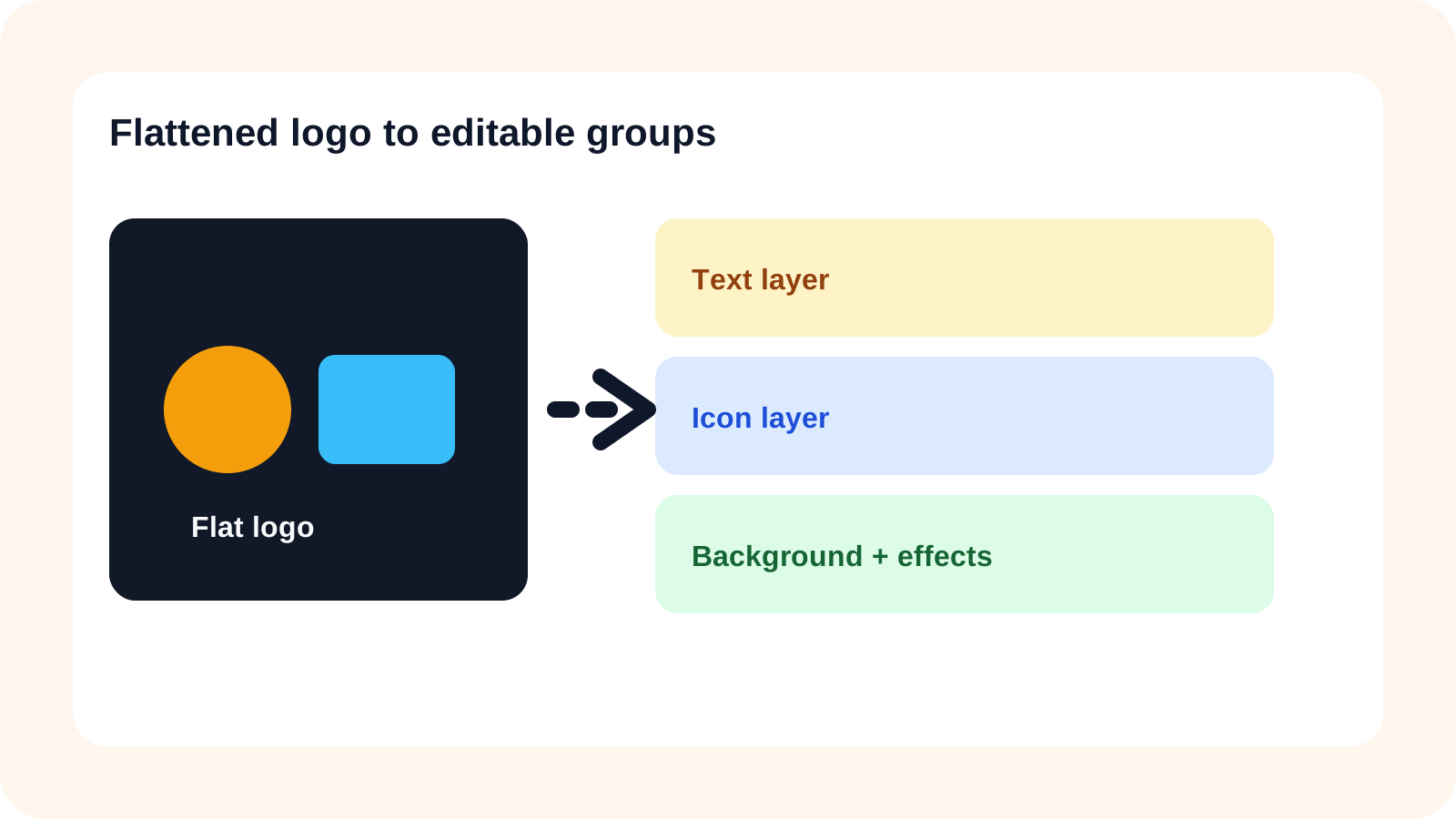
Tjek først, om dit logo allerede har redigerbare kildfiler
AI-separation er en nødopfyldning for manglende kildestruktur, ikke en erstatning for et originalt vektor-master. Tjek dine eksisterende filer, før du behandler en raster-kopi.
Redigerbar SVG- eller Illustrator-kilde
Rediger de originale vektorstier og tekstobjekter.
Lagdelt PSD
Brug de eksisterende lag til ikon, ordmærke og baggrund.
Fladtrykt PNG eller JPG
Prøv raster-lagseparation, når den originale kilde ikke er tilgængelig.
Skærmbillede af hjemmeside
Find en renere logofil først, hvis muligt; skærmbilleder kan indeholde sløring, kompression eller omgivende indhold.
Meget lille eller beskadiget logo
Overvej manuel vektor-rekonstruktion, når den præcise geometri er vigtig.
En gennemsigtig PNG kan stadig indeholde et samlet ikon og ordmærke. Gennemsigtighed omkring hele billedet er ikke det samme som separate, redigerbare objekter.
Hvad indeholder et redigerbart logo egentlig?
Et logo kan indeholde et symbol, ordmærke, tagline, understøttende former, skygger, gradienter, glød og en baggrund. AI-lagseparation forsøger at omdanne genkendelige visuelle grupper til nye raster-aktiver, så du kan arbejde med delene uafhængigt.
- Symbol eller ikon
- Ordmærke og tagline
- Understøttende former
- Skygger, gradienter og glød
- Baggrund eller badge
NOVA: et simpelt eksempel på ikon og ordmærke
NOVA-eksemplet har en ligetil struktur: et symbol, et ordmærke og en baggrund. Det gør det lettere at se, hvad en nyttig første separation bør opnå.
For et simpelt logo, sigt efter et baggrunds-aktiv, et ikon-aktiv og et ordmærke-aktiv. Du behøver ikke hvert bogstav eller anti-aliased kant som et separat lag.
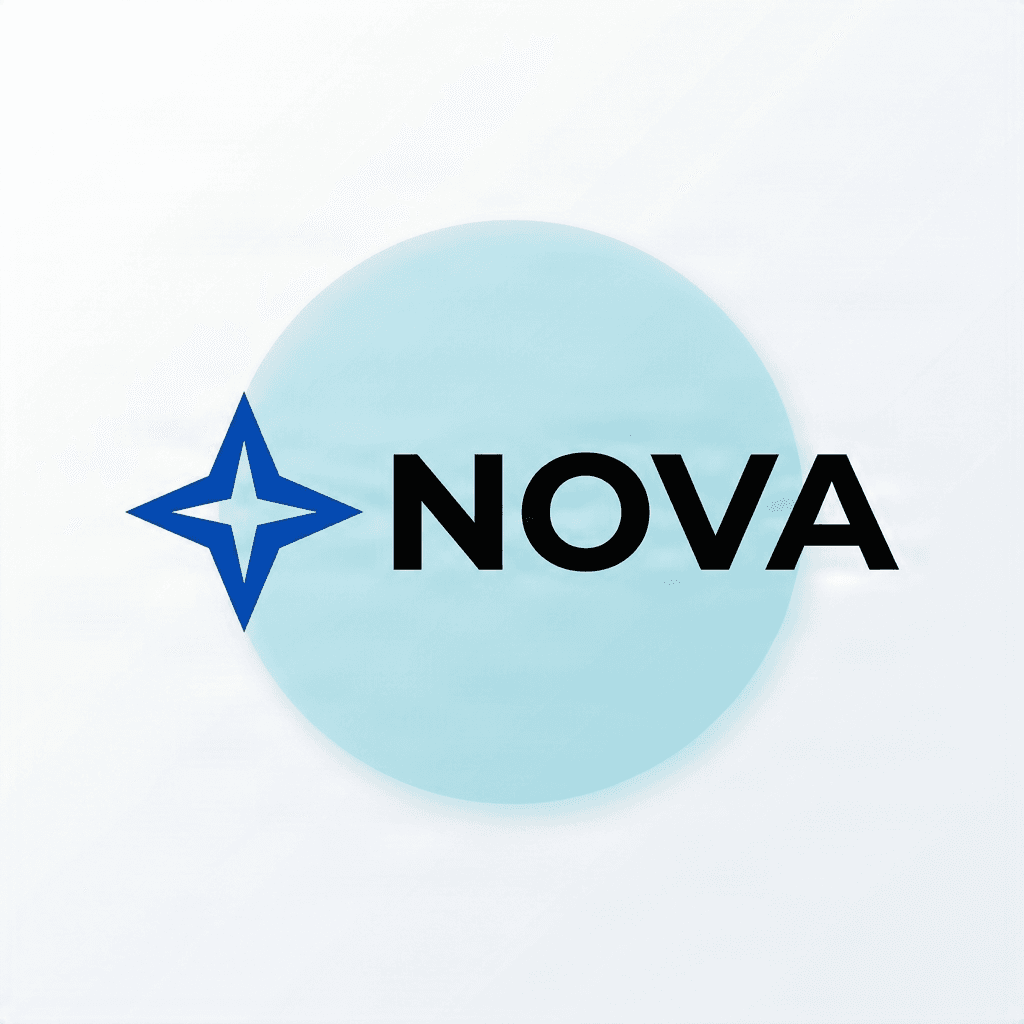
Disse forberedte komponenteksempler viser den slags tredelte struktur, man bør sigte efter. De er lager-aktiver, ikke en garanti for, at hver generation vil reproducere det samme resultat.
Trin 1 — Upload det fladtrykte logo
Åbn Logo til Lag og upload den tydeligste JPG-, PNG- eller WebP-version, du har. Behold en uændret kopi, så du kan sammenligne de genererede lag med kilden.
- Brug filen med højest opløsning
- Behold hele ikonet og bogstaverne inden for rammen
- Beslut, om baggrunden hører til logoet
- Behandl kun grafik, du ejer eller har tilladelse til at bruge
Hvis du allerede har en redigerbar SVG, skal du inspicere den fil i stedet. Raster-arbejdsgangen er designet til tilfælde, hvor den originale redigerbare struktur mangler.
Trin 2 — Vælg Kerne Lag eller Detaljerede Lag
Vælg den mængde separation, der matcher den redigering, du faktisk ønsker at foretage. Flere lag er ikke automatisk bedre.
Kerne Lag
Kerne Lag er ofte nok til en simpel opdeling af ikon, ordmærke og baggrund. Det gør resultatet lettere at gennemgå og organisere.
Detaljerede Lag
Detaljerede Lag er mere nyttigt, når du har brug for bånd, badges, rammer, overlappende former, højdepunkter eller andre synlige effekter uafhængigt.
Hvis dit eneste mål er at udtrække ikonet fra ordmærket, start simpelt. Hvis flere dekorative elementer kræver separat kontrol, vælg mere detalje og forvent mere oprydning.
Tjek den viste kreditomkostning, før du genererer. Et højt antal lag kan ikke gendanne originale skrifttyper eller skjult vektor-geometri.
Trin 3 — Generer og inspicer logo-lagene
Når behandlingen er færdig, skal du ikke bedømme resultatet udelukkende ud fra antallet af lag. Test, om de vigtige dele understøtter den redigering, du ønsker at foretage.
- 1.Skjul ordmærket og tjek, om ikonet forbliver rent
- 2.Isoler ikonet og kig efter vedhæftede bogstaver eller baggrundspixels
- 3.Skjul forgrunds-dele og inspicer baggrunden
- 4.Sæt lagene sammen igen og sammenlign proportioner, farver og former
- 5.Tjek gennemsigtige kanter, før du downloader
Trin 4 — Tjek ordmærket omhyggeligt
Et separeret ordmærke er normalt et gennemsigtigt raster-billede, der indeholder de synlige bogstaver. Det kan flyttes, skjules, ændres i størrelse inden for dets raster-grænser eller genbruges i en ny komposition, men det er ikke automatisk redigerbar typografi.
Hvad et raster-ordmærke kan gøre
- Flyt eller skjul ordmærket
- Genbrug det som et billede-aktiv
- Anvend raster-farveændringer
- Placer det i en ny komposition
Hvad det ikke kan gendanne
- Skriv et andet firmanavn i det gendannede lag
- Gendan den originale skrifttypefil
- Gendan præcis kerning og tracking
- Garanter skalerbare bogstav-konturer
Hvis ordlyden eller skrifttypen skal ændres, skal du genskabe typografien i en kompatibel editor og sammenligne den med den godkendte brand-grafik.
Gennemsigtighed og kantkvalitet — Trin 5: Test dine aktiver
Flade logoer indeholder ofte kant-pixels, der er blandet med den oprindelige baggrund. Disse pixels kan blive til hvide eller mørke glorier (halos), når et frilagt element placeres et nyt sted.
- Forhåndsvis ikonet over en lys baggrund
- Forhåndsvis det over en mørk baggrund
- Zoom ind på kurver, tynde strøg og hjørner
- Tjek den faktiske PNG-alfakanal
- Test aktivet i den tiltænkte lille visningsstørrelse
LUMI: et mere kompliceret logo med gradueringer
LUMI-eksemplet indeholder båndlignende former, gradueringer, bløde skygger, overlap og bogstaver. Disse effekter gør grænserne mindre tydelige end i NOVA-eksemplet.
- Overlappende former kan skjule dele af en anden komponent
- Gradueringer har bløde overgange i stedet for én tydelig kant
- Skygger og skær kan strække sig over flere underliggende elementer
- Navnetrækket skal forblive genkendeligt nær visuelle effekter
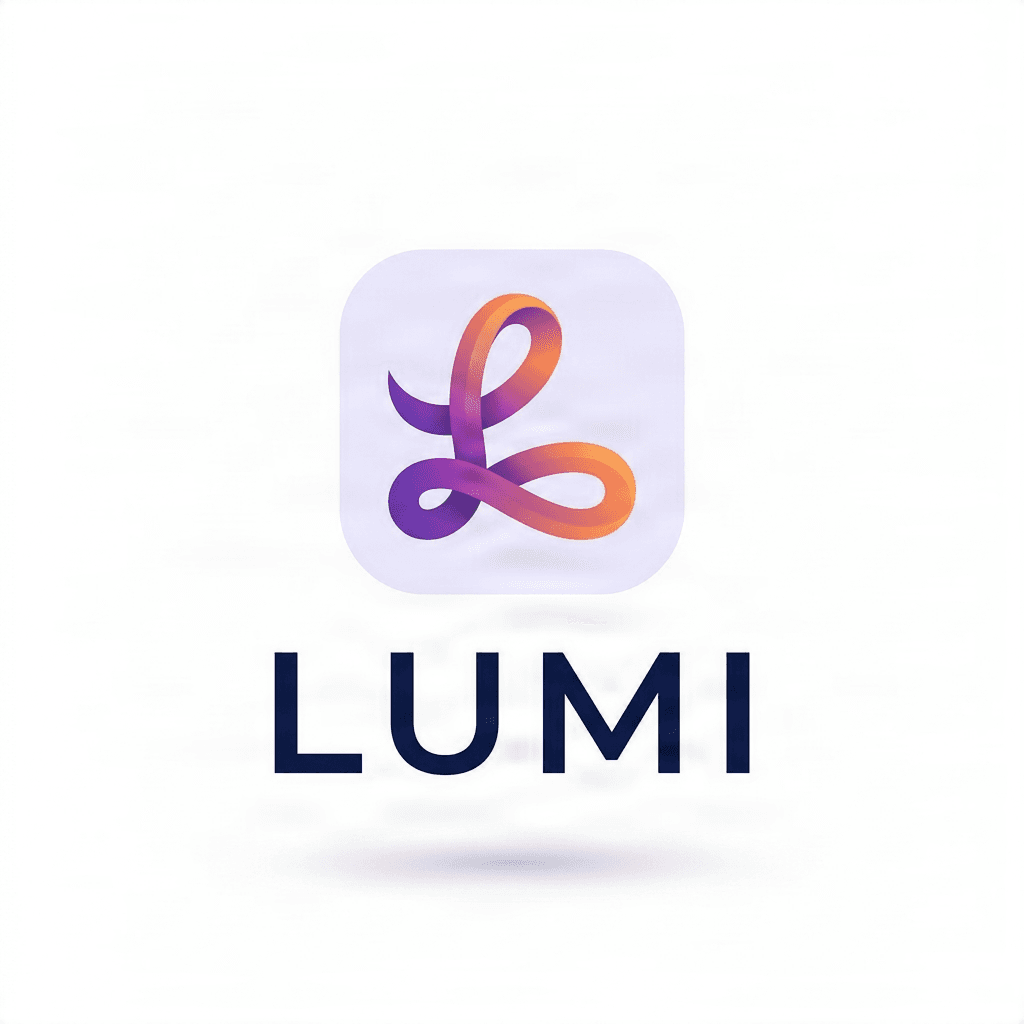

De forberedte bånd- og navnetræksaktiver viser en nyttig målstruktur. De er ikke et bevis på, at skjult geometri eller originale effekter kan genskabes præcis.
Almindelige problemer ved opdeling af logoer
- Ikon og tekst hænger sammen: Prøv en mere detaljeret opdeling eller behandl det blandede lag igen, hvis workflowet understøtter det.
- Navnetrækket har ændret sig: Sammenlign bogstavformer og afstand med kilden, og genskab derefter typografien til officiel brug.
- En hvid eller mørk glorie vises: Forhåndsvis aktivet på kontrasterende baggrunde og finjuster masken eller gennemsigtigheden.
- Et bånd er ufuldstændigt: Den skjulte sektion har muligvis aldrig været synlig i kilden, så manuel rekonstruktion kan være nødvendig.
- Gradueringer ser ødelagte ud: Behold effekten som ét raster-aktiv eller genskab den manuelt i stedet for at gennemtvinge en fragmenteret opdeling.
- Logoet ser sløret ud: Find en kilde i højere opløsning eller skift til et workflow med vektor-rekonstruktion.
- Der er for mange fragmenter: Gruppér relaterede lag eller brug en simplere tilstand ved næste forsøg.
Download PNG-lag, PSD eller pakke — Trin 6: Eksportér dit logo
Vælg output baseret på, hvad du vil gøre bagefter. Eksportmuligheder kan variere efter workflow og konto, så bekræft, hvad resultatsiden faktisk tilbyder.
Gennemsigtige PNG-lag
Bedst til genbrug af et ikon, navnetræk eller effekt som et raster-aktiv i et andet design eller video.
ZIP-pakke
Nyttig, når du vil have flere genererede billedaktiver samlet til lokal organisering.
Lagdelt PSD
Nyttig til Photoshop- eller Photopea-workflows, der kræver uafhængigt redigerbare lag.
Den eksporterede PSD er et nyt redigeringsdokument. Det er ikke en gendannet kopi af den originale Illustrator-, Photoshop- eller SVG-kilde.
Rediger lag i Photoshop eller Photopea — Trin 7: Tilpas dit design
Åbn den understøttede PSD i Photoshop eller Photopea, eller importer PNG-aktiverne i et andet kompatibelt program. Start med en lille test, før du foretager en officiel brand-ændring.
- Skjul navnetrækket for at teste et layout med kun ikon
- Flyt ikonet over navnetrækket for at teste en stablet opstilling
- Anvend en raster-farveændring på en isoleret komponent
- Eksportér ikonet og navnetrækket separat til en animationssekvens
Ved officielt brand-arbejde bør du sammenligne enhver revideret opstilling med dine godkendte brand-retningslinjer, før du udgiver.
PSD vs. SVG: Hvad har du egentlig brug for?
Logo-opdeling og vektorisering løser forskellige problemer. En lagdelt PSD er et praktisk dokument til raster-redigering; en SVG er et stibaseret format til skalerbar grafik.
PSD
Vælg PSD, når du har brug for at flytte, skjule, ændre størrelse, omfarve eller sammensætte lag i Photoshop eller et kompatibelt redigeringsprogram.
SVG
Vælg Logo til SVG eller verificeret vektorgrafik, når du har brug for redigerbare stier, ren skalering, præcis geometri, tryk, udskæring eller et genanvendeligt aktiv til et designsystem.
Udforsk Logo til SVGFlyt ikon og navnetræk
Lagdelt PSD
Genbrug en komponent som et billede
Gennemsigtig PNG
Rediger vektor-ankerpunkter
SVG eller original vektorkilde
Storformatprint eller udskæring
Verificeret vektorgrafik
Gendan den originale skrifttype automatisk
Ingen af delene garanterer dette
Tjekliste for logo-kvalitet
- 1.Sammenlign kurver, hjørner, proportioner og farver med kilden
- 2.Tjek bogstavformer, afstand og små typografiske detaljer
- 3.Inspicer isolerede aktiver på lyse og mørke baggrunde
- 4.Bekræft, at ikonet og navnetrækket kan skjules eller flyttes uafhængigt
- 5.Test læsbarheden i den faktiske lille visningsstørrelse
- 6.Åbn den downloadede fil og verificer dens lag- eller stistruktur
- 7.Sammenlign resultatet med den godkendte brand-master eller retningslinjer
Hvornår bør du stoppe med at bruge AI og genskabe logoet manuelt?
AI er nyttig, når du har brug for et praktisk redigerbart udgangspunkt eller hurtigt vil afprøve et layout. Manuel vektorgenskabelse er sikrere, når præcis geometri, typografi og brand-trofasthed er altafgørende.
Manuel genskabelse er sikrere, når
- Logoet skal bruges som officielt master-aktiver
- Designet bruger præcis geometri eller brugerdefineret typografi
- Et print- eller skærearbejdsflow kræver pålidelige vektorstier
- Kilden er ekstremt lille, beskadiget eller ændrer vigtige detaljer gentagne gange
AI-separation er nyttig, når
- Du har brug for et ikon til en mock-up
- Du vil teste alternative layouts
- Du har brug for separate rasterelementer til animation
- Du ikke længere har kildefilen med lag, og visuel redigering er førsteprioritet
Brug AI til et praktisk redigerbart udgangspunkt. Brug verificeret kildegrafik eller omhyggelig vektorgenskabelse, når der kræves fuldstændig brand-trofasthed.
Ofte stillede spørgsmål om lagdeling af logoer
Hvordan omdanner jeg et logo til redigerbare lag online?
Upload et fladt logo til Logo to Layers, vælg en passende separationsmetode, generer resultatet, og gennemgå ikon, ordmærke, effekter og baggrund, før du downloader rasteraktiver eller en lagdelt PSD.
Kan jeg separere et ikon fra et logos tekst?
Ja, når ikonet og ordmærket har tydelige grænser. Overlappende former, sammenhængende bogstaver og lavopløselige kanter kan kræve mere oprydning eller manuel separation.
Kan jeg konvertere et PNG-logo til redigerbare lag?
Ja. Et fladt PNG kan behandles til nye rasterlag, men det genererede resultat er ikke den originale redigerbare designstruktur.
Kan jeg separere et JPG-logo?
Ja. JPG- og JPEG-billeder kan bruges, selvom komprimeringsartefakter kan gøre lille tekst og skarpe kanter sværere at separere rent.
Kan jeg bruge et logo-screenshot?
Du kan prøve et tydeligt screenshot, når du har tilladelse til at behandle logoet, men en original logofil er at foretrække, da screenshots kan indeholde sløring, komprimering eller omgivende sideelementer.
Bliver logoteksten redigerbar typografi?
Nej. Et separeret ordmærke er et rasterbillede, ikke et gendannet native tekstlag. Genskab ordlyden og skrifttypen i en passende editor, når teksten skal ændres.
Kan AI identificere den originale logofont?
Lagseparations-workflowet garanterer ikke fontidentifikation. Tjek de originale brandfiler eller retningslinjer, når en præcis skrifttype er vigtig.
Kan jeg konvertere de resulterende logolag til PSD?
Ja, når lagdelt PSD-eksport er tilgængelig for dit workflow og din konto. PSD'en indeholder genererede rasterlag til yderligere billedredigering.
Opretter logolagseparation SVG-filer?
Ikke som dets primære output. Lagseparation producerer rasteraktiver. Brug Logo to SVG eller et andet vektoriserings-workflow, når du har brug for redigerbare SVG-stier, og gennemgå disse stier for nøjagtighed.
Hvad er forskellen mellem PNG-lag og vektorlag?
PNG-lag lagrer pixels og kan miste skarphed, når de forstørres. Vektorlag bruger stier og kan skalere uden den samme pixelopløsningsbegrænsning.
Hvilket er bedst til et logo: PSD eller SVG?
Vælg PSD til uafhængig rasterbilledredigering. Vælg en verificeret SVG eller en anden vektorkilde til skalerbare stier, præcis geometri, print, udskæring og brug i designsystemer.
Kan jeg separere skygger og gradienter?
Værktøjet kan forsøge at separere effekter, men bløde skygger, glød, gennemsigtighed og gradienter er sværere end solide former. Gennemgå resultatet omhyggeligt, og hold komplekse effekter samlet, når det er nødvendigt.
Hvorfor har mit frilagte logo en hvid omrids?
Kantpixels kan være blevet blandet med den originale baggrund. Placer aktivet over forskellige farver for at identificere glorier, og forfin derefter gennemsigtigheden eller masken i en editor.
Kan AI rekonstruere dele af et logo, der er skjult bag tekst?
AI kan estimere nogle skjulte områder, men disse pixels er nygenererede snarere end gendannet originalt kunstværk. Manuel rekonstruktion er sikrere, når præcis geometri er vigtig.
Skal jeg bruge Kernlag eller Detaljerede lag?
Kernlag er ofte velegnet til et simpelt ikon- og ordmærkedesign. Detaljerede lag kan hjælpe, når bånd, badges, overlappende former eller effekter har brug for separat kontrol.
Er et højere antal lag altid bedre?
Nej. Et mindre antal meningsfulde lag er ofte lettere at bruge end et større antal fragmenterede dele. Vælg detaljeniveauet for den redigering, du har brug for.
Kan jeg oprette en ikon-kun-version af mit logo?
Ja, hvis symbolet er succesfuldt separeret. Før du bruger det som en officiel logovariant, skal du bekræfte, at brug af kun ikon er tilladt i dine brandretningslinjer.
Kan jeg animere logoet efter separation?
Ja. Isolerede rasterelementer kan importeres i kompatible animations- og motion-design workflows, selvom yderligere oprydning og timingarbejde kan være nødvendigt.
Kan jeg bruge det separerede logo til professionel print?
Det afhænger af kunstværket og printkravene. Rasteroutput kan fungere ved en passende opløsning, men verificeret vektor-kunstværk er generelt at foretrække for præcis skalering, udskæring og produktion.
Giver separation af et logo mig rettigheder til at bruge det?
Nej. Separering eller transformation af kunstværk etablerer ikke ejerskab. Behandl og genbrug kun logoer, du ejer eller har tilladelse til at bruge.
Hvad hvis AI ændrer logoets bogstaver eller proportioner?
Sammenlign resultatet med kilden, og korriger forskelle før offentliggørelse. For officiel branding må du ikke erstatte godkendt kunstværk med en unøjagtig genereret version.
Er Logo to Layers gratis?
AI-behandling bruger credits. Gennemgå den viste pris før generering, og tjek de tilgængelige download- eller eksportmuligheder for din konto.
Næste trin
Gør delene af dit logo brugbare igen
Start med det logobillede, du allerede har, adskil de visuelle elementer, du har brug for, og vælg et raster- eller vektor-workflow til din næste redigering.
Ask AI about this page
Continue exploring this page with your preferred AI assistant.