
Opdel spil-UI i redigerbare lag
Forvandl screenshots fra spil til separate UI-paneler, HUD-elementer, ikoner og interface-aktiver. Finjuster individuelle komponenter med AI-drevet lagopdeling.
Upload et screenshot af en spil-UI
Brug et rent screenshot eller en UI-mockup. Den første gennemgang adskiller de primære interface-komponenter fra scenen.
1
Klik eller træk billede herover for at uploade
Upload your image
JPG, PNG, WebP up to 10MB · Drag & drop anywhere
Skift billede
Layer Hotspots17 Layers
Hover or click box to inspect layer
Separated Layer Cutouts17 Layers
Protected Assets
2
Indstillinger
Skabt til spil-interfaces
Den første gennemgang opdeler efter funktionel komponent: barer, paneler, menuknapper, minimap, karakter og scene. En tæt stribe, såsom en skill-bar, kan derefter opdeles yderligere, når du vælger det.
HUD & statusbarerMinimap & menuerSkill-barer & hotbarsChat & dialogpaneler
Pris pr. kørsel60 credits
Upload et billede for at fortsætte
Privat filhåndtering
Uploadede filer er knyttet til din konto og leveres via signerede URL'er. Du kan slette fuldførte jobs manuelt.
Gennemsigtigt PNG-output
Detaljerede lag returnerer hvert detekteret element som sit eget lag på en gennemsigtig baggrund.
For de bedste resultater, brug:
- Et fuldt, ubeskåret screenshot
- Høj opløsning uden kraftig komprimering
- Minimal overlap mellem UI og effekter
- Et statisk billede, ikke motion blur
- HUD, barer og paneler som separate lag
- Karakter og scene holdes adskilt
- Opdel et valgt panel i dets knapper
- Flyt, skjul og eksportér i lag-editoren
Reelle resultater
Fra ét screenshot til separate UI-komponenter
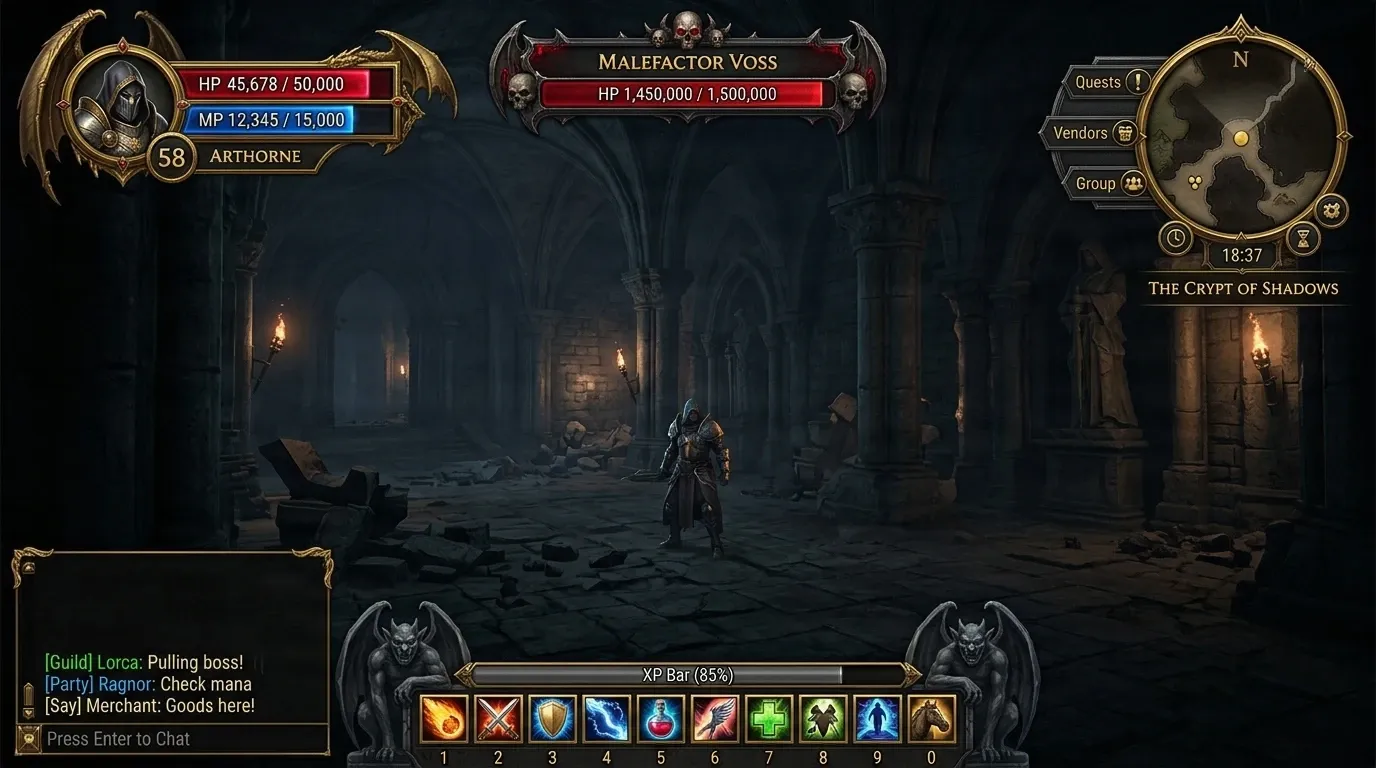
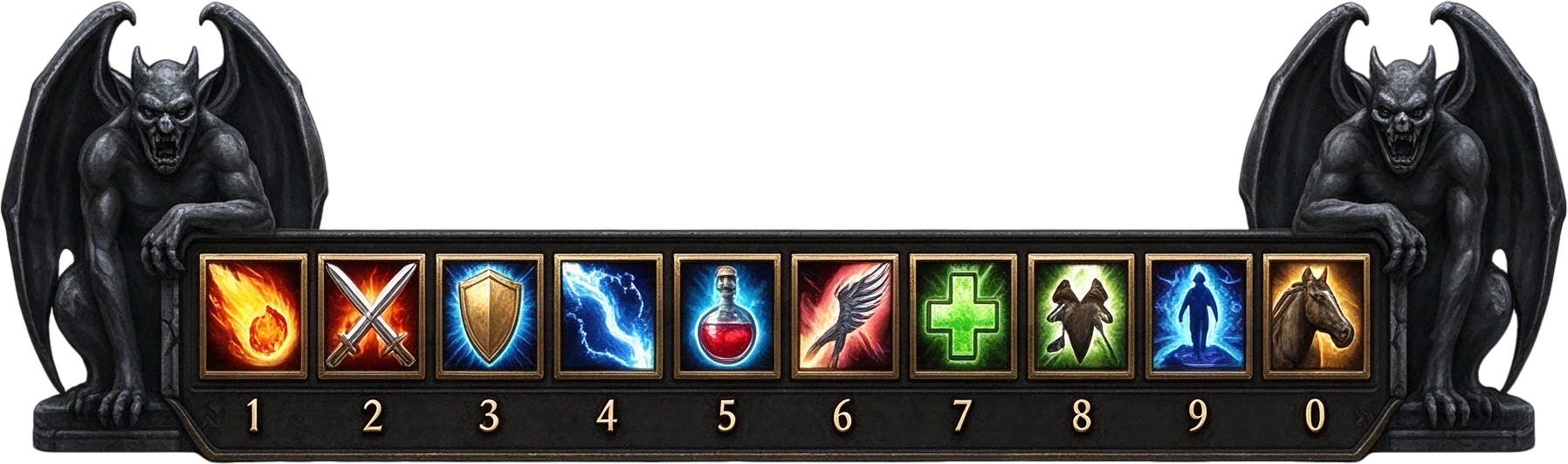
To kørsler på det samme screenshot. Den første adskiller interfacet fra scenen. Den anden tager et af disse lag, skill-baren, og opdeler det yderligere.
Trin 1: Opdel screenshot
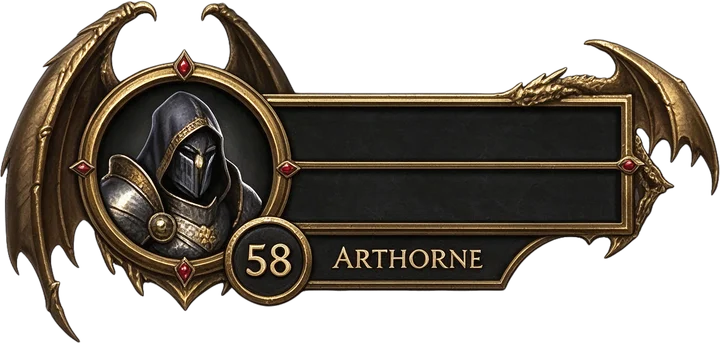
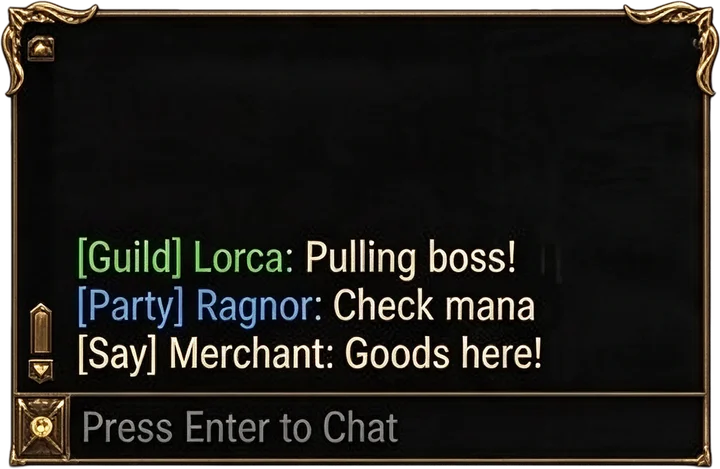
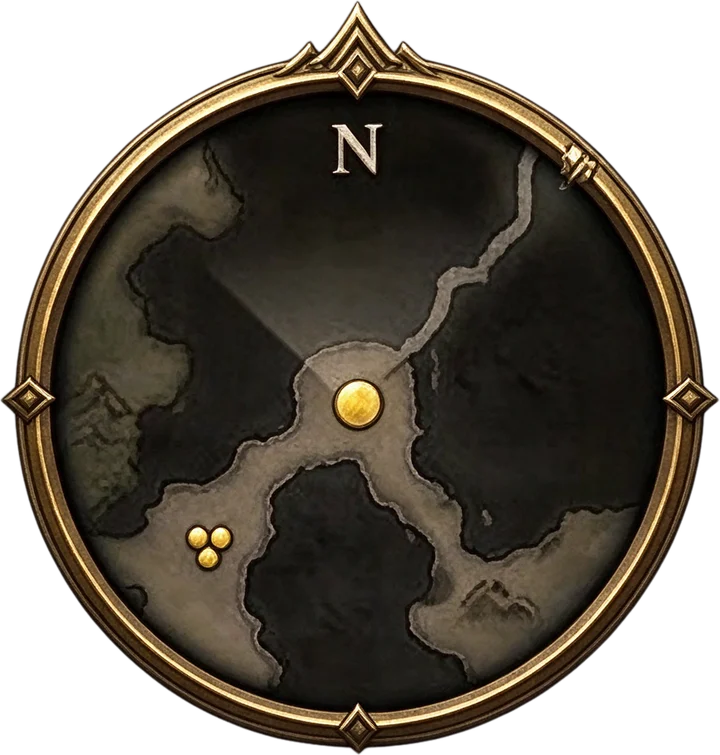
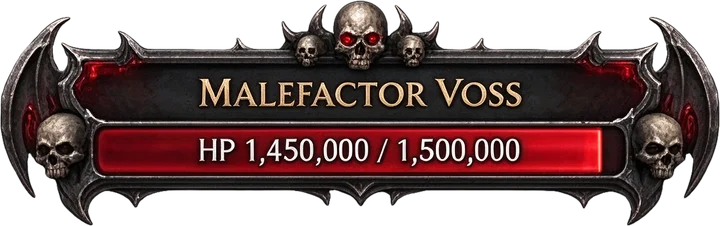
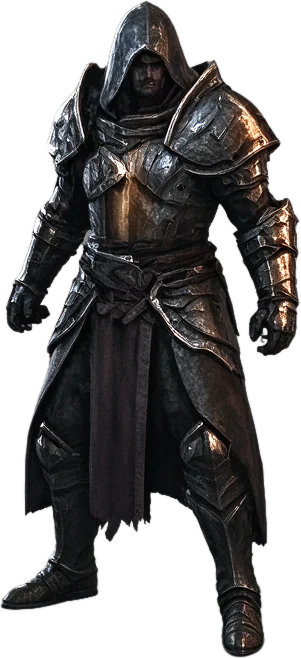
Karakteren og baggrundsscenen adskilles fra interfacet, og hver bar, hvert panel, hver menuknap og hvert ikon bliver sit eget lag.
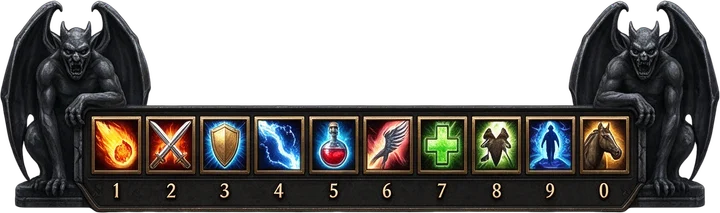




Trin 2 (valgfrit): Opdel et lag yderligere
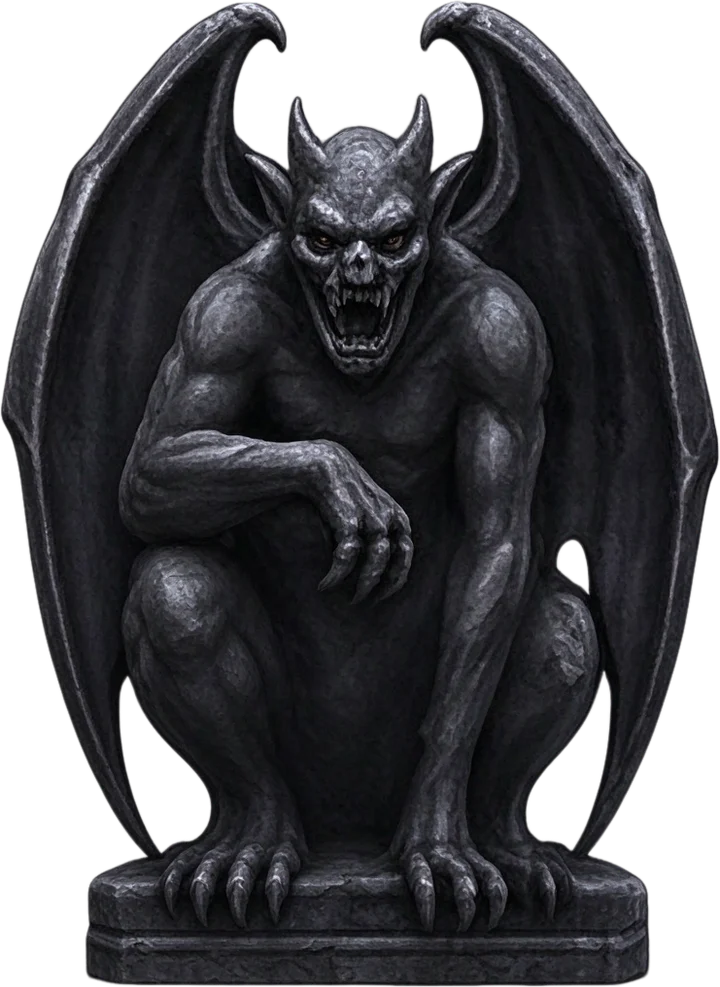
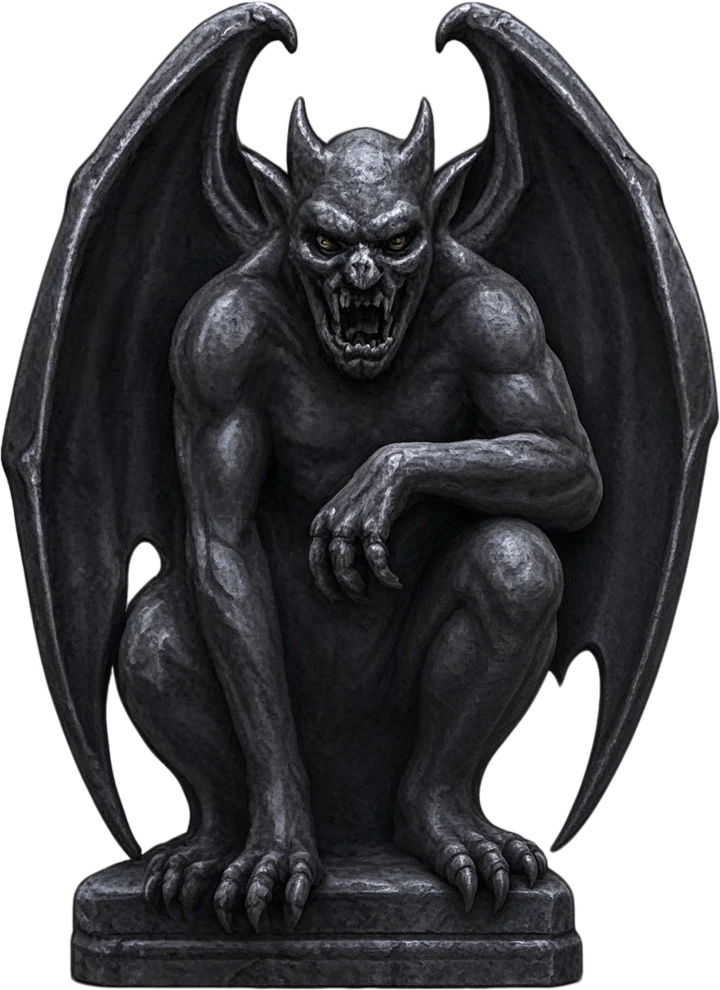
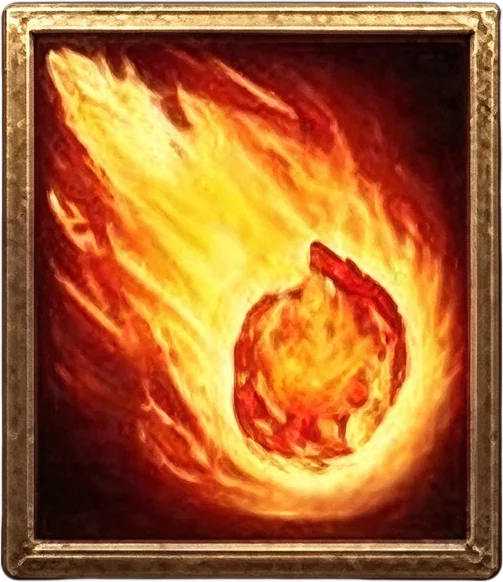
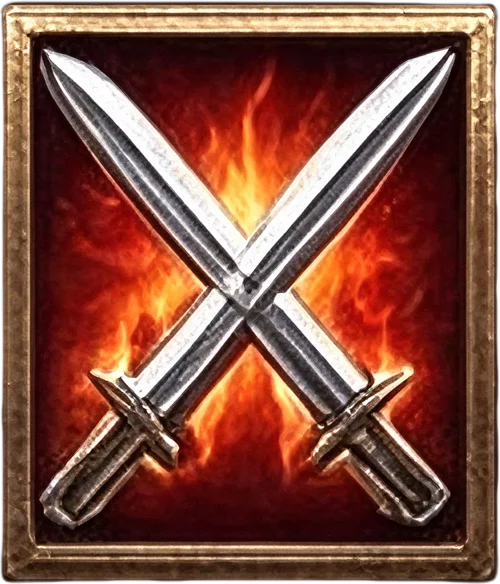
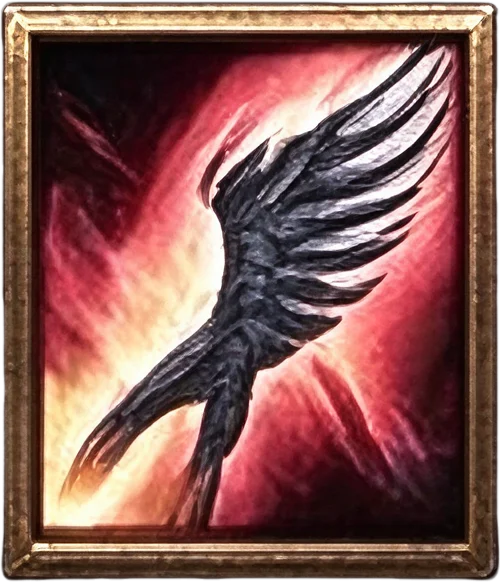
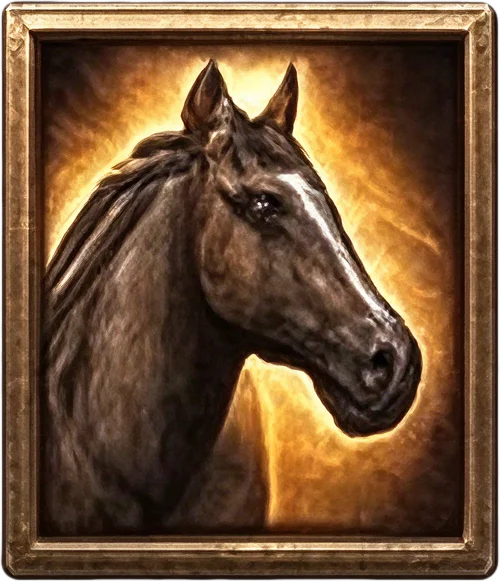
Skill-baren var ét lag efter trin 1. Ved at køre den separat blev den opdelt i ti knapper, to statuer og barens base.

Hvad kan du forvente
Hvert lag genskabes af modellen, så hvis du samler delene igen, får du noget, der ligner dit screenshot, men ikke en eksakt kopi. Størrelser og positioner kan variere en smule, hvilket er mest synligt på tætte striber som skill-baren, og et lag kan være en anelse større end det originale element. Tjek små tekster, tal og tynde ikoner, før du bruger et lag.
Sådan fungerer det
To trin, du bestemmer det andet
1
Upload screenshot
Den første gennemgang adskiller de primære interface-komponenter og karakteren fra scenen.
2
Gennemgå lagene
Vælg lag i editoren, flyt eller skjul dem, og sammenlign dem med dit screenshot.
3
Vælg et lag til at gå dybere
Vælg et lag, f.eks. en skill-bar. Kreditomkostningen vises, før processen starter.
4
Brug delene
Delene erstatter det pågældende lag i editoren. Gendan det originale lag eller fortryd når som helst, og eksportér derefter.
Til spiludviklere
Hent interface-dele ud af et fladt screenshot
Et screenshot eller et konceptbillede indeholder hele interfacet i ét billede. Ved at adskille det får du barer, paneler og ikoner som gennemsigtige lag, som du kan flytte, ændre stil på eller genopbygge i din egen UI-pipeline.
Værktøjet adskiller grafik. Det genopbygger ikke interfacet som engine-objekter.
- Prototyping af layouts fra et referencebillede
- Udvinding af HUD-dele til et redesign
- Genopbygning af en UI-mockup fra et eksisterende screenshot
- Indsamling af ikoner og rammer til stilstudier
Til UI-designere
Arbejd med komponenter i stedet for ét billede
Når barer, paneler og knapper er separate lag, kan du ændre rækkefølgen, skjule dem, du ikke skal bruge, og eksportere resultatet.
Lagene bevarer deres position på lærredet, så du kan flytte én del uden at røre ved resten.
- Health- og mana-barer
- Minimap og dets ramme
- Menu- og quest-knapper
- Chat- og dialogpaneler
- Tællere, ure og fritstående ikoner
Til asset-skabere
Indsaml genanvendelige dele
Ikoner, knapper og ornamenter bliver til separate, gennemsigtige PNG-lag. Brug kun grafik, som du har rettighederne til.
- Skill- og evne-ikoner
- Ornamentale rammer og statuer
- Valuta- og statusikoner
- Dekorative hjørneelementer
Hvorfor to trin
Én gennemgang har en lag-begrænsning
Hver kørsel returnerer en baggrund og op til 16 adskilte lag. En fuld spilskærm har flere dele end det, så den første gennemgang grupperer tætte striber i stedet for at splitte hver knap.
Det andet trin kører på et valgt lag for sig selv, så modellen kan bruge alle sine lag på netop den komponent.
Første gennemgang
Komponenter, ikke fragmenter
Den første gennemgang fokuserer på funktionelle komponenter frem for store visuelle områder: en bar med sin label holdes samlet, og en menuknap bliver sammen med sit ikon.
Scenebaggrunden bevares som ét lag, og en karakter, der står i scenen, adskilles fra den.
- Statusbarer og XP-bar
- Boss- og mål-barer
- Minimap og menuknapper
- Chat- og dialogvinduer
- Karakteren og scenen
Holdes samlet
Nogle striber kommer ud som ét lag
Rækker af ensartede knapper, såsom en evne-bar, returneres ofte som ét lag i den første gennemgang. Det er det, det andet trin er til for.
Selv da er det ikke garanteret, at en meget tæt stribe bliver opdelt i hver eneste lille del.
Begrænsninger
Hvad dette værktøj ikke gør
Det returnerer ikke pixel-identiske beskæringer af dit screenshot, og det garanterer ikke, at hvert interface-element bliver sit eget lag.
Det opretter ikke engine-filer som Unity-prefabs, Unreal-widgets eller Godot-scener, og det genkender ikke knapfunktioner eller tekst for dig.
- Små tekster og tal bør tjekkes manuelt
- Tynde linjer og glød-effekter kan se lidt anderledes ud
- Overlappende elementer kan forblive i samme lag
Forberedelse
Opnå renere adskillelse
Brug det fulde billede i den højeste opløsning, du har. Undgå at tage screenshots under motion blur, rystelser eller kraftige partikeleffekter.
Hvis du kun har brug for ét panel, så beskær det først, eller kør den første gennemgang og opdel derefter det lag yderligere.
- Fuldt, ubeskåret billede
- Høj opløsning
- Et stille øjeblik
- Interface ikke dækket af effekter
Brug af lag
Rediger, omarranger og eksportér
I lag-editoren kan du flytte, ændre størrelse, skjule, låse og omarrangere lag, anvende masker og justeringer samt eksportere kompositionen som et billede.
ZIP- og PSD-downloads indeholder de adskilte lag. Et lag, du har opdelt yderligere, eksporteres som dets enkelte dele. PSD-eksport kræver et betalt abonnement.
Kreditter
Se prisen, før du starter
Hver kørsel bruger kreditter og viser prisen først. At opdele et lag yderligere er en separat, valgfri kørsel: intet trækkes, før du bekræfter.
Hvis en kørsel fejler, refunderes kreditterne automatisk.
Ofte stillede spørgsmål om Game UI til lag
Hvad gør Game UI til lag?
Det adskiller et screenshot fra et spil i gennemsigtige lag: statusbarer, paneler, menuknapper, minimap, ikoner, karakteren og scenebaggrunden. Du kan derefter flytte, skjule og eksportere dem i lag-editoren.
Bliver hver knap til sit eget lag?
Ikke i den første gennemgang. Hver kørsel returnerer en baggrund og op til 16 adskilte lag, så rækker af ensartede knapper bliver normalt holdt sammen. Du kan opdele det lag yderligere i et andet trin, men selv da er det ikke garanteret, at en meget tæt stribe bliver splittet helt op.
Hvordan får jeg individuelle skill-knapper?
Kør den første gennemgang, vælg skill-bar-laget i editoren, og vælg 'Opdel dette lag yderligere'. I vores test blev skill-baren opdelt i ti knapper, to statuer og barens base.
Betaler jeg to gange?
Kun hvis du vælger det. Den første gennemgang er én kørsel. At opdele et lag yderligere er en separat, valgfri kørsel, der viser sin kreditomkostning, før den starter. Fejlede kørsler refunderes automatisk.
Er lagene præcise beskæringer af mit screenshot?
Nej. Hvert lag genskabes af modellen. Når delene samles igen, ligner de dit screenshot, men de er ikke identiske, og størrelser eller positioner kan variere en smule.
Bliver teksten i mit interface bevaret?
Tekst og tal bevares normalt, men lille eller tynd tekst kan ændre sig. Tjek hvert lag, der indeholder tekst eller tal, før du bruger det.
Kan jeg bruge resultatet i Unity, Unreal eller Godot?
Du får gennemsigtige PNG-lag og en eksportérbar komposition. Værktøjet opretter ikke Unity-prefabs, Unreal-widgets eller andre projektfiler til spilmotorer, så du skal selv importere billederne i dit UI-setup.
Hvor mange lag kan én kørsel returnere?
En baggrund plus op til 16 adskilte lag pr. kørsel.
Hvad sker der med scenen og karakteren?
Scenebaggrunden bevares som sit eget lag. En karakter, der står i scenen, adskilles fra den, og baggrunden genskabes bag den.
Kan jeg gendanne det originale lag, efter jeg har opdelt det yderligere?
Ja. Det originale lag gemmes (skjules), mens dets dele vises. 'Gendan originalt lag' bringer det tilbage, og fortryd-funktionen virker også.
Hvilke screenshots fungerer bedst?
Et fuldt, statisk billede i høj opløsning uden motion blur eller kraftige effekter over interfacet. Tydelige mellemrum mellem elementerne hjælper.
Hvilke eksportformater er tilgængelige?
Du kan downloade lagene som en ZIP-fil, eksportere kompositionen som PNG eller downloade en PSD-fil med et betalt abonnement. Et lag, der er opdelt yderligere, eksporteres som dets enkelte dele.
Kan jeg bruge screenshots fra alle spil?
Brug kun grafik, som du har rettighederne til. Screenshots fra spil, du ikke ejer, eller grafik dækket af andres licens, er muligvis ikke noget, du må redigere eller dele.
Kan jeg redigere de adskilte dele med AI?
Delene kan flyttes, maskeres, justeres og downloades i editoren. AI-redigering, opskalering og fjernelse af baggrund køres på de originale lag.
Forvandl dit spil-screenshot til separate UI-lag
Upload et screenshot, gennemgå de adskilte komponenter, og gå kun dybere ned i de lag, der har brug for det.
Opdel spil-UIDu ser kreditomkostningen før hver kørsel.