
Fladt billede
AI-baseret PSD-laggenskaber
Flattened your Photoshop file? Export the visible image as PNG or JPG, then use AI to rebuild new raster layers from recognizable subjects, objects, and backgrounds.
Native PSD-uploads understøttes ikke. Eksporter det synlige billede som PNG, JPG eller WebP først.
Upload your image
JPG, PNG, WebP up to 10MB · Drag & drop anywhere

Har du brug for lag til hår, ansigt, øjne, mund, tøj eller kropsdele?
Lad dette felt stå tomt for at lade Detaljerede lag identificere de vigtigste redigerbare elementer automatisk. Eller navngiv de dele, du ønsker adskilt.
Ønsker du mere kontrol over dine lag?
Lær hvordan du guider Detaljerede lag med simple prompts, vælger nyttige elementer og får renere lagstrukturer fra forskellige typer billeder.
Upload et billede for at fortsætte
Privat filhåndtering
Uploadede filer er knyttet til din konto og leveres via signerede URL'er. Du kan slette fuldførte jobs manuelt.
Gennemsigtigt PNG-output
Detaljerede lag returnerer hvert detekteret element som sit eget lag på en gennemsigtig baggrund.
Åbn det lagdelte resultat i Agent Workspace for at rydde op i elementer, skabe visuelle variationer eller fortsætte arbejdet i det samme projekt.
Åbn din fladtrykte PSD i Photoshop, eksportér det synlige billede som PNG eller JPG, og upload billedet her for at generere nye redigerbare lag.
Flattened your Photoshop file? Export the visible image as PNG or JPG, then use AI to rebuild new raster layers from recognizable subjects, objects, and backgrounds.
Har du allerede en fladtrykt PNG eller JPG? Upload den direkte. Se genereringsomkostningerne i arbejdsområdet, før du starter processen.
Adskil visuelle elementer i separate lag, mens baggrunden bag dem rekonstrueres.
 08
08AURA serum bottle
Frosted clear serum bottle with black dropper cap and AURA typography, presented as a standalone product.
 07
07Stone display stand
 06
06White ceramic bowl
 05
05Rolled waffle towel
 04
04Metal faucet
 03
03Monstera leaf
 02
02Beige ceramic cup
 01
01Circular window decor
 00
00Inpainted background
Endelige lag
Værktøjer til fjernelse af baggrund skaber blot en gennemsigtig udskæring. ImageToLayers rekonstruerer også området bag motivet, hvilket giver dig komplette aktiver til redigering og komposition.
De fleste billeder behandles på 60–120 sekunder.
Før og efter
Eksemplet med Billede til PSD viser, hvordan ét fladt billede kan blive til separate visuelle komponenter til en ny redigeringsproces.
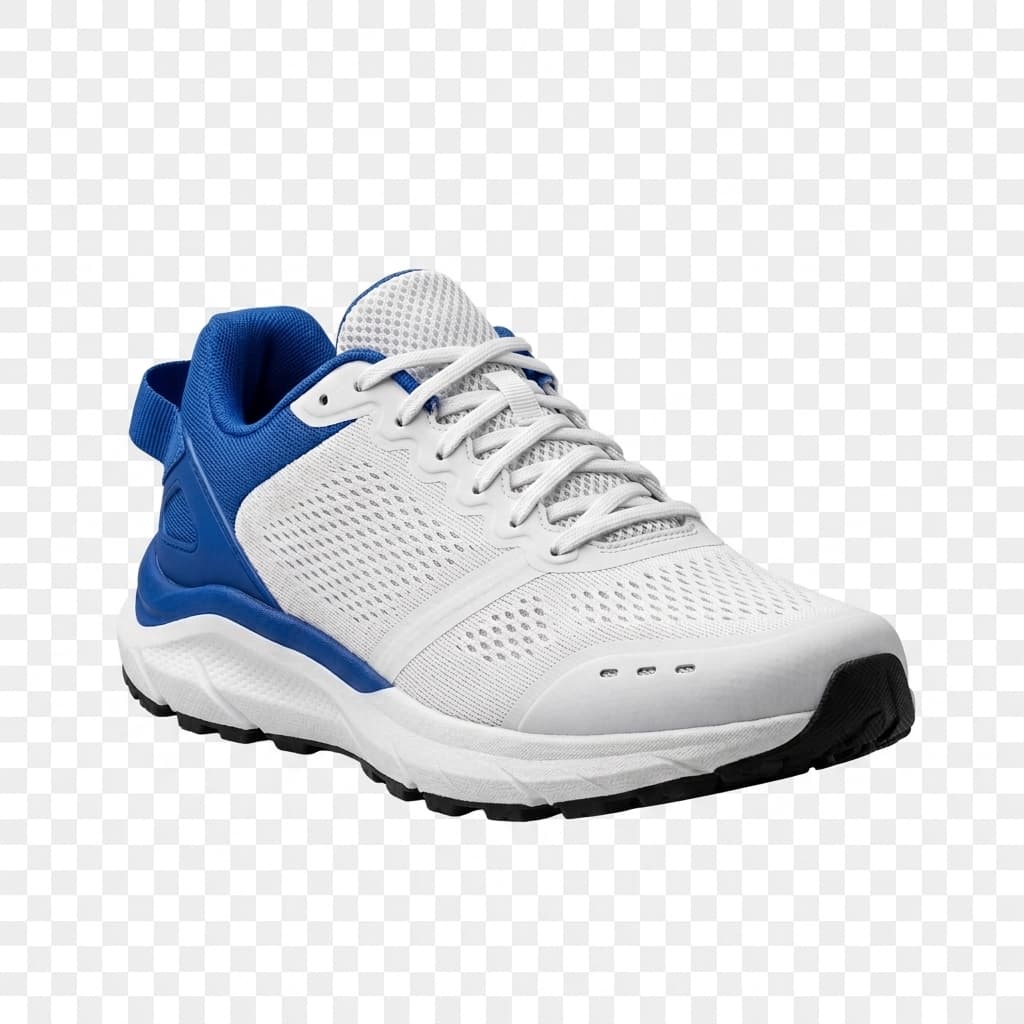

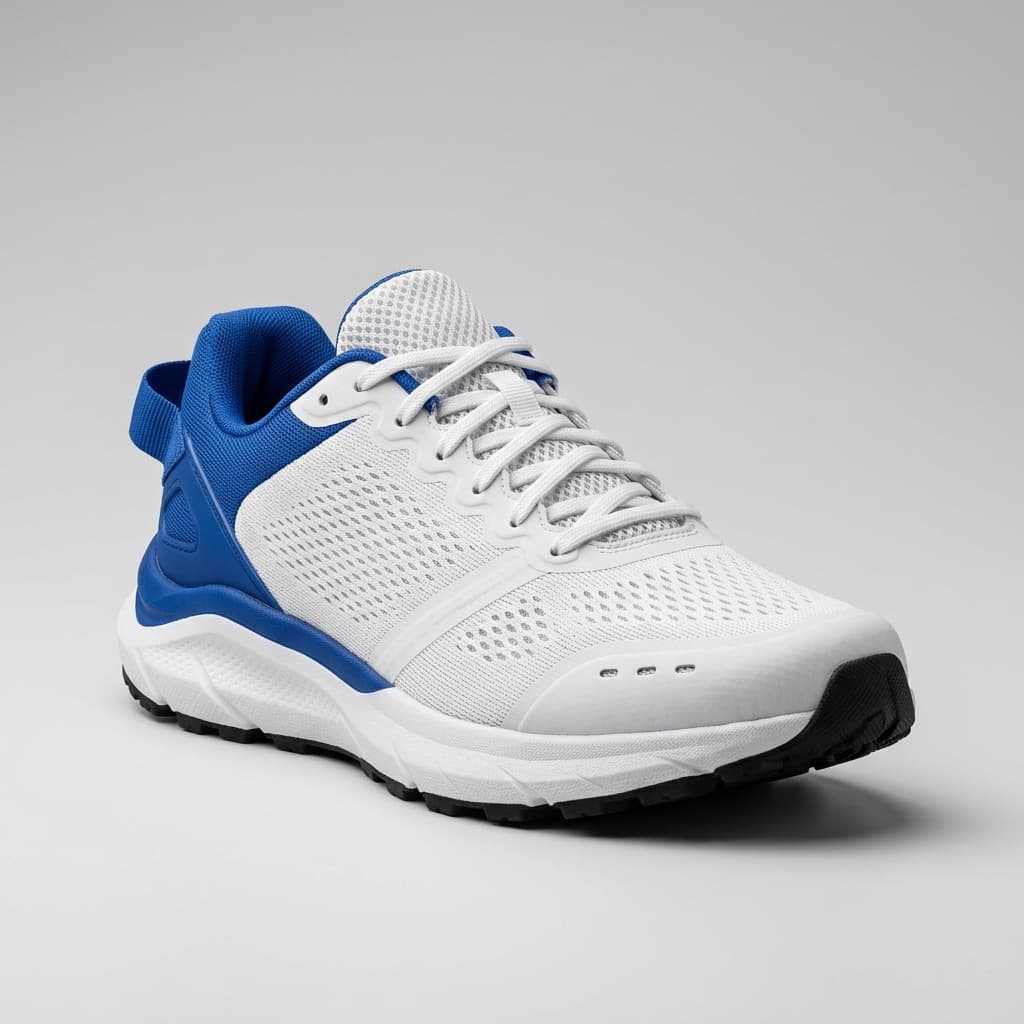
Dette genbruger det eksisterende Billede til PSD-eksempel med skoen. Kildebilledet er en PNG, og det demonstrerer generel AI-generering af billedlag – ikke gendannelse af de originale lag fra en faktisk PSD. Resultaterne afhænger af det uploadede billede, behandlingstilstand og objektets kompleksitet.
FORSTÅ DINE MULIGHEDER
Hvis du har brugt 'Flatten Image' (Fladtryk billede) i Photoshop, bør du først tjekke, om den originale dokumenttilstand stadig er tilgængelig. Det er altid at foretrække at gendanne en tidligere version, da det kan bringe de faktiske originale lag tilbage.
Photoshop-historik (History) gælder kun for den aktuelle session. Hvis du lukker dokumentet, slettes historikken. Versionshistorik for cloud-dokumenter er tilgængelig for kvalificerede Photoshop-cloud-dokumenter; tjek Adobes aktuelle krav og vejledninger, før du baserer dig på dette.
PROBLEMET
Du har brugt timer på at arrangere motiv, tekst, objekter, skygger og baggrund. Derefter fladtrykte du lagene for at reducere filstørrelsen, eksportere et færdigt billede eller ved en fejl. Alt ser rigtigt ud – indtil nogen beder om at flytte produktet, fjerne en dekoration, ændre baggrunden eller flytte en karakter.
ImageToLayers kan hjælpe med at skabe et nyt redigerbart udgangspunkt fra fladtrykt grafik. I stedet for manuelt at udtrække hvert genkendeligt element, kan du bruge AI-assisteret adskillelse til at forberede en ny samling af rasterlag.
HVORFOR LAGENE FORSVANDT
Et Photoshop-dokument kan indeholde separate lag til personer, produkter, typografi, former, masker, effekter og baggrunde. Fladtrykning kombinerer det synlige resultat til ét billedlag. Billedet ser måske ens ud, men redigeringsstrukturen findes ikke længere i den gemte version.
AI-LAGGENSKABELSE
Det fladtrykte billede indeholder stadig synlig information. AI kan analysere det og forsøge at identificere genkendelige elementer – et produkt, en person, en rekvisit, en dekoration, et forgrundsobjekt eller en baggrund – og generere nye billedlag til videre redigering.
Du får ikke de originale lag tilbage, men den nye struktur kan hjælpe med de ændringer, du har brug for at foretage.
SÅDAN FUNGERER DET
Behold en separat kopi af din fladtrykte PSD. Eksportér det synlige billede som en PNG eller JPG i høj kvalitet, upload det, generér og inspicér de nye lag, og eksportér derefter en ny PSD til videre redigering.
UAFHÆNGIG REDIGERING
Et succesfuldt udtrukket objekt kan blive uafhængigt redigerbart. Du kan muligvis flytte et motiv, ændre størrelsen på et produkt, skjule en dekoration, flytte en karakter, ændre rækkefølgen af elementer eller justere valgte billedlag separat.
Objekter kan forblive grupperede, og komplekse former eller overlapninger kan kræve manuel finjustering.
BAGGRUNDSREKONSTRUKTION
Et fladtrykt billede viser ikke væggen eller landskabet bag et produkt. Hvis et objekt flyttes, kan hullet blive synligt. AI kan forsøge at generere plausibelt baggrundsindhold fra omkringliggende pixels for at skabe et mere brugbart lag.
Genereret baggrundsindhold er et estimat. Det gengiver muligvis ikke de originale skjulte detaljer og bør inspiceres før endelig brug.
HVAD KAN DU FORVENTE
Gendannelse af en tidligere PSD-version kan bringe den originale redigeringsstruktur tilbage. AI-adskillelse analyserer i stedet det synlige billede og skaber en ny repræsentation af indholdet. Betragt outputtet som en ny arbejdsfil, ikke som en fortrydelse af den originale Photoshop-handling.
TIL GRAFISKE DESIGNERE
En kunde kan bede om at flytte et produkt, flytte en person, justere baggrunden, skjule en dekoration, tilføje plads til typografi eller tilpasse designet til en anden komposition. AI-adskillelse kan forberede en ny arbejdsfil fra genkendelige elementer, så du kan udføre de ønskede ændringer.
ARKIVEREDE DESIGNPROJEKTER
Et gammelt kampagneaktiv, banner, reklamegrafik eller illustration kan stadig se godt ud, selvom den originale PSD mangler. Nye AI-genererede lag kan hjælpe dig med at genbruge genkendelige dele af billedet i stedet for at bygge alt op fra bunden.
TIL ILLUSTRATORER
AI kan forsøge at adskille genkendelige karakterer og objekter fra en færdig illustration til en ny komposition eller baggrundsredigering. Genererede lag gendanner ikke kunstnerens originale penselstrøg, malerhistorik eller native tegne-app-objekter.
VÆLG DEN RIGTIGE ARBEJDSGANG
Gendan PSD er til dig, der har fladtrykt et Photoshop-dokument, gemt det, og ønsker at vide, om de originale lag kan gendannes – eller hvordan man bygger en ny struktur, hvis de ikke kan. 'Fladtrykt billede til PSD' er til dig, der blot har et fladt billede og ønsker et lagdelt Photoshop-dokument. Billede til PSD er den generelle konverteringsproces.
BEDRE RESULTATER
AI kan kun arbejde med informationen i det synlige billede. Behold en backup, eksportér i den originale opløsning, foretræk PNG for at undgå yderligere JPEG-komprimering, vælg genkendelige motiver og undgå unødvendig skalering. Gennemgå kanter, skygger, overlapninger og rekonstruerede områder.
REALISTISKE BEGRÆNSNINGER
Objekter kan forblive grupperede, små detaljer kan ændre sig, tynde konturer kan kræve oprydning, og komplekse skygger adskilles muligvis ikke perfekt. Tekst kan forblive rasteriseret, baggrundsområder kan indeholde opfundne detaljer, og den nye lagorganisering kan afvige fra den originale PSD. Gennemgå resultatet som en ny arbejdsfil.
FLERE BILLEDEVÆRKTØJER
Konvertér understøttede billeder til en nyligt genereret lagdelt PSD ved hjælp af hovedprocessen.
Udforsk dette værktøjSkab redigerbare rasterlag fra et fladt billede, når du ikke længere har det originale kildedokument.
Udforsk dette værktøjGenerer separate visuelle lag til redigering, komposition og andre kreative arbejdsgange.
Udforsk dette værktøjGenerer flere rasterlag fra et enkelt fladt billede til Photoshop-redigering.
Udforsk dette værktøjAdskil genkendelige karakterer, rekvisitter og baggrundselementer fra en færdig illustration.
Udforsk dette værktøjHvis de originale lag stadig er tilgængelige via Fortryd, Photoshop-historik, en tidligere version eller en backup, kan du muligvis gendanne dem. Ellers kan AI generere en ny raster-lagstruktur fra det synlige billede, men det kan ikke gendanne de præcise originale lag.
Tjek Photoshop-historikken for en tilstand før fladtrykning, og tjek cloud-dokumentversioner eller backups. Hvis ingen lagdelt version er tilgængelig, eksportér det fladtrykte billede som PNG eller JPG og brug AI-assisteret adskillelse til at skabe en ny lagdelt PSD.
Photoshop-sessionshistorik bevares ikke efter lukning af et dokument. En tidligere cloud-dokumentversion eller backup kan stadig hjælpe. Hvis ingen af delene findes, er den originale lagstruktur sandsynligvis gået tabt.
Ikke præcist. AI kan generere nye rasterlag fra det fladtrykte billede, men det kan ikke pålideligt genskabe originale tekstlag, masker, Smart Objects, justeringsindstillinger eller skjult indhold.
Nej. Den nuværende upload-proces accepterer billedformater, ikke native PSD-filer. Åbn den fladtrykte PSD i Photoshop og eksportér det synlige billede som PNG, JPG eller et andet understøttet format først.
Åbn den i Photoshop og eksportér en kopi af det synlige billede som PNG eller JPG i en passende opløsning. Behold den originale PSD uændret, og upload derefter det eksporterede billede til arbejdsområdet.
Den genererede PSD kan indeholde uafhængige raster-billedlag. Succesfuldt adskilte objekter kan flyttes, skaleres, skjules eller justeres individuelt, men de er ikke de originale kildelag.
Nej. Tekst i et fladtrykt billede forbliver rasteriseret. Genskab teksten i Photoshop, hvis du har brug for native redigerbar typografi.
Nej. Originalt Smart Object-indhold og deres redigerbare relationer kan ikke gendannes fra de synlige fladtrykte pixels alene.
Ikke nødvendigvis. Overlappende objekter, små detaljer og komplekse kompositioner kan producere grupperede eller uperfekte lag.
AI kan forsøge at estimere nogle dækkede områder ud fra nærliggende visuel information. Disse genererede områder kan kræve manuel korrektion og er ikke de originale pixels.
Du kan stadig skabe nye redigerbare rasterlag fra det synlige billede, men det gendanner ikke det originale Photoshop-dokument eller dets originale lagstruktur.
Eksportér den synlige komposition som PNG eller JPG og brug AI-assisteret adskillelse til at forsøge at skabe nye raster-billedlag.
Ja. Prøv illustrationer med genkendelige karakterer, objekter og baggrunde. Fine konturer og overlappende elementer kan kræve manuel oprydning.
Ikke altid. Adskillelse kan ændre kanter, teksturer eller skygger, og rekonstruerede områder er estimater. Sammenlign resultatet med den fladtrykte original før endelige rettelser.
Ja. Den understøttede lagdelte PSD-eksport er beregnet til videre redigering i Photoshop og kompatible billedredigeringsprogrammer.
AI-adskillelses-arbejdsområdet kører online, men det kræver en understøttet billedeksport frem for en native PSD. Hvis du kun har en PSD, skal du bruge et kompatibelt program til at eksportere det synlige billede først.
Nej. Indhold, der er fjernet under fladtrykning, kan ikke gendannes fra det synlige billede alene. En tidligere dokumentversion eller backup er nødvendig for at gendanne det.
Kommerciel brug afhænger af tjenestevilkårene og dine rettigheder til det uploadede materiale. Gennemgå de genererede lag og ret eventuelle fejl, før du leverer professionelt arbejde.
Dette er en kreditbaseret AI-genereringsproces. Arbejdsområdet viser de gældende omkostninger før behandling, og eksportmuligheder afhænger af din konto.
Eksportér det synlige billede, upload det til ImageToLayers, og forbered en frisk lagdelt PSD til videre redigering i Photoshop. Foretag ændringer i genkendelige motiver, objekter og baggrunde uden at skulle genopbygge hvert element manuelt.
Start med en PNG- eller JPG-eksport af din fladtrykte PSD. Se genereringsomkostningerne før behandling.
Dette skaber nye AI-genererede billedlag. Det kan ikke gendanne de præcise originale Photoshop-lag, redigerbar typografi, Smart Objects eller dokumenthistorik.
Creative Toolkit Index
Quick access to precision layer extraction, AI photo editing & asset tools.