
Fjern uønskede objekter fra produktbilleder
Upload dit billede, beskriv hvad du ønsker fjernet, eller vælg det direkte, og gennemse det redigerede resultat, før du downloader.
Vælg præcis de objekter, du vil have fjernet, og finjuster dit valg før redigering.
Nyttigt når uønskede objekter er tæt på dit produkt, eller baggrunden har fine detaljer.
Image
RequiredAdd Image
Click or drag one source image here to start editing.
PNG, JPG, JPEG, or WEBP. The upload card is the primary starting point.
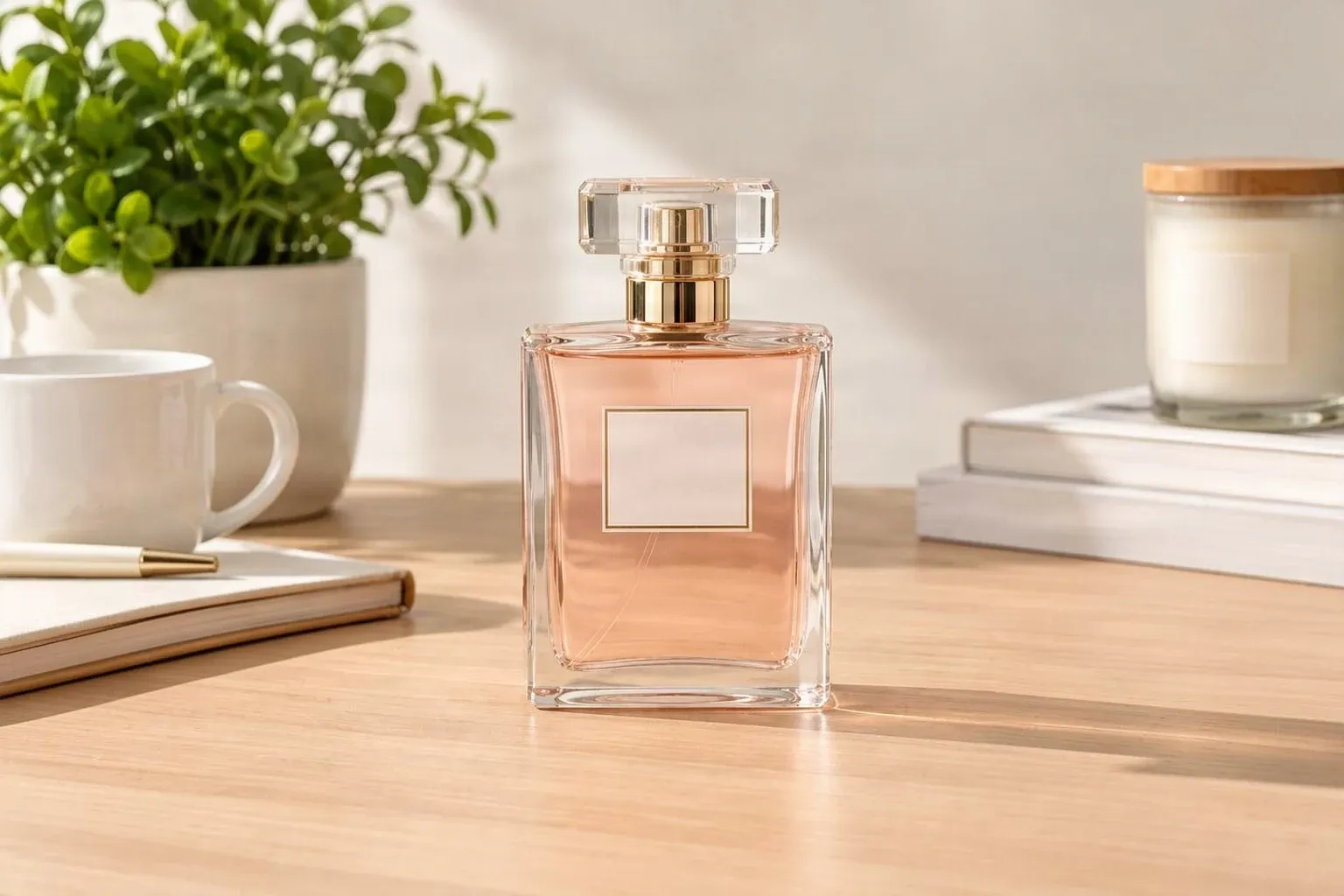
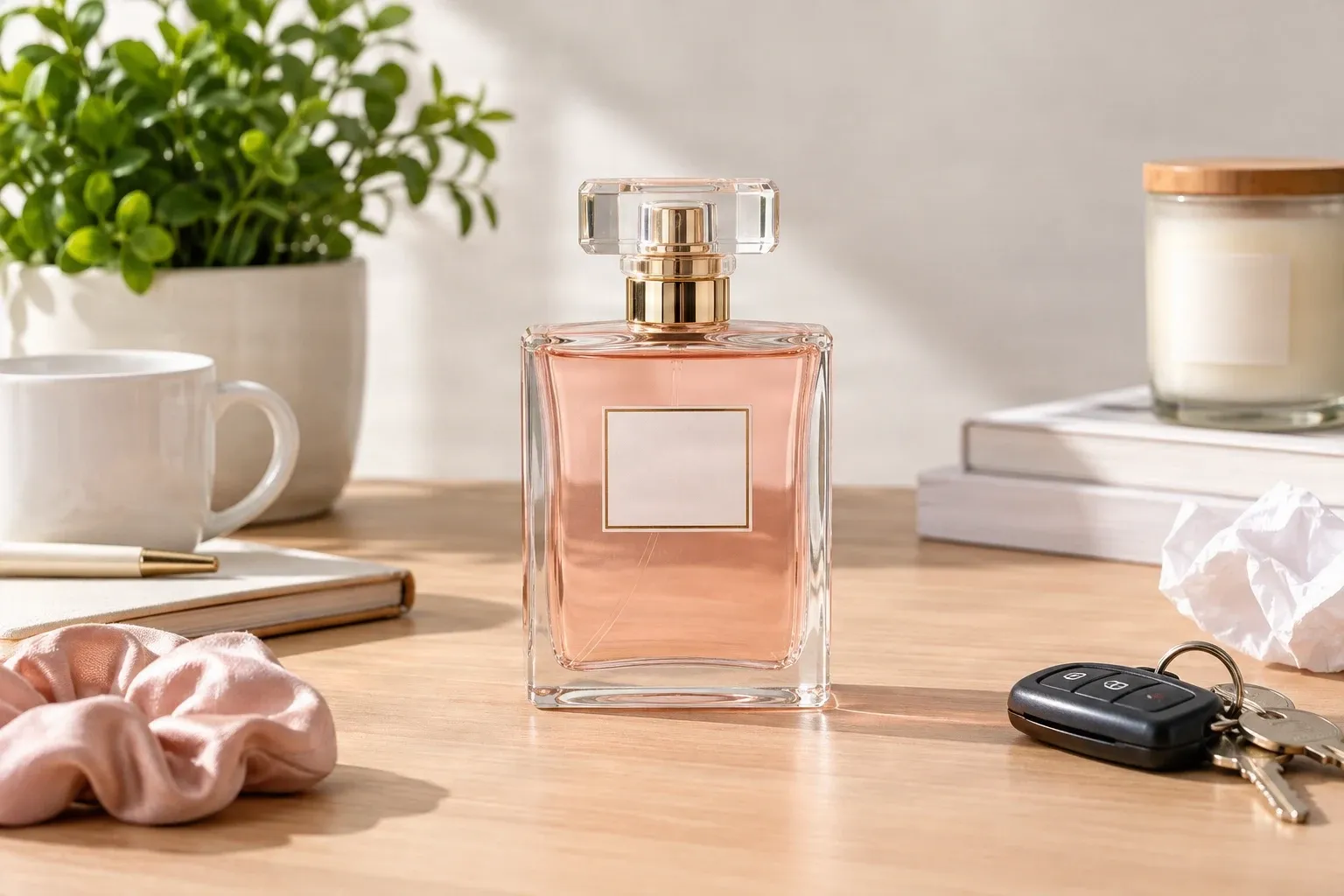
Dette eksempel viser et AI-genereret fjernelsesresultat. Tjek produktdetaljer, rekonstrueret baggrund og resterende skygger, når du sammenligner de to billeder.
Seneste sessioner
Dit produkt fortjener opmærksomhed – ikke rodet omkring det. Fjern forstyrrende rekvisitter, løse genstande, uønsket emballage og andre objekter fra dine produktbilleder uden at skulle tage billedet om.
MINDRE ROD, MERE FOKUS
Gør dit produkt til det første, kunderne lægger mærke til
Du har taget et fantastisk billede af dit produkt, men noget andet er kommet med i rammen. Måske er der en kaffekop på bordet, et løst kabel ved siden af produktet, en ekstra kasse i hjørnet eller en rekvisit, der fjerner fokus fra den vare, du sælger.
Du behøver ikke altid en ny fotosession. Vælg det, der ikke hører hjemme, og skab en renere version af det billede, du allerede har. Behold produktet og den komposition, du kan lide, mens du fjerner forstyrrelser omkring det.
Uanset om du forbereder en webshop-liste, opdaterer en produktside eller laver en kampagne, kan en enklere scene hjælpe kunderne med at fokusere på det, du sælger.
Behold produktet. Fjern forstyrrelsen.
AI genopbygger pladsen bag fjernede objekter
Når et objekt fjernes, kan en del af baggrunden have været skjult bag det. AI genererer en plausibel erstatning baseret på de synlige omgivelser.
Enkle overflader er ofte lettere at rekonstruere end komplekse mønstre, reflekterende materialer eller objekter, der overlapper produktet. Vælg omhyggeligt og gennemse resultatet, før du bruger det i en liste eller annonce.
Dette værktøj er beregnet til at rydde op i uønskede omgivelser – ikke til at give et misvisende billede af selve produktet.
Hvad kan du fjerne fra produktbilleder?
Forstyrrende baggrundsobjekter
Ekstra emballage og kasser
Uønskede fotorekvisitter
Kabler og løst tilbehør
Rod på bordpladen
Objekter nær produktets kanter
Forstyrrelser i baggrunden
Uønskede elementer i livsstilsbilleder
How to Fjern uønskede objekter fra produktbilleder
Upload dit produktbillede
Vælg hvad der skal fjernes
Generer dit redigerede billede
Gennemse og download
Vælg hvordan du vil rydde op i dit produktbillede
| Quick Remove | Magic Eraser |
|---|---|
| Beskriv et uønsket objekt med ord | Vælg et objekt direkte på billedet |
| Ingen manuel markering påkrævet | Forhåndsvis og finjuster det valgte område |
| Bedst til tydeligt identificerbare objekter | Mere kontrol nær produktets grænser |
| Praktisk til enkel oprydning | Nyttigt til detaljerede produktbilleder |
Start med Quick Remove til isolerede objekter. Vælg Magic Eraser, når en genstand rører produktet, eller når detaljer i nærheden er vigtige.
Hvad du skal tjekke, før du bruger dit redigerede billede
Store markerede områder
Produktets kanter
Reflekterende overflader
Vigtig produktinformation
Renere produktbilleder til de steder, du sælger
Produktlister i webshops
Shopify-produktbilleder
Etsy-produktfotografering
Amazon- og markedspladsbilleder
Produktbilleder til sociale medier
Produktfotografering for små virksomheder
Livsstilsproduktfotografering
Promoverings- og marketingbilleder
BEHOLD MERE AF DET BILLEDE, DU KAN LIDE
Hvorfor bruge AI i stedet for at beskære?
Beskæring af billedet
Kan fjerne uønskede objekter, men det kan også skære produktdetaljer væk eller skabe en akavet komposition.
Sløring af forstyrrelsen
Skjuler detaljer, men efterlader en synlig plet, der stadig kan lede opmærksomheden væk fra produktet.
At tage billedet om
Tager tid, især når produktopsætningen, lyset eller rekvisitterne ikke længere er tilgængelige.
Fjernelse af objektet med AI
Vælg objektet og generer en plausibel baggrund i stedet, mens du beholder mere af den originale komposition.
Du behøver ikke altid et nyt produktbillede. Nogle gange har du bare brug for en renere version af det, du allerede har.
Få et renere produktbillede
- Brug en klar original med god belysning, så editoren har nyttige baggrundsdetaljer at arbejde med.
- Beskriv det uønskede objekt og hvor det optræder, når du bruger Quick Remove.
- Hold produktetiketter, logoer, materialer og vigtige funktioner uden for markeringen.
- Finjuster Magic Eraser-markeringen i stedet for at dække store områder unødigt.
- Tjek refleksioner og skygger på glas, metal og blanke overflader.
- Gennemse produktets kanter for forvrængninger eller uventede ændringer.
- Behold det originale billede og sammenlign det med den redigerede version, før du publicerer.
Almindelige fejl
At fjerne for meget af scenen
En stor markering kan kræve mere baggrundsrekonstruktion end nødvendigt. Begynd med den specifikke forstyrrelse.
At markere en del af produktet
Hvis en maske overlapper varen, kan dens kontur eller synlige detaljer ændre sig. Finjuster markeringen før generering.
At ignorere refleksioner og skygger
Tjek reflekterende overflader og bevar produktets naturlige skygge, som hjælper det med at se jordforbundet ud i billedet.
At forvente at skjulte detaljer vender præcis tilbage
AI genererer nyt indhold, hvor objektet var; den kan ikke genskabe den præcise baggrund, der var skjult.
At springe den endelige gennemgang over
Zoom ind på det redigerede billede, før du publicerer. Et miniaturebillede kan skjule artefakter omkring produktet.
Ofte stillede spørgsmål
Hvordan fjerner jeg uønskede objekter fra et produktbillede?
Upload dit billede, vælg Quick Remove eller Magic Eraser, og identificer objektet. Værktøjet genererer erstatningsindhold til det redigerede område. Gennemse resultatet, før du downloader.
Kan jeg fjerne objekter uden at fjerne produktet?
Ja. Målret det uønskede objekt og hold produktet uden for markeringen. Magic Eraser giver dig mere direkte kontrol, men tjek det endelige billede for ændringer i nærheden.
Hvilke typer produkter kan jeg bruge dette til?
Du kan redigere billeder af tøj, sko, smykker, skønhedsprodukter, elektronik, møbler, boligtilbehør, emballerede varer og mange andre ting. Resultaterne afhænger af billedet og det område, der fjernes.
Kan jeg fjerne rod i baggrunden fra et e-handelsbillede?
Ja. Du kan målrette uønskede kasser, løse genstande, uvedkommende rekvisitter og andre forstyrrelser i baggrunden. Ved komplekse scener kan du vælge objekter individuelt eller finjustere masken.
Kan jeg fjerne rekvisitter fra produktfotografering?
Ja. Fjern valgte rekvisitter, der ikke er nødvendige i den endelige komposition. Vær ekstra forsigtig, når en rekvisit overlapper produktet eller kaster en skygge hen over det.
Vil AI'en ændre mit produkts form eller farve?
Målet er at bevare produktet, mens den valgte forstyrrelse fjernes. Detaljer i nærheden kan stadig ændre sig, især omkring overlapninger, så tjek form, farve, etiketter og tekstur.
Kan jeg fjerne objekter, der rører ved mit produkt?
Du kan prøve. Tæt kontakt gør fjernelse mere udfordrende. Magic Eraser lader dig finjustere markeringen, og du bør inspicere produktets kanter bagefter.
Kan jeg fjerne flere uønskede objekter på én gang?
Ja. Beskriv flere identificerbare objekter med Quick Remove eller vælg flere områder i Magic Eraser. Overlappende objekter kan være sværere at rekonstruere naturligt.
Kan jeg rydde op i produktbilleder til Shopify?
Ja. Du kan forberede redigerede billeder til Shopify-lister og kollektioner. Sørg for, at det endelige billede stadig repræsenterer produktet korrekt.
Kan jeg bruge dette værktøj til Etsy-produktbilleder?
Ja. Det kan fjerne forstyrrende elementer omkring håndlavede varer, tilbehør, kunst og andre produkter. Følg Etsys gældende politikker for billeder og produktrepræsentation.
Kan jeg bruge et redigeret billede til Amazon-lister?
Du kan forberede billeder her, men Amazons krav varierer efter kategori og billedtype. Tjek de gældende krav til lister, før du uploader.
Fjerner AI'en automatisk hvert objekt omkring mit produkt?
Nej. Quick Remove arbejder ud fra de objekter, du beskriver, mens Magic Eraser lader dig vælge områder, der skal redigeres. Du bestemmer, hvad der skal fjernes.
Skal jeg fjerne hele baggrunden?
Nej. Denne arbejdsgang fjerner valgte objekter, mens den tilstræber at lade resten af scenen forblive. Brug en baggrundsfjerner, hvis du vil isolere produktet.
Vil det fjernede område se naturligt ud?
AI forsøger at rekonstruere den omkringliggende baggrund, belysning og tekstur. Resultaterne varierer; jævne overflader er normalt mere ligetil end mønstre, refleksioner eller overlappende objekter.
Kan jeg fjerne skygger sammen med uønskede objekter?
Du kan inkludere en skygge, der hører til et uønsket objekt, men pas på ikke at fjerne produktets naturlige skygge.
Forbedrer dette værktøj produktkvaliteten eller skjuler det defekter?
Nej. Det er beregnet til at fjerne uønskede objekter omkring et produkt, ikke til at ændre produktegenskaber eller skjule skader. Hold produktinformationen nøjagtig for kunderne.
Har jeg brug for Photoshop eller professionel redigeringserfaring?
Nej. Upload dit billede og brug de browserbaserede fjernelsesværktøjer uden at skulle lære en traditionel desktop-editor.
Er dette værktøj gratis at bruge?
Generering af et redigeret billede kræver credits. Arbejdsområdet viser den gældende credit-omkostning, før du starter.
Hvad sker der, hvis et objekt dækker en del af produktet?
AI kan blive nødt til at generere produktdetaljer, der ikke var synlige i originalen. Disse genererede detaljer matcher muligvis ikke den rigtige vare, så gennemse sådanne redigeringer ekstra omhyggeligt.
Hvad er forskellen på objektfjernelse og en baggrundsfjerner?
En baggrundsfjerner adskiller produktet fra meget eller alt af dets omgivelser. Dette værktøj fokuserer på valgte objekter, mens det tilstræber at lade resten af scenen forblive.
Relaterede værktøjer
Virtuel oprydning af ejendomsfotos
Vælg kasser, tøj, legetøj og hverdagsrod på dine salgsfotos. Fjern kun de områder, du vælger, og tjek det rekonstruerede rum, før du deler billedet.
ÅbnFjern hundesnor fra billeder med AI
Fjern hundesnore og kæledyrsliner fra dine billeder med AI. Bevar dit kæledyrs ansigt, pels og de bedste øjeblikke, mens du fjerner forstyrrende snore online.
ÅbnFjern en person fra et billede med AI
Fjern uønskede personer, photobombers, turister eller fremmede fra billeder med AI. Beskriv personen eller markér dem præcist, og lad AI genskabe baggrunden naturligt.
ÅbnRENER BILLEDE, TYDELIGERE FOKUS
Giv dit produkt den opmærksomhed, det fortjener
Upload dit billede, vælg hvad du vil have fjernet, og skab et renere billede, der holder dit produkt i centrum.
Fjern objekter fra mit produktbilledeVælg en redigeringsmetode, tjek credit-omkostningen og gennemse resultatet, før du downloader.
Creative Toolkit Index
Udforsk flere AI-funktioner
Quick access to precision layer extraction, AI photo editing & asset tools.