
Fjern en person fra et billede med AI
Fjern uønskede personer, photobombers, turister eller fremmede fra et billede uden at skulle genskabe hele motivet. Beskriv hvem der skal forsvinde, eller markér personen præcist, og lad AI rekonstruere området bag dem.
Start med Quick Remove til enkel fjernelse af personer. Skift til Magic Eraser, når personen overlapper dit hovedmotiv eller en detaljeret baggrund.
Quick Remove · Recommended
Beskriv personen, du vil have fjernet. Ingen maske nødvendig.
Bedst til en tydeligt synlig person eller en figur i baggrunden, der kan beskrives med få ord.
Image
RequiredAdd Image
Click or drag one source image here to start editing.
PNG, JPG, JPEG, or WEBP. The upload card is the primary starting point.
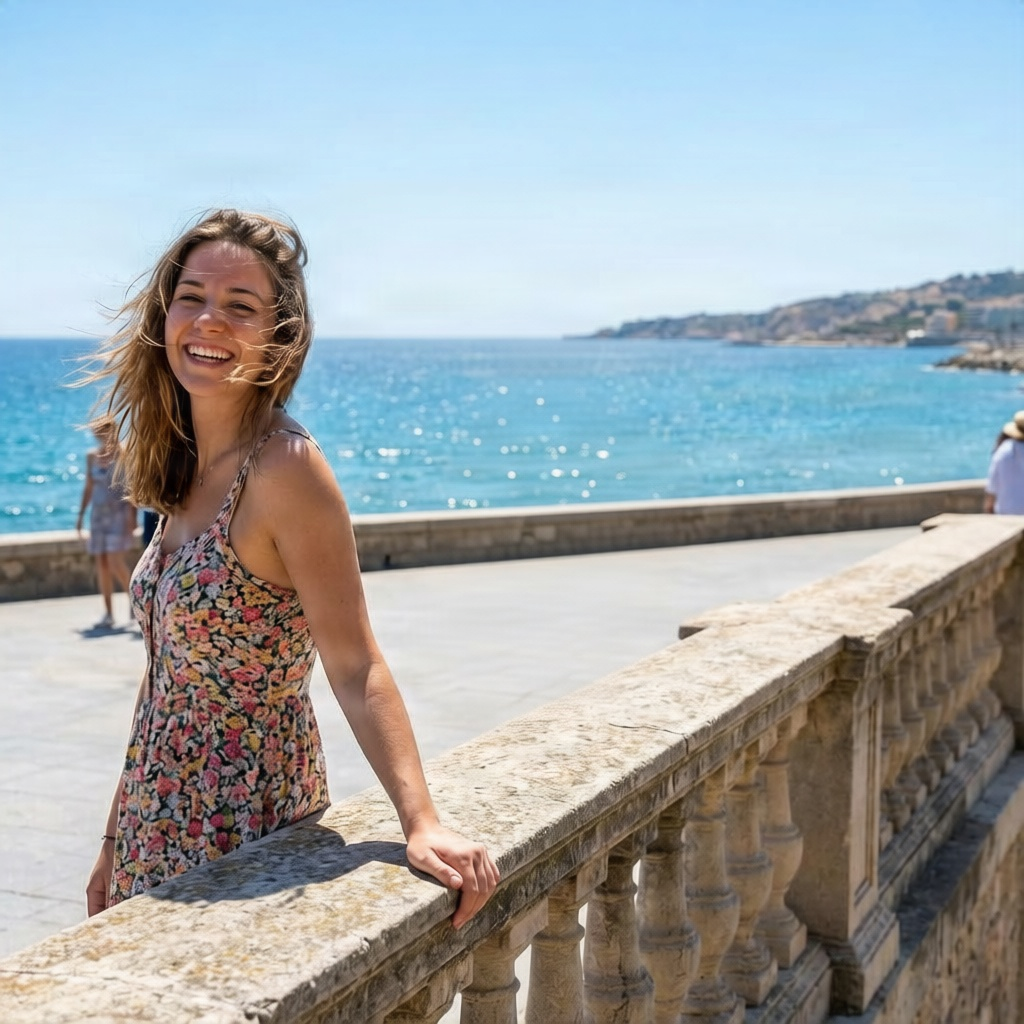
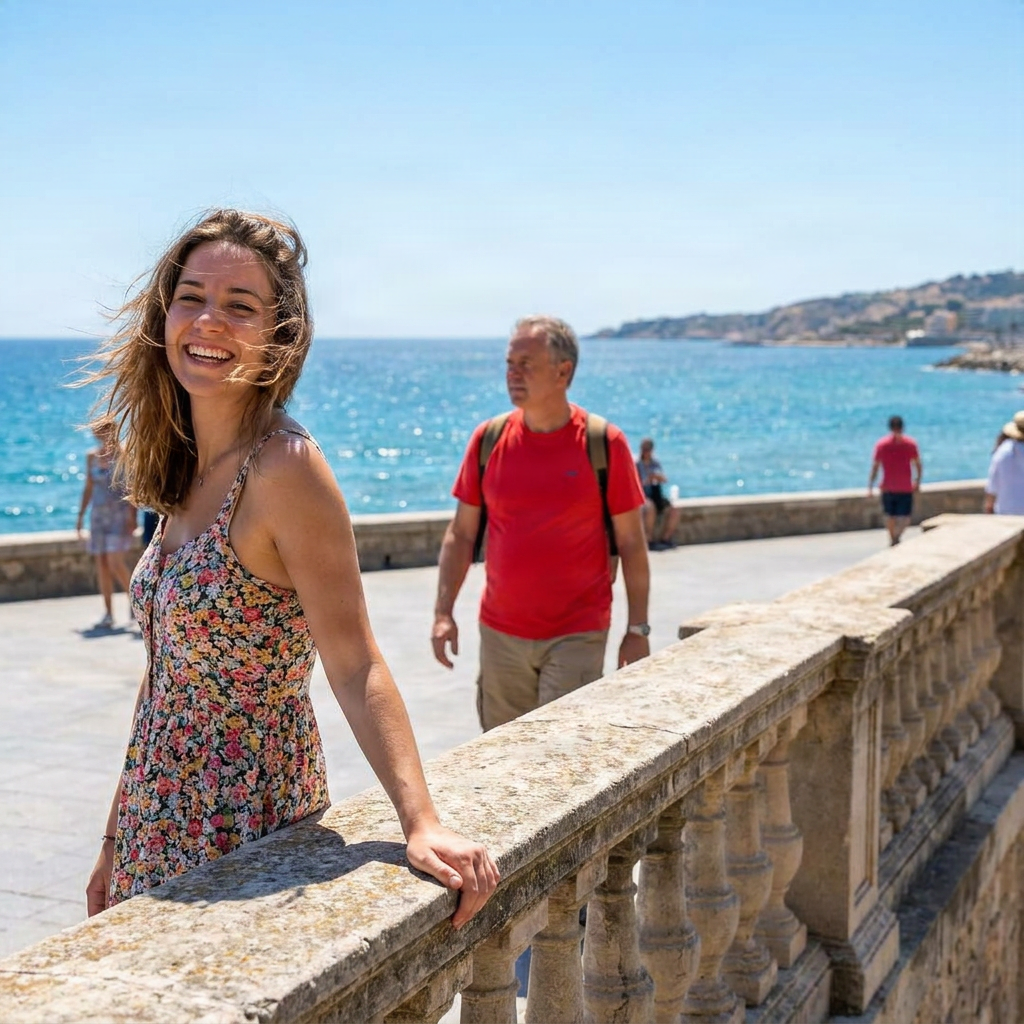
Fjern uønskede personer, photobombers, turister eller fremmede fra et billede uden at skulle genskabe hele motivet. Beskriv hvem der skal forsvinde, eller markér personen præcist, og lad AI rekonstruere området bag dem.
Seneste sessioner
FJERN PERSONER, BEHOLD BILLEDET
Fjern personen uden at genskabe hele billedet
En forstyrrende person kan ødelægge et ellers godt billede. I stedet for at beskære billedet eller generere hele scenen forfra, kan du nøjes med at fjerne den uønskede person og bevare kompositionen, lyset, hovedmotivet og resten af billedet, som du allerede er glad for.
ImageToLayers fjerner den valgte person og genererer nyt visuelt indhold til det område, de dækkede, ved at bruge de omkringliggende omgivelser som kontekst.
Behold billedet. Fjern forstyrrelsen.
AI genskaber det, personen dækkede
Når nogen fjernes fra et billede, kan en del af baggrunden have været skjult bag deres krop, tøj eller ejendele.
AI bruger nærliggende farver, teksturer, former, lys, perspektiv og synlig scenestruktur til at generere en troværdig rekonstruktion i det fjernede område.
Resultatet er nygenereret indhold. Det er ikke en gendannelse af de præcise originale pixels, der var skjult bag personen.
Hvilken slags personer kan du fjerne fra et billede?
Photobombers
Turister & menneskemængder
Fremmede i baggrunden
Forbipasserende
Forstyrrelser ved events
Personer omkring produkter
How to Fjern en person fra et billede med AI
Upload et billede med personen, du vil have fjernet
Beskriv personen
Finjustér markeringen til svære billeder
Sørg for, at kun den uønskede person er markeret
Lad AI fjerne og genskabe
Inspicér det rekonstruerede område
Finjustér, hvis scenen er kompleks
Quick Remove eller Magic Eraser?
| Quick Remove | Magic Eraser |
|---|---|
| Beskriv personen | Markér den præcise person |
| Ingen maske nødvendig | Forhåndsvis og finjustér markering |
| Bedst til tydelige personer i baggrunden | Bedst til overlap og svære kanter |
| Hurtigste arbejdsgang | Mere kontrol |
| Anbefalet startpunkt | Brug når præcision er vigtig |
Start enkelt. Skift kun til præcision, når billedet kræver det.
Hvornår er personfjernelse mere udfordrende
Stor person i forgrunden
Kraftigt overlap
Ansigter & hænder der rører hinanden
Kompleks arkitektur
Almindelige grunde til at fjerne personer fra billeder
Rejsebilleder
Portrætter
Ejendomme & interiør
Produktfotografering
Arkitektur
Sociale & personlige billeder
VÆLG DET RIGTIGE VÆRKTØJ
Fjern en person eller fjern hele baggrunden?
Fjern person
Brug dette værktøj, når du vil beholde den eksisterende scene, men fjerne en eller flere uønskede personer fra den.
Fjern baggrund
Brug Background Remover, når du vil isolere hovedmotivet og fjerne hele den omkringliggende baggrund.
Behold scenen, fjern en person → Person Remover. Behold motivet, fjern scenen → Background Remover.
VÆLG DET RIGTIGE VÆRKTØJ
Fjern personen uden at beskære scenen væk
Fjern person
AI-baseret personfjernelse lader dig beholde det originale udsnit og rekonstruere det lokale område i stedet.
Beskæring
Beskæring kan fjerne en uønsket person, men det ændrer også din komposition og kan skære vigtige detaljer som omgivelser, arkitektur eller produkter væk.
Tips til renere fjernelse af personer
- Beskriv personen tydeligt, når der er flere personer synlige.
- Brug Magic Eraser til overlappende personer eller detaljerede baggrunde.
- Inkludér hele den uønskede person i markeringen.
- Gennemgå hår, fingre, tøjkanter og medbragte genstande.
- Hold hovedmotivet uden for markeringen.
- Inkludér kun tilhørende skygger, når de også skal forsvinde.
- Forvent mere rekonstruktion, når den fjernede person dækker en stor del af scenen.
- Gennemgå gentagne mønstre, tekst, arkitektur og fine geometriske former grundigt.
Common Mistakes
At være for vag
“Fjern nogen” er for vagt. Prøv i stedet: “Fjern personen i rød jakke bag hovedmotivet.”
At markere en del af personen
Hvis du efterlader sko, hår, tasker eller hænder uden for masken, kan det efterlade synlige rester.
At markere hovedmotivet også
Finjustér overlap omhyggeligt, så personen, du vil beholde, er udeladt.
At forvente den præcise skjulte baggrund
AI genererer en troværdig rekonstruktion ud fra synlig kontekst; den kan ikke genskabe præcise, usete pixels.
Frequently Asked Questions
Kan jeg fjerne en person fra et billede med AI?
Ja. Du kan beskrive den uønskede person med Quick Remove eller markere dem præcist med Magic Eraser, og derefter lade AI rekonstruere området, de dækkede.
Kan jeg fjerne personer fra baggrunden?
Ja. Fremmede i baggrunden, turister, forbipasserende og photobombers er almindelige anvendelsesscenarier.
Kan jeg fjerne mere end én person?
Ja. Du kan beskrive flere personer eller markere de personer, du vil have fjernet. Komplekse grupper kan være lettere at håndtere i mindre, mere fokuserede redigeringer.
Kan jeg fjerne en photobomber?
Ja. Quick Remove er et godt startpunkt, når photobomberen er let at identificere.
Kan jeg fjerne turister fra et rejsebillede?
Ja. AI kan fjerne udvalgte turister eller forbipasserende og generere en troværdig fortsættelse af det synlige landskab.
Genskaber AI den præcise baggrund bag personen?
Nej. Området, der var skjult af personen, rekonstrueres med nygenereret indhold baseret på den omkringliggende scene. Det er ikke en gendannelse af de originale, skjulte pixels.
Skal jeg markere personen manuelt?
Ikke altid. Start med Quick Remove ved at beskrive, hvem der skal forsvinde. Brug Magic Eraser, når du har brug for præcis kontrol.
Hvornår skal jeg bruge Magic Eraser?
Brug Magic Eraser, når den uønskede person overlapper dit motiv, står foran en detaljeret baggrund eller kræver en omhyggeligt finjusteret fjernelsesgrænse.
Kan jeg fjerne en person, der rører ved en anden person?
Ja, men tætte overlap er mere udfordrende. Brug Magic Eraser og finjustér markeringen omhyggeligt omkring personen, du vil beholde.
Kan jeg fjerne en person uden at fjerne baggrunden?
Ja. Denne arbejdsgang er designet til at beholde den eksisterende scene og kun rekonstruere det område, der blev påvirket af personfjernelsen.
Kan jeg fjerne en skygge sammen med personen?
Ja. Inkludér skyggen i markeringen, når den tydeligvis tilhører den fjernede person og bør forsvinde sammen med dem.
Vil resten af mit billede ændre sig?
Fjernelsen er fokuseret på det valgte område. Det omkringliggende billede giver kontekst til rekonstruktionen.
Hvilke billedformater understøttes?
JPG, PNG og WebP understøttes.
Kan jeg fjerne personer fra produktbilleder?
Ja. Du kan fjerne personer i baggrunden, midlertidige assistenter, hænder eller andre uønskede menneskelige elementer, når de ikke er en del af det endelige produktbillede.
Hvad hvis jeg har brug for mere redigering efter fjernelsen?
Du kan fortsætte med ImageToLayers' AI Photo Editor eller andre redigeringsværktøjer for yderligere oprydning og justeringer.
Related Tools
Fjern uønskede elementer
Fjern objekter, ledninger, rod, personer og andre forstyrrelser fra billeder.
OpenRemove Power Lines From a Photo
Clean up utility wires, cables, and overhead lines from outdoor photos.
OpenGenerative Fill
Tilføj, erstat eller reparer indhold i et valgt område af billedet.
OpenFjern baggrund
Fjern hele baggrunden og isolér dit hovedmotiv.
OpenAI Photo Editor
Fortsæt med prompts, masker, varianter og mere avancerede opfølgende redigeringer.
OpenRYD OP I BILLEDET
Fjern personen. Behold øjeblikket.
Upload dit billede, beskriv eller markér den uønskede person, og lad AI genskabe det område, de dækkede.
Fjern en personStart med Quick Remove. Skift til Magic Eraser, når du har brug for mere kontrol.
Creative Toolkit Index
Udforsk flere AI-funktioner
Quick access to precision layer extraction, AI photo editing & asset tools.