
Adobe Project Hands On: Edición de imágenes con IA
Adobe MAX 2026 presentó una forma diferente de trabajar con imágenes de IA: en lugar de explicar cada ajuste con palabras, puedes manipular partes de una imagen directamente en el lienzo.
En esta página
Project Hands On es una vista previa de investigación experimental de Adobe Labs, no una función lanzada oficialmente en Photoshop. Este artículo explica la demostración publicada por Adobe y cómo los creadores pueden explorar la vista previa. No es un análisis comparativo independiente de la herramienta.
Respuesta rápida: ¿Qué es Adobe Project Hands On?
Adobe Project Hands On es una tecnología experimental de edición de imágenes con IA presentada en Adobe MAX 2026.
Analiza una imagen, reconoce objetos y propiedades visuales y genera controles interactivos directamente en el lienzo.
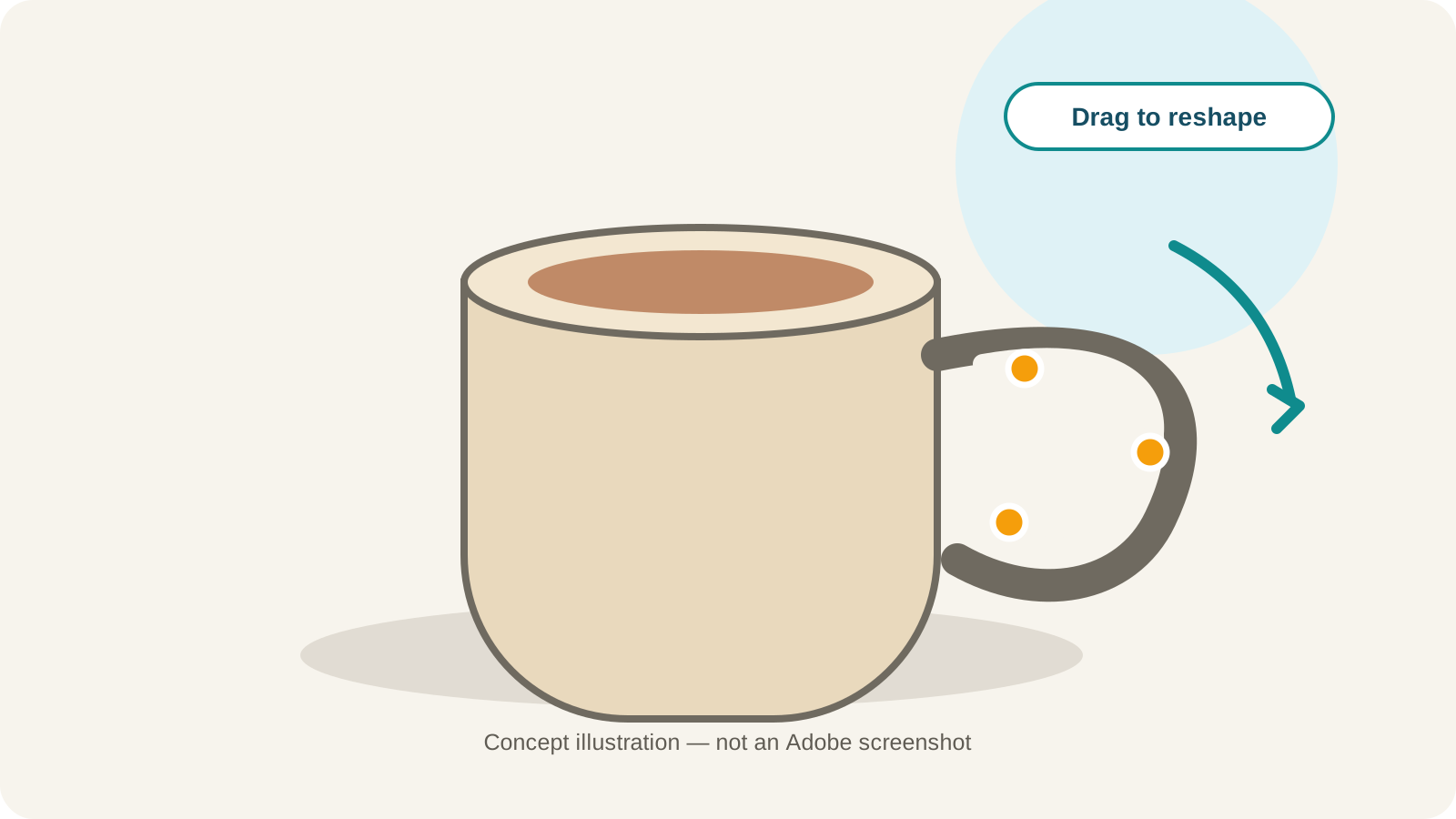
En lugar de indicarle a un modelo de IA una y otra vez que haga una forma más alta, ancha, redonda o ligeramente diferente, puedes ajustar el detalle visual correspondiente arrastrando un control.
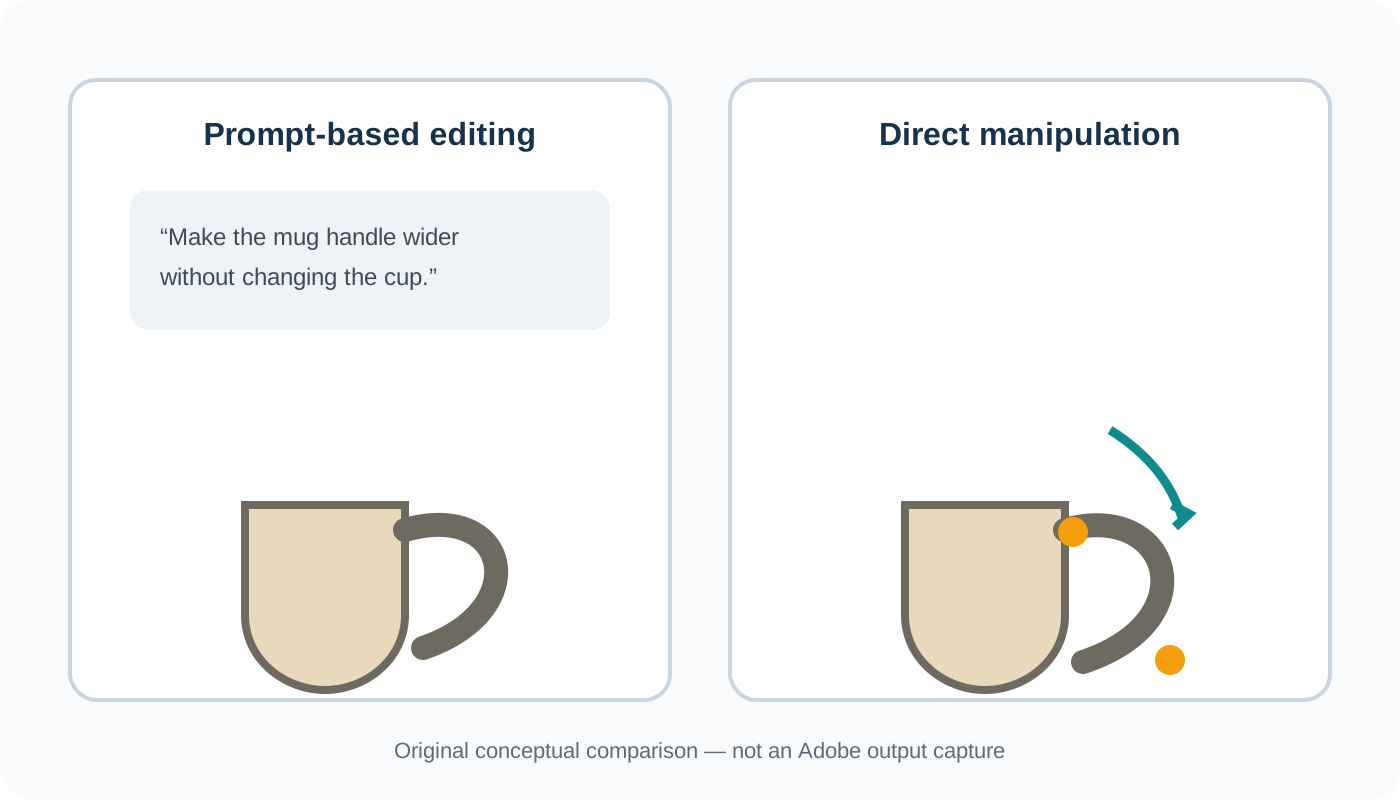
Imagina una taza de cerámica cuya asa parece demasiado estrecha. Con la edición tradicional basada en prompts, escribirías algo como: «Haz el asa de la taza más ancha manteniendo la taza, el material, la iluminación y el fondo sin cambios». Si el resultado no es el adecuado, reescribes la instrucción e intentas de nuevo.
Project Hands On explora otro enfoque: usar IA para identificar una parte editable de la imagen y permitirte rediseñarla directamente. Es un cambio pasar de describir lo que quieres a mostrarle al software lo que quieres decir.
Explora la vista previa oficialFigura 1 · Ilustración conceptual
¿Por qué explora Adobe la edición de imágenes con IA basada en arrastre?
La edición de imágenes con IA se ha vuelto increíblemente flexible. Puedes describir un objeto, solicitar un ajuste visual y generar un nuevo resultado. Sin embargo, realizar retoques precisos sigue siendo frustrante.
Imagina que has creado una ilustración de producto. Casi todo está perfecto: el color, la forma, la iluminación, la composición y el fondo. Solo hay algo que te molesta: el asa es un poco corta.
Le pides al editor de imágenes que alargue el asa. El resultado puede verse mejor, pero tal vez el asa queda demasiado gruesa, la taza cambia de forma o la imagen añade un detalle que no estaba en la original. Pruebas con un segundo prompt y luego con un tercero.
El problema no siempre radica en la capacidad del modelo de imagen para realizar el cambio; a veces se debe a la interfaz entre tu intención y la edición.
Las palabras son muy útiles para explicar una idea, pero no siempre son la forma más sencilla de describir la geometría. Un gesto de arrastre transmite algo más directo: desplaza esta curva hacia afuera, haz esta sección más alta, tira de este borde a la izquierda y ajusta esta zona prestando atención a la imagen que la rodea.
Project Hands On investiga si la IA puede traducir esos gestos directos en retoques de imagen útiles. Para los creadores, la verdadera ventaja es tener un mayor control sobre los pequeños ajustes, en lugar de simplemente generar más imágenes.
- Desplaza esta curva hacia afuera.
- Haz esta sección un poco más alta.
- Tira de este borde hacia la izquierda.
- Ajusta esta parte prestando atención a la imagen que la rodea.
¿Cómo funciona Adobe Project Hands On?
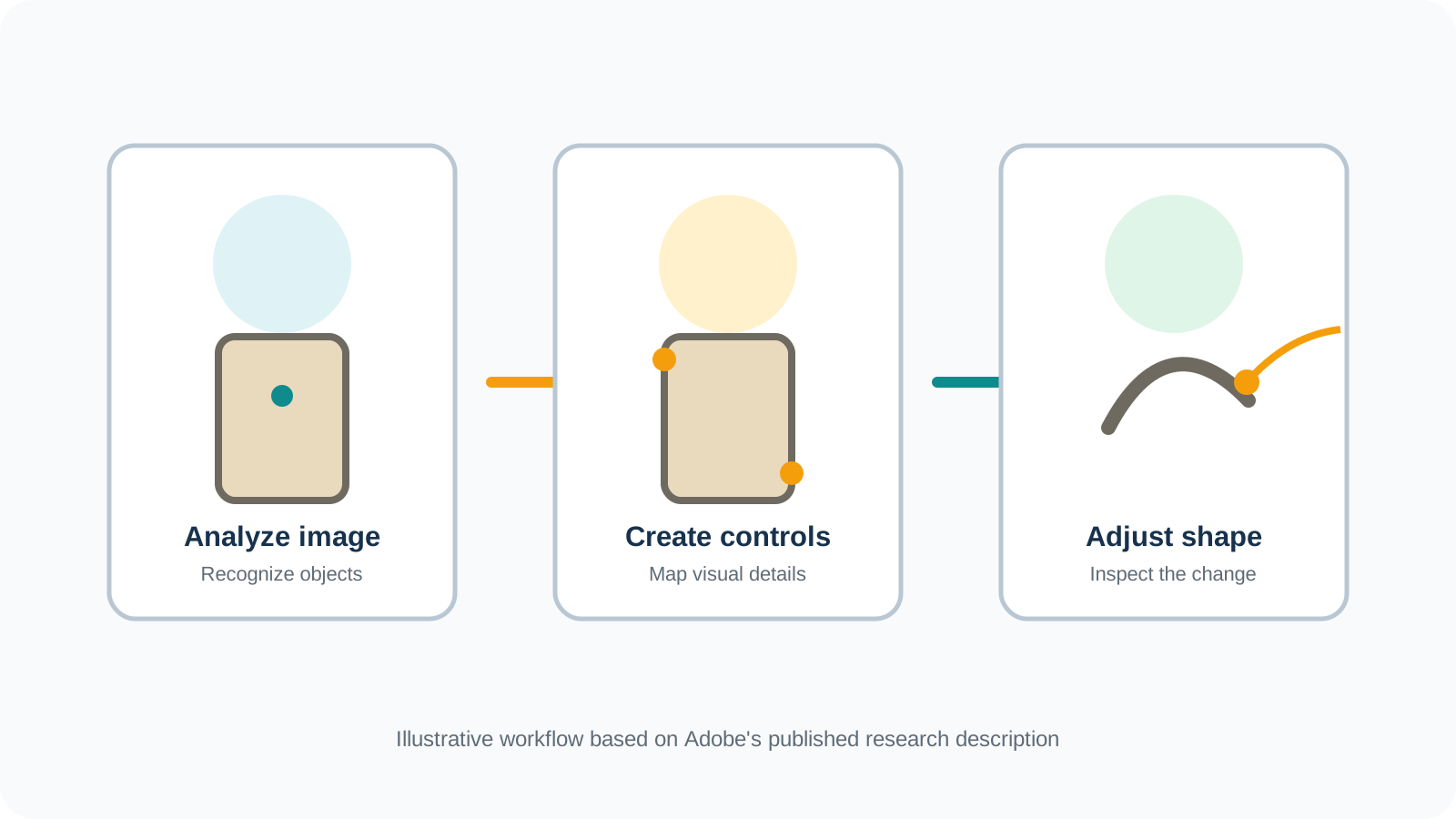
Adobe describe un flujo de trabajo que combina la comprensión de la imagen con controles interactivos. A grandes rasgos, se basa en tres principios.
1. La IA analiza la imagen
El sistema examina el contenido visual para identificar objetos reconocibles y aspectos de su estructura. Adobe explica que su investigación utiliza la segmentación de objetos y modelos de lenguaje de visión para comprender lo que aparece en pantalla. Una imagen ya no se trata solo como una colección plana de píxeles de colores; el sistema intenta reconocer partes significativas que puedan ajustarse. Esta interpretación es una estimación, ya que una imagen no revela las superficies ocultas ni la geometría original de un objeto.
2. El sistema genera controles en el lienzo
En lugar de pedirte que describas la edición únicamente mediante texto, el sistema genera controles que se corresponden con distintas partes de la imagen. El ejemplo oficial de Adobe incluye puntos de control asociados al asa de una taza. Estos controles permiten al creador manipular la apariencia de esa parte concreta del objeto.
3. El creador realiza un ajuste directo
Interactúas con los controles y revisas la imagen resultante. El objetivo es realizar un cambio pequeño pero significativo manteniendo la dirección creativa general; por ejemplo, ensanchar el asa de una taza sin tener que rediseñar todo el producto. Project Hands On explora cómo hacer que este proceso se sienta más cercano a la edición visual directa y menos a una conversación de prompts repetidos.
Este es un enfoque experimental. La vista previa no garantiza que todas las imágenes, objetos o ajustes se comporten de forma perfecta.
Figura 2 · Cómo funciona el concepto
Cómo probar Adobe Project Hands On
Adobe ofrece una vista previa de investigación a través de Adobe Labs. Dado que se trata de una experiencia experimental, los controles, los requisitos de acceso, las entradas admitidas y las opciones de export pueden cambiar. El siguiente flujo de trabajo es una forma práctica de explorarlo, no una garantía de que cada paso utilice una interfaz fija de forma permanente.
Paso 1: Abre la vista previa oficial de Adobe
Visita la página de Project Hands On en Adobe Labs. Sigue el enlace oficial Try Project Hands On now para acceder a la vista previa. También puedes visitar el punto de entrada directo a la vista previa. Si Adobe te solicita iniciar sesión o aceptar los términos de la vista previa, sigue las instrucciones que se muestran.
Paso 2: Elige una imagen sencilla para experimentar
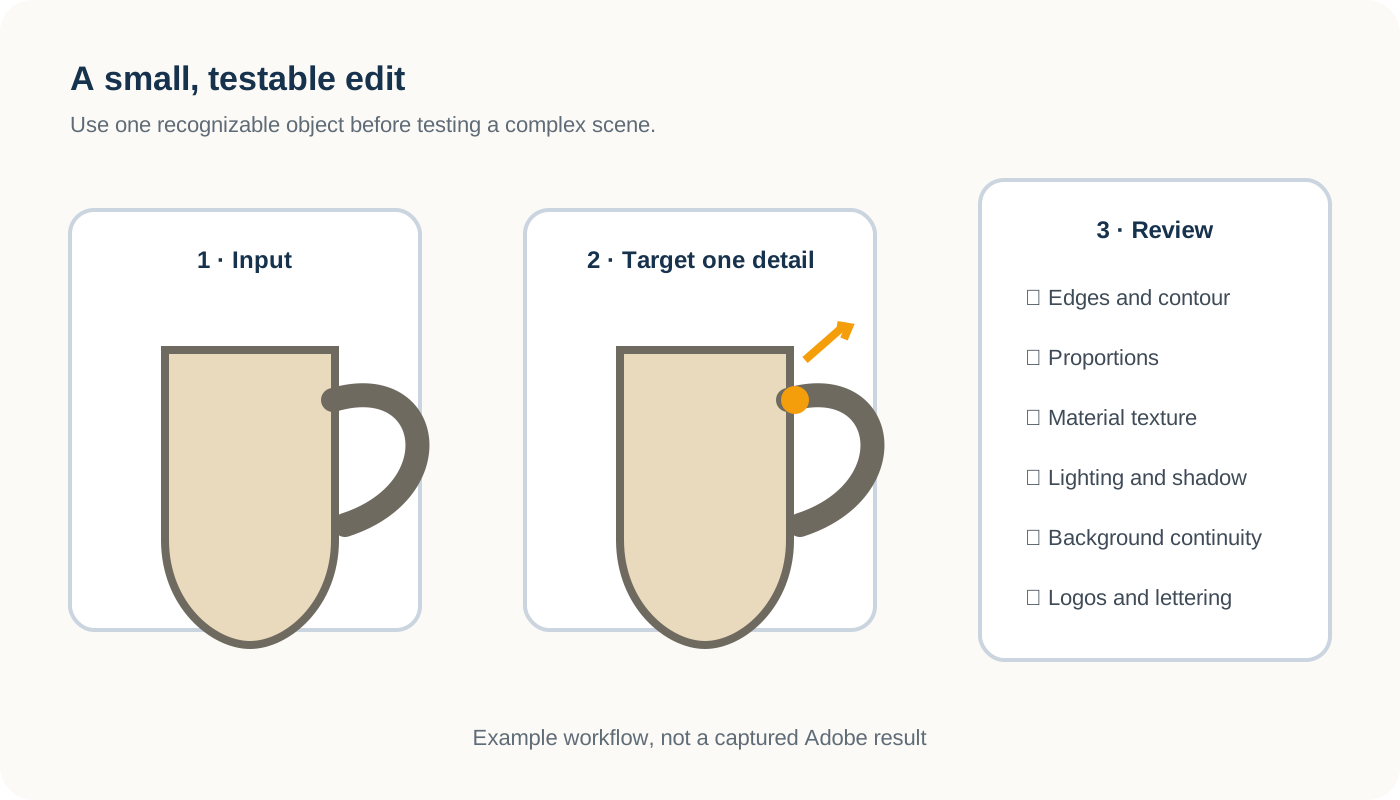
Un buen primer experimento es una imagen que presente un objeto reconocible con una forma claramente definida. Considera una taza de cerámica con un asa visible, una silla sencilla con un respaldo distintivo, una ilustración de un objeto estilizado o un concepto de producto con una silueta reconocible. Comienza con una imagen de tu propiedad o que tengas autorización para editar. Evita activos confidenciales de clientes o imágenes personales sensibles mientras evalúas un servicio experimental.
Paso 3: Busca controles conscientes de la imagen
Inspecciona los controles disponibles para la imagen seleccionada. El concepto de investigación consiste en generar manejadores interactivos a partir del contenido de la imagen. Busca un control que corresponda al detalle que deseas cambiar y elige un ajuste sencillo en lugar de intentar rediseñar toda la escena.
Paso 4: Ajusta un detalle
Si hay un control de arrastre adecuado disponible, muévelo gradualmente. Intenta un cambio modesto en una curva, contorno o proporción, y luego compara el resultado ajustado con el original. Pregúntate si la parte deseada cambió sin alterar inesperadamente las partes que querías conservar.
Paso 5: Revisa el resultado cuidadosamente
Observa de cerca los bordes y contornos de los objetos, la forma y las proporciones, los materiales y texturas, la iluminación y las sombras, la continuidad del fondo y los logotipos, letras o detalles reconocibles del producto. Un resultado exitoso no debe juzgarse solo en tamaño miniatura; evalúalo según el objetivo de edición original.
Paso 6: Guarda o export solo si la vista previa lo permite
Si Adobe proporciona una opción de export o guardar, sigue sus instrucciones actuales. No asumas que la vista previa admite PSD con capas, PNG transparente, historial de deshacer o cualquier formato de producción específico a menos que esas opciones sean visibles y estén documentadas. Conserva la imagen original para comparar.
Paso 7: Decide si la manipulación directa se ajusta a tu tarea
Pregúntate si el arrastre facilitó la edición, si el ajuste fue predecible, si las otras partes se mantuvieron aceptables y si usarías esta interacción para revisiones similares. Esas preguntas son más útiles que tratar un único resultado experimental como prueba de que la herramienta puede reemplazar un flujo de trabajo completo de edición de imágenes.
Paso 5: Revisa el resultado cuidadosamente
- ✓ Bordes y contornos de objetos
- ✓ Forma y proporciones
- ✓ Materiales y texturas
- ✓ Iluminación y sombras
- ✓ Continuidad del fondo
- ✓ Logotipos, letras y detalles reconocibles del producto
Figura 3 · Experimento con taza
¿Para qué puedes usar Project Hands On?
Exploración de conceptos de producto
Los controles directos podrían facilitar la exploración de una silueta ligeramente diferente para una lámpara, un altavoz, una silla o un accesorio de cocina, manteniendo la dirección visual existente. Una imagen de producto editada con IA no es una representación técnicamente precisa de un producto físico.
Ajuste fino de ilustraciones generadas por IA
Una imagen generada por IA puede estar muy cerca de lo que buscas, necesitando atención solo en un borde curvo, una forma decorativa o una pequeña proporción. Un ajuste específico puede ser más atractivo que generar toda la imagen de nuevo.
Ilustración y arte conceptual
Un ilustrador puede querer refinar un objeto en una escena mientras conserva su estilo general, como cambiar la silueta de un accesorio de fantasía o ajustar una forma ambiental.
Correcciones fotográficas específicas
Los controles directos pueden ayudar a los fotógrafos a ajustar ciertos detalles visuales, pero la manipulación de imágenes necesita contexto. Cambiar un concepto ficticio es diferente a alterar evidencia documental o tergiversar un producto vendido a los consumidores.
Project Hands On frente a la edición tradicional basada en prompts
Estos dos enfoques no son necesariamente competidores. Son formas distintas de expresar una intención creativa.
| Pregunta | Edición basada en prompts | Proyecto práctico |
|---|---|---|
| ¿Cómo comunicas una edición? | Describe the change in words | Manipula los controles generados directamente en el lienzo |
| Mejor punto de partida | A change that is easy to describe | Un detalle que puede ser más fácil de ajustar visualmente |
| ¿Cómo lo refinas? | Revise the instruction and review another result | Ajusta un control disponible e inspecciona el resultado |
| Fortaleza principal | Flexible semantic instructions | Interacción más inmediata con la estructura visual |
| Limitación principal | Prompts may be ambiguous | Los controles dependen de la imagen y del sistema experimental |
Un prompt es excelente cuando deseas cambiar el significado de una escena, como convertir un jardín diurno en una escena nocturna. Arrastrar elementos puede ser más natural cuando el problema es geométrico, como hacer que el asa curva de una taza sea un poco más ancha. Un flujo de trabajo creativo futuro podría combinar ambos.
Figure 4 · Prompt versus drag
Project Hands On frente a Deformación de posición libre (Puppet Warp) de Photoshop
Photoshop ya ofrece herramientas de manipulación directa. Un ejemplo es Puppet Warp, que permite a los usuarios crear y mover puntos para deformar la ilustración seleccionada.
La investigación se centra en utilizar la comprensión de imágenes por IA para construir controles que reflejen el contenido de una imagen. Eso es diferente a definir manualmente una deformación con una malla de deformación tradicional.
Puppet Warp sigue siendo una función de edición establecida y práctica. Project Hands On es todavía una experiencia de investigación experimental. Sería prematuro decir que Project Hands On reemplaza a Puppet Warp, ofrece la misma precisión o se convertirá en una función estándar de Photoshop.
La pregunta más útil es si los controles conscientes del contenido pueden reducir la configuración y facilitar que los creadores expresen cambios visuales complejos.
Referencia oficial: Resumen de Project Hands On de Adobe ↗Project Hands On frente a Image to Layers: ¿Cuál es la diferencia?
Project Hands On y la separación de capas de imagen abordan problemas de edición diferentes.
Con Project Hands On, la pregunta interesante es: “¿Cómo puedo cambiar la forma de algo que ya está en mi imagen?”. Con Image to Layers, la pregunta es: “¿Cómo puedo separar los diferentes elementos de mi imagen para poder editarlos de forma independiente?”.
Imagina una foto de producto que contiene una taza, un cuaderno pequeño, una planta y un fondo. Si el asa de la taza necesita una forma diferente, una interfaz de manipulación directa puede ser útil. Si deseas mover la taza, ocultar la planta, cambiar el fondo o trabajar en múltiples elementos visuales de forma independiente, necesitas otro tipo de control. Ahí es donde las capas de imagen se vuelven valiosas.
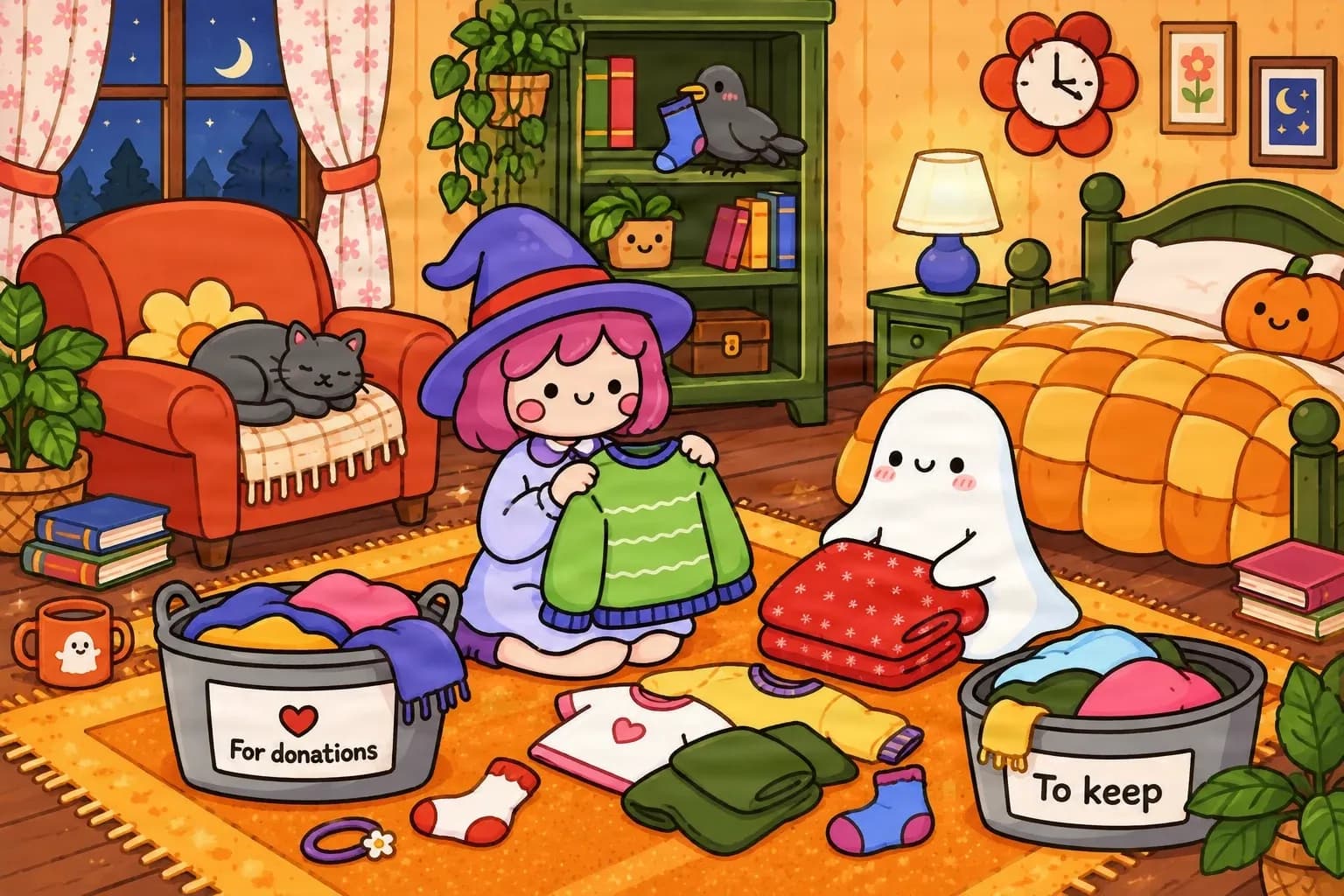
Ilustración original
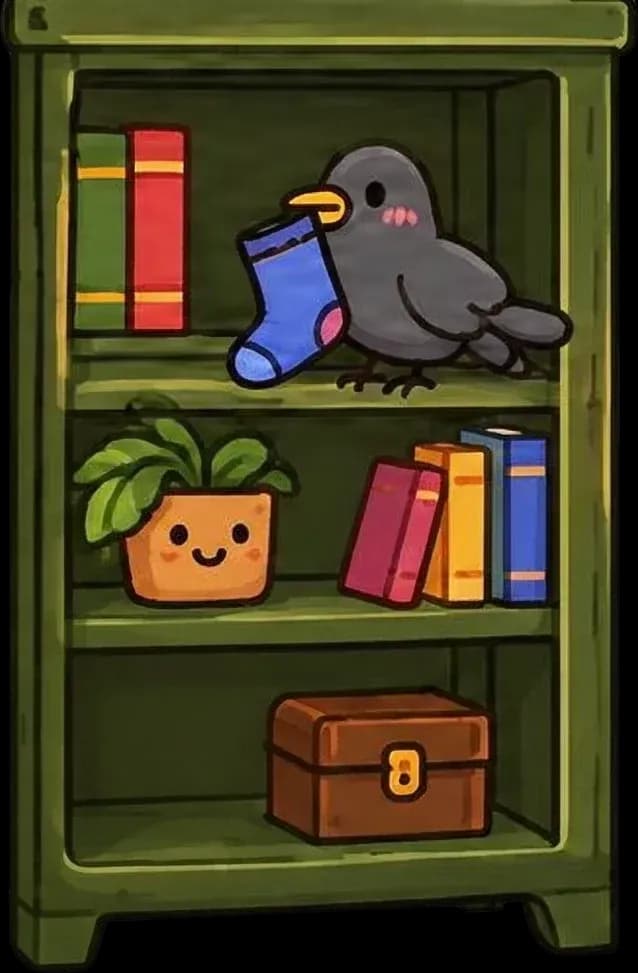



Capas transparentes seleccionadas
Generado con ImageToLayers a partir de la ilustración original mostrada. Este es un ejemplo real de separación de capas, no un resultado de Project Hands On.
Qué hace Image to Layers
Image to Layers analiza una imagen plana y genera capas de imagen ráster separadas para los elementos visuales reconocibles. Dependiendo de la imagen original y el flujo de trabajo, el resultado puede contener sujetos, objetos, contenido en primer plano y regiones de fondo. Puedes revisar el resultado y realizar el export de los recursos de imagen compatibles para continuar editando.
Lo que no hace la separación de capas
Separar objetos no es lo mismo que crear un control de edición de formas inteligente. Una capa de taza separada no contiene automáticamente una geometría de asa ajustable. Un generador de capas no puede recuperar el proyecto de Photoshop original completo del artista, la capa de texto editable, los trazados vectoriales o el historial de diseño a partir de una imagen aplanada.
Cuándo ayuda un PSD con capas
Si necesitas continuar en Photoshop, un PSD con capas puede proporcionarte elementos ráster individuales con los que trabajar. El resultado requiere revisión y puede necesitar limpieza. No es una reconstrucción del proyecto editable original.
- Ocultar o reposicionar un sujeto
- Cambiar la composición de un diseño
- Ajustar regiones visuales por separado
- Crear arreglos alternativos
- Reemplazar un fondo
- Mantener partes de una imagen disponibles para revisiones posteriores
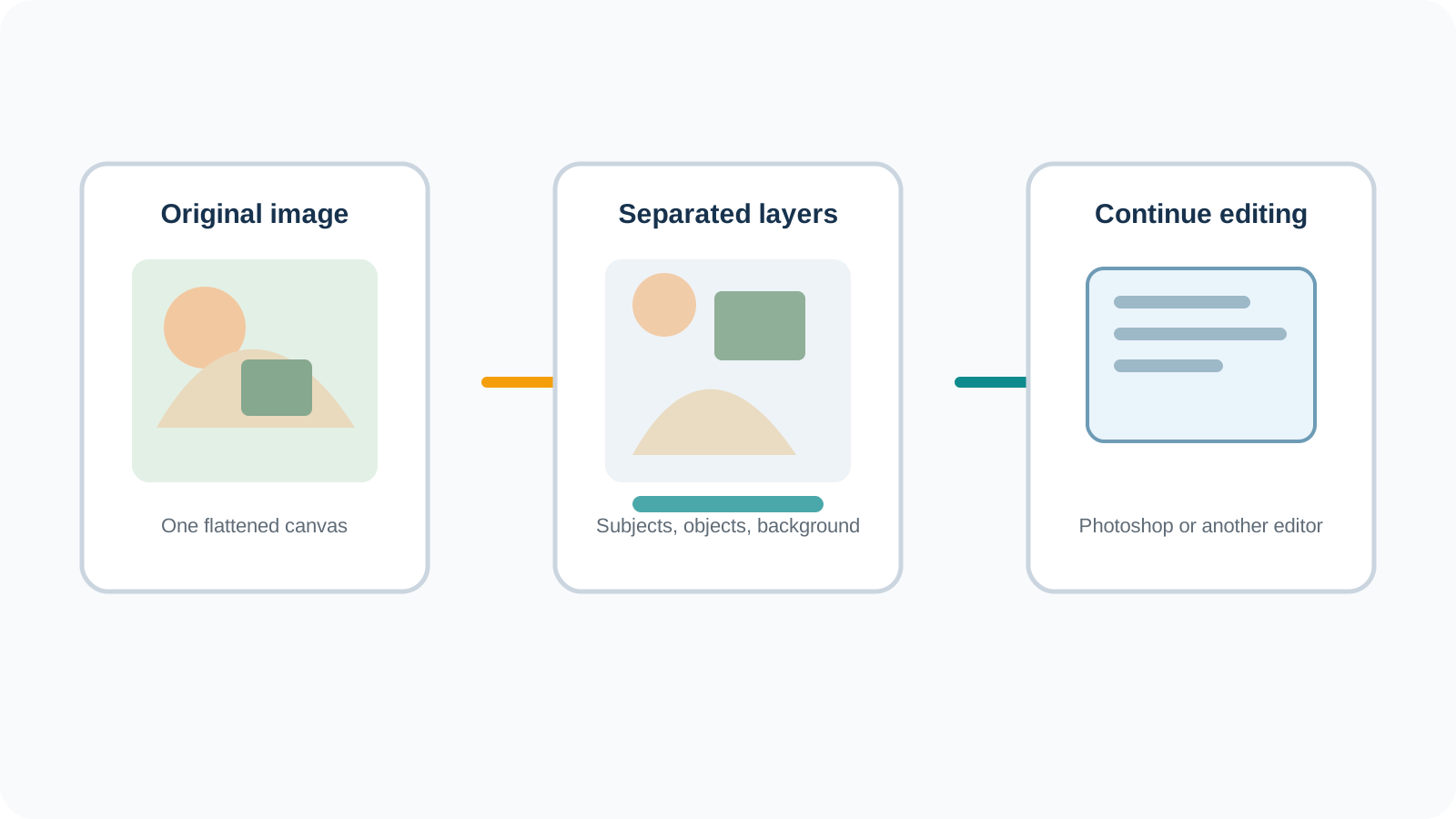
Un flujo de trabajo práctico: De una imagen finalizada a un diseño más editable
Incluso sin un sistema de manipulación directa, los creadores pueden hacer que las imágenes planas sean más flexibles separando las partes que planean modificar.
Paso 1: Comienza con una imagen finalizada
Usa una ilustración, una foto de producto o un diseño propio. Haz una lista de los elementos visuales que te gustaría cambiar por separado.
Paso 2: Genera un primer conjunto de capas
Abre Image to Layers, sube una imagen compatible y utiliza el flujo de trabajo de generación de capas existente. Busca una separación útil en lugar del mayor número posible de capas.
Paso 3: Inspecciona la separación
Comprueba si los sujetos y objetos reconocibles se han separado de una manera que facilite tu tarea de edición. Busca bordes incompletos, solapamientos no deseados o cambios inesperados en detalles reconocibles. La IA habrá estimado cualquier región oculta que no fuera visible en el original.
Paso 4: Exporta y continúa editando
Descarga los archivos de salida compatibles. Si tu trabajo requiere Photoshop, utiliza un archivo PSD con capas cuando esté disponible y conserva la imagen original para comparar.
Paso 5: Refina solo lo que necesites
Mueve, oculta, reemplaza o ajusta de otro modo los elementos ráster separados. Si un objeto necesita un cambio de forma, es posible que aún necesites una herramienta de edición de imágenes o transformación adecuada. La separación de capas y la manipulación directa pueden complementarse, pero no son intercambiables.
Figura 6 · Flujo de trabajo de capas
¿Está disponible Adobe Project Hands On ahora?
A 12 de noviembre de 2026, Adobe clasifica Project Hands On como una vista previa de investigación. Adobe ofrece un punto de entrada oficial a través de Adobe Labs, lo que permite explorar este experimento sujeto a la interfaz de la vista previa actual, las condiciones de acceso y la disponibilidad.
Una vista previa experimental no es lo mismo que una función comercial totalmente lanzada. Adobe no ha establecido una fecha de lanzamiento general en Photoshop para Project Hands On.
Tampoco hay base para asumir que la vista previa incluya un nivel gratuito permanente, una exportación estándar de documentos de Photoshop o un servicio de edición listo para producción. Trátalo como software de investigación y verifica los términos y capacidades actuales antes de depender de él para trabajos importantes.
Prueba el proyecto práctico en Adobe Labs ↗¿Qué falta por mejorar?
¿Qué tan predecibles son los controles?
Un control deslizante o tirador solo es valioso si los usuarios pueden entender qué va a cambiar. Una interfaz de aspecto preciso no garantiza automáticamente una edición precisa.
¿Puede preservar la identidad y los detalles?
Los productos, la ropa y las ilustraciones pueden contener logotipos, texturas de materiales, etiquetas y pequeños elementos visuales. Un cambio de forma localizado debe inspeccionarse para detectar alteraciones no deseadas en otras partes.
¿Puede manejar escenas complejas?
Una taza sencilla es distinta de una ilustración abarrotada con objetos superpuestos, reflejos, superficies transparentes y una iluminación complicada. La comprensión de la imagen se vuelve más difícil cuando los límites son ambiguos.
¿Podrán los creadores seguir editando el resultado?
Los formatos de salida, el historial de edición, la reproducibilidad y la compatibilidad con el software existente son importantes. No se debe dar por sentado que la vista previa de investigación ofrece capacidades de exportación particulares hasta que se confirme.
¿Se convertirá esto en una función de Photoshop?
Eso sigue siendo incierto. Adobe MAX Sneaks demuestra ideas experimentales. Cierta investigación puede influir en futuros productos, pero una demostración pública no garantiza un lanzamiento o integración en concreto.
El panorama general: La edición con IA va más allá del cuadro de texto de comandos
La creación de imágenes con IA comenzó con una idea sencilla y potente: describe lo que quieres y genéralo. Sin embargo, los creadores rara vez se detienen tras el primer resultado. Necesitan revisar los detalles, preservar las decisiones acertadas, comparar alternativas y seguir trabajando.
Aquí es donde las interfaces cobran tanta importancia como los modelos subyacentes. Project Hands On apunta hacia un futuro posible: la IA interpreta la imagen, pero el creador comunica una intención precisa a través de la interacción visual directa.
La separación de capas de imagen aborda otra parte de ese mismo reto global: hacer que una imagen finalizada sea más editable después de haber sido creada. Ningún enfoque resuelve todos los problemas de edición, pero ambos reflejan un cambio que va desde simplemente producir una imagen hasta dar a los creadores un mayor control sobre lo que ocurre a continuación.
Reflexiones finales
Adobe Project Hands On resulta interesante porque explora un comportamiento creativo muy habitual: ver algo en una imagen y querer moverlo o cambiar su forma directamente.
En lugar de transformar esa intención en una orden o frase complicada, esta investigación busca colocar controles útiles directamente sobre la propia obra de arte.
El enfoque es prometedor, pero sigue siendo experimental. El rendimiento, el acceso y la compatibilidad en producción aún deben evaluarse en tareas reales.
Elige el método de edición en función del problema. Si necesitas cambiar la forma de un objeto, explora la manipulación directa y herramientas de edición de imágenes adecuadas. Si necesitas separar objetos, fondos y otros elementos visuales para su edición independiente, utiliza un flujo de trabajo por capas de imagen.
¿Quieres convertir una imagen terminada en partes editables?
Cuando tu objetivo es el control independiente sobre sujetos, objetos y fondos, comienza con un flujo de trabajo de capas revisado en lugar de asumir que una vista previa experimental puede reconstruir un PSD de producción.
Fuentes y lecturas adicionales
- Adobe MAX 2026 Sneaks: Un avance del futuro de la creatividad ↗
- Adobe Labs — Project Hands On ↗
- Avance de investigación de Project Hands On ↗
- Adobe Labs Playground ↗
Cobertura editorial independiente de ImageToLayers. Este artículo no está afiliado ni respaldado por Adobe.
Paso 1
Paso 1: Abre la vista previa oficial de Adobe
Visita la página de Project Hands On en Adobe Labs. Sigue el enlace oficial Try Project Hands On now para acceder a la vista previa. También puedes visitar el punto de entrada directo a la vista previa. Si Adobe te solicita iniciar sesión o aceptar los términos de la vista previa, sigue las instrucciones que se muestran.
Paso 2
Paso 2: Elige una imagen sencilla para experimentar
Un buen primer experimento es una imagen que presente un objeto reconocible con una forma claramente definida. Considera una taza de cerámica con un asa visible, una silla sencilla con un respaldo distintivo, una ilustración de un objeto estilizado o un concepto de producto con una silueta reconocible. Comienza con una imagen de tu propiedad o que tengas autorización para editar. Evita activos confidenciales de clientes o imágenes personales sensibles mientras evalúas un servicio experimental.
Paso 3
Paso 3: Busca controles conscientes de la imagen
Inspecciona los controles disponibles para la imagen seleccionada. El concepto de investigación consiste en generar manejadores interactivos a partir del contenido de la imagen. Busca un control que corresponda al detalle que deseas cambiar y elige un ajuste sencillo en lugar de intentar rediseñar toda la escena.
Paso 4
Paso 4: Ajusta un detalle
Si hay un control de arrastre adecuado disponible, muévelo gradualmente. Intenta un cambio modesto en una curva, contorno o proporción, y luego compara el resultado ajustado con el original. Pregúntate si la parte deseada cambió sin alterar inesperadamente las partes que querías conservar.
Paso 5
Paso 5: Revisa el resultado cuidadosamente
Observa de cerca los bordes y contornos de los objetos, la forma y las proporciones, los materiales y texturas, la iluminación y las sombras, la continuidad del fondo y los logotipos, letras o detalles reconocibles del producto. Un resultado exitoso no debe juzgarse solo en tamaño miniatura; evalúalo según el objetivo de edición original.
Paso 6
Paso 6: Guarda o export solo si la vista previa lo permite
Si Adobe proporciona una opción de export o guardar, sigue sus instrucciones actuales. No asumas que la vista previa admite PSD con capas, PNG transparente, historial de deshacer o cualquier formato de producción específico a menos que esas opciones sean visibles y estén documentadas. Conserva la imagen original para comparar.
Paso 7
Paso 7: Decide si la manipulación directa se ajusta a tu tarea
Pregúntate si el arrastre facilitó la edición, si el ajuste fue predecible, si las otras partes se mantuvieron aceptables y si usarías esta interacción para revisiones similares. Esas preguntas son más útiles que tratar un único resultado experimental como prueba de que la herramienta puede reemplazar un flujo de trabajo completo de edición de imágenes.
Preguntas frecuentes sobre Adobe Project Hands On
¿Qué es Adobe Project Hands On?
Project Hands On es un sistema experimental de edición de imágenes con IA de Adobe que genera controles interactivos en el lienzo de la imagen. Está diseñado para permitir a los creadores ajustar detalles visuales reconocibles directamente, en lugar de expresar cada edición mediante instrucciones de texto.
¿Cuándo se anunció Adobe Project Hands On?
Adobe lo presentó durante el evento Adobe MAX 2026 Sneaks, con una descripción general pública oficial fechada el 11 de noviembre de 2026.
¿Cómo funciona Project Hands On?
Según Adobe, el proyecto utiliza la comprensión de imágenes, incluida la segmentación de objetos y modelos de visión y lenguaje, para crear controles conscientes del contenido que los usuarios pueden manipular directamente en el lienzo.
¿Puedo probar Adobe Project Hands On?
Adobe ha proporcionado una vista previa de investigación oficial a través de Adobe Labs. Visita la página oficial de Project Hands On y sigue el enlace de la vista previa. El acceso real y las funciones compatibles pueden cambiar.
¿Está disponible Project Hands On en Photoshop?
No debe considerarse una función de Photoshop lanzada oficialmente. Actualmente, Adobe lo identifica como una vista previa de investigación y no como una capacidad de producción estándar en Photoshop.
¿Es gratuito Project Hands On?
La descripción pública de la investigación de Adobe no establece un nivel gratuito permanente ni precios estándar. Consulta las condiciones de acceso y los términos de la vista previa actual en lugar de asumir que es gratuito.
¿Puede Project Hands On editar imágenes generadas por IA?
Adobe identifica el refinamiento de obras de arte generadas por IA como un caso de uso potencial. La calidad de cualquier edición específica depende de la imagen de entrada y de lo que la vista previa de investigación pueda manejar.
¿Puedo cambiar la forma de un objeto arrastrándolo?
Esa es la idea central de la investigación. Adobe describe controles en el lienzo, incluido un ejemplo relacionado con la forma del asa de una taza.
¿En qué se diferencia Project Hands On de la edición mediante instrucciones de texto?
La edición basada en instrucciones comunica un cambio a través del lenguaje. Project Hands On explora la comunicación de ciertos ajustes mediante la interacción directa con controles conscientes de la imagen.
¿En qué se diferencia Project Hands On de la Deformación de posiciones (Puppet Warp) de Photoshop?
La Deformación de posiciones utiliza una malla y pines colocados por el usuario para la deformación. Project Hands On explora la generación de controles conscientes del contexto a partir de su análisis de la imagen.
¿Crea Project Hands On capas de PSD editables?
La descripción de Project Hands On de Adobe se centra en la manipulación directa de la imagen. No establece la exportación de PSD con capas como una función compatible. No asumas que la vista previa crea capas de Photoshop independientes.
¿Cuál es la diferencia entre Project Hands On e Image to Layers?
Project Hands On explora el cambio de formas específicas y detalles visuales mediante manipulación directa. Image to Layers crea capas de imagen ráster independientes a partir de una imagen plana para que los elementos reconocibles puedan editarse de forma independiente.
¿Puede Project Hands On preservar los logotipos de productos y las dimensiones exactas?
Eso no debe darse por sentado. Las ediciones de IA pueden alterar detalles reconocibles, y un sistema de edición visual experimental no garantiza precisión dimensional o de identidad de producto. Revisa cualquier resultado antes de usarlo en un contexto comercial o técnico.
¿Se convertirá Adobe Project Hands On en una función permanente de Photoshop?
Adobe no ha anunciado una fecha de lanzamiento garantizada ni una integración permanente en Photoshop. Sigue siendo un proyecto de investigación y su futuro puede depender de un mayor desarrollo y de los comentarios de los usuarios.
Siguiente paso
Convierte una imagen terminada en partes editables
Cuando tu objetivo es el control independiente sobre sujetos, objetos y fondos, comienza con un flujo de trabajo de capas revisado en lugar de asumir que una vista previa experimental puede reconstruir un PSD de producción.
Ask AI about this page
Continue exploring this page with your preferred AI assistant.