
Convertir imagen a PSD editable – Flujo de trabajo de diseño
Tienes un JPG o PNG finalizado, pero un pequeño cambio de diseño requiere mover un objeto, eliminar una decoración o hacer espacio para un titular. Este tutorial utiliza una composición de cuidado de la piel para mostrar cómo las capas ráster generadas por IA pueden convertir una imagen fuente plana en un punto de partida más flexible para editar en PSD.
En esta página
Por qué es difícil editar una imagen plana
Una composición final puede contener botellas, frascos, frutas, sombras y una mesa en una sola superficie aplanada. Si solo tienes el JPG o PNG, no puedes hacer clic en un objeto y ocultarlo como una capa normal. Primero necesitas una estructura de capas y un plan para las áreas que estaban ocultas detrás de cada objeto.
- Mover la botella de suero hacia el centro
- Quitar el fondo de una naranja en primer plano
- Reposicionar el frasco de crema hidratante
- Crear espacio vacío para un titular
- Mantener el resto de la composición reconocible
Original skincare composition

¿Qué cambia cuando tu imagen tiene capas?
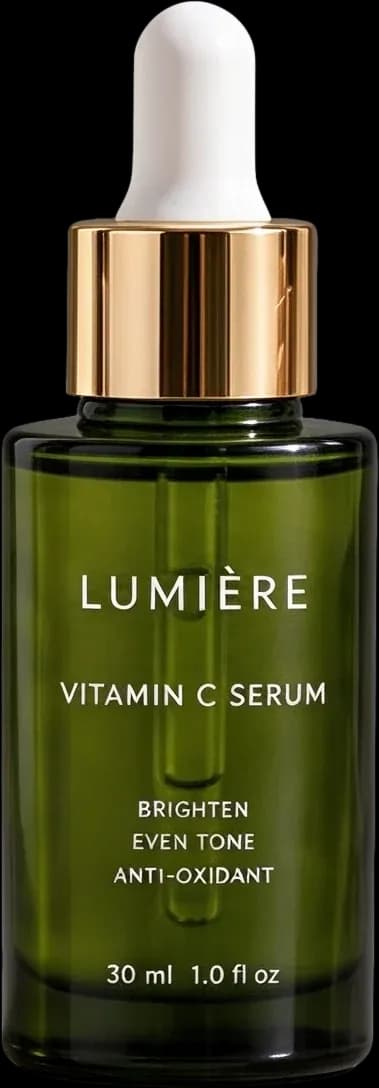
Un PSD con capas almacena diferentes elementos visuales por separado. Un archivo generado puede contener una botella de suero, un rodillo facial, hojas decorativas y el fondo como elementos ráster independientes. Esto no restaura el archivo de diseño original, pero proporciona un punto de partida más útil para realizar cambios en la composición.
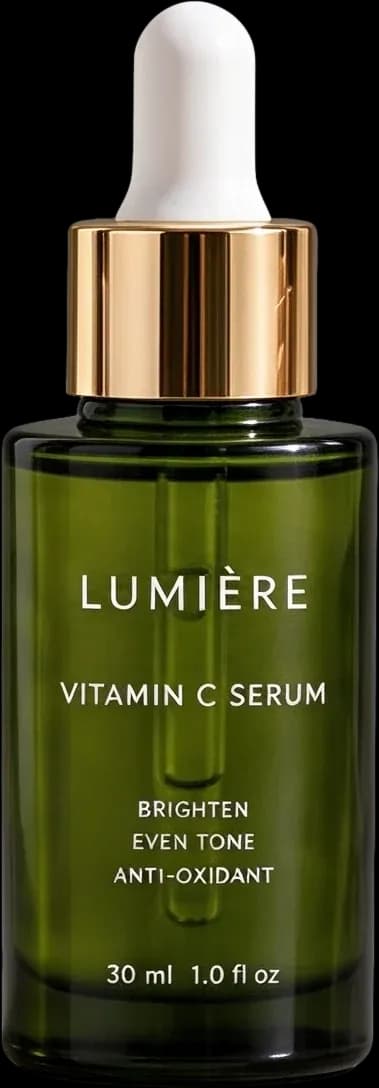
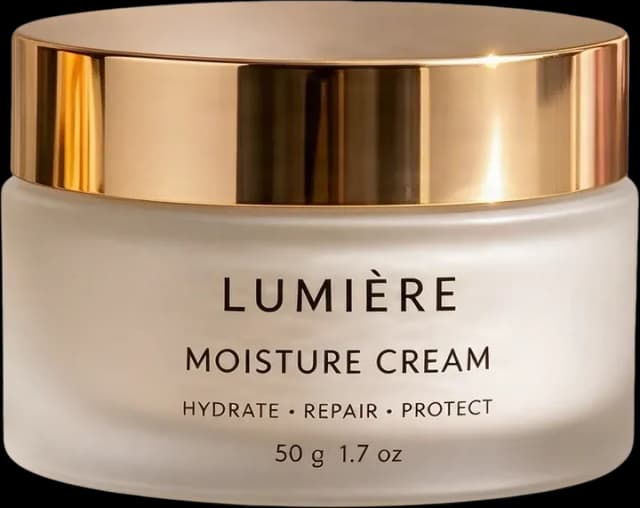
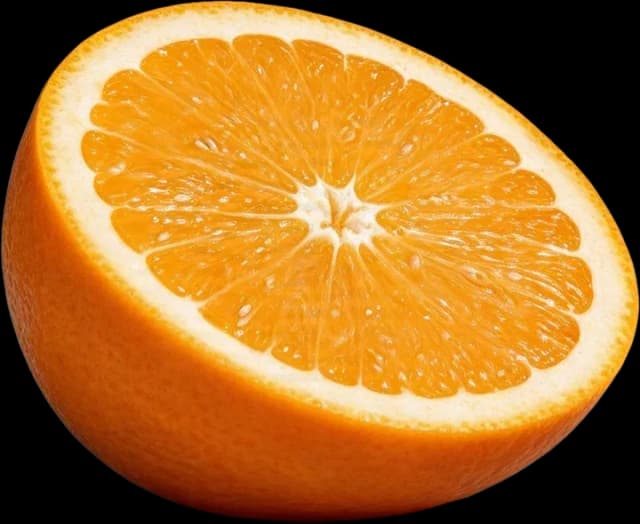
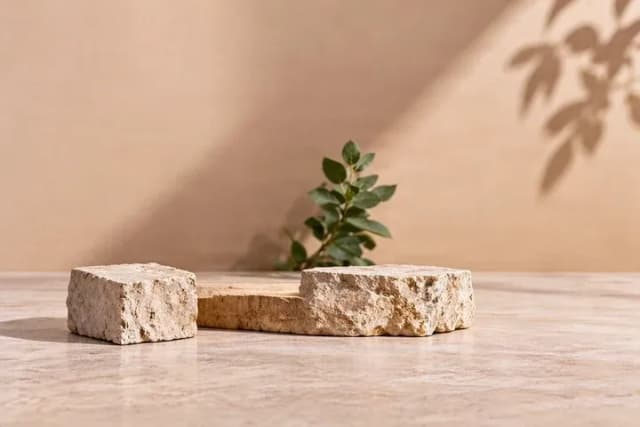
El ejemplo de cuidado de la piel contiene 17 activos de imagen en capas. Demuestran la generación de capas, no una exportación PSD verificada por separado de este artículo.
Flujo de trabajo de revisión en seis pasos
Empieza con la imagen que quieres modificar
Abre el flujo de trabajo de Image to PSD y sube una imagen JPG, PNG o WebP. Usa el archivo original más claro disponible y guarda una copia sin cambios para que puedas comparar la composición revisada con la imagen inicial.
Tip: Decide qué objetos necesitan control independiente antes de generar. No necesitas separar cada hoja o flor si tu objetivo es solo mover un producto.
Elige el nivel de detalle de las capas
Las capas principales pueden ser suficientes cuando solo necesitas grupos grandes como el producto, el sujeto, el primer plano y el fondo. Las capas detalladas son más útiles cuando los productos individuales, accesorios o decoraciones necesitan control independiente. El mayor número de capas no es automáticamente la mejor opción.
Revisa el coste de créditos antes de procesar. Demasiados fragmentos pueden hacer que un documento sea más difícil de revisar y organizar.
Genera e inspecciona tus capas
La IA analiza los productos visibles, las decoraciones y las regiones del fondo para crear nuevas capas ráster. Verifica los objetos que pretendes editar, su transparencia, su agrupación y las áreas que estaban originalmente ocultas detrás de los objetos en primer plano.
- Identificar la capa del producto principal
- Comprobar si los objetos decorativos son útiles
- Inspeccionar los bordes transparentes
- Revisar las regiones del fondo reconstruidas
- Comparar el resultado ensamblado con la fuente
Exporta el PSD con capas
Elige la exportación a PSD con capas cuando esté disponible para tu resultado y cuenta. El formato PSD es útil para Photoshop y editores compatibles, mientras que los activos PNG transparente son útiles cuando solo necesitas un objeto aislado.
El documento exportado es nuevo. No contiene el texto nativo, los trazados vectoriales, los objetos inteligentes o el historial del diseñador original.
Abre el PSD y prueba una edición sencilla
Abre el PSD en Photoshop o Photopea y busca el panel de capas. Oculta una capa decorativa, mueve un producto o cambia el tamaño de un objeto aislado. Revisa los bordes, las sombras y el fondo cada vez que un elemento cambie de posición.
- Ocultar un objeto y comprobar el fondo revelado
- Mover un producto sin mover el resto de la composición
- Cambiar el tamaño de un objeto aislado y comprobar su escala
Layer review example
Crea una versión alternativa de tu diseño
Mantén el suero y la crema hidratante principales, oculta la naranja y otras decoraciones, mueve un producto hacia el centro y crea un nuevo espacio para una capa de texto. Como los activos aislados ya están disponibles, puedes explorar otro diseño sin tener que separar toda la imagen de nuevo.
Un documento con capas te permite experimentar con objetos individuales. Guarda una copia antes de realizar cambios sustanciales.
Cómo saber si tu PSD es realmente útil
- Objetos independientes que puedes seleccionar sin seleccionar toda la imagen
- Agrupación lógica que coincide con las ediciones que necesitas
- Transparencia utilizable alrededor de los bordes importantes
- Una composición que sigue siendo creíble después de mover un objeto
- Organización clara que otro diseñador pueda entender
Problemas comunes y cómo solucionarlos
- Dos objetos permanecen juntos: intenta separar más esa capa en lugar de regenerar todo.
- El fondo tiene detalles extraños: perfecciona las áreas reconstruidas en tu editor.
- Los bordes se ven irregulares: usa máscaras o herramientas de limpieza para objetos delgados, reflejos y materiales transparentes.
- Hay demasiadas capas pequeñas: agrupa activos relacionados o empieza con una separación más sencilla.
- El texto original no es editable: crea una nueva capa de texto.
- El PSD no coincide exactamente con la fuente: compara las capas con el original y perfecciona los elementos importantes.
¿Qué tipo de imágenes se benefician de este flujo de trabajo?
Composiciones de productos, pósteres, gráficos para redes sociales, ilustraciones, arte generado por IA, proyectos creativos personales y diseños antiguos sin archivos fuente pueden beneficiarse cuando sus objetos principales son reconocibles. Las superposiciones complejas, la baja resolución y la compresión pesada pueden requerir un trabajo de limpieza adicional.
La IA crea nuevas capas de píxeles a partir de la imagen visible. No puede restaurar capas de texto originales, trazados vectoriales, objetos inteligentes, píxeles ocultos exactos, máscaras de capa, el historial de ajustes ni las decisiones de nombres y agrupaciones del creador original.
Preguntas frecuentes sobre convertir imagen a PSD editable
¿Cómo convierto una imagen estática en un PSD editable?
Sube la imagen plana, genera capas ráster útiles, revisa el resultado y elige el export con capas PSD cuando esté disponible. Luego abre el archivo en un editor compatible y prueba las capas.
¿Por qué las imágenes planas son lentas de modificar?
Una imagen plana combina productos, texto, sujetos, sombras y fondo en una sola superficie. Mover una parte puede requerir enmascarar y reconstruir todo lo que hay detrás.
¿Puede la IA crear capas listas para PSD a partir de un JPG o PNG?
Sí. La IA puede intentar separar objetos reconocibles y regiones de fondo en nuevas capas ráster para un flujo de trabajo de edición en PSD.
¿En qué se diferencia este flujo de trabajo de una simple conversión de imágenes?
Cambiar la extensión de un archivo solo crea un contenedor PSD. Este flujo de trabajo primero crea capas de imagen independientes para que el PSD ofrezca un control de edición más útil.
¿Puedo mover un producto después de crear el PSD con capas?
Sí, cuando ese producto se ha aislado en una capa ráster útil. Prueba el resultado en el panel de capas y afina los bordes o las sombras según sea necesario.
¿Puedo ocultar decoraciones de la composición original?
Sí, si las decoraciones son capas separadas. Desactiva la visibilidad de la capa e inspecciona el fondo que queda visible.
¿Puedo usar el PSD para crear otro diseño?
Sí. Reposiciona los objetos adecuados, oculta las decoraciones seleccionadas y añade nuevo texto nativo o gráficos en tu editor.
¿Necesito el proyecto de Photoshop original?
No. El flujo de trabajo comienza a partir de una imagen acoplada, pero crea una nueva estructura de capas en lugar de recuperar el proyecto fuente faltante.
¿Todavía necesito Photoshop después de hacer la exportación?
Necesitas Photoshop u otro editor compatible para realizar diseños detallados, retoques y ediciones de tipografía. El flujo de trabajo en línea reduce el trabajo inicial de preparación de capas.
¿Puedo abrir el PSD en Photopea?
Sí. Photopea puede abrir archivos PSD compatibles y te permite inspeccionar, ocultar, mover y redimensionar las capas ráster compatibles.
¿Qué le ocurre al fondo oculto detrás de un objeto movido?
La IA puede reconstruir las regiones cubiertas utilizando la información circundante. Estas son estimaciones y deben revisarse cuando mueves u ocultas elementos del primer plano.
¿Por qué dos objetos siguen estando en la misma capa?
Los objetos superpuestos o los límites ambiguos pueden permanecer agrupados. Intenta una mayor separación para esa capa si el flujo de trabajo lo ofrece.
¿Por qué mis bordes aislados se ven ásperos?
Las líneas finas, los reflejos, las sombras suaves, los materiales transparentes y la compresión pueden dificultar los límites. Afínalos con máscaras o herramientas de limpieza.
¿Puedo editar el texto de la imagen original?
No automáticamente como texto nativo. Las letras acopladas son píxeles, así que vuelve a crear una nueva capa de texto cuando necesites cambiar las palabras o las fuentes.
¿Puede este flujo de trabajo preservar la estructura PSD original?
No. Crea una nueva estructura de capas ráster y no recupera las máscaras originales, los objetos vectoriales, objetos inteligentes, modos de fusión o el historial.
¿Qué tipos de imágenes funcionan bien para pasar de imagen estática a PSD?
Composiciones de productos, pósteres, ilustraciones, gráficos para redes sociales, imágenes generadas por IA y otras obras de arte con objetos reconocibles son puntos de partida útiles.
¿Debo elegir siempre el recuento de capas más alto?
No. Elige la cantidad de detalle en función de los objetos que necesites controlar. Demasiados fragmentos pueden hacer que el PSD sea más difícil de organizar.
¿Puedo descargar capas PNG individuales en lugar de un PSD?
Los resultados compatibles pueden ofrecer PNG transparente y descargas agrupadas. Comprueba los controles de exportación disponibles para tu resultado y cuenta.
¿Se garantiza que la exportación a PSD sea idéntica a la fuente?
No. Los bordes, texturas, sombras y áreas reconstruidas generados por IA pueden diferir. Compara el resultado con el original antes de su uso final.
¿La conversión de imagen estática a PSD es gratuita?
La generación de capas mediante IA utiliza créditos. El costo aplicable se muestra antes del procesamiento, y la disponibilidad de exportación a PSD puede depender de tu plan o cuenta.
Siguiente paso
Convierte tu imagen existente en un PSD más flexible
Separa las partes que importan, inspecciona el resultado y utiliza un editor compatible para crear la siguiente versión sin tener que reconstruir todo desde cero.
Ask AI about this page
Continue exploring this page with your preferred AI assistant.