
Separar imagen en capas sin Photoshop | Guía paso a paso
Una imagen JPG, PNG o generada por IA suele estar aplanada: los personajes, objetos, capas de texto y el fondo se almacenan juntos. Este tutorial paso a paso te muestra cómo separar las partes que realmente necesitas, inspeccionar el resultado, descargar capas transparentes y continuar editando en Photopea o GIMP.
En esta página
Separar una imagen en capas: qué significa y cómo funciona
La separación en capas intenta crear elementos de imagen ráster independientes a partir de una sola foto aplanada. En lugar de mover toda la imagen, puedes trabajar por separado con un personaje, un accesorio, un mueble, un bloque de texto o una región de fondo.
Un ejemplo real: una ilustración con varios objetos
Para este tutorial, usa la ilustración existente de la habitación con una bruja y un fantasma. Contiene un personaje, un fantasma, muebles, decoraciones y un fondo que se pueden examinar como recursos visuales separados.
Original image

Lo que necesitas antes de empezar
No necesitas Photoshop ni una tableta gráfica. Prepara una imagen en JPG, PNG o WebP, un navegador, una cuenta de Image to Layers con créditos suficientes para la generación y un lugar donde guardar los archivos exportados.
Sigue el flujo de trabajo paso a paso
Paso 1: Sube tu imagen
Abre Image to Layers, busca el cargador y selecciona la imagen que quieres separar. Antes de generar, decide qué partes quieres mover, ocultar, cambiar de tamaño o reutilizar.
- Mover a la bruja a otra posición
- Separar el fantasma de la habitación
- Ajustar los muebles de forma independiente
- Mantener el fondo disponible para editarlo
Paso 2: Elige el nivel de detalle de las capas
Usa las capas principales cuando necesites un número reducido de grupos significativos. Usa las capas detalladas cuando una ilustración contenga varios objetos reconocibles que quieras examinar por separado. Elige según tus decisiones de edición, no por el número máximo disponible.
Paso 3: Genera las capas
La IA examina la imagen e intenta identificar sujetos, objetos, detalles de primer plano y regiones de fondo. Cuando termine el proceso, abre el resultado e inspecciona los recursos generados.
- Pequeña bruja con sombrero morado
- Personaje fantasma blanco
- Estantería verde con decoraciones
- Otros objetos de la habitación
- Fondo
Paso 4: Revisa cada capa antes de descargarla
No des por hecho que todas las capas son perfectas. Aísla las piezas importantes y comprueba sus bordes, su transparencia, su agrupación y las zonas reconstruidas detrás de los objetos quitados.
Generated layer example

Qué comprobar en cada capa generada
- Bordes de los objetos: busca detalles que falten o fragmentos de objetos cercanos.
- Transparencia: confirma que las zonas vacías sean transparentes cuando corresponda.
- Fondo: inspecciona las regiones reconstruidas después de ocultar los elementos del primer plano.
- Agrupación: dos objetos cercanos pueden permanecer juntos y requerir una pasada más detallada.
Si una capa todavía contiene varios elementos que necesitas editar por separado, utiliza una opción de separación adicional o de edición cuando esté disponible en lugar de volver a ejecutar todo el flujo de trabajo automáticamente.
Paso 5: Descarga tus capas transparentes
Descarga recursos PNG transparentes individuales cuando quieras elementos visuales separados, un paquete ZIP cuando quieras los archivos juntos, o un archivo PSD por capas compatible si tu cuenta y tu flujo de trabajo lo ofrecen.
Las capas generadas son recursos ráster. No son los trazados vectoriales originales, los objetos de texto editable ni las capas del proyecto de origen.
Paso 6: Edita sin Photoshop
En Photopea, abre un PSD compatible o usa Archivo → Abrir y colocar para los recursos PNG independientes. En GIMP, usa Archivo → Abrir como capas. Mueve, oculta, cambia de tamaño o reordena los elementos importados y, si es necesario, alinea manualmente los recortes.
- Mover un personaje sin mover otro
- Ocultar un objeto
- Cambiar el tamaño de un elemento decorativo
- Reordenar el primer plano y el fondo
- Reutilizar un recurso separado en otro proyecto
Separación de capas frente a quitar el fondo
Quitar el fondo normalmente aísla un sujeto en primer plano. La separación en capas intenta identificar varios grupos visuales útiles, como personajes, accesorios, texto, muebles y regiones de fondo.
| Objetivo | Mejor punto de partida |
|---|---|
| Quitar un solo fondo | Quitar el fondo |
| Aislar varios objetos | Image layer separation |
| Mover un personaje por separado | Image layer separation |
| Crear un recorte de producto transparente | Quitar el fondo |
| Recuperar el historial del archivo de diseño original | Ninguna herramienta puede recuperarlo |
Para una comparativa más detallada, lee nuestra guía sobre quitar el fondo frente a Image to Layers.
¿Qué imágenes funcionan mejor para la separación de capas con IA?
Las ilustraciones, los dibujos animados, las imágenes generadas por IA, las escenas de productos claras, los pósteres y los gráficos con límites reconocibles son puntos de partida útiles. El cabello, los reflejos, los materiales transparentes, las sombras suaves, las personas superpuestas y el texto pequeño pueden requerir más limpieza.
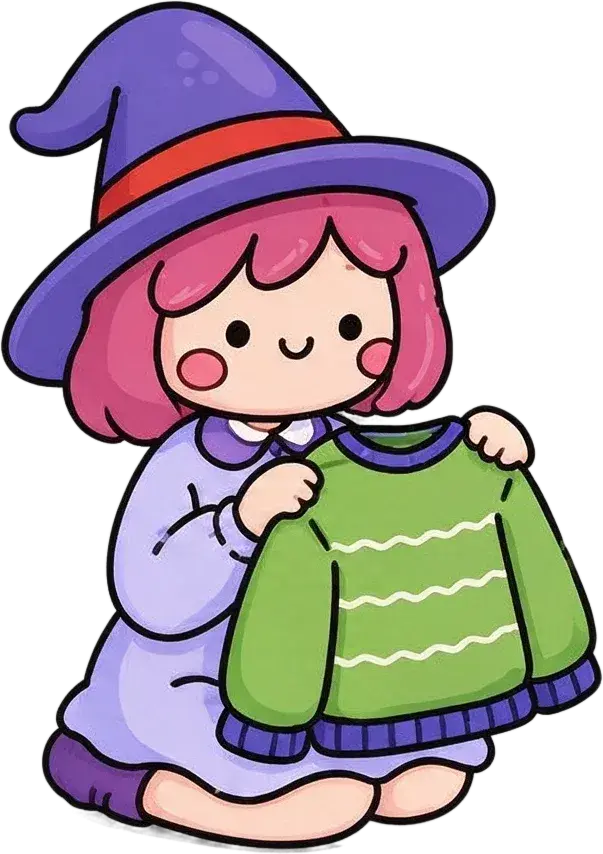

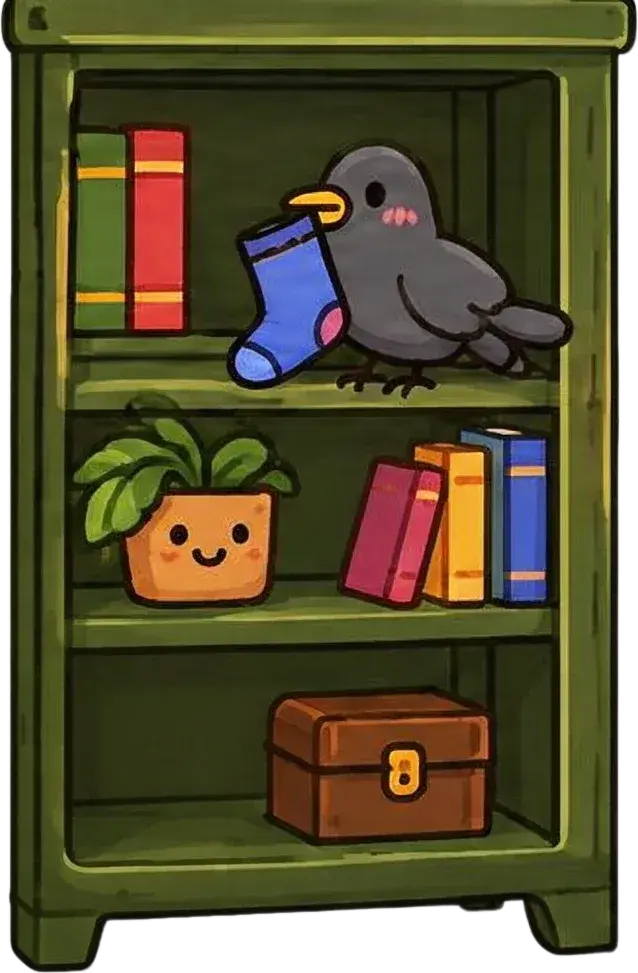
Los elementos claros y los límites identificables facilitan la revisión de las capas generadas.
¿Qué pasa si la IA no separa todo correctamente?
- Dos objetos superpuestos pueden permanecer unidos. Prueba una configuración de detalle más adecuada o una separación adicional.
- Los bordes pueden verse ásperos alrededor del cabello, líneas finas y artefactos de compresión. Refínalos en un editor.
- Un objeto eliminado puede revelar una reconstrucción plausible pero estimada del fondo.
- Las decoraciones pequeñas pueden pasarse por alto, combinarse o simplificarse.
- Más capas no siempre significan un resultado más limpio. Empieza de forma general y luego divide solo los grupos que necesites.
Juzga el resultado por si te ayuda a completar la edición deseada, no por si cada píxel se convirtió en una capa separada.
¿Necesitas Photoshop en algún momento?
No, no para el flujo de trabajo de separación en sí. Puedes cargar, generar, inspeccionar y descargar en un navegador, y luego continuar en otro editor compatible. Photoshop aún puede ser útil para funciones de producción avanzadas, pero no es necesario para crear los recursos de capas iniciales.
Una imagen aplanada no conserva el texto editable original, las formas vectoriales, las máscaras, la configuración de ajustes, los objetos inteligentes, los píxeles ocultos exactos ni los nombres de capa e historial del creador.
Example layer asset

Un ejemplo sencillo: mover un personaje en una ilustración
Con la escena original aplanada, el fantasma forma parte de la imagen completa. Después de una separación exitosa, puedes importar el recurso del fantasma independiente, ajustar su posición y usar el fondo y otras capas para construir una composición diferente.
El valor práctico de la separación de capas es la capacidad de experimentar con partes individuales en lugar de recrear toda la ilustración.
Preguntas frecuentes sobre la separación de capas sin Photoshop
¿Puedo separar una imagen en capas sin Photoshop?
Sí. Un flujo de trabajo de separación de capas con IA en línea puede intentar dividir sujetos, texto y fondos en elementos rasterizados sin necesidad de instalar Photoshop.
¿Cómo divido un PNG en capas?
Sube el PNG, elige una opción de separación disponible, genera las capas, revisa el resultado y descarga el PNG transparente compatible o la exportación agrupada.
¿Puedo separar un JPG en capas?
Sí. Los archivos JPG y JPEG se pueden utilizar como entrada. Dado que están aplanados, el resultado consiste en capas recién generadas en lugar de originales recuperados.
¿Puedo separar una imagen generada por IA en capas?
Sí. Las ilustraciones de IA adecuadas pueden analizarse para reconocer sujetos, objetos y elementos de fondo.
¿Necesito saber usar Photoshop?
No. El proceso en línea no requiere conocimientos de Photoshop, aunque tener una familiaridad básica con las capas ayuda al editar las descargas.
¿Es gratuita la separación de capas de imágenes?
El flujo de trabajo de generación de Image to Layers utiliza créditos. El coste aplicable se muestra antes de procesar.
¿Puedo descargar capas PNG transparentes individuales?
Sí. Los resultados compatibles ofrecen opciones para descargar los activos de capas de imagen generados como PNG transparentes.
¿Es lo mismo quitar el fondo que separar una imagen en capas?
No. Quitar el fondo suele aislar a un sujeto, mientras que la separación de capas intenta crear varios elementos visuales utilizables de forma independiente.
¿Puede la IA recuperar las capas originales de Photoshop?
No. La IA analiza la imagen aplanada visible y genera una nueva estructura de capas rasterizadas; no restaura el historial exacto del proyecto original.
¿Puedo separar el texto de una imagen?
La IA puede aislar el texto como un elemento visual rasterizado, pero no recupera texto editable nativo, la fuente original ni los ajustes tipográficos exactos.
¿Puedo usar las capas separadas en Photopea?
Sí. Abre un PSD compatible o importa activos PNG en Photopea. Es posible que los elementos recortados necesiten alineación manual.
¿Puedo usar las capas exportadas en GIMP?
Sí. GIMP admite la importación de archivos de imagen como capas para que puedas organizarlos y editarlos en un proyecto.
¿Cuántas capas debería elegir?
Elige según los elementos significativos que necesites controlar. Un número mayor de capas no garantiza mejores resultados.
¿Cada objeto se convertirá en una capa separada?
No siempre. Los objetos pequeños, superpuestos o conectados visualmente pueden permanecer agrupados o requerir edición adicional.
¿Puede la IA recuperar el fondo detrás de un objeto?
La IA puede intentar reconstruir áreas ocultas utilizando información circundante. Estas áreas son estimaciones y deben ser revisadas.
¿Puedo editar personajes por separado después de la separación de capas?
Sí, cuando los personajes se han aislado con éxito en capas rasterizadas independientes. Puedes moverlos, cambiar su tamaño, ocultarlos o ajustarlos en un editor compatible.
¿Puedo exportar un PSD con capas sin Photoshop?
Sí, cuando el flujo de trabajo seleccionado y la cuenta admitan la exportación a PSD. El PSD contiene capas de imagen rasterizadas en lugar de objetos fuente originales.
¿Qué debo hacer si el resultado tiene bordes irregulares?
Inspecciona la capa, intenta usar una imagen fuente más clara si es posible, o refina el borde en un editor compatible. Las áreas complejas pueden necesitar limpieza manual.
Siguiente paso
Empieza con la edición que quieres realizar
Sube la imagen que ya tienes, genera nuevas capas, inspecciona el resultado y sigue creando sin Photoshop.
Ask AI about this page
Continue exploring this page with your preferred AI assistant.