
Convertir logo a capas editables: Guía completa
Tienes un logo, pero el SVG original, el archivo de Illustrator o el PSD con capas han desaparecido. Esta guía paso a paso muestra cómo crear un punto de partida editable y práctico desde un PNG o JPG plano, cómo revisar el resultado y cuándo es mejor optar por un flujo de trabajo vectorial.
En esta página
Abre Logo to Layers, sube la imagen de logo más nítida que tengas, elige Capas Principales o Capas Detalladas, genera la separación e inspecciona el icono, el texto, los efectos y el fondo antes de descargar. El resultado contiene nuevas capas de píxeles; no restaura los trazados vectoriales originales, las fuentes ni el historial del archivo fuente.
La IA crea nuevas capas ráster a partir de la imagen visible. No puede restaurar capas de texto originales, trazados vectoriales, objetos inteligentes, píxeles ocultos exactos, máscaras de capa, historial de ajustes, nombres originales ni las decisiones de edición del creador.
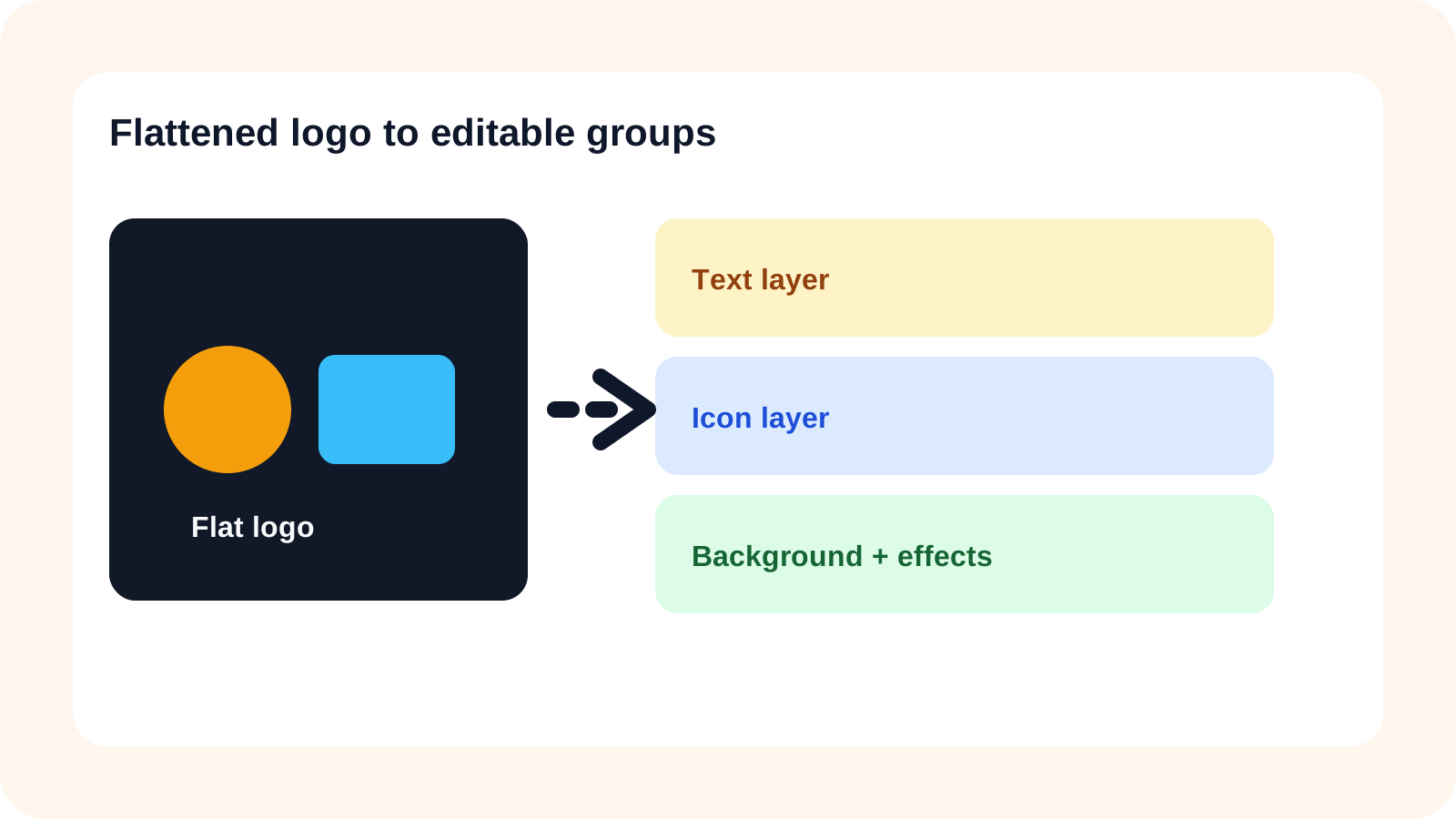
Primero, verifica si tu logo ya tiene archivos fuente editables
La separación por IA es una alternativa cuando falta la estructura fuente, no un reemplazo para un original vectorial maestro. Revisa tus archivos existentes antes de procesar una copia rasterizada.
Fuente SVG o Illustrator editable
Edita las rutas vectoriales y los objetos de texto originales.
PSD con capas
Usa las capas existentes del icono, la marca denominativa y el fondo.
PNG o JPG acoplado
Intenta la separación de capas rasterizadas cuando la fuente original no esté disponible.
Captura de pantalla de sitio web
Busca primero un archivo de logo más limpio si es posible; las capturas de pantalla pueden incluir desenfoque, compresión o contenido circundante.
Logo muy pequeño o dañado
Considera la recreación vectorial manual cuando la geometría exacta es importante.
Un PNG transparente aún puede contener un icono y una marca denominativa fusionados. La transparencia alrededor de toda la imagen no es lo mismo que objetos editables separados.
¿Qué contiene realmente un logo editable?
Un logo puede incluir un símbolo, una marca denominativa, un eslogan, formas de soporte, sombras, degradados, brillos y un fondo. La separación de capas por IA intenta convertir grupos visuales reconocibles en nuevos activos rasterizados para que puedas trabajar con las piezas de forma independiente.
- Símbolo o icono
- Marca denominativa y eslogan
- Formas de soporte
- Sombras, degradados y brillos
- Fondo o insignia
NOVA: un ejemplo sencillo de icono y marca denominativa
El ejemplo NOVA tiene una estructura sencilla: un símbolo, una marca denominativa y un fondo. Esto facilita ver lo que una primera separación útil debería lograr.
Para un logo simple, busca un activo de fondo, un activo de icono y un activo de marca denominativa. No necesitas cada letra o borde suavizado como una capa separada.
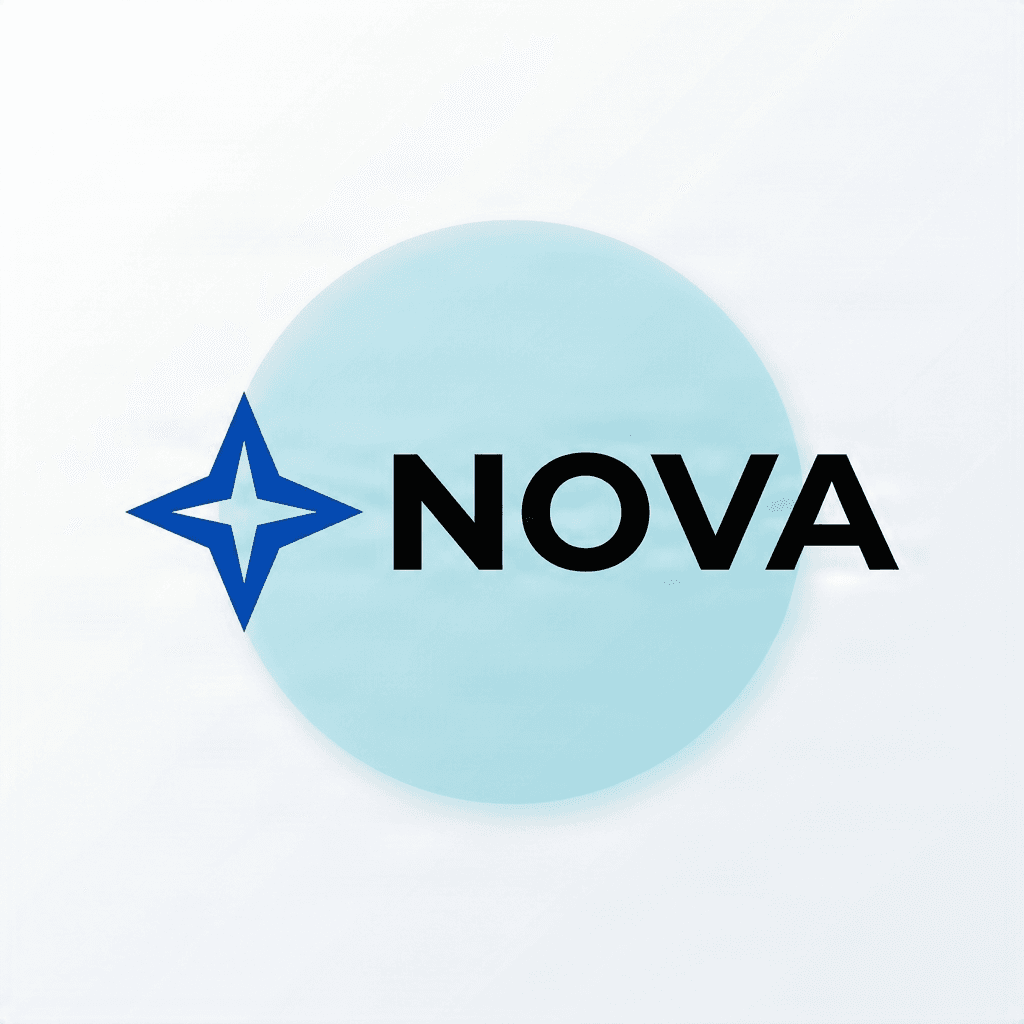
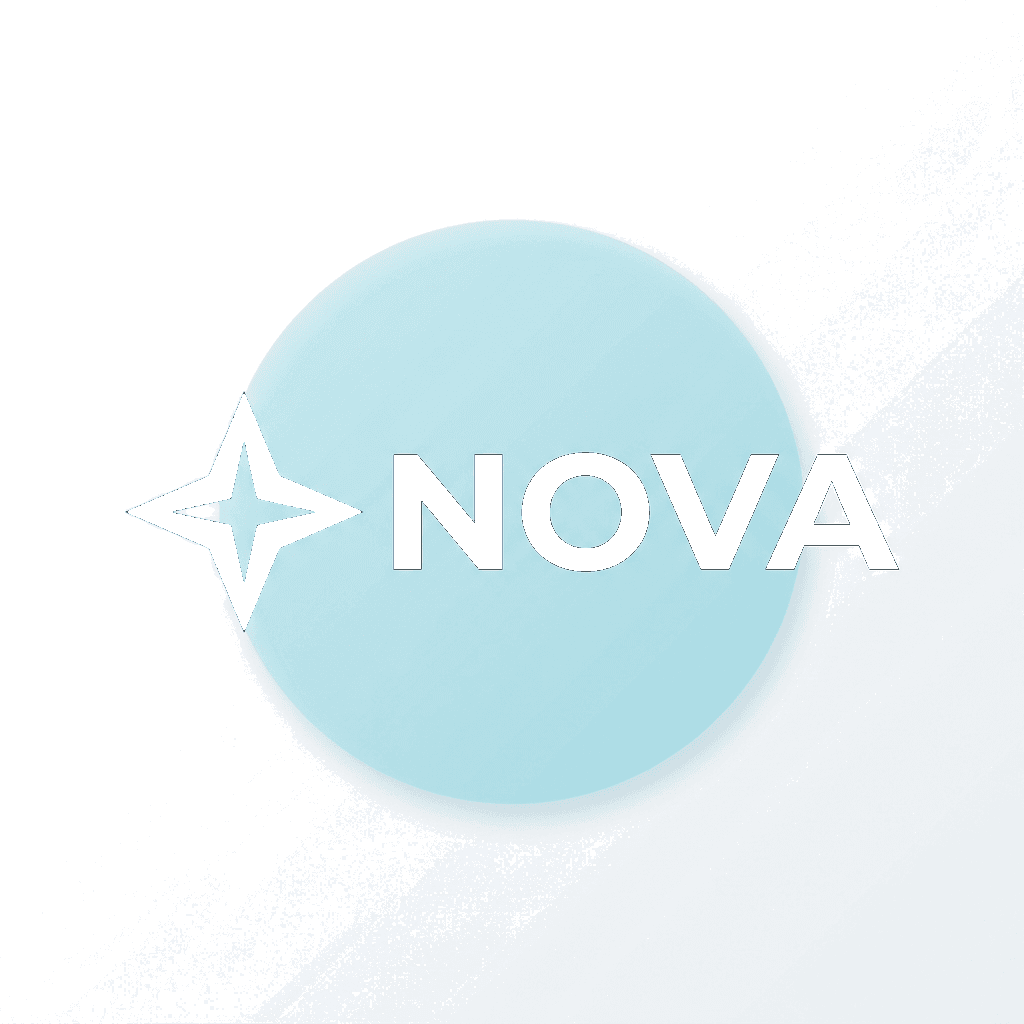
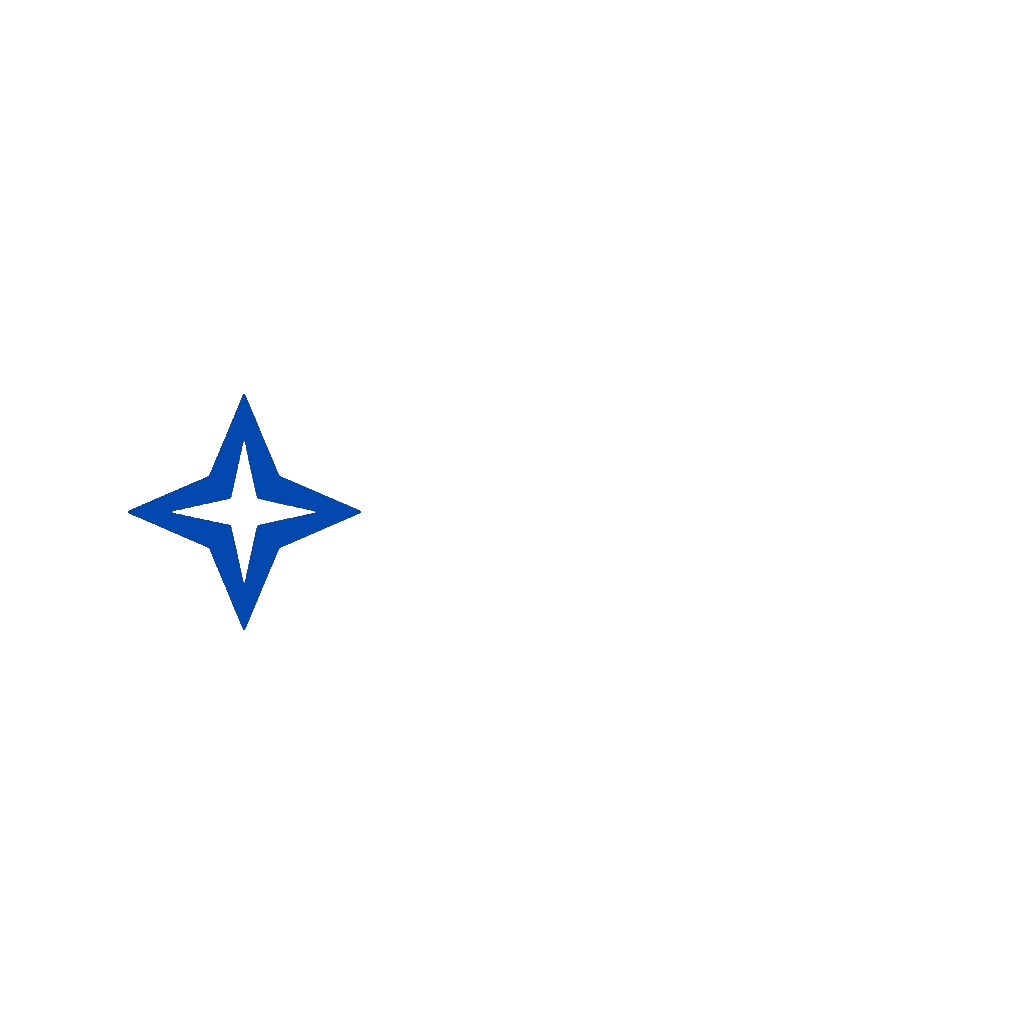
Estos ejemplos de componentes preparados muestran el tipo de estructura de tres partes a la que aspirar. Son activos de repositorio, no una garantía de que cada generación reproducirá el mismo resultado.
Paso 1 — Sube el logo acoplado
Abre Logo to Layers y sube la versión más clara en JPG, PNG o WebP que tengas. Guarda una copia sin cambios para que puedas comparar las capas generadas con la fuente.
- Usa el archivo de mayor resolución disponible
- Mantén el icono completo y el texto dentro del marco
- Decide si el fondo pertenece al logo
- Solo procesa obras de arte que poseas o para las que tengas permiso de uso
Si ya tienes un SVG editable, inspecciona ese archivo en su lugar. El flujo de trabajo rasterizado está diseñado para casos en los que falta la estructura editable original.
Paso 2 — Elige Capas Principales o Capas Detalladas
Elige la cantidad de separación que coincida con la edición que realmente quieres hacer. Más capas no son automáticamente mejores.
Capas Principales
Capas Principales suele ser suficiente para una división simple de icono, marca denominativa y fondo. Mantiene el resultado más fácil de revisar y organizar.
Capas Detalladas
Capas Detalladas es más útil cuando necesitas cintas, insignias, marcos, formas superpuestas, resaltados u otros efectos visibles de forma independiente.
Si tu único objetivo es extraer el icono de la marca denominativa, empieza de forma sencilla. Si varios elementos decorativos necesitan control separado, elige más detalle y espera más limpieza.
Verifica el costo de crédito mostrado antes de generar. Un alto número de capas no puede recuperar fuentes originales o geometría vectorial oculta.
Paso 3 — Genera e inspecciona las capas del logo
Cuando termine el procesamiento, no juzgues el resultado solo por el número de capas. Prueba si las piezas importantes soportan la edición que quieres hacer.
- 1.Oculta la marca denominativa y verifica si el icono permanece limpio
- 2.Aísla el icono y busca letras adjuntas o píxeles de fondo
- 3.Oculta las piezas del primer plano e inspecciona el fondo
- 4.Vuelve a ensamblar las capas y compara proporciones, colores y formas
- 5.Verifica los bordes transparentes antes de descargar
Paso 4 — Revisa la marca denominativa con atención
Una marca denominativa separada es usualmente una imagen rasterizada transparente que contiene las letras visibles. Puede moverse, ocultarse, redimensionarse dentro de sus límites rasterizados o reutilizarse en una nueva composición, pero no es tipografía automáticamente editable.
Lo que una marca denominativa rasterizada puede hacer
- Mover u ocultar la marca denominativa
- Reutilizarlo como un activo de imagen
- Aplicar ediciones de color rasterizadas
- Colocarlo en una nueva composición
Lo que no puede recuperar
- Escribir un nombre de marca diferente en la capa recuperada
- Recuperar el archivo de fuente original
- Restaurar el kerning y tracking exactos
- Garantizar contornos de letras escalables
Si la redacción o la fuente deben cambiar, recrea la tipografía en un editor compatible y compárala con la obra de arte de marca aprobada.
Paso 5 — Comprueba la transparencia y la calidad de los bordes
Los logotipos aplanados a menudo contienen píxeles en los bordes que se mezclan con el fondo original. Estos píxeles pueden convertirse en halos blancos u oscuros cuando un elemento extraído se coloca en un nuevo entorno.
- Previsualiza el icono sobre un fondo claro
- Previsualízalo sobre un fondo oscuro
- Haz zoom en las curvas, trazos finos y esquinas
- Comprueba el canal alfa del PNG real
- Prueba el recurso en su tamaño de visualización pequeño previsto
LUMI: un logotipo con degradados más complejo
El ejemplo de LUMI incluye formas similares a cintas, degradados, sombras suaves, superposiciones y letras. Estos efectos hacen que los límites sean menos precisos que en el ejemplo de NOVA.
- Las formas superpuestas pueden ocultar parte de otro componente
- Los degradados tienen límites suaves en lugar de un borde claro
- Las sombras y el resplandor pueden abarcar varios elementos subyacentes
- El logotipo debe seguir siendo reconocible cerca de los efectos visuales
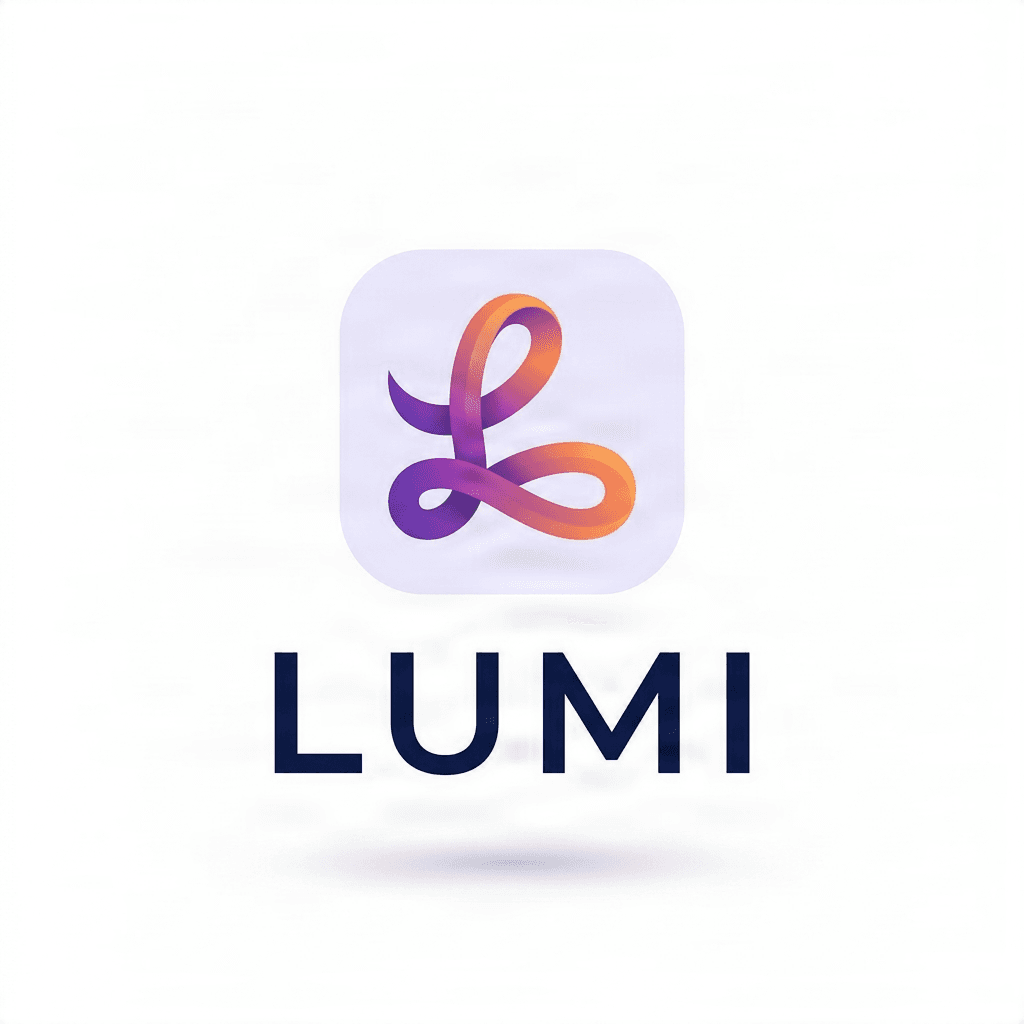
Los recursos de cinta y logotipo preparados demuestran una estructura objetivo útil. No prueban que la geometría oculta o los efectos originales puedan recuperarse exactamente.
Problemas comunes en la separación de logotipos
- El icono y el texto permanecen juntos: intenta una separación más detallada o procesa la capa de texto mezclada de nuevo si el flujo de trabajo lo permite.
- El logotipo ha cambiado: compara las formas de las letras y el espaciado con la fuente original, luego recrea la tipografía para uso oficial.
- Aparece un halo blanco u oscuro: previsualiza el recurso sobre fondos contrastados y perfecciona la máscara o la transparencia.
- Una cinta está incompleta: es posible que la sección oculta nunca haya sido visible en la fuente, por lo que podría requerirse una reconstrucción manual.
- Los degradados se ven rotos: mantén el efecto como un recurso ráster o recrealo manualmente en lugar de forzar una división fragmentada.
- El logotipo se ve borroso: busca una fuente de mayor resolución o pasa a un flujo de trabajo de reconstrucción vectorial.
- Hay demasiados fragmentos: agrupa las capas relacionadas o utiliza un modo más simple en el siguiente intento.
Paso 6 — Descarga capas PNG, PSD o un paquete compatible
Elige el formato de salida según lo que quieras hacer a continuación. Las opciones de export pueden variar según el flujo de trabajo y la cuenta, así que confirma qué ofrece realmente la página de resultados.
Capas PNG transparente
Ideal para reutilizar un icono, logotipo o efecto como recurso ráster en otro diseño o vídeo.
Paquete ZIP
Útil cuando quieres varios recursos de imagen generados juntos para una organización local.
PSD con capas
Útil para flujos de trabajo en Photoshop o Photopea que necesitan capas ráster editables de forma independiente.
El PSD exportado es un nuevo documento de edición. No es una copia recuperada de la fuente original de Illustrator, Photoshop o SVG.
Paso 7 — Edita las capas en un editor compatible
Abre el PSD compatible en Photoshop o Photopea, o importa los recursos PNG en otro editor compatible. Comienza con una prueba pequeña antes de realizar un cambio de marca oficial.
- Oculta el logotipo para probar un diseño solo con icono
- Mueve el icono sobre el logotipo para probar una composición apilada
- Aplica un cambio de color ráster a un componente aislado
- Export el icono y el logotipo por separado para una secuencia de movimiento
Para trabajos de marca oficiales, compara cada disposición revisada con tus directrices de marca aprobadas antes de publicar.
PSD vs. SVG: ¿cuál necesitas realmente?
La separación y vectorización de logotipos resuelven problemas diferentes. Un PSD con capas es un documento práctico de edición ráster; un SVG es un formato basado en trazados para ilustraciones escalables.
PSD
Elige PSD cuando necesites mover, ocultar, cambiar el tamaño, volver a colorear o componer capas ráster en Photoshop o un editor compatible.
SVG
Elige Logo to SVG o ilustraciones vectoriales verificadas cuando necesites trazados editables, escalado limpio, geometría precisa, impresión, corte o un recurso de sistema de diseño reutilizable.
Explora Logo to SVGReposicionar icono y logotipo
PSD con capas
Reutilizar un componente como imagen
PNG transparente
Editar puntos de anclaje vectoriales
SVG o fuente vectorial original
Impresión de gran formato o corte
Ilustración vectorial verificada
Recuperar la fuente original automáticamente
Ninguno garantiza esto
Lista de verificación de calidad del logotipo
- 1.Compara curvas, esquinas, proporciones y colores con la fuente
- 2.Comprueba las formas de las letras, el espaciado y los pequeños detalles tipográficos
- 3.Inspecciona los recursos aislados sobre fondos claros y oscuros
- 4.Confirma que el icono y el logotipo se pueden ocultar o mover de forma independiente
- 5.Prueba la legibilidad en el tamaño de visualización pequeño real
- 6.Abre el archivo descargado y verifica su estructura de capas o trazados
- 7.Compara el resultado con el archivo maestro o las directrices de marca aprobadas
¿Cuándo dejar de usar IA y recrear el logotipo manualmente?
La IA es útil cuando necesitas un punto de partida editable y práctico o quieres explorar un diseño rápidamente. La recreación vectorial manual es más segura cuando la geometría exacta, la tipografía y la fidelidad de marca no son negociables.
La recreación manual es más segura cuando
- El logotipo se convertirá en un activo maestro oficial
- El diseño utiliza geometría precisa o letras personalizadas
- Un flujo de trabajo de impresión o corte requiere trazados vectoriales fiables
- La fuente es extremadamente pequeña, está dañada o cambia detalles importantes repetidamente
La separación con IA es útil cuando
- Necesitas un icono para un mockup
- Quieres probar diseños alternativos
- Necesitas piezas ráster separadas para animación
- Ya no tienes el archivo original con capas y la edición visual es la prioridad
Usa la IA para obtener un punto de partida editable y práctico. Utiliza archivos originales verificados o una cuidadosa reconstrucción vectorial cuando se requiera una fidelidad de marca exacta.
Preguntas frecuentes sobre separación de capas de logos
¿Cómo puedo convertir un logo en capas editables online?
Sube un logo aplanado a Logo to Layers, elige un modo de separación adecuado, genera el resultado y revisa el icono, el logotipo, los efectos y el fondo antes de descargar los recursos en formato ráster o un PSD con capas.
¿Puedo separar un icono del texto de un logo?
Sí, siempre que el icono y el texto tengan límites distinguibles. Las formas superpuestas, las letras conectadas y los bordes de baja resolución pueden requerir una limpieza adicional o una separación manual.
¿Puedo convertir un logo PNG en capas editables?
Sí. Un PNG aplanado puede procesarse en nuevas capas de píxeles, pero el resultado generado no es la estructura de diseño original editable.
¿Puedo separar un logo JPG?
Sí. Se pueden usar imágenes JPG y JPEG, aunque los artefactos de compresión pueden dificultar la separación limpia de textos pequeños y bordes definidos.
¿Puedo usar una captura de pantalla de un logo?
Puedes probar con una captura clara si tienes permiso para procesar el logo, pero es preferible usar el archivo original, ya que las capturas pueden contener desenfoque, compresión o elementos de la página web.
¿El texto del logo se convertirá en una capa de texto editable?
No. Un logotipo separado es una imagen de píxeles, no una capa de texto nativa recuperada. Recrea el texto y la fuente en un editor adecuado si necesitas modificar el contenido.
¿Puede la IA identificar la fuente original del logo?
El flujo de trabajo de separación de capas no garantiza la identificación de fuentes. Consulta los archivos o las guías de estilo de la marca cuando la tipografía exacta sea importante.
¿Puedo convertir las capas del logo resultante a PSD?
Sí, cuando la exportación a PSD con capas esté disponible para tu flujo de trabajo y cuenta. El PSD contendrá capas de píxeles generadas para una edición de imagen posterior.
¿La separación de capas de un logo crea archivos SVG?
No como salida principal. La separación de capas produce recursos de píxeles. Usa Logo to SVG u otro flujo de trabajo de vectorización si necesitas trazados SVG editables, y revisa dichos trazados para asegurar su precisión.
¿Cuál es la diferencia entre capas PNG y capas vectoriales?
Las capas PNG almacenan píxeles y pueden perder nitidez al ampliarse. Las capas vectoriales utilizan trazados y pueden escalarse sin la limitación de resolución de los píxeles.
¿Qué es mejor para un logo: PSD o SVG?
Elige PSD para la edición independiente de imágenes de píxeles. Elige un SVG verificado u otra fuente vectorial para obtener trazados escalables, geometría precisa, impresión, corte y uso en sistemas de diseño.
¿Puedo separar sombras y degradados?
La herramienta puede intentar separar efectos, pero las sombras suaves, el resplandor, la transparencia y los degradados son más difíciles de procesar que las formas sólidas. Inspecciona el resultado cuidadosamente y mantén los efectos complejos juntos cuando sea necesario.
¿Por qué mi logo extraído tiene un borde blanco?
Es posible que los píxeles del borde se hayan mezclado con el fondo original. Coloca el recurso sobre diferentes colores para identificar halos y luego ajusta la transparencia o la máscara en un editor.
¿Puede la IA reconstruir partes de un logo ocultas tras el texto?
La IA puede estimar algunas regiones ocultas, pero esos píxeles son generados recientemente y no recuperados del arte original. La reconstrucción manual es más segura cuando la geometría exacta es fundamental.
¿Debo usar Core Layers o Detailed Layers?
Core Layers suele ser adecuado para diseños simples de icono y texto. Detailed Layers puede ayudar cuando cintas, insignias, formas superpuestas o efectos requieren un control por separado.
¿Es siempre mejor un mayor número de capas?
No. Un número menor de capas significativas suele ser más fácil de usar que una gran cantidad de piezas fragmentadas. Elige el nivel de detalle según la edición que necesites.
¿Puedo crear una versión de solo el icono de mi logo?
Sí, si el símbolo se separa correctamente. Antes de usarlo como una variante oficial del logo, confirma que el uso del icono por separado esté permitido por las guías de tu marca.
¿Puedo animar el logo después de la separación?
Sí. Los elementos de píxeles aislados pueden importarse a flujos de trabajo de animación y diseño de movimiento compatibles, aunque puede ser necesario realizar una limpieza adicional y ajustar los tiempos.
¿Puedo usar el logo separado para impresión profesional?
Depende del diseño y de los requisitos de impresión. La salida en píxeles puede funcionar a una resolución adecuada, pero el arte vectorial verificado es generalmente preferible para un escalado, corte y producción precisos.
¿Separar un logo me otorga derechos para usarlo?
No. Separar o transformar una obra no establece la propiedad. Solo procesa y reutiliza logos que te pertenezcan o para los cuales tengas autorización.
¿Qué pasa si la IA cambia las letras o las proporciones del logo?
Compara el resultado con la fuente y corrige las diferencias antes de publicarlo. Para branding oficial, no reemplaces el arte aprobado con una versión generada que sea inexacta.
¿Es Logo to Layers gratuito?
El procesamiento con IA utiliza créditos. Revisa el coste mostrado antes de generar y comprueba las opciones de descarga o exportación disponibles para tu cuenta.
Siguiente paso
Vuelve a aprovechar cada elemento de tu logo
Empieza con la imagen del logo que ya tienes, separa los elementos visuales que necesites y elige un flujo de trabajo ráster o vectorial para tu siguiente edición.
Ask AI about this page
Continue exploring this page with your preferred AI assistant.