
Prepara el arte de tus personajes para Live2D
Separa una ilustración plana en capas visibles para empezar a riggear en Live2D Cubism sin tener que recortar cada parte a mano.
Separa caras, ojos, cabello, ropa y otras partes de personaje compatibles en capas editables.
Elegir arte del personaje
PNG, JPG o WebP
o arrastra y suelta tu ilustración
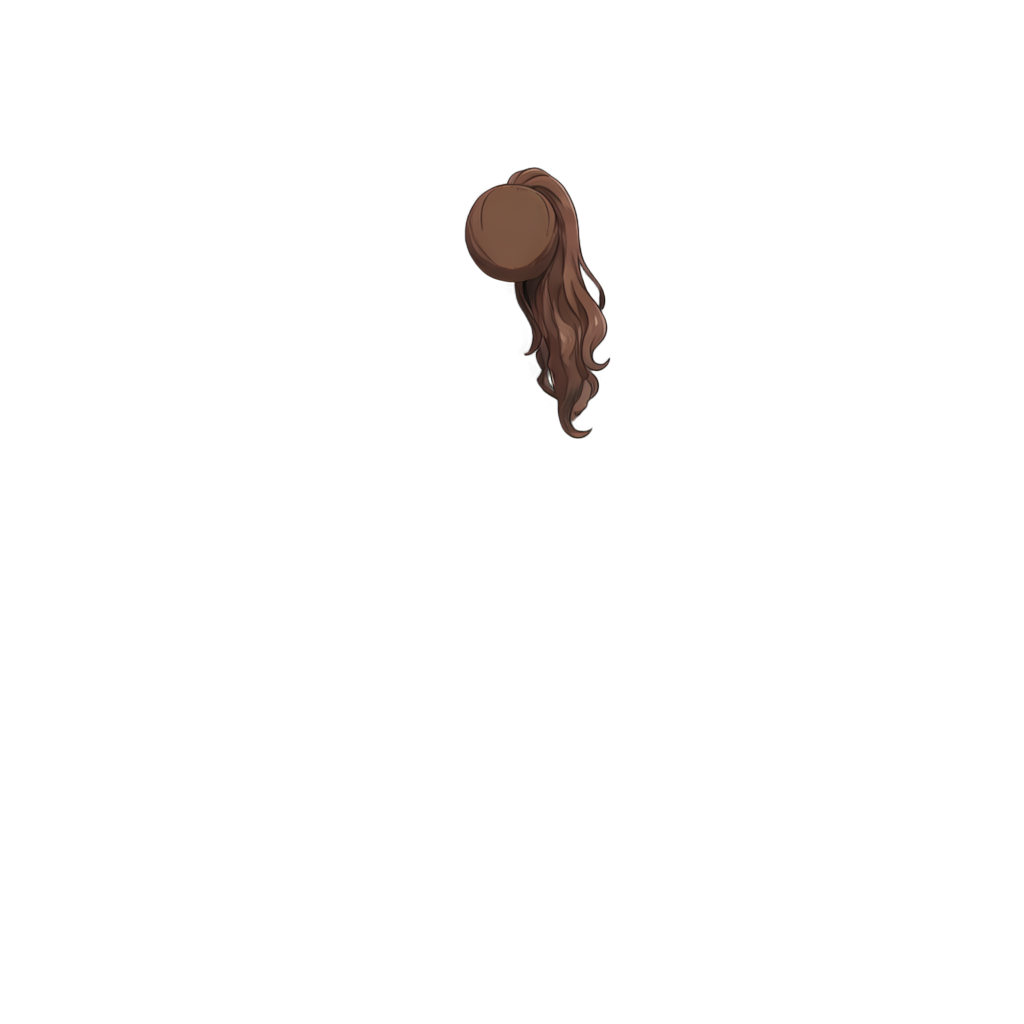
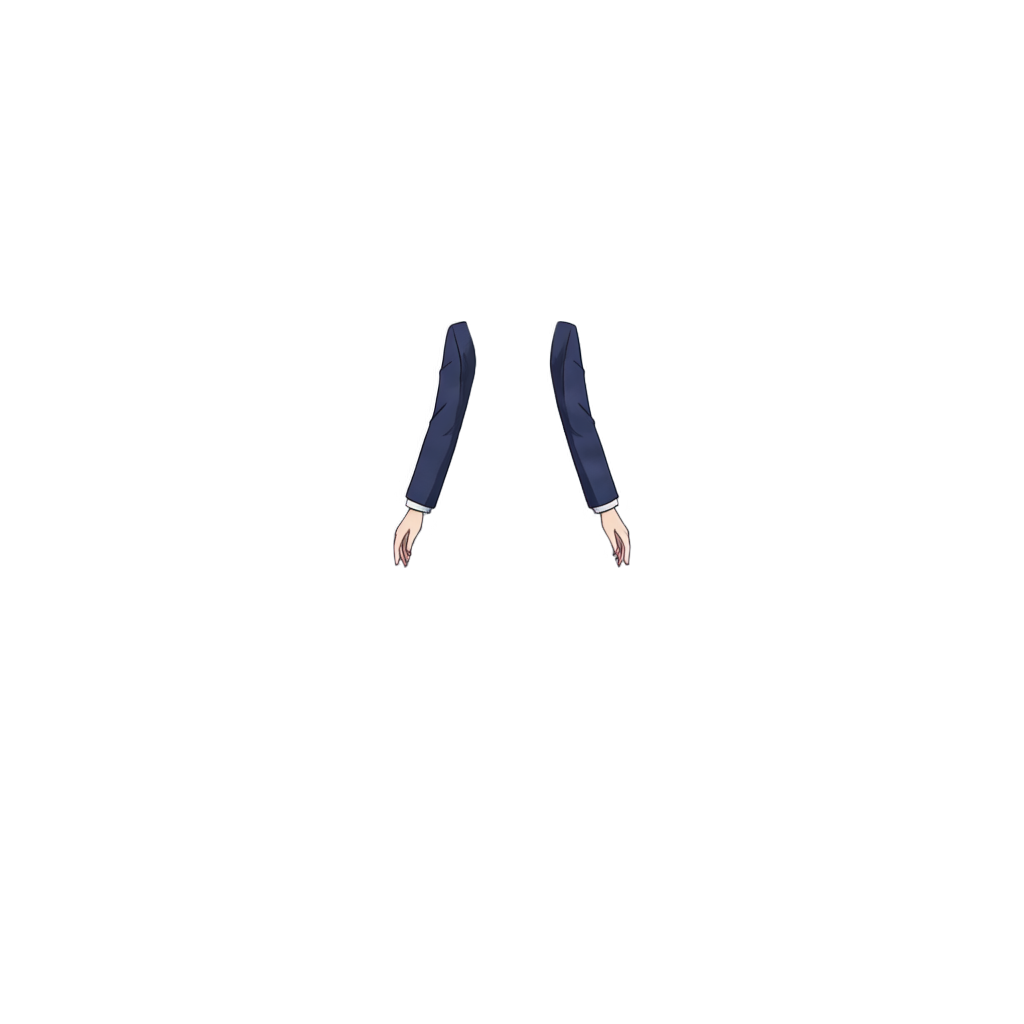
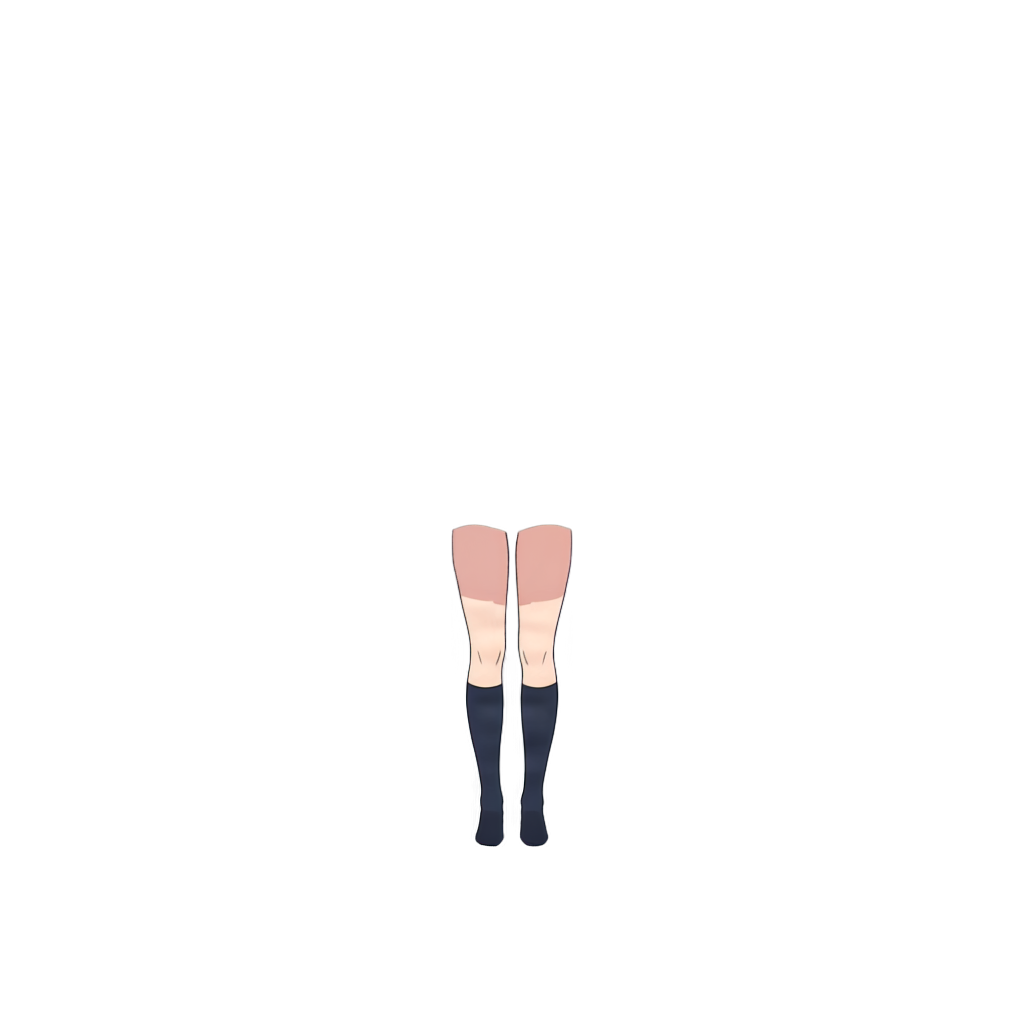
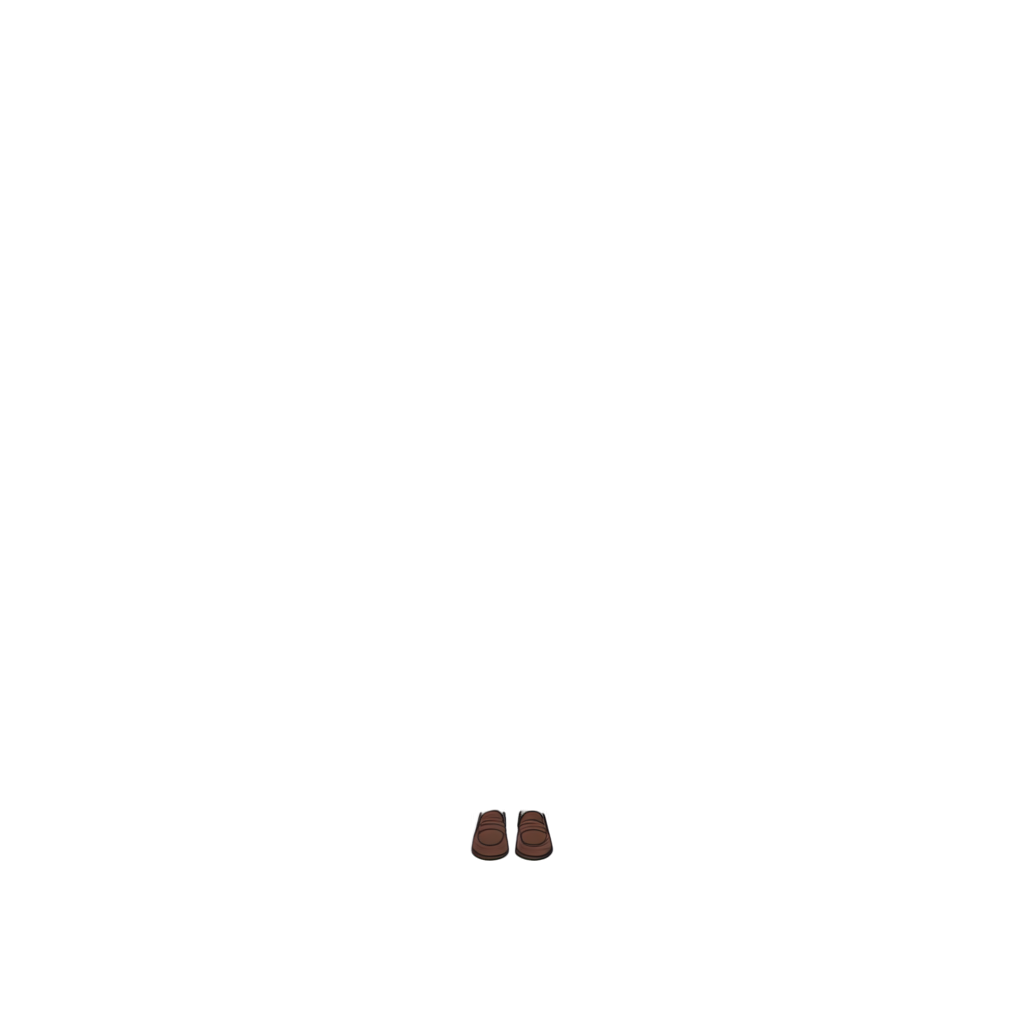
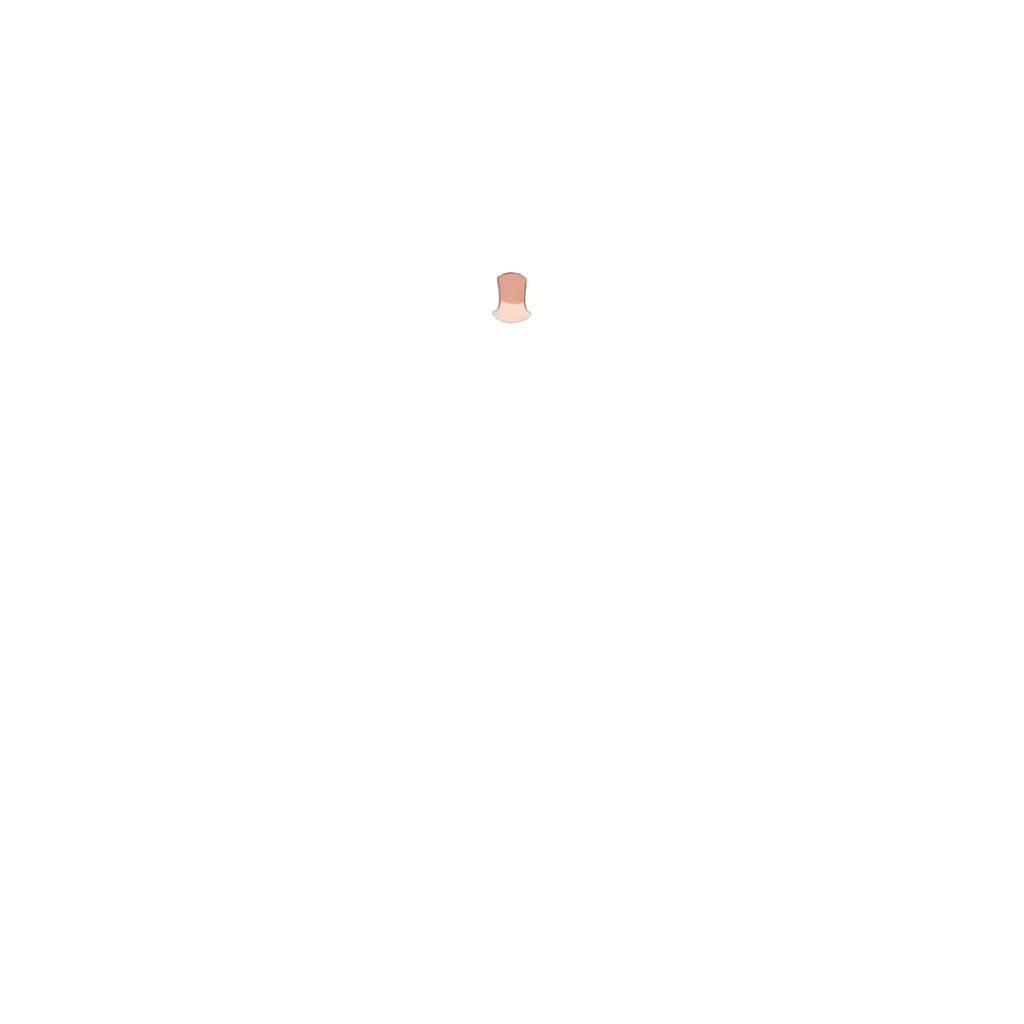
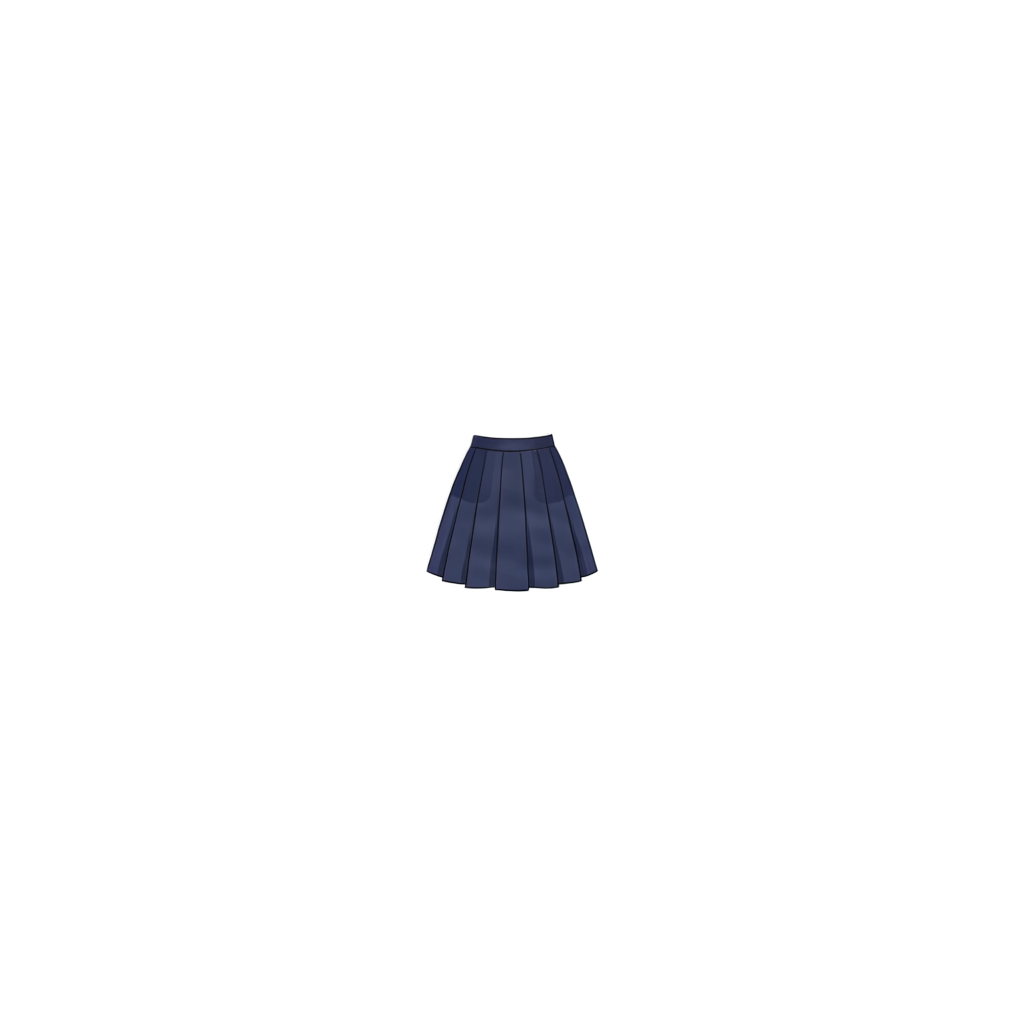
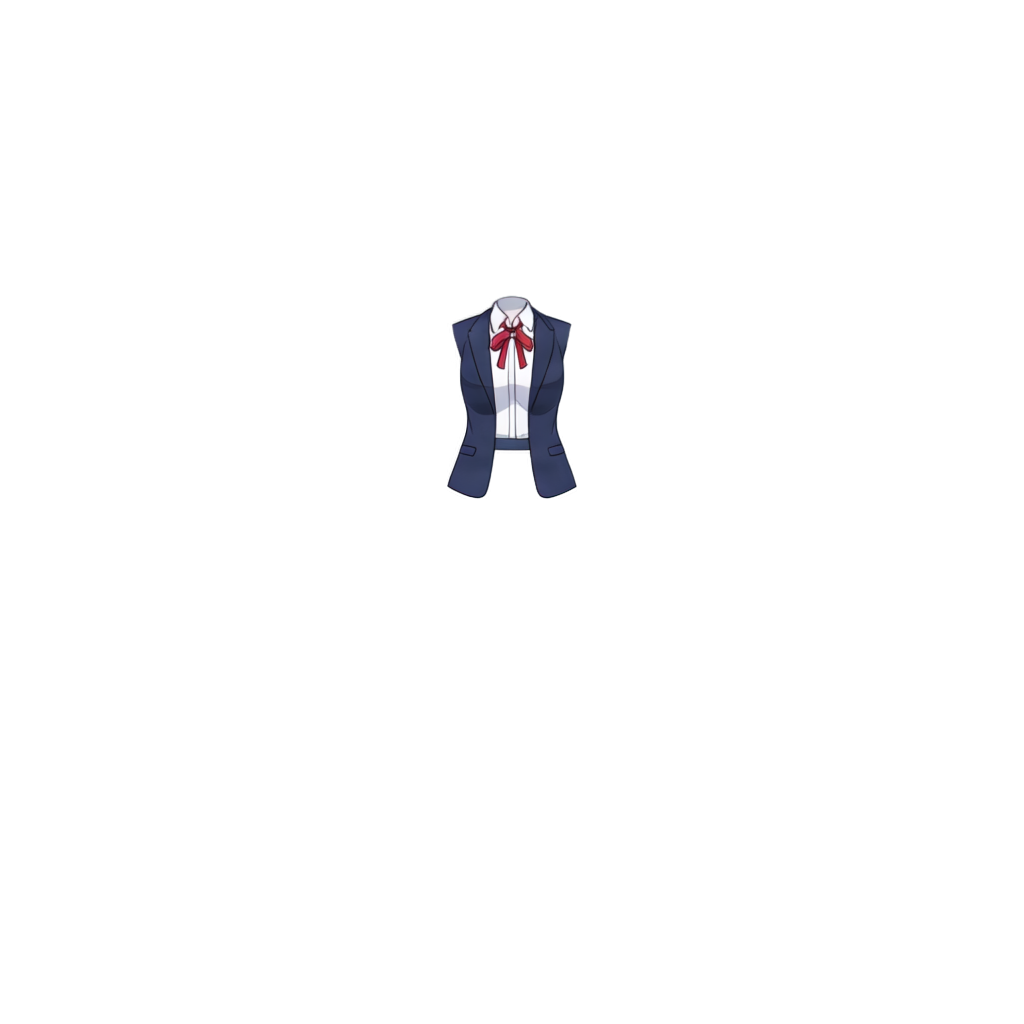
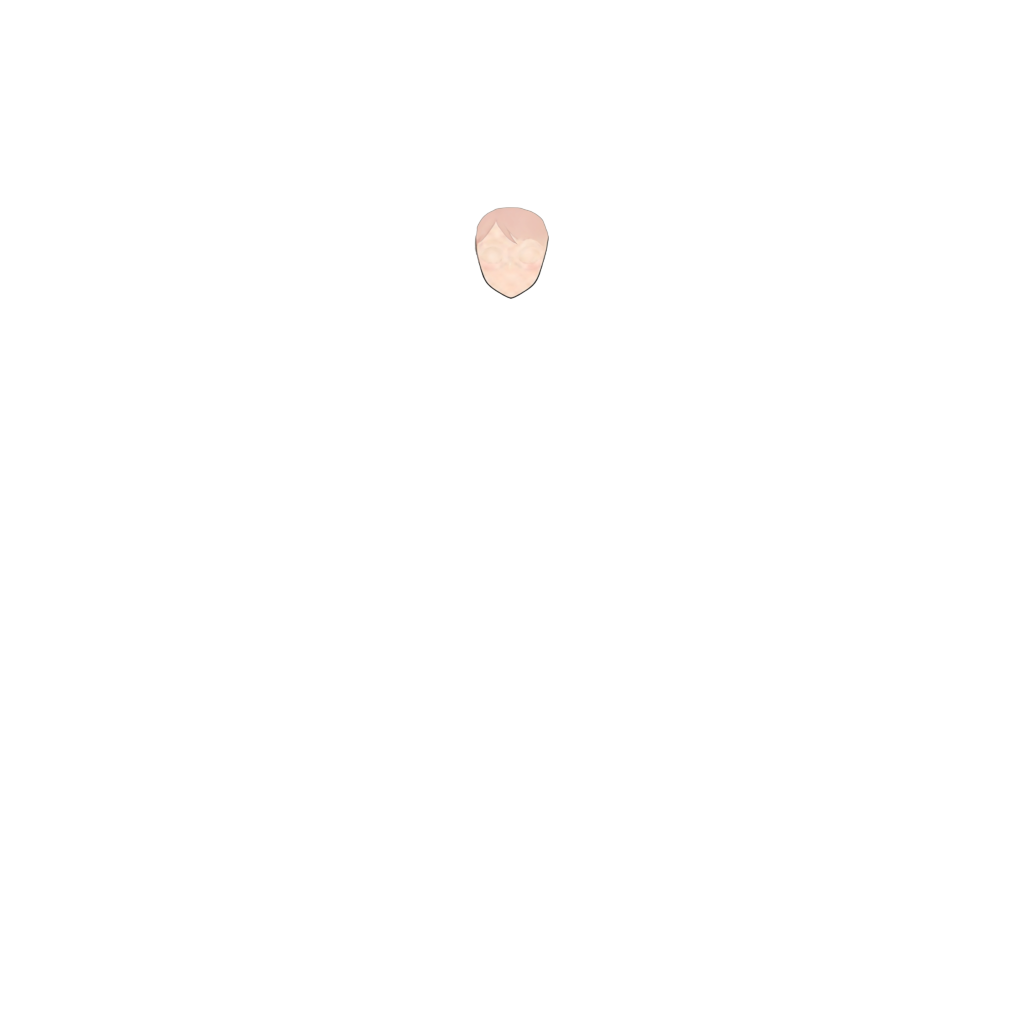







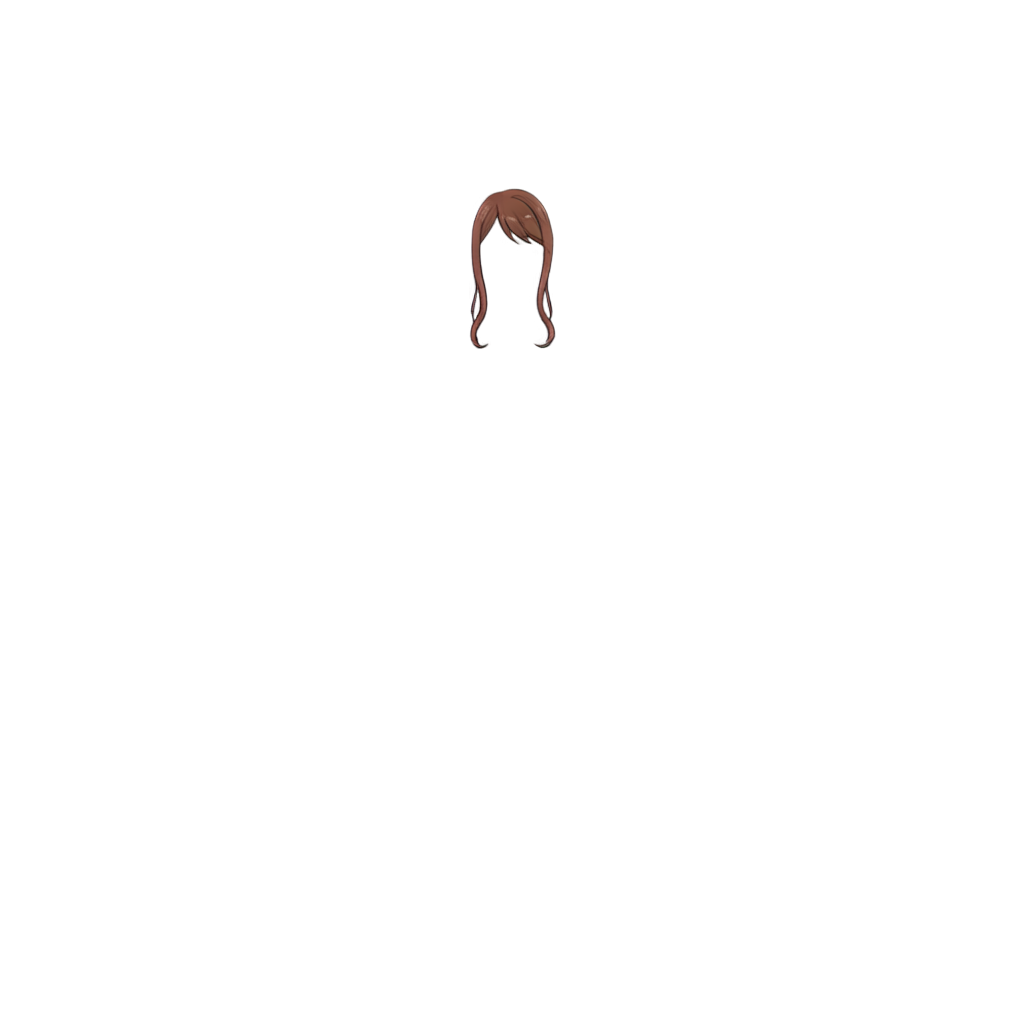
Ready to test with your own or this sample character
Usa una ilustración clara de frente o en tres cuartos, con rasgos faciales visibles y superposición limitada. La herramienta crea capas nuevas a partir de los píxeles visibles; no genera ArtMeshes, deformadores ni parámetros de Live2D.
Tu ilustración original sigue siendo privada
Consume 30 créditos por imagen
Processing time varies with image complexity. Detailed characters and complex poses may take longer.
Separador de capas por IA
Un punto de partida más rápido para el rigging
El rigging en Live2D suele empezar con la separación manual del cabello, el rostro y el cuerpo. Este flujo de trabajo crea una separación de capas inicial que puedes perfeccionar antes de importar el arte a Cubism.
Capas centradas en el personaje
Una primera fase de separación más rápida
Listo para la configuración manual del rig
Sube, separa y continúa con el rigging
Sube el arte de tu personaje
Comienza con una ilustración de personaje de frente o en tres cuartos que tenga los rasgos faciales visibles.
Deja que la IA separe las capas visibles
El modelo crea capas de imagen a partir del personaje visible, los detalles secundarios y el fondo.
Revisa y exporta
Inspecciona las capas en el espacio de trabajo de resultados compartido y luego descarga el archivo PNG o PSD para continuar con la configuración del rig en Live2D Cubism.
Cómo ayuda a los artistas de Live2D
Preparación de modelos
Preparación de expresiones
Edición de ropa y accesorios
Variantes de personajes
Ideal para ilustraciones de personajes claras
No crea un rig de Live2D
Enfocado en ofrecer un punto de partida más rápido
Preguntas frecuentes sobre la preparación de personajes para Live2D
¿Qué crea este flujo de trabajo de preparación de personajes para Live2D?
Separa una ilustración plana de un personaje en capas de imagen visibles (como el personaje, los detalles secundarios y el fondo) que puedes revisar antes de realizar el rigging.
¿Esto crea un modelo de Live2D terminado?
No. Solo prepara las capas visuales. Aún debes crear los ArtMeshes, deformadores, parámetros, físicas y expresiones dentro de Live2D Cubism.
¿Puede separar rasgos faciales como los ojos y la boca?
Los resultados dependen de la imagen. Los rasgos faciales claros, grandes y sin obstrucciones tienen más probabilidades de separarse de forma limpia; los rasgos pequeños o muy estilizados pueden requerir corrección manual.
¿Reconstruirá las áreas ocultas detrás del cabello o la ropa?
El flujo de trabajo puede generar un relleno plausible para las áreas cubiertas a partir de los píxeles visibles, pero se trata de una estimación y no del diseño original del artista.
¿Qué tipo de imágenes de personajes funcionan mejor?
Las ilustraciones claras y de alta resolución, con rasgos faciales visibles, bordes definidos y una superposición limitada, suelen producir las capas más útiles.
¿Puedo descargar las capas en formato PNG transparente?
Sí. Las capas separadas se pueden exportar como archivos PNG transparentes.
¿Puedo exportar un archivo PSD por capas?
Sí. Puedes descargar un PSD por capas. Solo contiene capas rasterizadas, sin mallas de Live2D, deformadores ni datos de rigging.
¿Es esto lo mismo que el flujo de trabajo general de Personaje a capas?
Sí, utiliza el mismo flujo de trabajo de separación de capas. Esta página está enfocada en la orientación y el posicionamiento específicos para Live2D.
Herramientas de imagen relacionadas
Preparación de personajes VTuber
Prepara el arte de tus personajes para el rigging de avatares de streaming.
Abrir herramientaPreparación de personajes para Spine
Prepara el arte de personajes de videojuegos en 2D para la configuración de animación en Spine.
Abrir herramientaPersonaje a capas
Usa el flujo de trabajo de personajes general para avatares, personajes de videojuegos y producción de personajes en general.
Abrir herramienta