
Separa la interfaz de juegos en capas editables
Convierte capturas de pantalla de juegos en paneles de interfaz, elementos de HUD, iconos y activos independientes. Refina componentes individuales con separación de capas impulsada por IA.
Sube una captura de pantalla de interfaz de juego
Usa una captura limpia o un prototipo de interfaz. El primer análisis separa los componentes principales de la interfaz del escenario.
1
Haz clic o arrastra una imagen para subirla
Upload your image
JPG, PNG, WebP up to 10MB · Drag & drop anywhere
Cambiar imagen
Layer Hotspots17 Layers
Hover or click box to inspect layer
Separated Layer Cutouts17 Layers
Protected Assets
2
Configuración
Diseñado para interfaces de juegos
El primer análisis separa por componente funcional: barras, paneles, botones de menú, minimapa, personaje y escenario. Una franja densa, como una barra de habilidades, se puede dividir aún más, solo cuando tú lo decidas.
HUD y barras de estadoMinimapa y menúsBarras de habilidades y de acceso rápidoPaneles de chat y diálogo
Coste por ejecución60 créditos
Sube una imagen para continuar
Gestión privada de archivos
Los archivos subidos se asocian a tu cuenta y se entregan mediante URL firmadas. Puedes eliminar los trabajos completados de forma manual.
Resultado en PNG transparente
Capas detalladas devuelve cada elemento detectado como una capa independiente sobre un fondo transparente.
Para obtener mejores resultados, usa:
- Una captura completa y sin recortar
- Alta resolución, sin compresión excesiva
- Poco solapamiento entre la interfaz y los efectos
- Un fotograma estático, sin desenfoque de movimiento
- HUD, barras y paneles como capas independientes
- Personaje y escenario separados
- Divide un panel seleccionado en sus botones
- Mueve, oculta y exporta en el editor de capas
Resultados reales
De una captura de pantalla a componentes de interfaz independientes
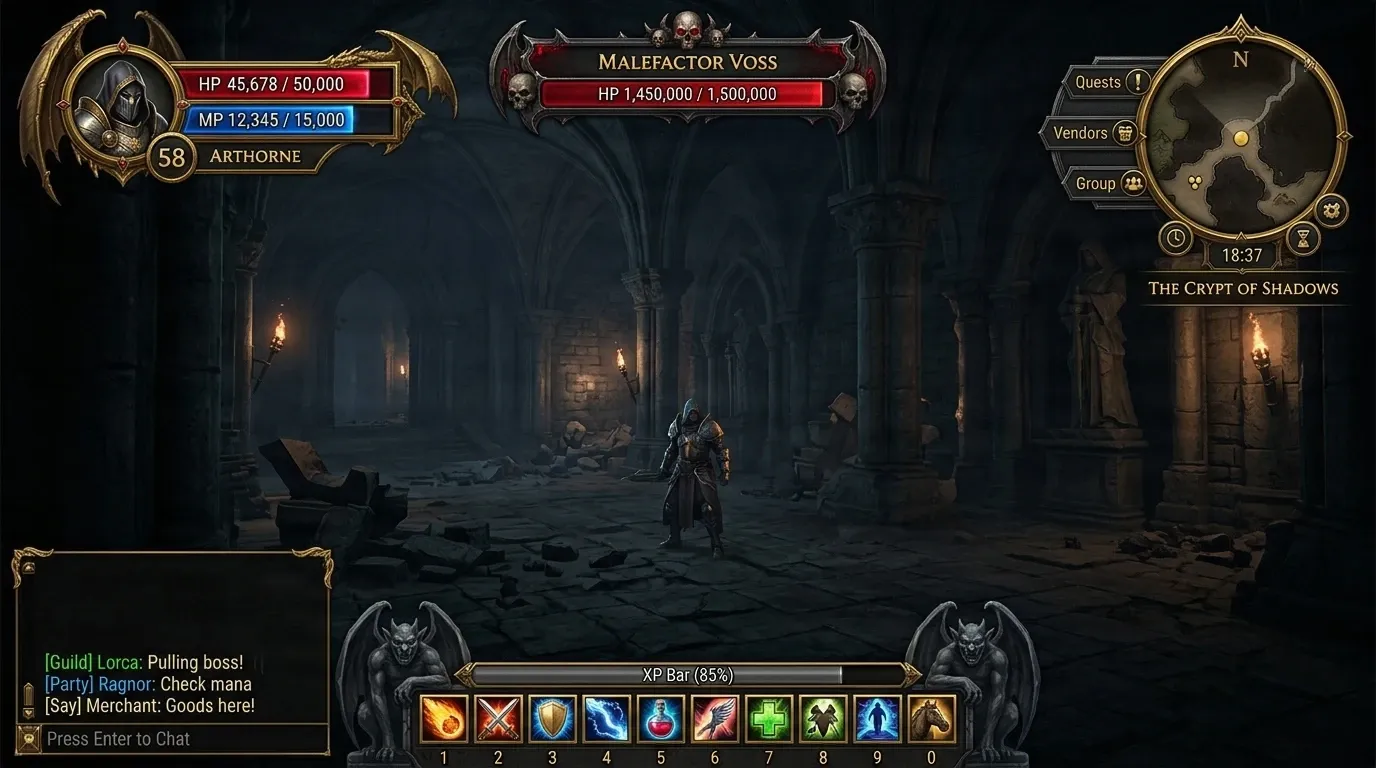
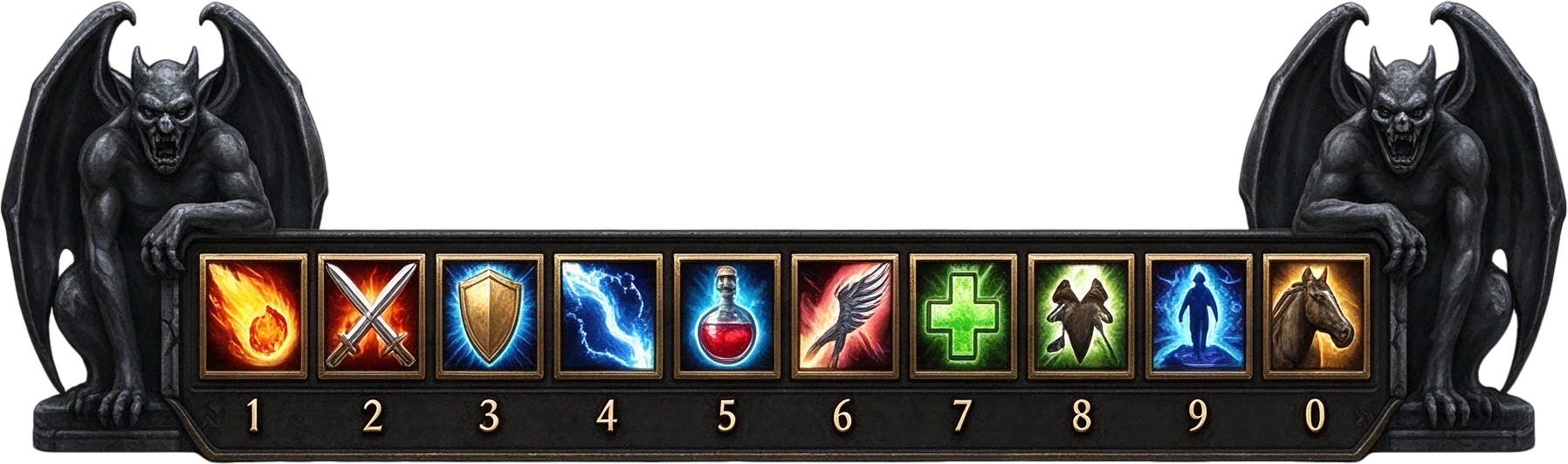
Dos ejecuciones reales en la misma captura de pantalla de un juego. La primera separa la interfaz del escenario. La segunda toma una de esas capas, la barra de habilidades, y la divide aún más.
Paso 1: separa la captura de pantalla
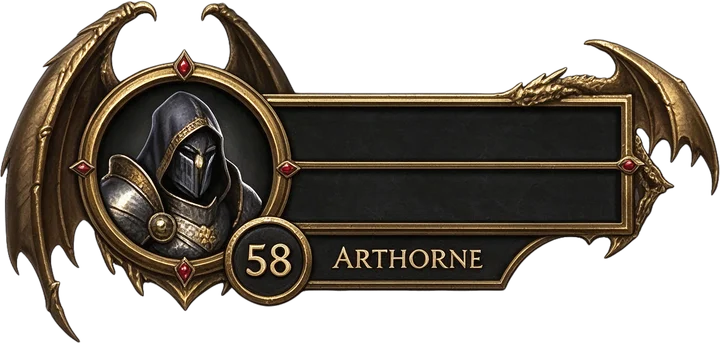
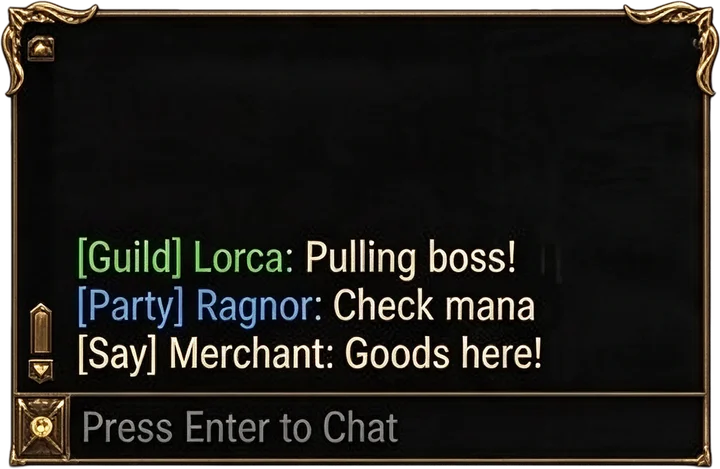
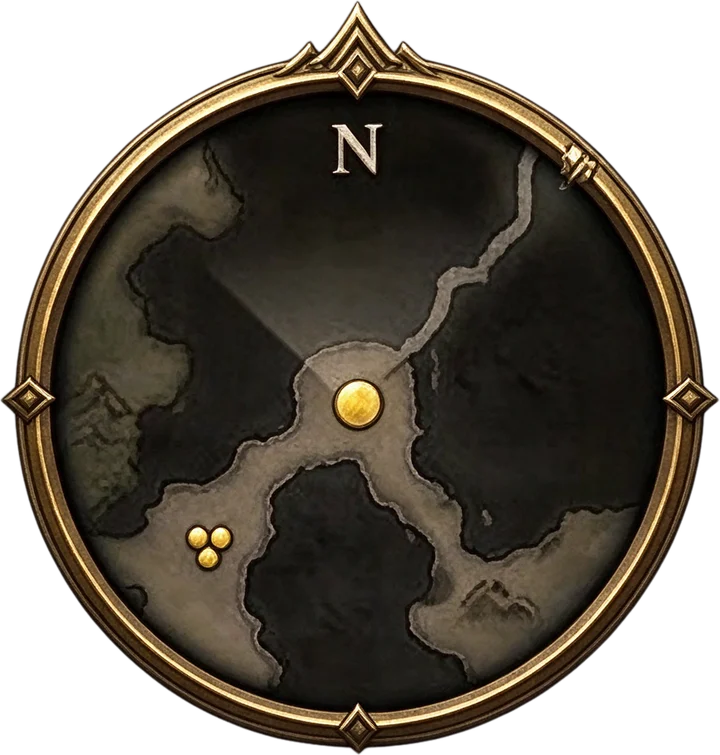
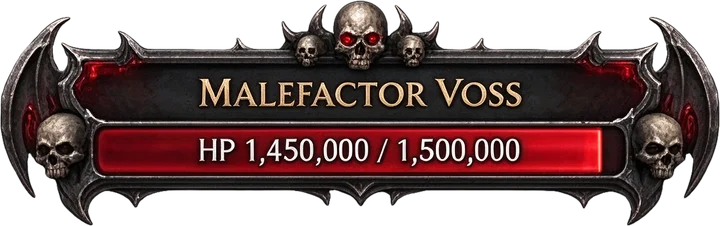
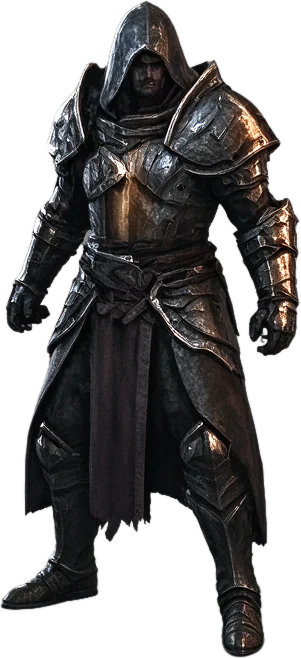
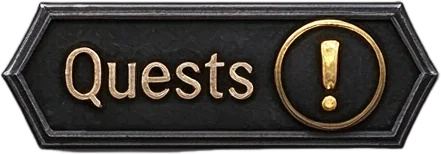
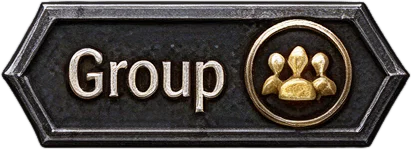
El personaje y el fondo del escenario se separan de la interfaz, y cada barra, panel, botón de menú e icono se convierte en su propia capa.
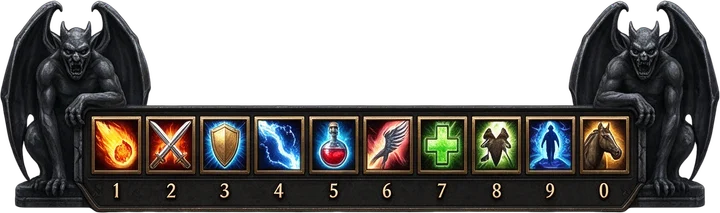




Paso 2 (opcional): divide una capa aún más
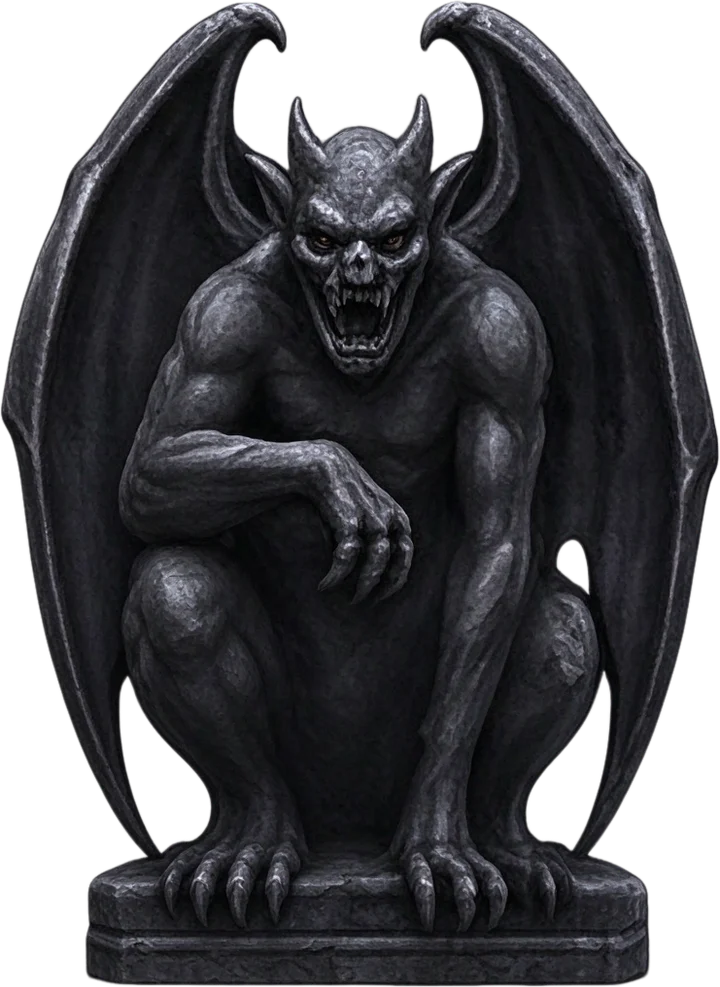
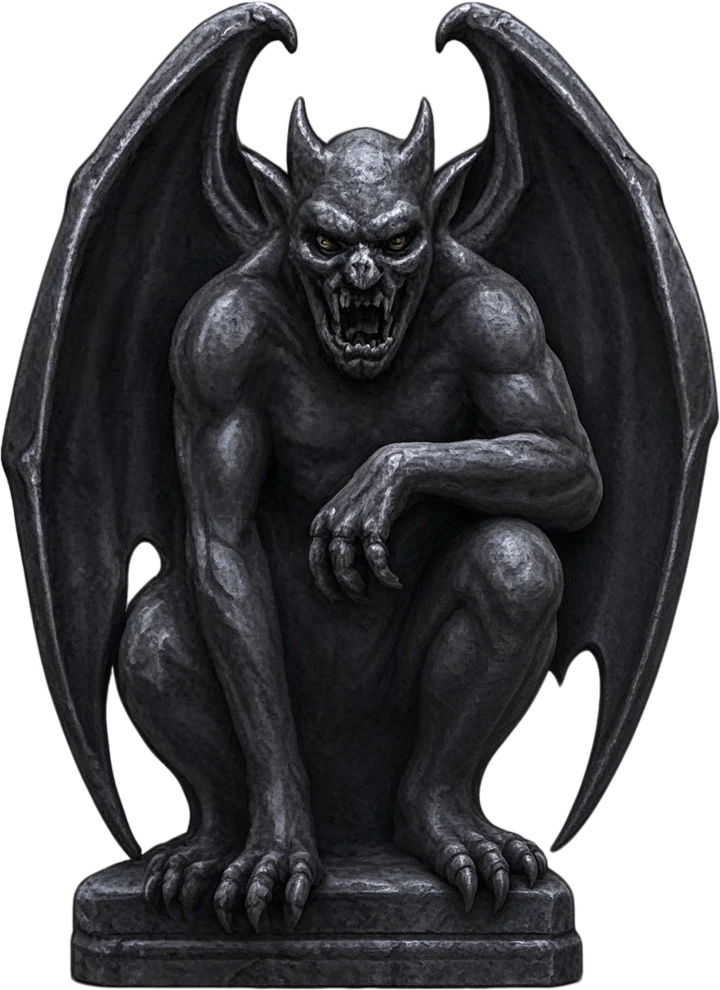
La barra de habilidades era una sola capa tras el paso 1. Al ejecutarlo de forma aislada, se dividió en diez botones, dos estatuas y la base de la barra.

Qué esperar
Cada capa es redibujada por el modelo, por lo que volver a ensamblar las piezas ofrece un resultado cercano a tu captura, no una copia exacta. Los tamaños y las posiciones pueden variar ligeramente, de forma más visible en franjas densas como la barra de habilidades, y una capa puede ser un poco más grande que la pieza original. Revisa los textos pequeños, números e iconos delgados antes de usar una capa.
Cómo funciona
Dos pasos, tú decides el segundo
1
Sube la captura de pantalla
El primer análisis separa los componentes principales de la interfaz y el personaje del escenario.
2
Revisa las capas
Selecciona capas en el editor, muévelas u ocúltalas, y compáralas con tu captura de pantalla.
3
Elige una capa para profundizar
Selecciona una capa como una barra de habilidades. El coste en créditos se muestra antes de iniciar cualquier proceso.
4
Usa las piezas
Las piezas reemplazan esa capa en el editor. Restaura la capa original o deshace los cambios en cualquier momento, luego exporta.
Para desarrolladores de juegos
Extrae elementos de interfaz de una captura plana
Una captura de pantalla o fotograma conceptual contiene toda la interfaz en una sola imagen. Separarla te proporciona las barras, paneles y iconos como capas transparentes que puedes reposicionar, rediseñar o reconstruir en tu propio flujo de desarrollo de UI.
La herramienta separa los elementos gráficos. No reconstruye la interfaz como objetos del motor de juego.
- Diseña prototipos a partir de un fotograma de referencia
- Extrae elementos del HUD para un rediseño
- Reconstruye un prototipo de UI desde una captura existente
- Recopila iconos y marcos para un estudio de estilo
Para diseñadores de UI
Trabaja en componentes en lugar de una sola imagen
Una vez que las barras, paneles y botones son capas independientes, puedes reorganizarlos, ocultar los que no necesites y exportar el resultado.
Las capas mantienen su posición en el lienzo, por lo que puedes mover un elemento sin tocar el resto.
- Barras de salud y maná
- Minimapa y su marco
- Botones de menú y misiones
- Paneles de chat y diálogo
- Contadores, relojes e iconos independientes
Para creadores de activos
Recopila piezas reutilizables
Iconos, botones y ornamentos se convierten en capas PNG transparentes independientes. Utiliza únicamente contenido sobre el que tengas derechos de uso.
- Iconos de habilidades y destrezas
- Marcos ornamentales y estatuas
- Iconos de monedas y estado
- Elementos decorativos para esquinas
Por qué dos pasos
Un solo análisis tiene un límite de capas
Cada ejecución devuelve un fondo y hasta 16 capas separadas. Una pantalla de juego completa tiene más elementos que eso, por lo que el primer análisis agrupa las franjas densas en lugar de dividir cada botón.
El segundo paso procesa una capa seleccionada de forma individual, para que el modelo destine todas sus capas a ese componente.
Primer análisis
Componentes, no fragmentos
El primer análisis busca componentes funcionales en lugar de grandes regiones visuales: una barra con su etiqueta se mantiene unida, y un botón de menú permanece con su icono.
El fondo del escenario se mantiene como una sola capa, y el personaje ubicado en la escena se separa de este.
- Barras de estado y barra de experiencia
- Barras de jefes y objetivos
- Minimapa y botones de menú
- Ventanas de chat y diálogo
- El personaje y el escenario
Se mantiene unido
Algunas franjas se extraen como una sola capa
Las filas de botones similares, como una barra de habilidades, a menudo se devuelven como una sola capa en el primer análisis. Para eso sirve el segundo paso.
Aun así, no se garantiza que una franja extremadamente densa se separe en cada uno de sus componentes individuales.
Límites
Lo que esta herramienta no hace
No devuelve recortes idénticos a nivel de píxel de tu captura de pantalla, y no garantiza que cada elemento de la interfaz se convierta en su propia capa.
No crea archivos de motores de juego como prefabs de Unity, widgets de Unreal o escenas de Godot, ni reconoce funciones de botones o textos por ti.
- Los textos pequeños y los números deben comprobarse visualmente
- Las líneas finas y los brillos pueden resultar ligeramente diferentes
- Los elementos superpuestos pueden permanecer en una sola capa
Preparación
Consigue una separación más limpia
Usa el fotograma completo a la mayor resolución posible. Evita capturar durante desenfoques de movimiento, temblores de cámara o efectos de partículas pesados.
Si solo necesitas un panel, recórtalo primero o ejecuta el primer análisis y luego divide esa capa con más detalle.
- Fotograma completo y sin recortar
- Alta resolución
- Un momento estático
- Interfaz no cubierta por efectos
Uso de capas
Edita, reordena y exporta
En el editor de capas puedes mover, cambiar el tamaño, ocultar, bloquear y reordenar capas, aplicar máscaras y ajustes, y exportar la composición como imagen.
Las descargas en ZIP y PSD contienen las capas separadas. Una capa dividida con mayor detalle se exporta desglosada en sus piezas. La exportación a PSD requiere un plan de pago.
Créditos
Consulta el coste antes de empezar
Cada ejecución consume créditos y muestra su coste de antemano. Dividir una capa adicionalmente es un proceso opcional y separado: no se cobra nada hasta que lo confirmes.
Si una ejecución falla, los créditos correspondientes se reembolsan de forma automática.
Preguntas frecuentes sobre Interfaz de Juego a Capas
¿Qué hace la herramienta Interfaz de Juego a Capas?
Separa una captura de pantalla de un juego en capas transparentes: barras de estado, paneles, botones de menú, el minimapa, iconos, el personaje y el fondo del escenario. Después, puedes moverlas, ocultarlas y exportarlas en el editor de capas.
¿Cada botón se convertirá en su propia capa?
No en el primer análisis. Cada ejecución devuelve un fondo y hasta 16 capas separadas, por lo que las filas de botones similares suelen permanecer juntas. Puedes dividir esa capa aún más en un segundo paso, aunque aun así no se garantiza una separación completa de cada elemento en tiras muy densas.
¿Cómo consigo botones de habilidades individuales?
Ejecuta el primer análisis, selecciona la capa de la barra de habilidades en el editor y elige separar esta capa aún más. En nuestras pruebas reales, la barra de habilidades se dividió en diez botones, dos estatuas y la base de la barra.
¿Pagaré dos veces?
Solo si tú lo decides. El primer análisis cuenta como una ejecución. Dividir una capa aún más es un proceso independiente y opcional que muestra su coste en créditos antes de comenzar. Las ejecuciones fallidas se reembolsan automáticamente.
¿Son las capas recortes exactos de mi captura de pantalla?
No. Cada capa es rediseñada por el modelo. Al volver a unirlas, las piezas se aproximan a tu captura pero no son idénticas, y los tamaños o posiciones pueden variar ligeramente.
¿Se conserva el texto de mi interfaz?
Los textos y números suelen mantenerse, pero los textos pequeños o delgados pueden sufrir modificaciones. Revisa cada capa que contenga texto o números antes de utilizarla.
¿Puedo usar el resultado en Unity, Unreal o Godot?
Obtienes capas PNG transparentes y una composición exportable. La herramienta no crea prefabs de Unity, widgets de Unreal ni ningún otro archivo de proyecto para motores de juego, por lo que debes importar las imágenes a tu propia configuración de interfaz.
¿Cuántas capas puede devolver una ejecución?
Un fondo y hasta 16 capas separadas por cada ejecución.
¿Qué ocurre con el escenario y el personaje?
El fondo del escenario se conserva como su propia capa. Un personaje situado en la escena se separa de esta, y el fondo se reconstruye detrás de él.
¿Puedo restaurar la capa original después de dividirla aún más?
Sí. La capa original se conserva oculta mientras se muestran sus piezas. La opción de restaurar la capa original la recupera, y la función de deshacer también está disponible.
¿Qué capturas de pantalla funcionan mejor?
Un fotograma completo y estático a alta resolución, sin desenfoque de movimiento ni efectos pesados sobre la interfaz. Los espacios claros entre los elementos facilitan el proceso.
¿Qué formatos de exportación están disponibles?
Puedes descargar las capas en un archivo ZIP, exportar la composición como PNG o descargar un archivo PSD si dispones de un plan de pago. Una capa dividida en detalle se exporta con sus piezas individuales.
¿Puedo usar capturas de pantalla de cualquier juego?
Utiliza únicamente contenido gráfico sobre el que poseas derechos. Las capturas de juegos que no te pertenezcan o arte cubierto por la licencia de terceros pueden no ser aptas para su edición o distribución.
¿Puedo editar las piezas separadas con IA?
Las piezas se pueden mover, enmascarar, ajustar y descargar en el editor. Las ediciones con IA, el aumento de resolución y la eliminación de fondos se aplican sobre las capas originales.
Convierte la captura de tu juego en capas de interfaz independientes
Sube una captura de pantalla, revisa los componentes separados y profundiza únicamente en las capas que lo necesiten.
Separar Interfaz de JuegoVerás el coste en créditos antes de cada ejecución.