
Imagen plana
Reconstructor de capas PSD con IA
¿Aplanaste tu archivo de Photoshop? Exporta la imagen visible como PNG o JPG y utiliza la IA para reconstruir nuevas capas de píxeles a partir de sujetos, objetos y fondos reconocibles.
No se admiten archivos PSD nativos. Primero, exporta la imagen visible como PNG, JPG o WebP.
Upload your image
JPG, PNG, WebP up to 10MB · Drag & drop anywhere

¿Necesitas capas para el cabello, rostro, ojos, boca, ropa o partes del cuerpo?
Deja este campo en blanco para que Capas detalladas identifique automáticamente los elementos editables principales. O bien, escribe el nombre de las partes que quieres separar.
¿Quieres más control sobre tus capas?
Aprende a guiar a Capas detalladas con indicaciones sencillas, a elegir elementos útiles y a obtener estructuras de capas más limpias a partir de diferentes tipos de imágenes.
Sube una imagen para continuar
Gestión privada de archivos
Los archivos subidos se asocian a tu cuenta y se entregan mediante URL firmadas. Puedes eliminar los trabajos completados de forma manual.
Resultado en PNG transparente
Capas detalladas devuelve cada elemento detectado como una capa independiente sobre un fondo transparente.
Abre el resultado por capas en el Espacio de trabajo del Agente para limpiar elementos, crear variaciones visuales o seguir trabajando en el mismo proyecto.
Abre tu PSD acoplado en Photoshop, exporta la imagen visible como PNG o JPG y súbela aquí para generar nuevas capas editables.
¿Aplanaste tu archivo de Photoshop? Exporta la imagen visible como PNG o JPG y utiliza la IA para reconstruir nuevas capas de píxeles a partir de sujetos, objetos y fondos reconocibles.
¿Ya tienes un PNG o JPG acoplado? Súbelo directamente. Revisa el coste de generación que aparece en el espacio de trabajo antes de procesar.
Separa los elementos visuales en capas individuales mientras reconstruyes el fondo oculto detrás de ellos.
 08
08AURA serum bottle
Frosted clear serum bottle with black dropper cap and AURA typography, presented as a standalone product.
 07
07Stone display stand
 06
06White ceramic bowl
 05
05Rolled waffle towel
 04
04Metal faucet
 03
03Monstera leaf
 02
02Beige ceramic cup
 01
01Circular window decor
 00
00Inpainted background
Capas finales
Las herramientas de eliminación de fondos solo crean un recorte transparente. ImageToLayers también reconstruye el área oculta detrás del sujeto, ofreciéndote recursos completos para edición y composición.
La mayoría de las imágenes se procesan en un lapso de 60 a 120 segundos.
Antes y después
El ejemplo existente de Imagen a PSD demuestra cómo una imagen plana puede convertirse en componentes visuales separados para un nuevo flujo de trabajo de edición.
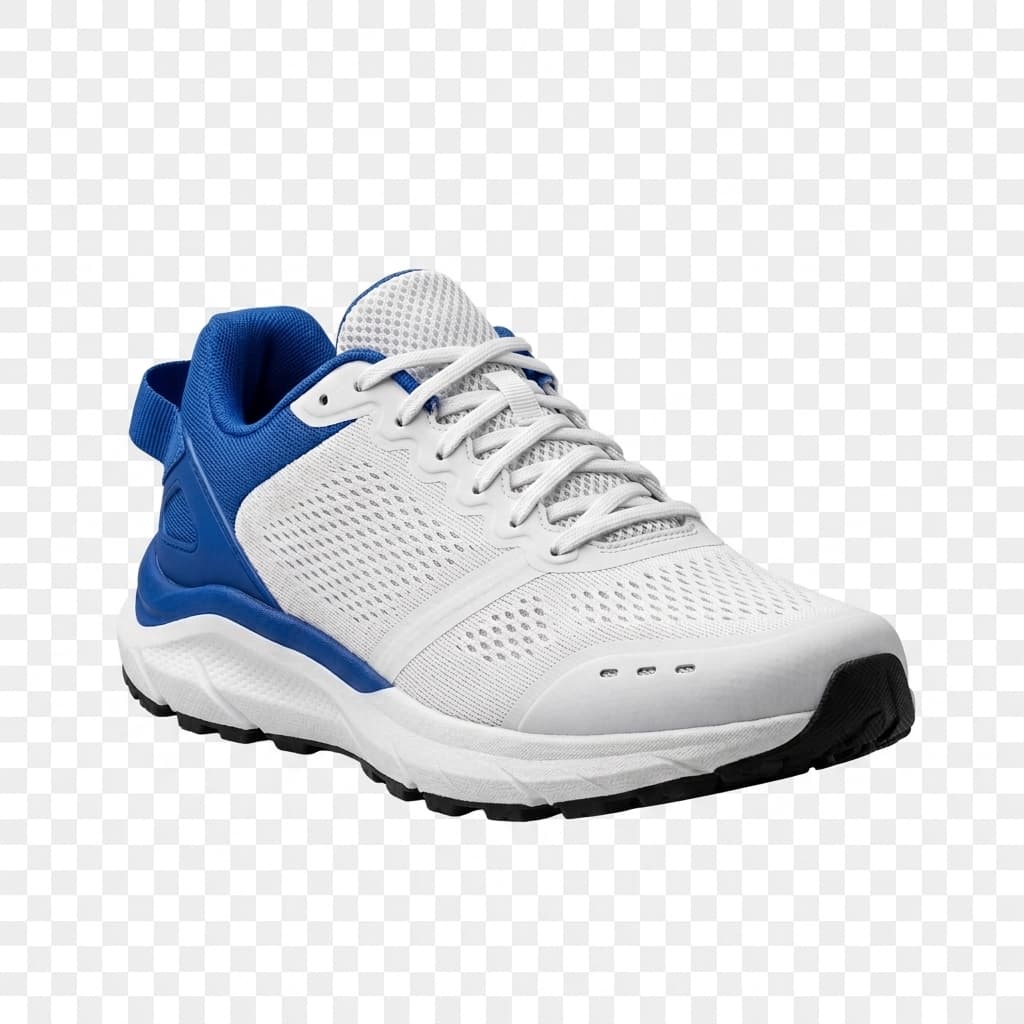
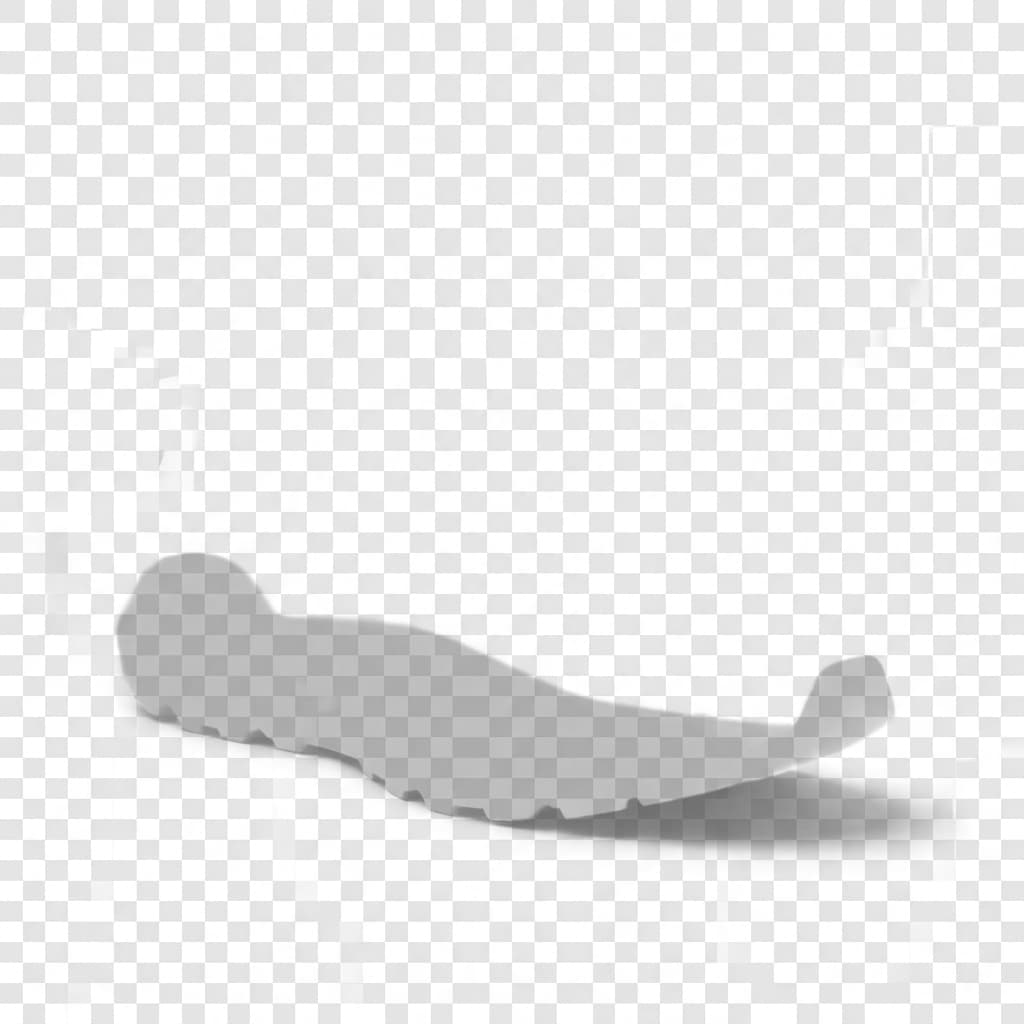

Esto reutiliza el ejemplo del zapato de Imagen a PSD. Su imagen de origen es PNG y demuestra la generación general de capas de imagen mediante IA, no la recuperación de las capas originales de un PSD real. Los resultados dependen de la imagen subida, el modo de procesamiento y la complejidad del objeto.
ENTIENDE TUS OPCIONES
Si usaste "Acoplar imagen" en Photoshop, comprueba primero si el estado original del documento sigue disponible. Restaurar una versión anterior es preferible, ya que podría recuperar las capas originales reales.
Los estados del Historial de Photoshop son para la sesión actual del documento abierto. Cerrar el documento borra sus estados del Historial. El Historial de versiones de documentos en la nube está disponible para documentos de Photoshop compatibles; consulta los requisitos y pasos actuales de Adobe antes de confiar en ello.
Ver la guía de Historial de versiones de documentos en la nube de Adobe
EL PROBLEMA
Pasaste horas organizando el sujeto, el texto, los objetos, las sombras y el fondo. Luego acoplaste las capas para reducir el tamaño del archivo, exportar una imagen final o por error. Todo se ve bien, hasta que alguien pide mover el producto, eliminar un adorno, cambiar el fondo o reposicionar un personaje.
ImageToLayers puede ayudarte a crear un nuevo punto de partida editable a partir de una ilustración acoplada. En lugar de extraer manualmente cada elemento reconocible, usa la separación asistida por IA para preparar una nueva colección de capas de píxeles.
POR QUÉ DESAPARECIERON LAS CAPAS
Un documento de Photoshop puede contener capas separadas para personas, productos, tipografía, formas, máscaras, efectos y fondos. El acoplamiento combina el resultado visible en una sola capa de imagen. La imagen puede verse igual, pero la estructura de edición ya no está presente en esa versión guardada.
RECONSTRUCCIÓN DE CAPAS POR IA
La imagen acoplada aún contiene información visible. La IA puede analizarla e intentar identificar elementos reconocibles (un producto, persona, accesorio, decoración, objeto en primer plano o fondo) y generar nuevas capas de imagen para seguir editando.
No recuperarás las capas originales, pero la nueva estructura puede ayudarte con los cambios que necesitas hacer.
CÓMO FUNCIONA
Mantén una copia separada de tu PSD acoplado. Exporta la ilustración visible como un PNG o JPG de alta calidad, súbelo, genera e inspecciona las nuevas capas y luego exporta un nuevo PSD para continuar editando.
EDICIÓN INDEPENDIENTE
Un objeto extraído con éxito puede volverse editable de forma independiente. Es posible que puedas mover un sujeto, cambiar el tamaño de un producto, ocultar un adorno, reposicionar un personaje, reordenar elementos o ajustar capas de imagen seleccionadas por separado.
Los objetos pueden permanecer agrupados, y las formas complejas o superposiciones pueden requerir un refinamiento manual.
RECONSTRUCCIÓN DE FONDOS
Una imagen acoplada no muestra la pared o el escenario oculto detrás de un producto. Si se mueve un recorte, el hueco puede quedar visible. La IA puede intentar generar un fondo plausible a partir de los píxeles circundantes para crear una capa más útil.
El contenido de fondo generado es una estimación. Puede no reproducir los detalles originales ocultos y debe inspeccionarse antes del uso final.
QUÉ ESPERAR
Restaurar una versión anterior del PSD puede recuperar la estructura de edición original. La separación por IA, en cambio, analiza la imagen visible y crea una nueva representación de su contenido. Trata el resultado como un archivo de trabajo nuevo, no como una reversión de la operación original de Photoshop.
PARA DISEÑADORES GRÁFICOS
Un cliente puede pedir mover un producto, reposicionar a una persona, ajustar el fondo, ocultar un adorno, añadir espacio para tipografía o adaptar el diseño a otra composición. La separación por IA puede preparar un nuevo archivo de trabajo a partir de elementos reconocibles para que puedas refinar los cambios solicitados.
PROYECTOS DE DISEÑO ARCHIVADOS
Un activo de campaña antiguo, un banner, un gráfico promocional o una ilustración pueden seguir viéndose bien aunque falte su PSD original. Las nuevas capas generadas por IA pueden ayudarte a reutilizar partes reconocibles de la imagen en lugar de reconstruirlo todo desde cero.
PARA ILUSTRADORES
La IA puede intentar separar personajes y objetos reconocibles de una ilustración terminada para una nueva composición o edición de fondo. Las capas generadas no restauran los trazos de pincel originales del artista, el historial de pintura ni los objetos nativos de la aplicación de dibujo.
ELIGE EL FLUJO DE TRABAJO ADECUADO
"Desacoplar PSD" es para alguien que acopló un documento de Photoshop, lo guardó y quiere saber si las capas originales se pueden restaurar, o cómo construir una nueva estructura si no es posible. "Imagen acoplada a PSD" es para alguien que simplemente tiene una imagen plana y quiere un documento de Photoshop con capas. "Imagen a PSD" es el flujo de trabajo de conversión general.
MEJORES RESULTADOS
La IA solo puede trabajar con la información de la imagen visible. Mantén una copia de seguridad, exporta a la resolución original, prefiere PNG para evitar la compresión JPEG adicional, elige sujetos reconocibles y evita cambiar el tamaño innecesariamente. Revisa bordes, sombras, superposiciones y regiones reconstruidas.
LIMITACIONES REALISTAS
Los objetos pueden permanecer agrupados, los detalles pequeños pueden cambiar, los contornos finos pueden necesitar limpieza y las sombras complejas pueden no separarse limpiamente. El texto puede permanecer rasterizado, las regiones de fondo pueden contener detalles inventados y la nueva organización de capas puede diferir del PSD original. Revisa el resultado como un nuevo archivo de trabajo.
MÁS HERRAMIENTAS DE IMAGEN
Convierte imágenes compatibles en un nuevo PSD con capas generado mediante el flujo de trabajo principal.
Explora esta herramientaCrea capas de píxeles editables a partir de una imagen plana cuando ya no tienes el documento de origen original.
Explora esta herramientaGenera capas visuales separadas para edición, composición y otros flujos de trabajo creativos.
Explora esta herramientaGenera múltiples capas de píxeles a partir de una sola imagen plana para editar en Photoshop.
Explora esta herramientaSepara personajes, accesorios y elementos de fondo reconocibles de una ilustración terminada.
Explora esta herramientaSi las capas originales siguen disponibles mediante "Deshacer", el Historial de Photoshop, una versión anterior o una copia de seguridad, es posible que puedas restaurarlas. De lo contrario, la IA puede generar una nueva estructura de capas de píxeles a partir de la imagen visible, pero no puede restaurar las capas originales exactas.
Comprueba el Historial de Photoshop para ver un estado anterior al acoplamiento y revisa las versiones de documentos en la nube o copias de seguridad. Si no hay ninguna versión con capas disponible, exporta la imagen acoplada como PNG o JPG y usa la separación asistida por IA para crear un nuevo PSD con capas.
El historial de la sesión de Photoshop no se conserva después de cerrar un documento. Una versión anterior del documento en la nube o una copia de seguridad aún podrían ayudar. Si no existe ninguna, es posible que la estructura de capas original se haya perdido.
No exactamente. La IA puede generar nuevas capas de píxeles a partir de la imagen acoplada, pero no puede recrear de forma fiable las capas de texto originales, máscaras, Objetos Inteligentes, ajustes o contenido oculto.
No. El flujo de trabajo de subida actual acepta formatos de imagen, no archivos PSD nativos. Abre el PSD acoplado en Photoshop y exporta primero la imagen visible como PNG, JPG u otro formato compatible.
Ábrelo en Photoshop y exporta una copia de la ilustración visible como PNG o JPG a una resolución adecuada. Mantén el PSD original sin cambios y luego sube la imagen exportada al espacio de trabajo.
El PSD generado puede contener capas de imagen de píxeles independientes. Los objetos separados con éxito pueden moverse, cambiar de tamaño, ocultarse o ajustarse individualmente, pero no son las capas de origen originales.
No. El texto en una imagen acoplada puede permanecer rasterizado. Recrea el texto en Photoshop si necesitas tipografía editable nativa.
No. El contenido original de los Objetos Inteligentes y sus relaciones editables no pueden recuperarse solo a partir de los píxeles acoplados visibles.
No necesariamente. Los objetos superpuestos, los detalles pequeños y las composiciones complejas pueden producir capas agrupadas o imperfectas.
La IA puede intentar estimar algunas regiones cubiertas a partir de información visual cercana. Estas áreas generadas pueden necesitar corrección manual y no son píxeles originales recuperados.
Aún puedes crear nuevas capas de píxeles editables a partir de la imagen visible, pero eso no restaura el documento original de Photoshop ni su estructura de capas original.
Exporta la composición visible como PNG o JPG y usa la separación asistida por IA para intentar crear nuevas capas de imagen de píxeles.
Sí. Prueba con ilustraciones que tengan personajes, objetos y fondos reconocibles. Los contornos finos y los elementos superpuestos pueden necesitar limpieza manual.
No siempre. La separación puede alterar bordes, texturas o sombras, y las regiones reconstruidas son estimaciones. Compara el resultado con el original acoplado antes de las ediciones finales.
Sí. La exportación de PSD con capas compatible está diseñada para continuar la edición en Photoshop y editores de imagen compatibles.
El espacio de trabajo de separación por IA se ejecuta en línea, pero requiere una exportación de imagen compatible en lugar de un PSD nativo. Si solo tienes un PSD, usa una aplicación compatible para exportar primero su imagen visible.
No. El contenido eliminado durante el acoplamiento no puede recuperarse solo a partir de la imagen visible. Se necesita una versión anterior del documento o una copia de seguridad para restaurarlo.
El uso comercial depende de los términos del servicio y de tus derechos sobre la ilustración subida. Revisa las capas generadas y corrige los problemas antes de entregar un trabajo profesional.
Este es un flujo de trabajo de generación por IA basado en créditos. El espacio de trabajo muestra el coste aplicable antes de procesar, y las opciones de exportación dependen de tu cuenta.
Exporta la ilustración visible, súbela a ImageToLayers y prepara un nuevo PSD con capas para continuar editando en Photoshop. Realiza cambios en sujetos, objetos y fondos reconocibles sin tener que reconstruir cada elemento manualmente.
Comienza con una exportación PNG o JPG de tu PSD acoplado. Revisa el coste de generación antes de procesar.
Esto crea nuevas capas de imagen generadas por IA. No puede restaurar las capas originales exactas de Photoshop, la tipografía editable, los Objetos Inteligentes ni el historial del documento.
Creative Toolkit Index
Quick access to precision layer extraction, AI photo editing & asset tools.