
Haz que los gráficos de UI sean escalables
Redimensiona el arte vectorial sin depender de la resolución de píxeles de la captura de pantalla original.
Convertidor de UI a SVG
Convierte capturas de pantalla de aplicaciones, paneles de control y sitios web en arte vectorial SVG escalable para Figma, Illustrator u otro editor vectorial.
Elige un archivo PNG, JPG o WebP, arrástralo aquí o pégalo desde tu portapapeles.
PNG, JPG o WebP · Máximo 10 MB
Funciona con Figma, Illustrator, Inkscape y navegadores web.
Normalmente se completa en menos de un minuto.
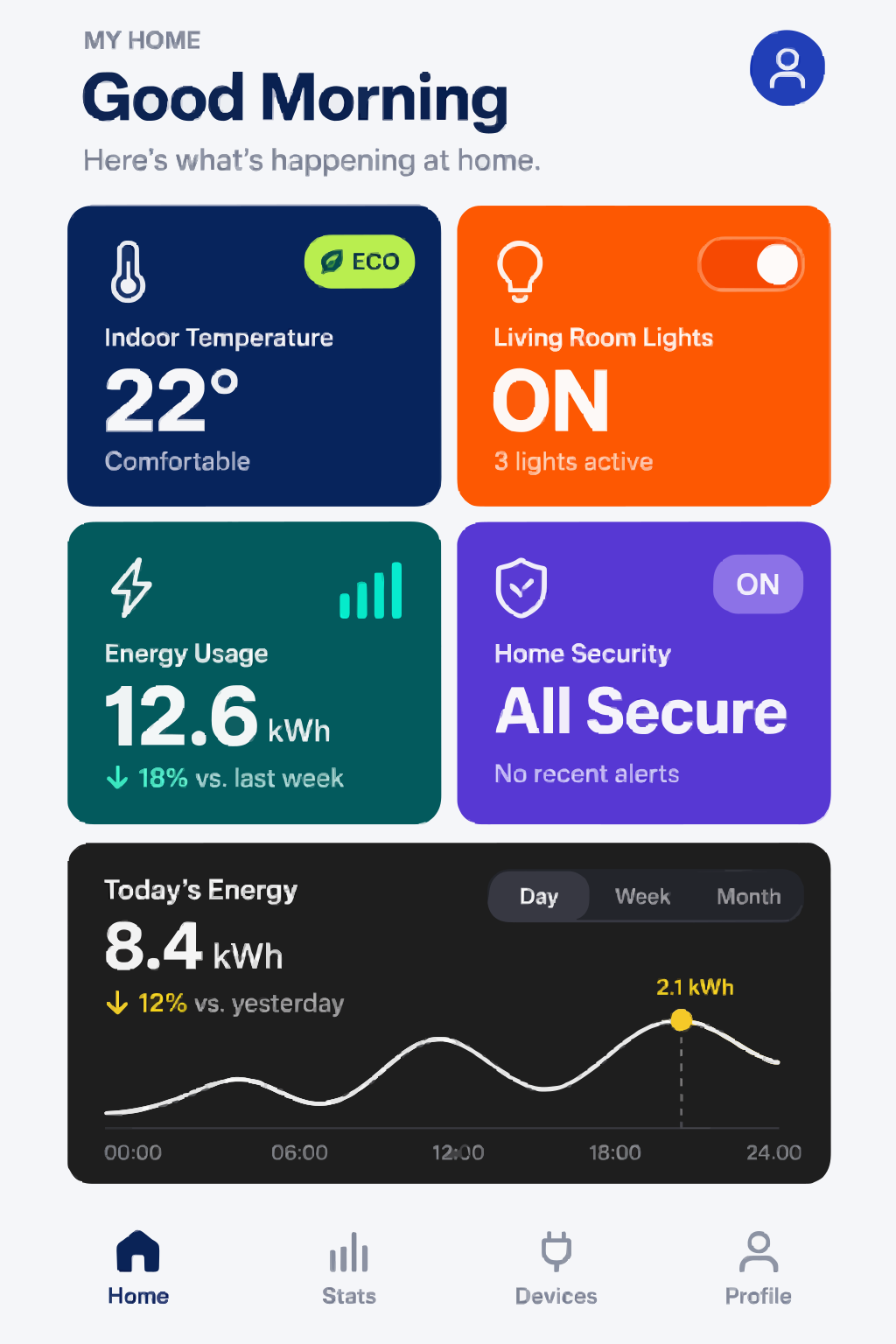
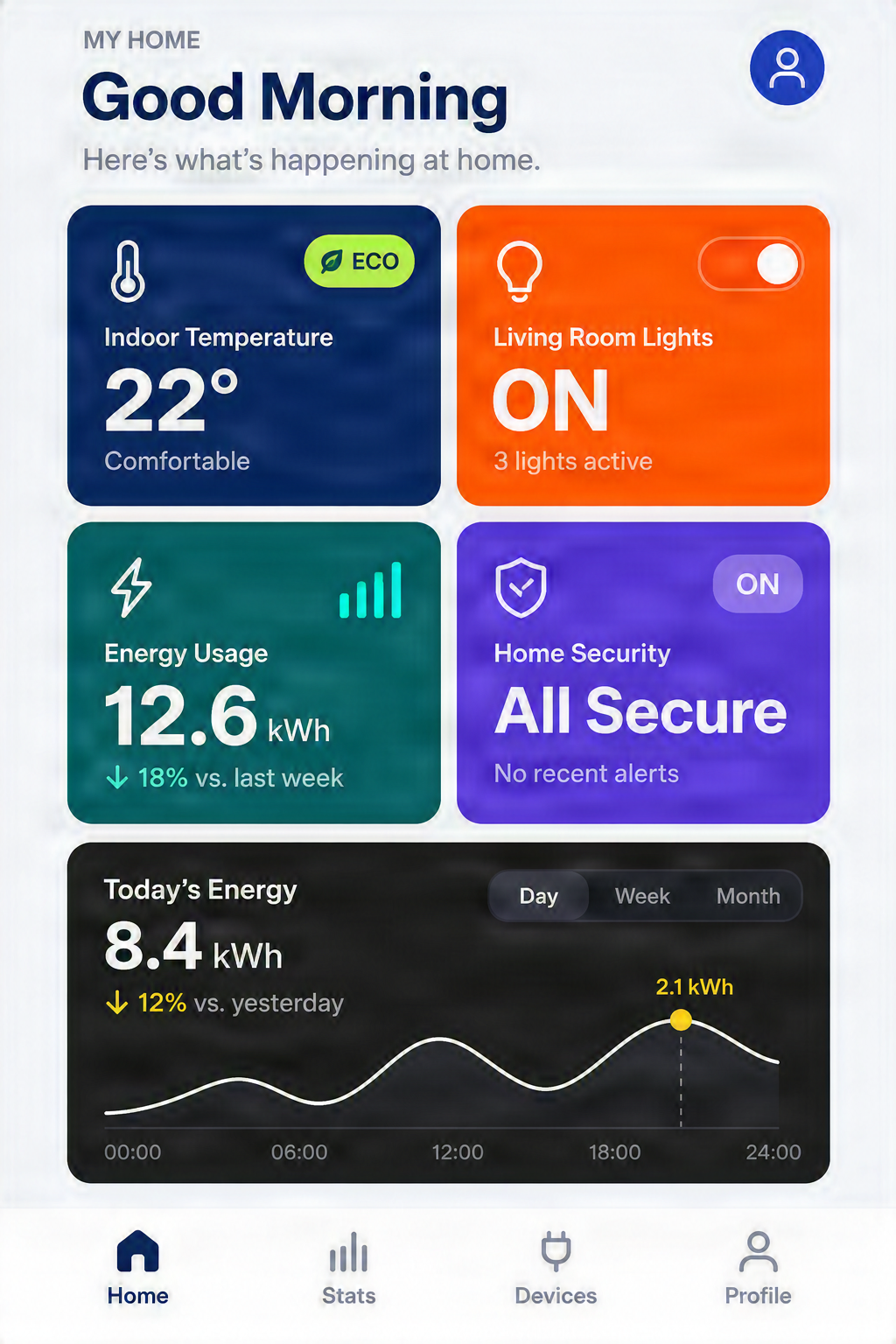
Los ejemplos muestran arte vectorial real. Las rutas SVG se pueden editar, pero los objetos de texto originales y los componentes nativos de la UI no se recuperan automáticamente.
PNG, JPG y WebP · 30 créditos por conversión
De Píxeles a Vectores
Redimensiona el arte vectorial sin depender de la resolución de píxeles de la captura de pantalla original.
Abre el SVG en Figma o Illustrator para seleccionar y ajustar las rutas y rellenos compatibles.
Empieza con arte vectorial en lugar de recrear cada forma visible desde cero.
Usa el SVG como punto de partida para rediseños, estudios de interfaz, presentaciones o nuevos conceptos.
Tres Pasos Sencillos
1
Elige una captura de pantalla clara de una aplicación móvil, sitio web o panel de escritorio.
2
Elige la configuración vectorial y genera un SVG a partir de colores, bordes y formas visibles.
3
Abre el SVG en Figma, Illustrator u otro editor compatible y refina el arte.
Casos de Uso Compatibles
Convierte iconos de navegación visibles, tarjetas de colores, botones, indicadores de progreso y otros gráficos de UI móvil.
Vectoriza secciones gráficas visibles, bordes, tarjetas, ilustraciones y formas de interfaz sencillas.
Convierte tarjetas de panel, gráficos sencillos, paneles y otros gráficos de interfaz en arte vectorial.
Convierte capturas de pantalla de interfaz con interruptores, iconos, indicadores y regiones claramente separadas.
Crea una referencia SVG escalable a partir de un concepto de diseño plano para la siguiente etapa de tu trabajo.
Usa una captura de pantalla antigua como punto de partida para una nueva versión vectorial del arte visible.
Las capturas de pantalla limpias con bordes claros y un fuerte contraste de color suelen producir resultados vectoriales más útiles.
Continúa Diseñando en Figma
Figma puede importar archivos SVG y trabajar con sus elementos vectoriales. SVG es un formato práctico cuando tienes una captura de pantalla y quieres seguir editando su arte visual.
Antes y Después Reales
El ejemplo de la app de Casa Inteligente es una conversión real de captura de pantalla a SVG, mostrada primero en el espacio de trabajo. Incluye tarjetas coloridas, tipografía, iconos sencillos y navegación inferior representados como arte vectorial.
Inspecciona y refina las rutas generadas en un editor SVG. La conversión recrea el arte visible; no recupera el código original de la app, los objetos de texto o las interacciones. Una conversión real de un panel de control también está disponible en los ejemplos del espacio de trabajo.
Mejores Entradas, Mejores Vectores
Preguntas Frecuentes
Sube una captura de pantalla PNG, JPG o WebP, elige tu configuración vectorial y ejecuta la conversión. Descarga el SVG y ábrelo en un editor vectorial compatible.
Sí. Sube capturas de pantalla de interfaces móviles, incluyendo barras de navegación, tarjetas, iconos, pantallas de configuración y otros gráficos de UI visibles.
Sí. Puedes vectorizar el arte visible de una captura de pantalla de un sitio web. El convertidor no genera el HTML, CSS o código fuente original del sitio web.
Sí. Importa el SVG en Figma para ajustar las formas, colores y rutas vectoriales compatibles.
No como texto nativo por defecto. Las letras pueden ser trazadas como formas vectoriales en lugar de conservarse como objetos de texto editables. Reemplázalas con capas de texto de Figma cuando sea necesario.
Puedes editar los rellenos en rutas SVG adecuadas en software compatible. Una tarjeta o botón puede consistir en varias rutas en lugar de un componente identificado.
No. Genera arte SVG, no componentes nativos de Figma. Usa el resultado como punto de partida y crea los componentes manualmente.
No. Auto Layout y la configuración responsiva no están contenidos en una captura de pantalla plana y no se recuperan mediante la vectorización SVG.
No. UI Screenshot a SVG crea arte vectorial, no código frontend listo para producción.
Las interfaces limpias con fuerte contraste, texto grande, rellenos sólidos y formas claramente definidas suelen ser el mejor punto de partida.
Sí, pero los efectos complejos pueden crear muchas rutas o requerir limpieza manual. Las interfaces planas generalmente producen resultados más manejables.
Puedes vectorizar líneas, formas y gráficos de tablas visibles. La conversión no recupera los datos subyacentes ni la configuración de la tabla.
Puedes editar las rutas vectoriales generadas y los grupos compatibles. La conversión no garantiza un objeto SVG independiente para cada componente de UI original.
No siempre. Las letras pequeñas, las diferencias sutiles de color, los bordes finos, las superposiciones y los efectos complejos pueden requerir edición adicional.
Cada conversión cuesta 30 créditos. Revisa la configuración seleccionada y el costo en el espacio de trabajo antes de generar.
El uso comercial depende de tus derechos sobre la captura de pantalla y cualquier gráfico, logotipo o ilustración protegidos incluidos, así como de los términos del sitio. Solo procesa imágenes que estés autorizado a usar.
Continúa Tu Flujo de Trabajo Vectorial
Convierte imágenes rasterizadas en gráficos vectoriales escalables con el espacio de trabajo de propósito general.
Explorar Imagen a SVGCrea versiones vectoriales editables de logotipos y marcas.
Explorar Logotipo a SVGRefina un concepto de app móvil, estudia un panel de control o prepara arte para Figma. Empieza con la captura de pantalla que ya tienes y sigue diseñando a partir del SVG generado.
Convertir Captura de Pantalla a SVGCompatible con PNG, JPG y WebP · 30 créditos por conversión
Creative Toolkit Index
Quick access to precision layer extraction, AI photo editing & asset tools.